Schemalägga och skicka
Boka in genereringen av en rapport och utskicket med e-post — frekvens, mottagare, format och parametrar — och vad man gör när schemat inte räcker till.
En designad rapport är en rapport som någon måste gå och hämta. Schemana löser det vanligaste fallet utan en enda rad kod: ”säljpipelinen går till ledningen varje måndag kl. 8”.
”Skicka den här rapporten med e-post, på egen hand, på utsatt tid.” Det är allt — det som kräver mer görs med ett skript, och den här sidan förklarar när.
Vi fortsätter i rapporten Oportunidades por conta i appen Kundhantering, med schemat Pipeline de segunda-feira.
En rapports scheman
Schemana bor i själva rapporten: öppna rapporten och titta längst ned i vänsterkolumnen, i avsnittet Scheman. Varje rad är ett inbokat utskick, med sammanfattningen under namnet — tiden, tidszonen, formatet och vem det går till.
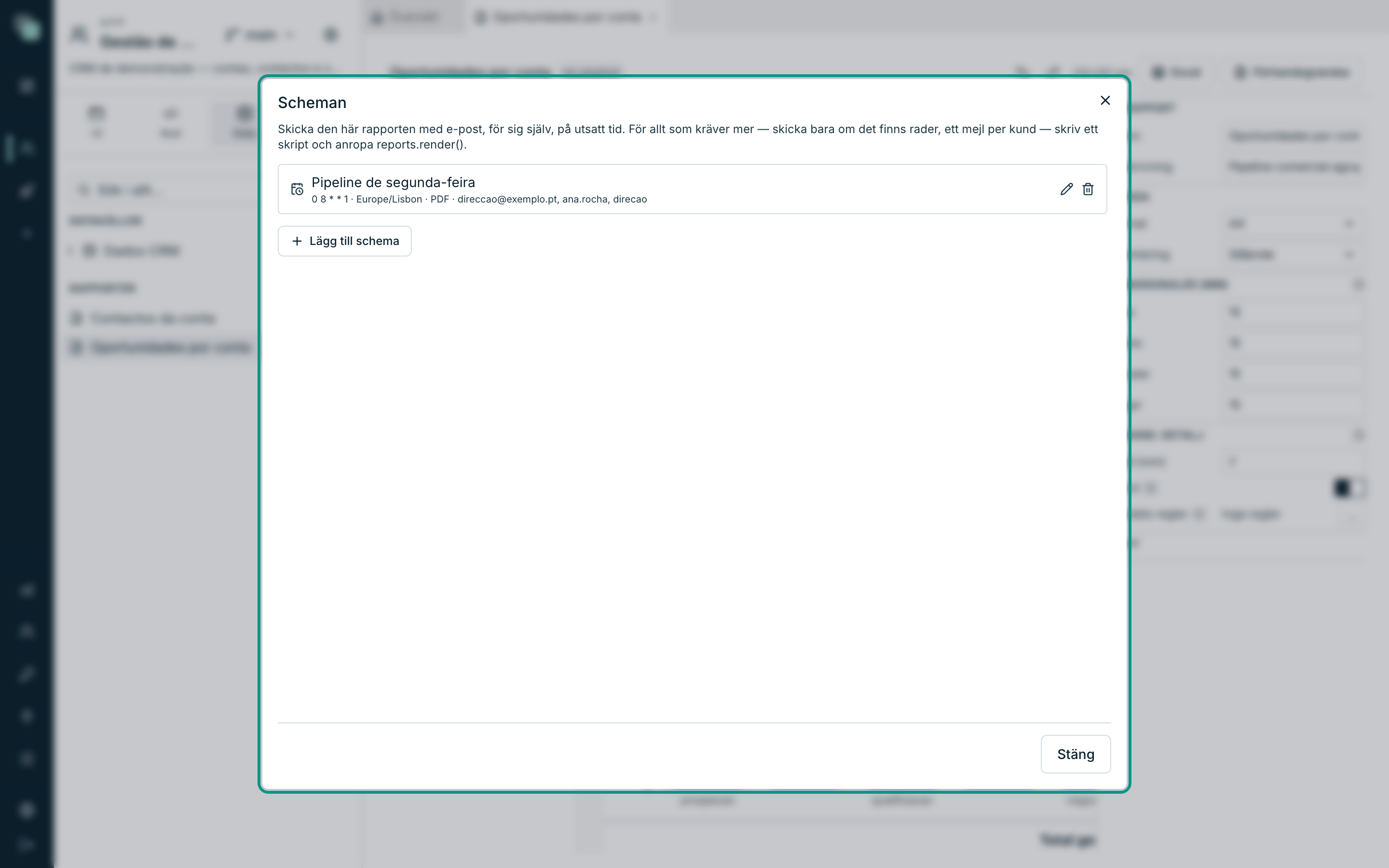
Ett avstängt schema visas märkt som avstängt. Ikonerna till höger på varje rad redigerar och tar bort.
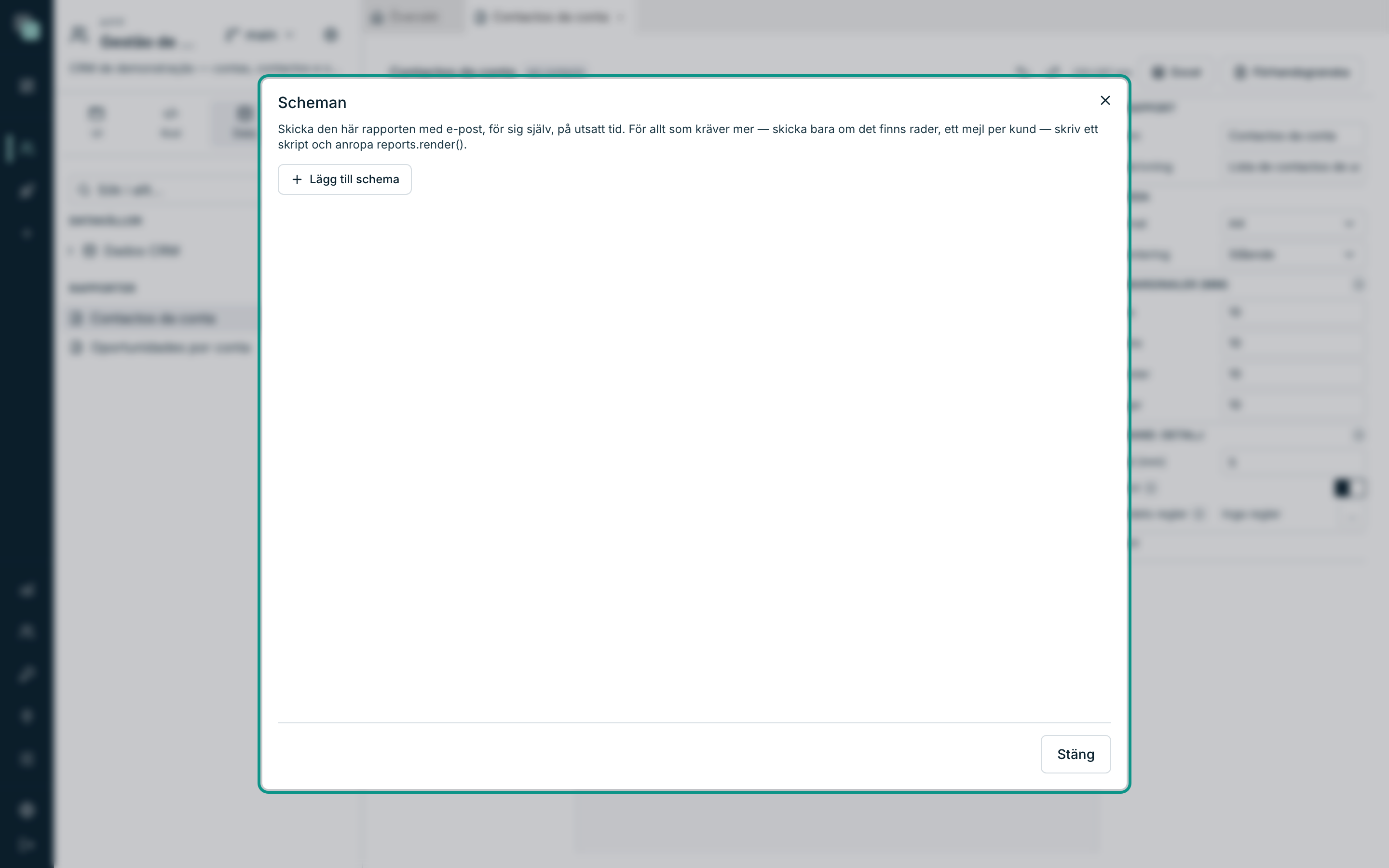
I en rapport som ännu inte har något visar listan ”Inga scheman.” och det enda som återstår är att skapa det första:
Skapa ett schema
- Öppna rapporten och klicka på + i avsnittet Scheman (eller på knappen Lägg till schema, sist i listan).
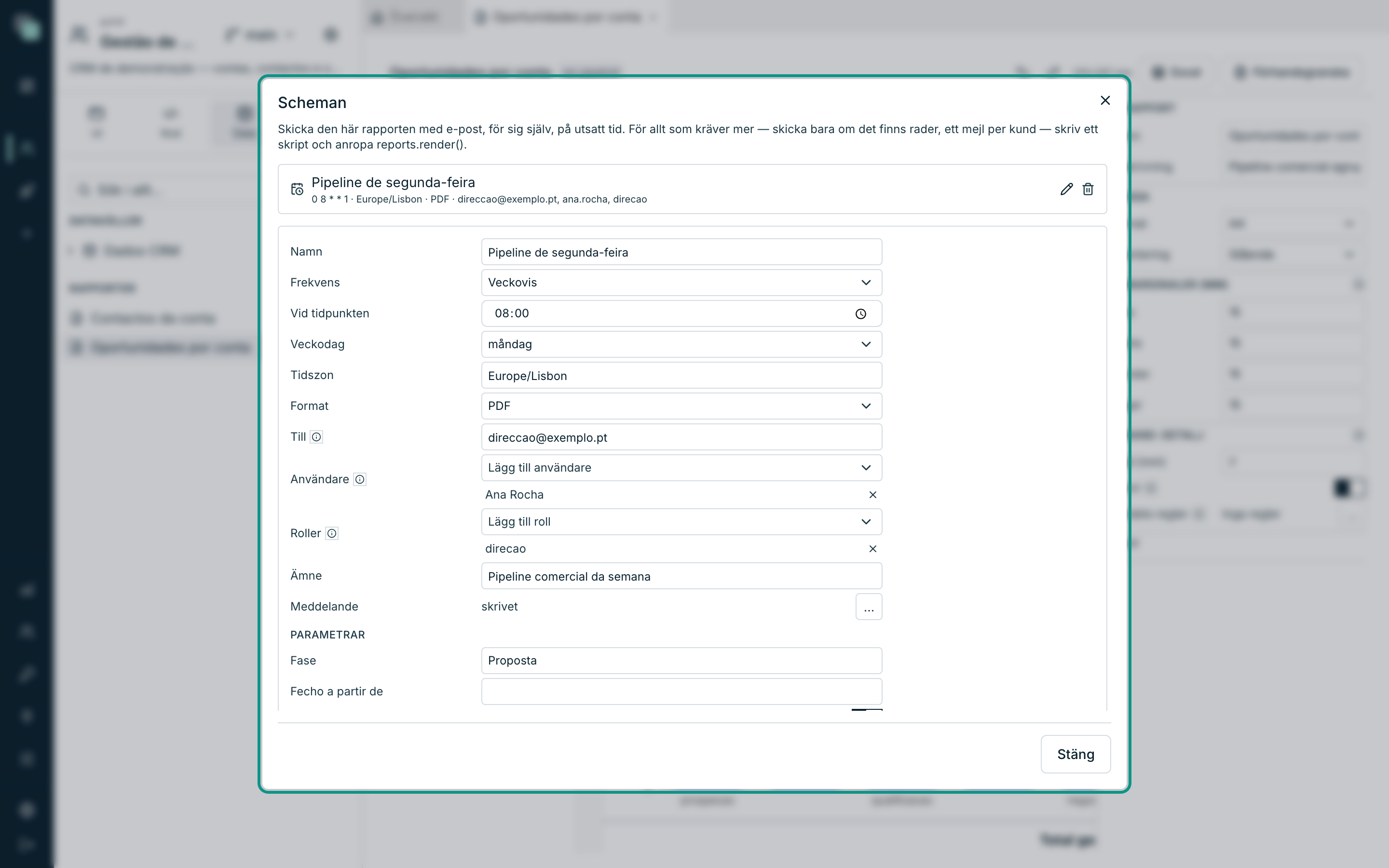
- Fyll i formuläret.
- Klicka på Spara.
När
| Fält | Anteckningar |
|---|---|
| Namn | Identifierar schemat. Det är med det namnet det visas i historiken. |
| Frekvens | Daglig, veckovis eller månadsvis. |
| Vid tidpunkten | Tiden för utskicket. |
| Dagar (daglig frekvens) | Alla, Vardagar eller Helg. |
| Veckodag (veckovis frekvens) | Från Mån till Sön. |
| Dag i månaden (månadsvis frekvens) | Från 1 till 31. |
| Tidszon | Som standard tidszonen i webbläsaren hos den som skapar schemat. Tiden läses i den här tidszonen, och rapportens datum med tid skrivs i den. |
Obs
Vid månadsvis frekvens ”körs det inte i månader som saknar den dagen” — den 31:a hoppar över februari, april, juni, september och november. För ”månadens sista dag”, använd ett skript.
Vad
| Fält | Anteckningar |
|---|---|
| Format | PDF eller Excel. |
| Parametrar | Ett fält för varje parameter som rapporten deklarerar. Det är med de värdena den körs. |
| Aktivt | Avstängt registreras schemat men utlöses inte. |
I exemplet är parametern Fase ifylld med Proposta och Fecho a partir
de lämnas tom — samma rapport betjänar flera scheman, vart och ett med sitt
urval.
Till vem
Det finns tre sätt att ange destinationen, och alla tre kan användas samtidigt:
| Fält | Anteckningar |
|---|---|
| Till | ”E-postadresser separerade med komma.” För dem som inte har konto i appen. |
| Användare | ”Appens användare. Den går till e-postadressen i deras post; den som saknar e-post hamnar utanför.” |
| Roller | ”Alla användare med den här rollen. Att välja rollen i stället för adressen håller schemat rätt när någon börjar eller slutar.” |
Tips
Föredra Roller. Ett schema som säger ”det går till dem som har rollen
direcao” är fortfarande rätt när ledningen byter personer; en lista med
adresser skriven för hand är föråldrad redan nästa dag och ingen märker det.
E-postmeddelandet
Ämne är e-postens ämnesrad; tomt används rapportens namn. Meddelande öppnar en egen editor för brödtexten:
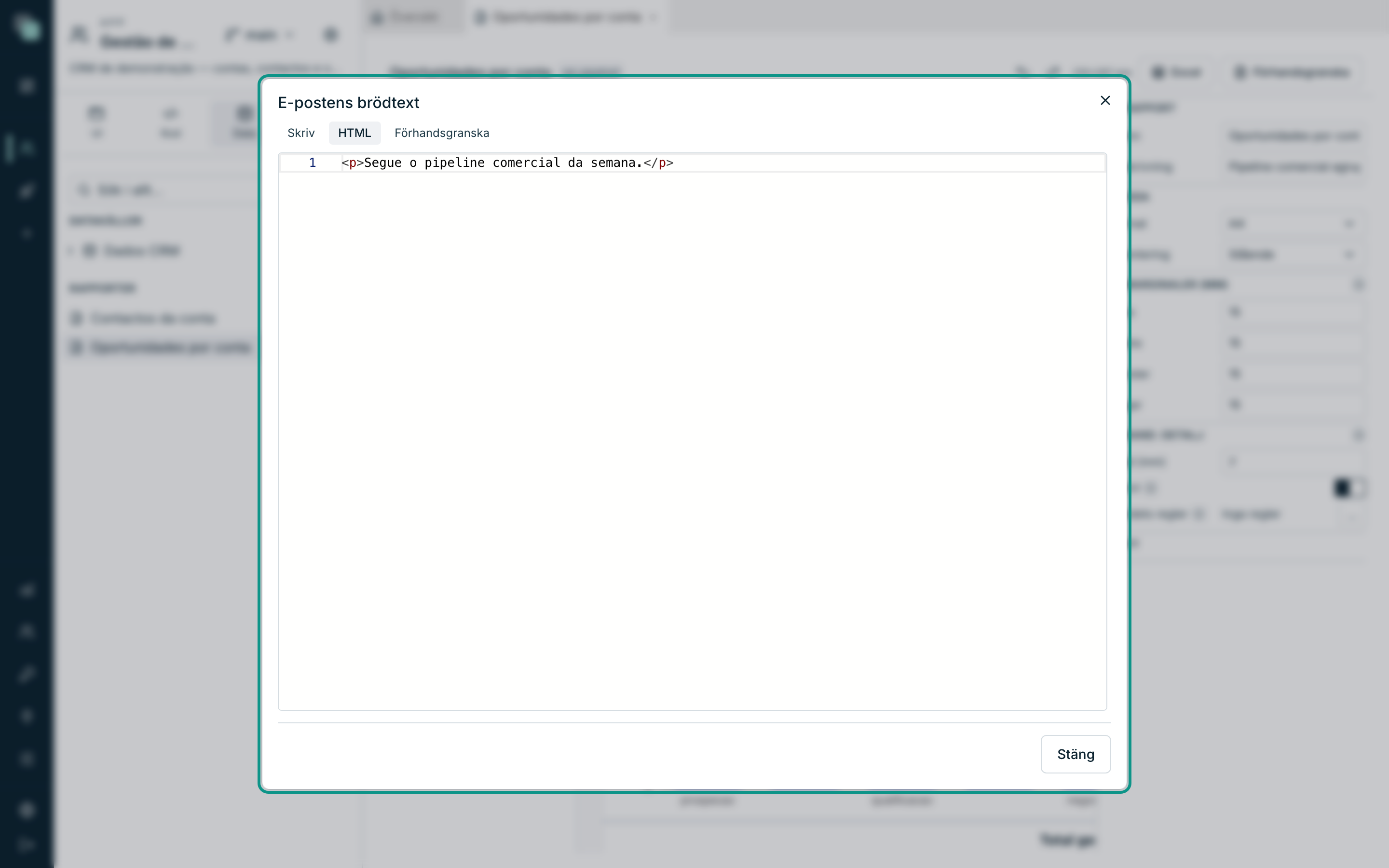
Rapporten följer med som bilaga, i det valda formatet, med dokumentets namn. Brödtexten är bara meddelandet som följer med.
Vad som händer på utsatt tid
- Rapporten genereras på servern, med schemats parametrar.
- Filen bifogas ett e-postmeddelande och skickas via appens e-postkanal.
- Det som hände registreras: filen som skapades och hur många mottagare som tog emot den.
Om något går fel — rapporten misslyckas, e-postkanalen är inte konfigurerad, en mottagare saknar adress — registreras det och schemaläggaren går vidare. Ett utskick som misslyckas stoppar inte de andra.
Varning
Utskicket kräver att e-post-kanalen är aktiv och har fullständig SMTP under Appens inställningar → Aviseringar. Utan den genereras rapporten och utskicket misslyckas tyst i historiken. Skicka ett Skicka test från de inställningarna innan du litar på ett schema.
Ett schema utan mottagare skickar heller ingenting — det registreras ”inga mottagare” och ingenting händer.
Vid den schemalagda tiden är ingen inloggad: data läses som appen själv, med alla aktiva API:er och utan någon användares omfång. Mottagarna får det som schemats filter och parametrar släpper igenom, så välj dem med det i åtanke.
När ett schema inte räcker till
Genvägen betjänar det vanliga fallet. Du behöver ett Python-skript när du vill:
- skicka bara om det finns rader (”skicka inte förseningsrapporten om det inte finns några förseningar”);
- ett e-postmeddelande per kund, vart och ett med sitt urval;
- spara filen någon annanstans i stället för att skicka den;
- skapa dokumentet mitt i en större process.
Skriptens SDK gör exakt det:
from api_manager import reports, notify

r = reports.render("Oportunidades por conta", {"fase": "Proposta"})
notify.email(
    "Veckans pipeline",
    to=["direccao@exemplo.pt"],
    attachments=[{"filename": r["filename"], "content": r["base64"]}],
)
reports.render(...) tar emot rapportens namn eller identifierare, de
parametrar som den deklarerar och formatet ("pdf", som standard,
eller "xlsx"), och returnerar filen redo att sparas eller bifogas. Därifrån
är schemat skriptets — med alla alternativ som skriptens
Scheman har, inklusive ikappkörning av det som
missats.
Skapa en rapport på andra ställen
Utöver schemana och skripten kan en rapport skapas:
| Varifrån | Hur |
|---|---|
| En skärm i appen | I en TypeScript-händelse, med skärmarnas SDK — den öppnar PDF:en för användaren eller returnerar byten så att du kan ge dem en annan destination. |
| Ett arbetsflöde | Steget E-post bifogar en rapport, genererad i utskicksögonblicket för den körningens post. Se Steg, beslut och väntan. |
| Designen | Knapparna Förhandsgranska och Excel, för att kontrollera medan man designar. |
I samtliga fall körs rapporten med behörigheterna hos den som begär den: en användare ser i dokumentet bara de poster hon skulle se på skärmarna. Dataomfattningen tillämpas på servern, även i rapporterna.
Vanliga frågor
Schemat är aktivt och jag har inte fått något. Kontrollera, i den här ordningen: att appens e-postkanal är aktiv och testad; att schemat har mottagare; att mottagarna har e-post i sin post; att rapporten körs utan fel (använd Förhandsgranska med samma parametrar).
Tiden är rätt men den kom en timme senare.
Det är schemats Tidszon som bestämmer, inte serverns och inte läsarens.
Kontrollera att den står på Europe/Lisbon (eller den tidszon du vill ha).
Kan jag skicka samma rapport vid två olika tider? Ja — skapa två scheman i samma rapport, vart och ett med sitt namn, sin tid, sina mottagare och sina parametrar.
Jag råkade ta bort ett schema. Det går inte att ångra. Skapa det igen: ett schema är bara ett formulär med tid och mottagare, och det tar en minut.