Åtkomst per app
Hur man avgör vilka appar varje konto ser, vad en developer får göra inne i dem, och varför en app ”inte syns” för den som borde se den.
En profil säger vad; åtkomsten per app säger var. En developer gör allt inne i en app — designar skärmar, ändrar modellen, skriver skript, publicerar — men bara i de appar som tilldelats henne. Den tilldelningen görs i en egen panel, i kontots formulär.
Det är delen som löser det vanligaste ärendet i intern support: ”appen dyker inte upp i mitt sidofält”. Nästan alltid är det inget fel — det är en app som ännu inte getts till det kontot.
Panelen Appar som användaren kan öppna
- Öppna Användare i sidofältet.
- Klicka på personens rad för att öppna hennes formulär.
- Den andra panelen är Appar som användaren kan öppna, med noteringen ”Utanför dessa syns appen varken i listan eller öppnas via länk.”
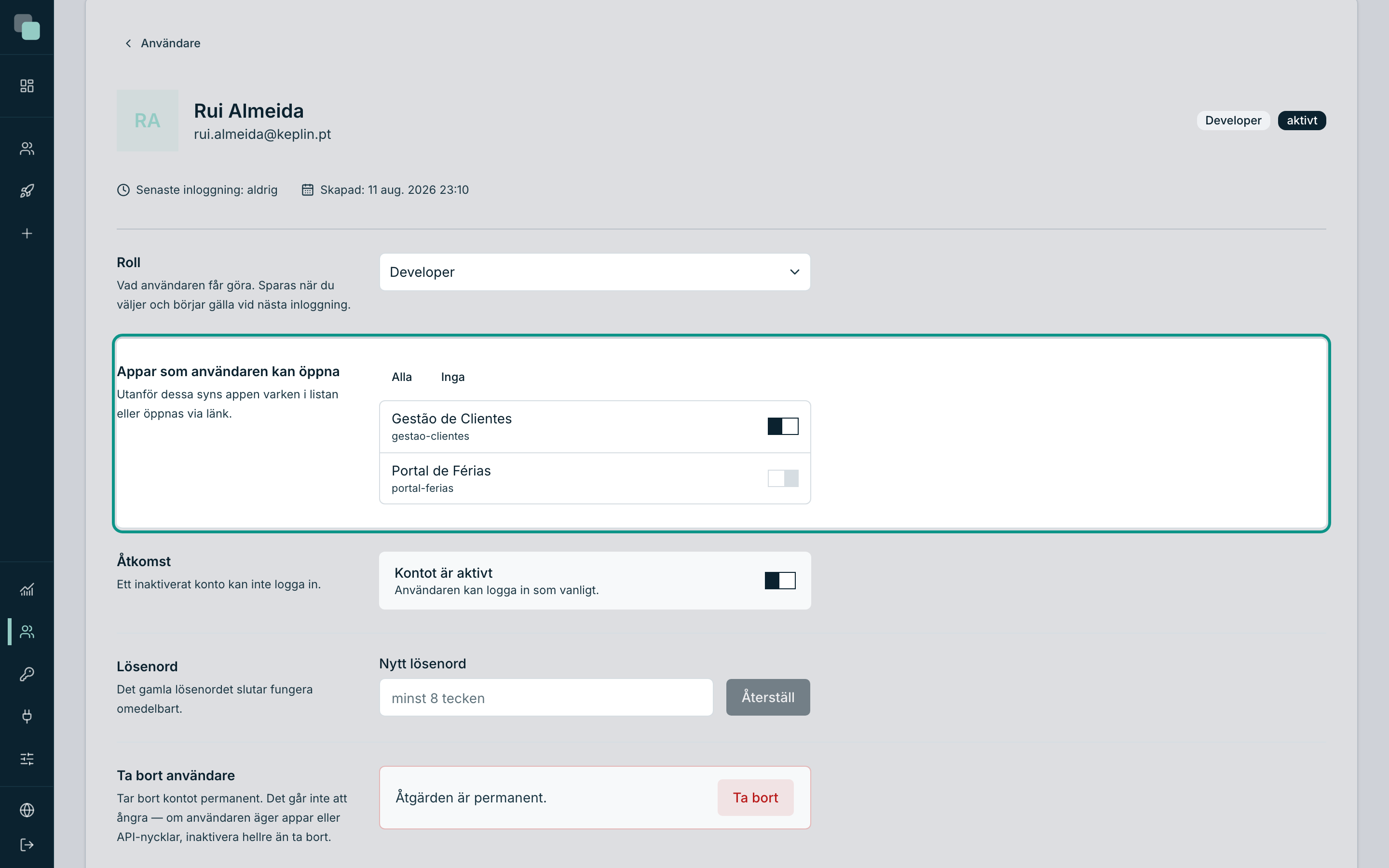
Panelen listar alla appar i installationen, en per rad, med namnet och,
under det, den korta identifieraren (gestao-clientes) — för att två appar kan
ha liknande namn medan identifieraren aldrig lurar någon. Varje rad har ett
reglage: påslaget ser kontot appen; avstängt gör det inte.
Ovanför listan finns två genvägar:
| Knapp | Vad den gör |
|---|---|
| Alla | Slår på alla appar på en gång. |
| Inga | Stänger av alla. Formuläret varnar då: ”Inga appar tilldelade — användaren ser ingenting vid inloggning.” |
Ge åtkomst till en app
- Slå på reglaget för appen du vill ge i panelen Appar som användaren kan öppna i kontots formulär — till exempel Kundhantering.
- Det är allt. Det finns ingen Spara-knapp: ändringen sparas i samma stund och bekräftelsen ”Åtkomsten har sparats.” visas nedanför.
- Upprepa för de övriga apparna, eller använd Alla.
Att ta bort åtkomst är samma rörelse baklänges: stäng av reglaget. Appen försvinner ur personens sidofält vid nästa inloggning.
Obs
”Utanför dessa syns appen varken i listan eller öppnas via länk.” Båda halvorna räknas. Att spara en apps adress bland favoriterna kringgår inte tilldelningen: utan appen påslagen i formuläret öppnas adressen inte.
Den som är administratör väljer inga appar
I en administratörs formulär har panelen inga reglage alls — den har en mening:
Användaren är administratör: alla appar, även de som skapas senare.
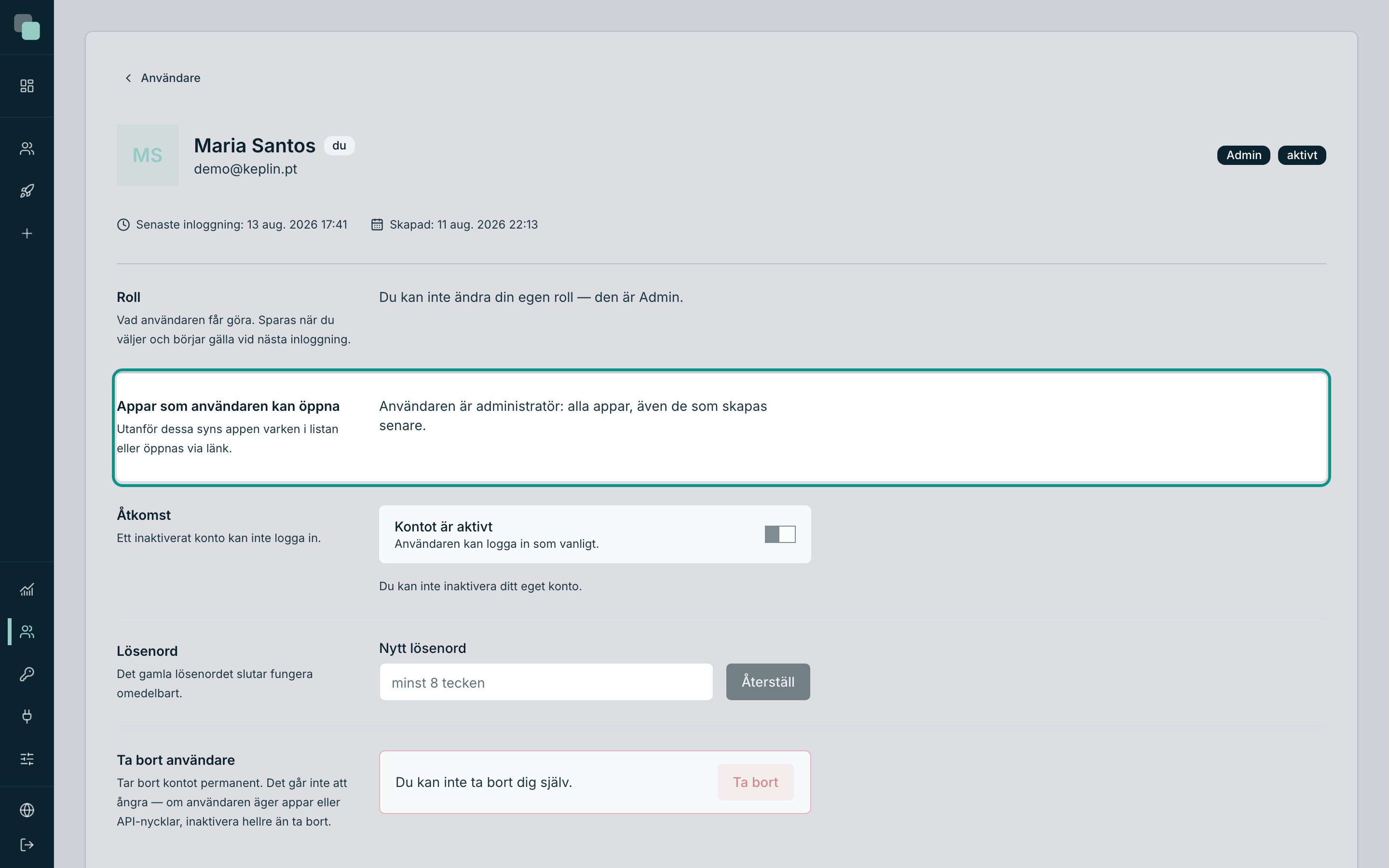
Detaljen som betyder något är slutet av meningen: även de som skapas senare. En administratör behöver inte läggas till i varje ny app. En developer, däremot, måste det — en app som skapas idag syns för ingen utom administratörerna och den som får den i sitt formulär.
Om du befordrar någon till Admin försvinner reglagen och de tilldelningar hon hade slutar räknas (de räknas igen om du degraderar henne).
Vad åtkomsten ger — och vad den inte ger
Inne i en tilldelad app är en developer ingen gäst: hon gör detsamma som en administratör skulle göra där inne.
| Inne i en tilldelad app | Utanför den |
|---|---|
| Skapa och redigera skärmar, layouter och widgetar | Skapa nya appar eller importera paket |
| Redigera datamodellen, API:erna, skripten, rapporterna och arbetsflödena | Ta bort en app |
| Skapa versioner, göra merge, se historiken | Sköta plattformens konton under Användare |
| Se appens Radar och undersöka problem | Skapa eller återkalla API-nycklar |
| Sköta appens inställningar — tema, översättningar, appens konton och behörigheter | Röra plattformens Inställningar |
Det är samma sak som att säga: profilen och åtkomsterna multipliceras. En developer utan tilldelade appar loggar in och ser ingenting. En developer med en app äger den i praktiken. Det finns ingen mellanväg inne i en app — den som kommer in, kommer in för att bygga.
Tips
Om du behöver ge någon begränsad åtkomst till en applikation — se kunderna men inte ta bort dem, till exempel — är rätt ställe inte här. Det är appens egna konton och roller, som sköts i dess inställningar, och som gäller den som använder applikationen, inte den som bygger den.
De två världarna, sida vid sida
Det är värt att hålla isär dem, för orden liknar varandra:
| Användare (plattformens meny) | Appens användare (varje apps inställningar) | |
|---|---|---|
| Vilka de är | De som bygger | De som använder den publicerade applikationen |
| Var de loggar in | På plattformen | På appens adress |
| Profiler | Admin, Developer | De roller appen definierar |
| Vem som sköter dem | Plattformens administratörer | Den som har åtkomst till appen |
| Vad den här panelen styr | Vilka appar de ser | Ingenting — det är skilda världar |
En person kan finnas på båda sidor, med olika inloggningsuppgifter, och det är normalt: hon bygger appen på förmiddagen och använder den på eftermiddagen.
När någon lämnar teamet
Rätt fråga är inte ”tar jag bort hennes appar?” utan ”stänger jag av hennes inloggning?”.
- Gå till personens formulär.
- Stäng av Kontot är aktivt i panelen Åtkomst och bekräfta med Inaktivera kontot.
Det stänger av allt på en gång — appar, API, allt — och håller historiken läsbar. Att stänga av reglagen ett och ett lämnar kontot loggandes in på plattformen, utan appar: det fungerar, men löser mindre och glöms bort lättare.
Varför ser jag inte…?
- …en app i sidofältet? Ditt konto har den inte tilldelad. En administratör löser det under Användare → ditt formulär → Appar som användaren kan öppna.
- …reglagen i någons formulär? Det kontot är administratör — och administratörer har alla appar per definition.
- …någon Spara-knapp i den här panelen? Den finns inte: varje reglage sparar av sig själv och säger ”Åtkomsten har sparats.”.
- …appen dyka upp direkt efter att jag gett åtkomst? Ändringar av profil och status börjar gälla vid nästa inloggning. Be personen logga ut och in igen.