AI-agenter och MCP
Vad MCP-anslutningen är, vad en agent kan göra i en app, och varför den aldrig ser mer än det konto som gav den tillåtelse.
Keplin har en dörr genom vilken en AI-agent kommer in och arbetar i apparna: skapar skärmar, redigerar modellen, skriver skript, kör API:er, publicerar. Det är ingen assistent som föreslår — det är en anslutning genom vilken ett program gör detsamma som du skulle göra i webbläsaren.
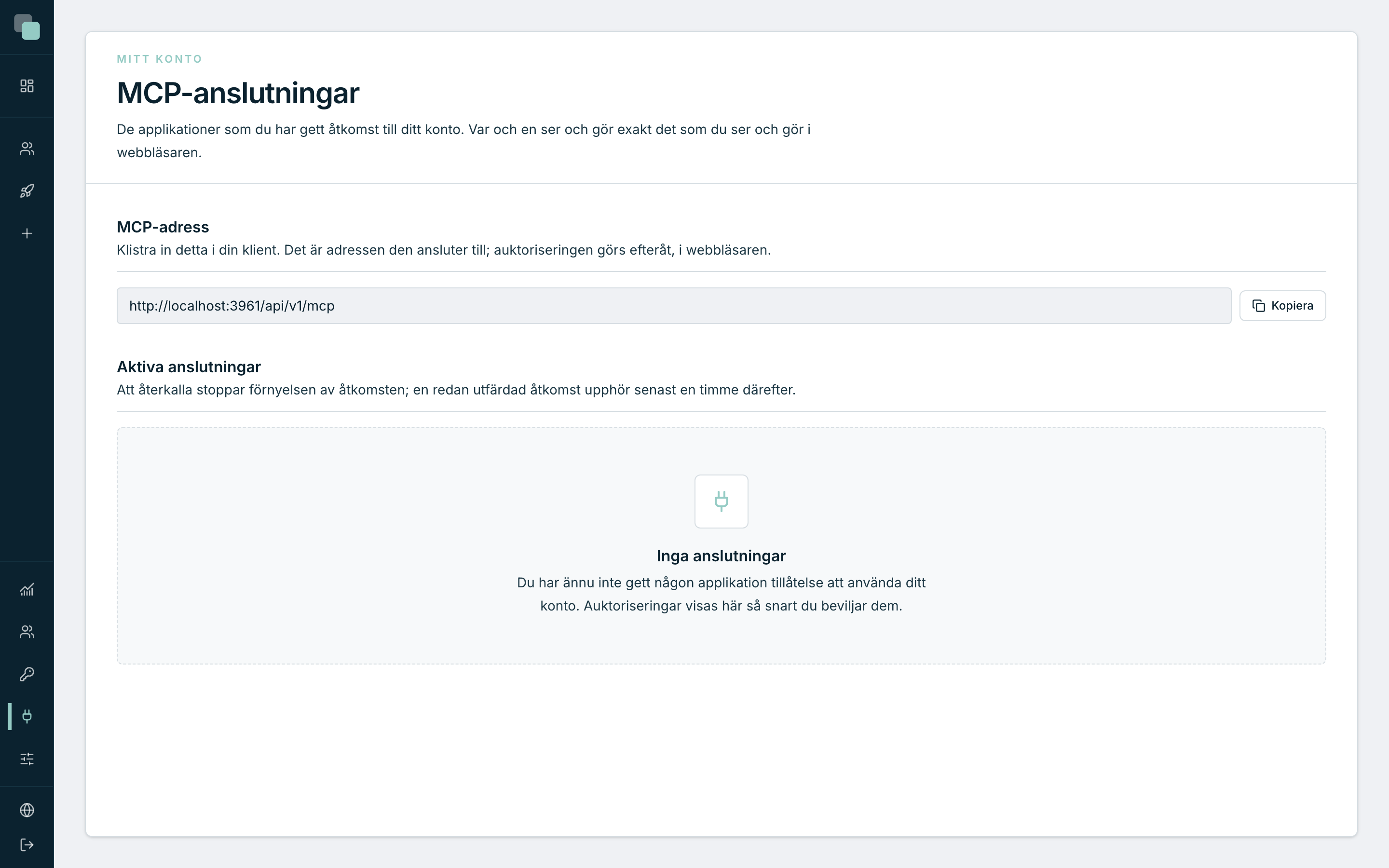
Dörren heter MCP och bor i menyn MCP-anslutningar, i sidofältet.
Regeln som förklarar allt annat
Den står i sidans egen rubrik:
De applikationer som du har gett åtkomst till ditt konto. Var och en ser och gör exakt det som du ser och gör i webbläsaren.
Det finns inga egna behörigheter för agenter, och ingen lista med saker som bara de får göra. En agent som är kopplad till ditt konto:
- ser de appar du ser — är du developer med en tilldelad app är det den och ingen annan;
- gör det du får göra — är du inte administratör skapar den inga appar och rör inga användare heller;
- sparar i din arbetsversion — samma som din rubrik visar, om den inte blir ombedd att använda en annan;
- nekas av samma spärrar som du: ett element som är utcheckat av någon annan går inte att spara, och avvisningen bär namnet på den som har det.
Obs
MCP-anslutningar är en kontosida, inte en administrationssida. Den visar det du har auktoriserat, och bara du återkallar det. Ingen administratör ser eller återkallar någon annans anslutningar — att stänga av åtkomsten för någon görs genom att inaktivera hennes konto, vilket stänger av allt, inte bara MCP.
Anslutningens adress
Sidans första panel är MCP-adress — ”Klistra in detta i din klient. Det är adressen den ansluter till; auktoriseringen görs efteråt, i webbläsaren.”
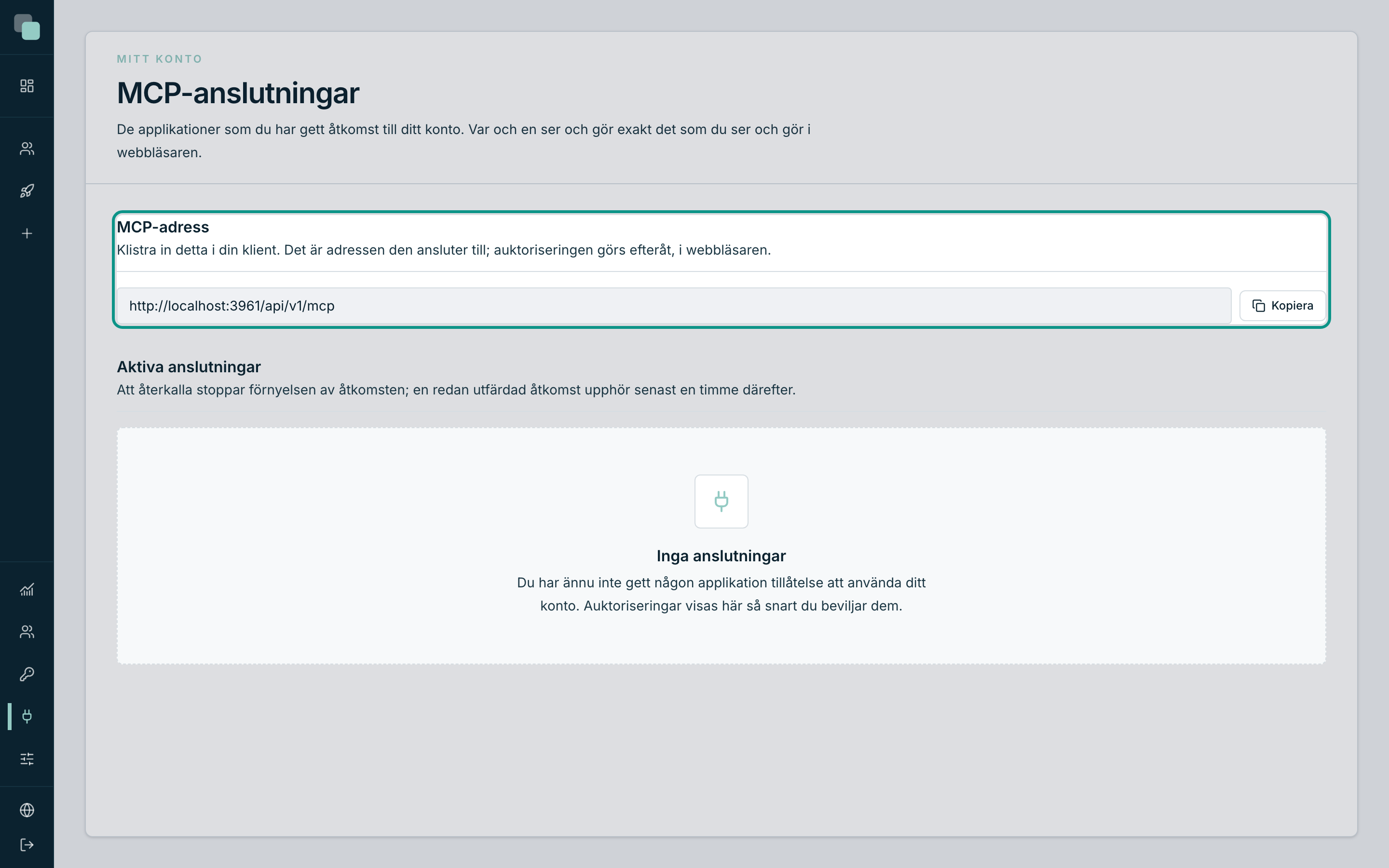
Klicka på Kopiera och klistra in adressen i din AI-klients konfiguration. Det är allt den behöver veta: resten — vem du är, vad du får göra — löses i auktoriseringen, som är ämnet för nästa sida.
Adressen följer det ställe du loggade in via. Den som öppnar plattformen via företagets domän läser företagets domän; den som loggar in lokalt läser den lokala adressen. Kopiera den från den installation agenten ska ansluta till, och inte från en gammal anteckning.
Vad en agent kan göra
En agent som är ansluten arbetar med hela appen, och i samma ordning som en människa skulle arbeta:
| Område | Vad den klarar |
|---|---|
| Data | Skapa databasanslutningar, importera tabeller, designa modellen, skapa enums och triggers. |
| API:er | Skapa och redigera GraphQL-API:erna ovanpå modellen. |
| Skärmar | Skapa layouter och skärmar, lägga till och konfigurera widgetar, koppla datan till skärmarna, skriva händelsernas kod. |
| Navigering | Bygga appens meny och peka den mot skärmarna. |
| Behörigheter | Definiera appens åtgärder och roller. |
| Skript | Skriva skript i Python, installera deras beroenden och köra dem. |
| Rapporter och arbetsflöden | Skapa rapporter, arbetsflöden, triggers och scheman. |
| Grafik | Skapa och ladda upp ikoner och logotyper, och finjustera appens tema. |
| Drift | Läsa Radar, se körningar, gå igenom historiken och versionerna. |
| Administration | Bara med ett administratörskonto: hantera plattformens konton, inställningar och API-nycklar, se uppdateringarna, rensa granskningsloggen, och söka efter och ta bort Oanvända filer. |
Allt detta sker på plattformen, med samma valideringar som i editorn. En skärm skriven av en agent är en skärm som alla andra: den hamnar i historiken, den hamnar i versionerna, och den öppnas i den visuella editorn för att rättas för hand.
Vem gjorde vad
En agent försvinner inte in i din identitet. Granskningen skiljer de två sakerna åt: det du sparat och det som sparats av en agent i ditt namn.
Det betyder att svaret på ”vem ändrade den här skärmen?” fortsätter att vara exakt, även med agenter i arbete. Du hittar det på två ställen:
- appens historik, sparning för sparning;
- Observerbarhet → Granskning, med före och efter för varje ändring.
Vad det här inte är
| Det är inte | Varför |
|---|---|
| Ett tjänstekonto | Det finns ingen ”robot”-användare. Agenten använder ditt konto, med din räckvidd. |
| En API-nyckel | API-nycklarna ger ett externt system åtkomst till en apps GraphQL. MCP ger åtkomst till byggandet på plattformen, i en persons namn. |
| En assistent inne i editorn | Agenten bor i din AI-klient. Plattformen är det den styr, inte där den bor. |
| Något som kräver att webbläsaren är öppen | Det gör den inte. Agenten arbetar likväl utan att någon har plattformen öppen. |
Innan du kopplar in en agent
Tre beslut som är värda att ta i förväg, och inte efteråt:
- Med vilket konto. En agent med ett administratörskonto kan ta bort appar. Om arbetet gäller en enda app, auktorisera den med ett developer-konto som har den appen — och ingen annan.
- I vilken version. Skapa en version för agentens arbete och byt till den
innan du sätter den i arbete. Om något går fel tar man bort versionen och
mainfick aldrig veta något. - Med vilka data. En ny version kopierar ursprungets databasanslutningar. Peka dem mot rätt miljö innan du ger nyckeln till någon som arbetar snabbt.
Varning
MCP-anslutningen är precis så kraftfull som kontot som auktoriserar den. Att auktorisera med ett administratörskonto är att ge åtkomst till alla appar på plattformen, inklusive de som skapas senare — och auktoriseringssidan säger det rakt ut innan du klickar på Godkänn.
Varför ser jag inte…?
- …menyn MCP-anslutningar? Det är en kontosida och den visas för alla som loggar in på plattformen. Om du inte ser den, kontrollera att du är inloggad.
- …någonting under Aktiva anslutningar? Du har ännu inte auktoriserat någon klient — sidan säger ”Inga anslutningar”. Auktoriseringen görs från klienten, och det är ämnet för nästa sida.
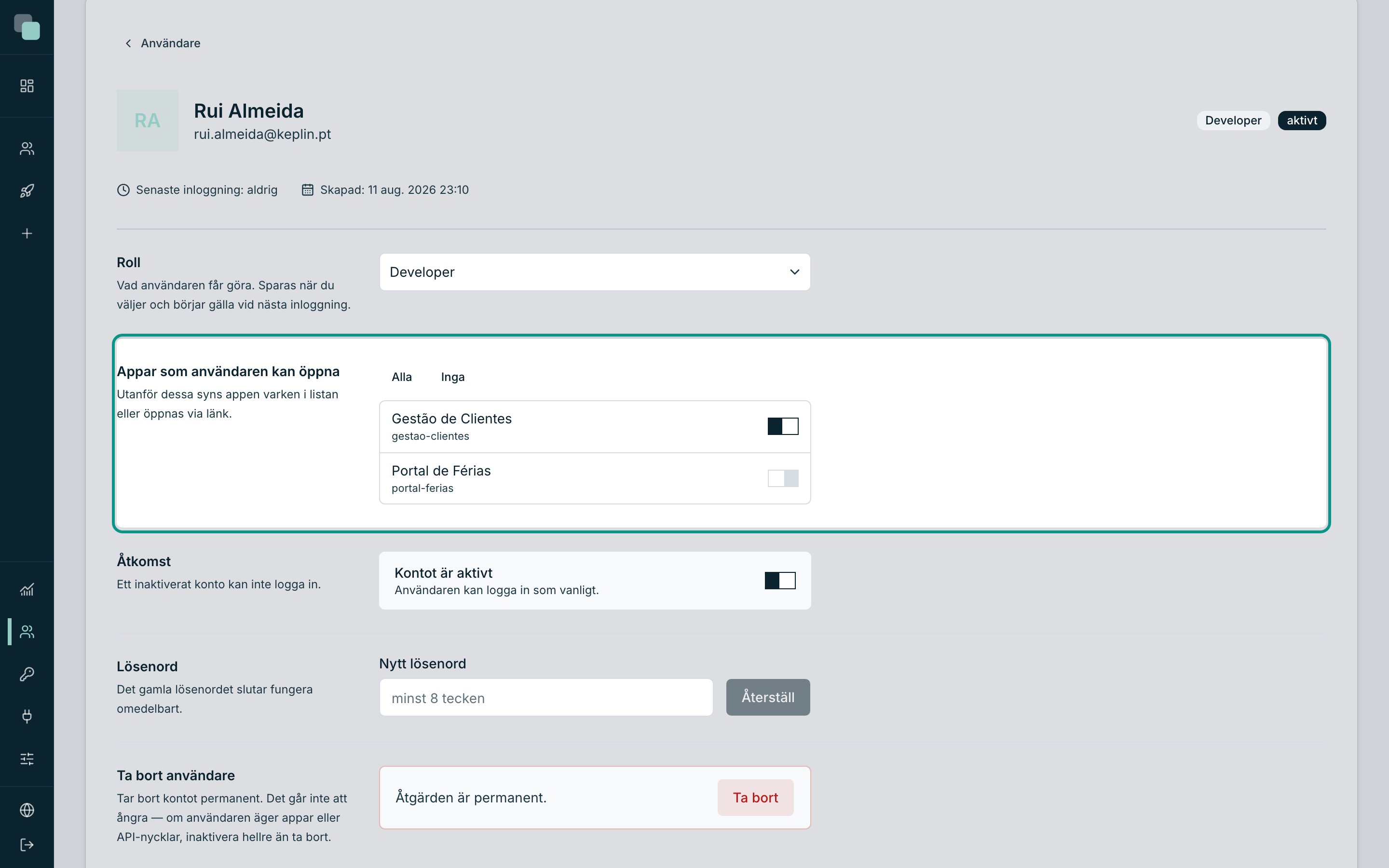
- …alla appar, med agenten ansluten? Agenten ser det ditt konto ser. Om appar saknas, saknas de i ditt formulär under Användare.