Godkänna och återkalla
Auktoriseringsskärmen, vad den säger innan du ger åtkomst, listan över aktiva anslutningar och hur man stänger av åtkomsten för en klient.
Att koppla in en agent är en uttrycklig handling, som görs i webbläsaren, av dig. Klienten begär; du godkänner eller nekar. Det finns inga nycklar att kopiera och inga hemligheter att spara — och det är därför beslutet är ett enda och tas på en skärm.
Så godkänner du
- Konfigurera din AI-klient med den MCP-adress du kopierade på föregående sida.
- Be klienten ansluta. Den öppnar webbläsaren på plattformen.
- Om du inte är inloggad, logga in först — auktoriseringen fortsätter direkt efteråt, på samma ställe som den var på väg till.
- Skärmen Åtkomstauktorisering visas.
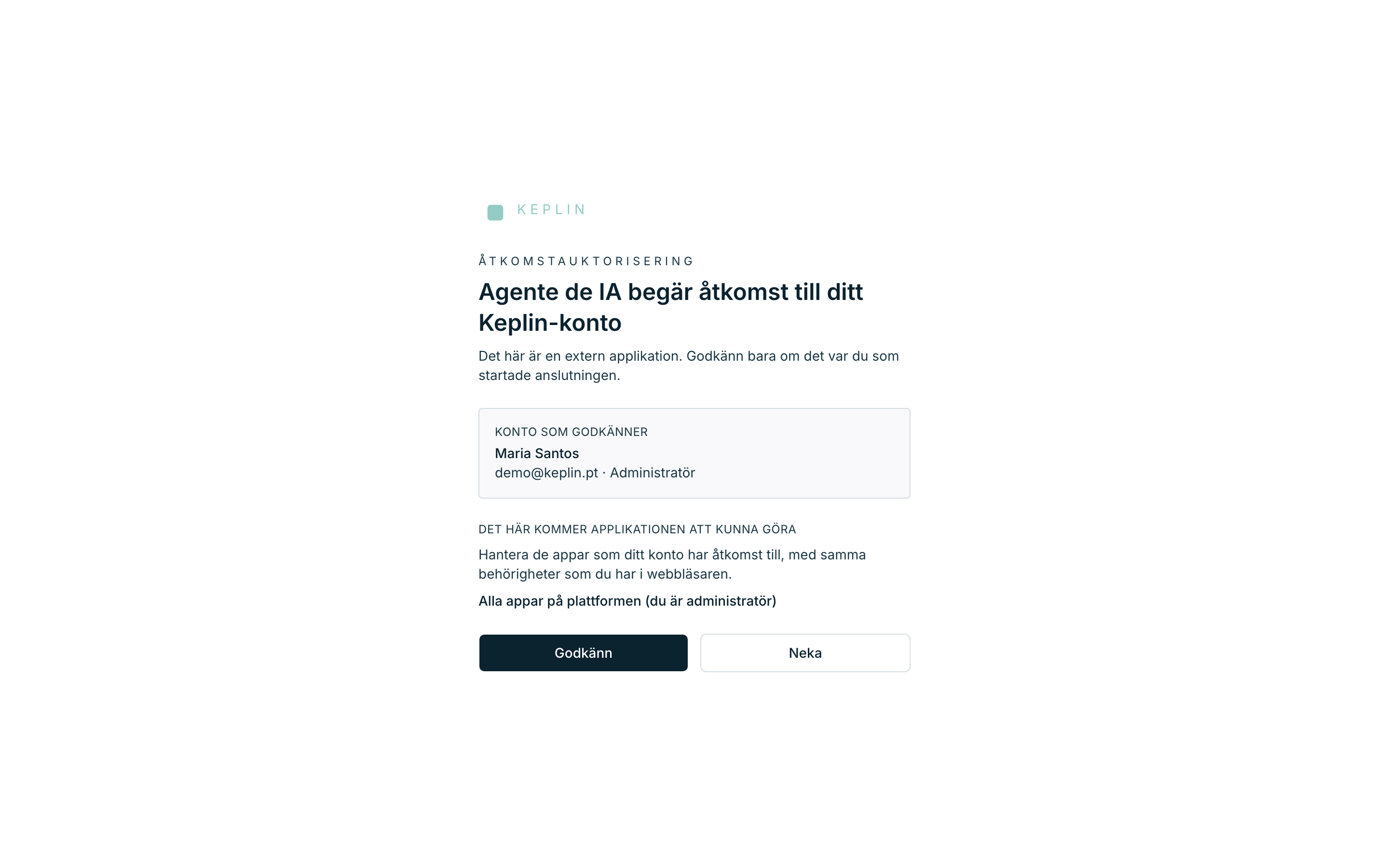
Skärmen säger tre saker, i den här ordningen, och var och en finns av ett skäl.
Vem som begär
Titeln bär det namn klienten registrerade — ”AI-agent begär åtkomst till ditt Keplin-konto” — och, under det, varningen: ”Det här är en extern applikation. Godkänn bara om det var du som startade anslutningen.”
Varning
Namnet skrivs av klienten själv. Ett fint namn bevisar ingenting. Frågan att ställa är alltid densamma: var det jag som startade den här anslutningen, nu? Om den här skärmen dyker upp utan att du gjort något, klicka på Neka.
Vem som godkänner
Panelen Konto som godkänner visar namnet, e-postadressen och profilen för den session du är i — Administratör eller Utvecklare.
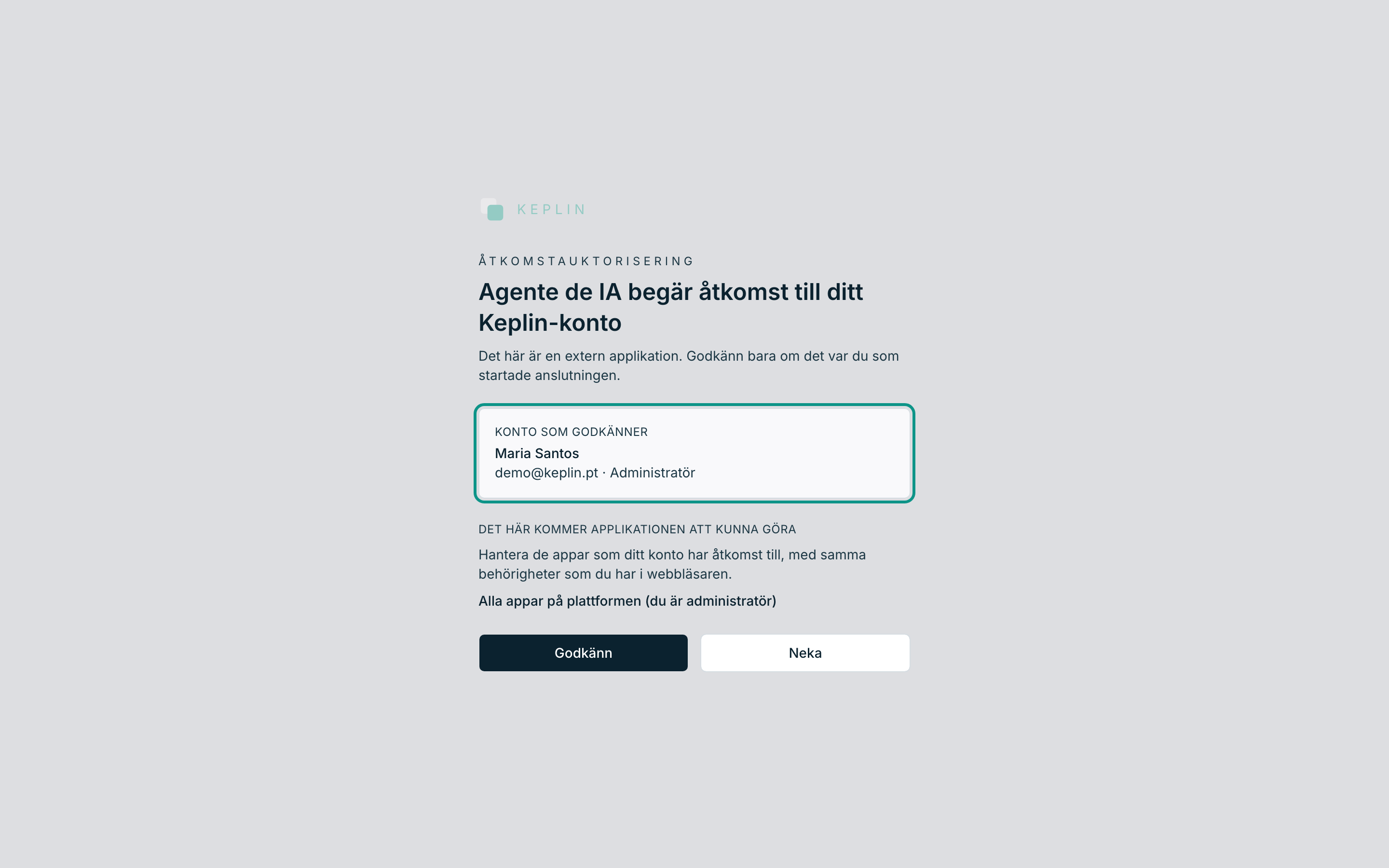
Den finns där eftersom att godkänna med fel session är det klassiska missgreppet: någon som loggat in med administratörskontot för en uppgift, glömt det, och ger en agent åtkomst till hela plattformen i stället för till en app. Läs den här rutan innan du klickar på knappen.
Vad åtkomsten ger
Avsnittet Det här kommer applikationen att kunna göra förklarar räckvidden: ”Hantera de appar som ditt konto har åtkomst till, med samma behörigheter som du har i webbläsaren.” — och, strax under, listan över apparna med namn.
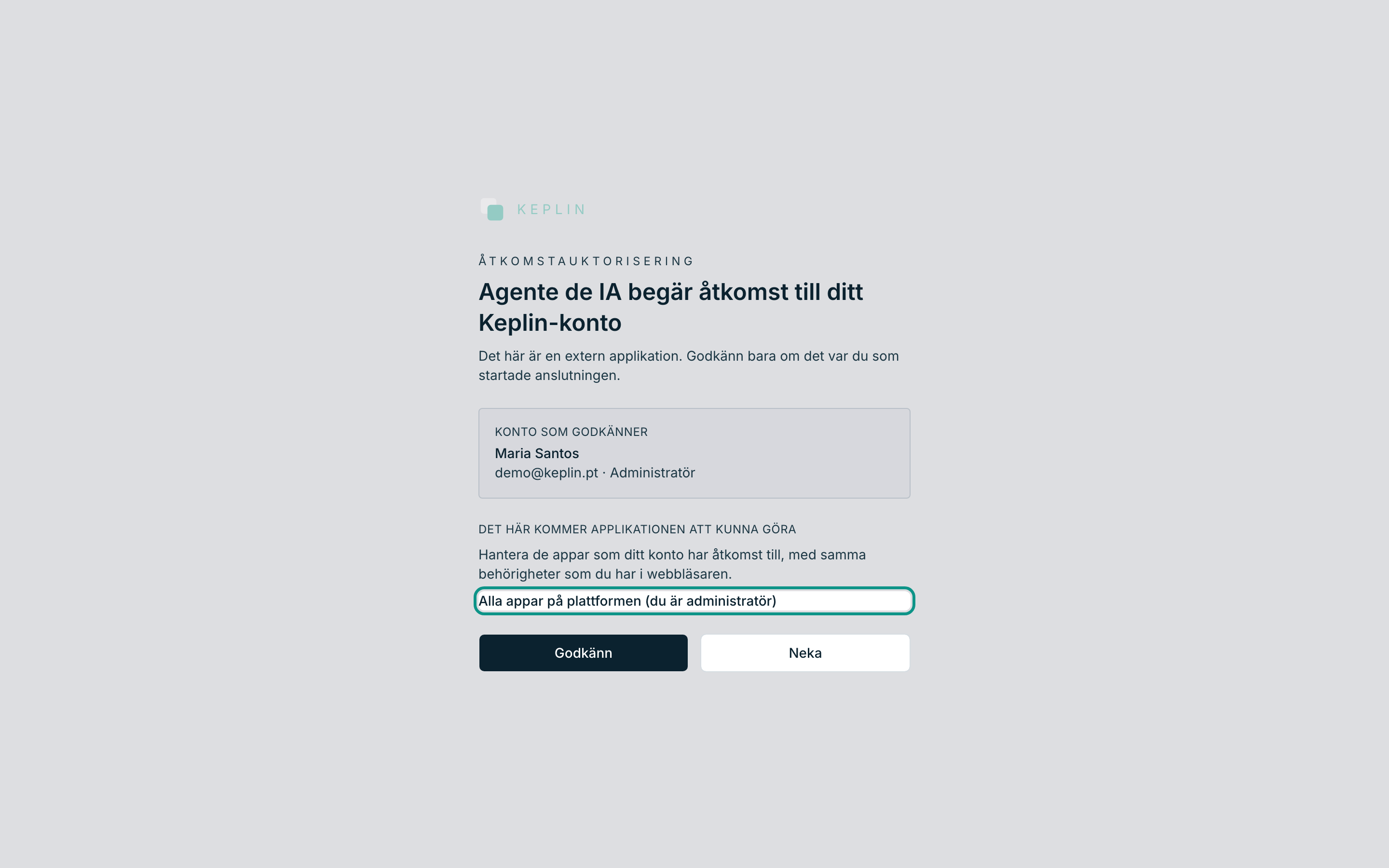
Tre möjliga fall:
| Vad som visas | Vad det betyder |
|---|---|
| Listan över apparna, en och en | Åtkomsten gäller exakt dem. |
| ”Alla appar på plattformen (du är administratör)” | Åtkomsten gäller allt, inklusive det som skapas senare. |
| ”Inga appar — ditt konto har inga appar tilldelade ännu” | Agenten ansluter och ser ingenting. Ditt konto saknar tilldelade appar. |
- Klicka på Godkänn för att ge åtkomst, eller Neka för att inte ge den. Båda lämnar tillbaka kontrollen till klienten; bara en av dem ger den nyckeln.
När skärmen nekar innan den frågar
Två situationer där plattformen aldrig ens visar begäran:
| Titel | Vad som händer |
|---|---|
| ”Ogiltig auktoriseringsbegäran” + ”Applikationen som gjorde begäran är inte registrerad på den här plattformen.” | Klienten registrerade sig inte innan den begärde. Konfigurera om den och försök igen. |
| ”Ogiltig auktoriseringsbegäran” + ”Returadressen stämmer inte med den som applikationen registrerade. Av säkerhetsskäl stannar begäran här.” | Returadressen stämmer inte med den klienten registrerade. |
Den andra är den viktigaste: plattformen skickar aldrig vidare en begäran till en adress som inte har registrerats. Det är det som hindrar en förfalskad begäran från att lämna åtkomsten till någon annan.
Se de aktiva anslutningarna
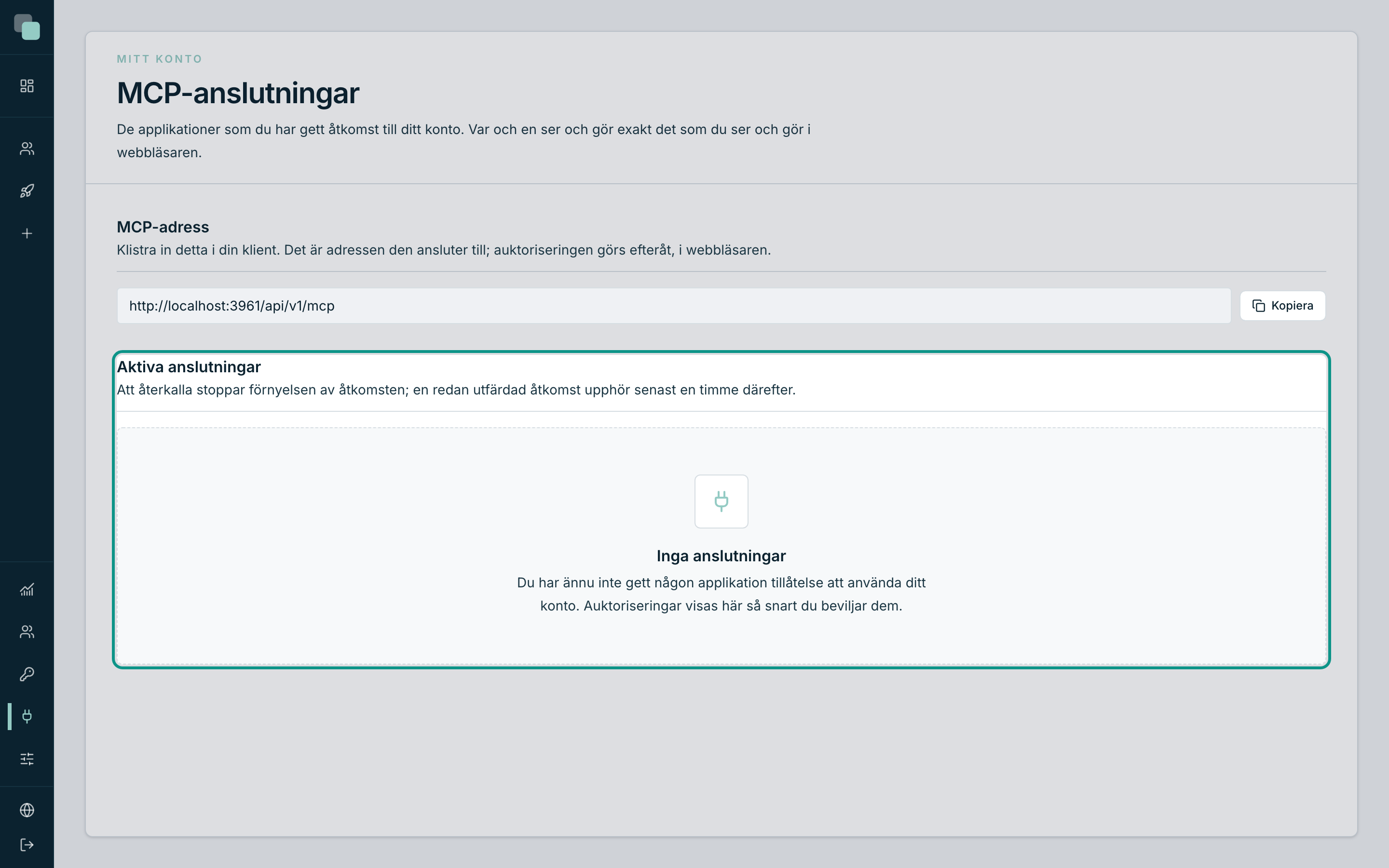
Öppna MCP-anslutningar i sidofältet. Panelen Aktiva anslutningar — ”Att återkalla stoppar förnyelsen av åtkomsten; en redan utfärdad åtkomst upphör senast en timme därefter.” — listar det du har auktoriserat.
| Kolumn | Vad den visar |
|---|---|
| Applikation | Namnet klienten registrerade. |
| Auktoriserad | När du gav åtkomsten. |
| Senast använd | Senaste gången klienten använde anslutningen, eller Aldrig. |
Så länge du inte auktoriserat något säger panelen ”Inga anslutningar” och förklarar: ”Du har ännu inte gett någon applikation tillåtelse att använda ditt konto. Auktoriseringar visas här så snart du beviljar dem.”
Tips
Kolumnen Senast använd är din inventering. En anslutning som inte använts i månader är en öppen dörr utan någon på andra sidan — återkalla den. Att auktorisera igen är ett klick.
Återkalla en anslutning
- Klicka på Återkalla på klientens rad under MCP-anslutningar.
- Bekräfta i ”Återkalla åtkomsten för AI-agent?” — ”Applikationen kan inte längre förnya åtkomsten. För att komma in igen måste den be om auktorisering på nytt.”
- Bekräftelsen lyder ”Åtkomsten för AI-agent har återkallats.” och raden försvinner ur listan.
Vad som händer därefter, exakt:
| Omedelbart | Klienten kan inte längre förnya åtkomsten. |
| Upp till en timme senare | En redan utfärdad åtkomst fortsätter att fungera tills den upphör — högst en timme. |
| För att komma tillbaka | Klienten måste begära auktorisering igen, och du måste ge den igen på den här skärmen. |
Varning
Att återkalla ångrar inte det agenten redan gjort. Dess ändringar ligger i apparna, i historiken och i granskningen, precis som alla andras. Om något gått fel är vägen appens historik — Ångra den här ändringen eller Återställ appen till det här tillståndet.
Stänga av allt på en gång
Att återkalla sker per klient och per konto. När det man vill är att stänga av åtkomsten för en person — för att hon lämnat teamet, eller för att hennes konto komprometterats — är rätt ställe ett annat: Användare → hennes formulär → Åtkomst → stäng av Kontot är aktivt.
Det stänger av plattformen, apparna och alla hennes MCP-anslutningar på en gång, utan att bero på att någon kommer ihåg att återkalla dem en och en.
Varför ser jag inte…?
- …anslutningen jag just auktoriserade? Uppdatera sidan. Listan läses in vid laddningen.
- …en kollegas anslutningar? De finns inte för dig. Sidan tillhör ditt konto; ingen ser någon annans auktoriseringar.
- …knappen Återkalla? Den visas bara på rader i listan. Utan anslutningar finns det inget att återkalla.
- …auktoriseringsskärmen? Klienten kanske inte öppnade webbläsaren. Många visar adressen så att du kan klistra in den för hand — klistra in den och auktoriseringen öppnas.