Så fungerar versionshanteringen
Vad en version av en app är, hur den skapas, vad den tar med sig, hur man byter version och hur man tar bort den.
Varje app i Keplin har versioner. En version är en levande kopia av appen — med dess design (skärmar, modell, API:er, skript, rapporter, arbetsflöden, inställningar) och med dess data — där man kan arbeta utan att röra de andra. Det är det som gör det möjligt att förbereda nästa kvartals funktion utan att röra det som ligger i produktion.
En app föds med en enda version, som heter main, och de flesta appar lever mycket bra så. Versionerna dyker upp när man behöver separera arbete: en stor ombyggnad, ett experiment som kanske inte går vägen, eller två personer som arbetar i olika delar samtidigt.
Var versionerna finns
Öppna en app i sidofältet. Överst i appens rad, till höger om namnet, ligger
versionsknappen — den visar alltid den version du arbetar i: main.
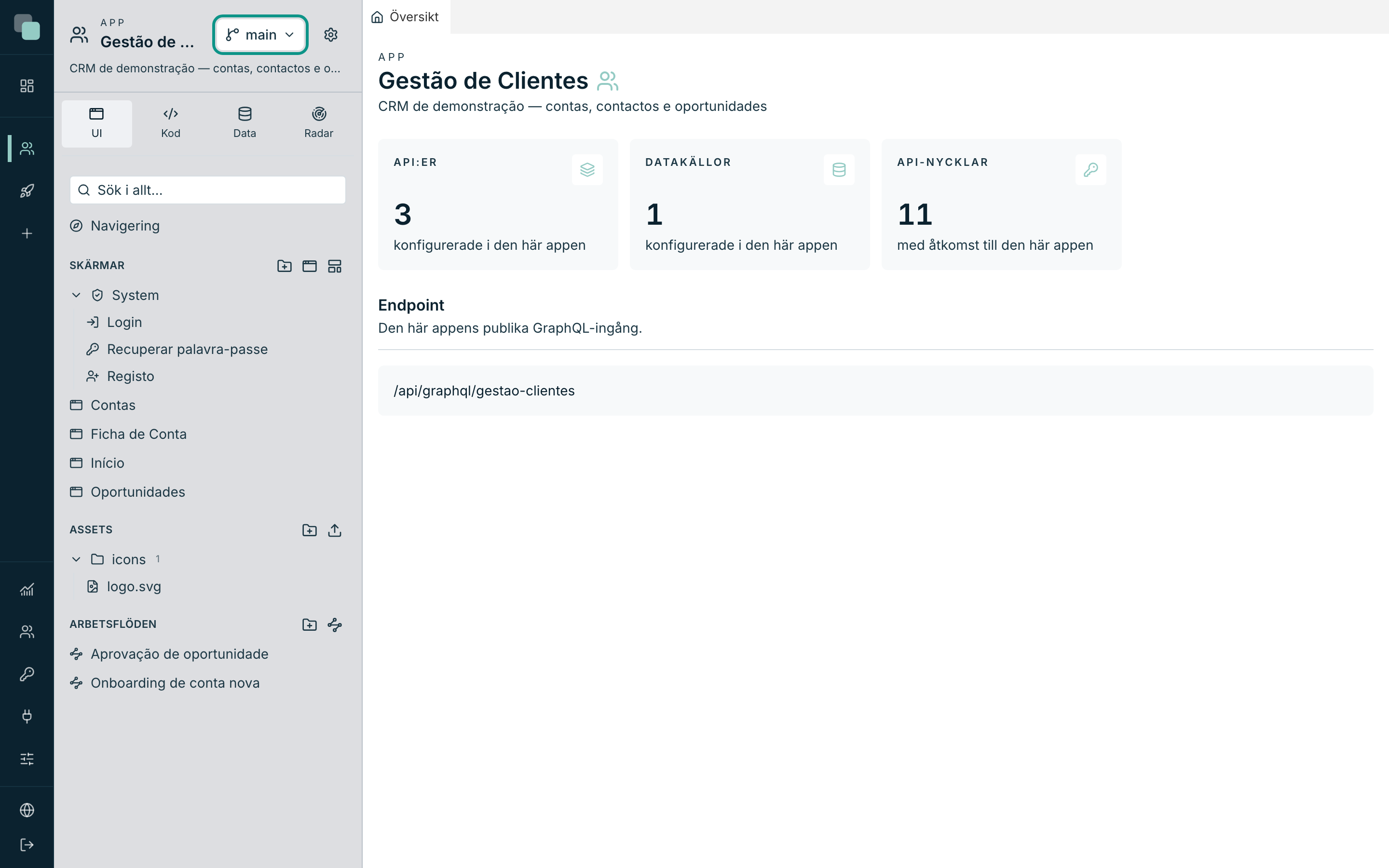
Klicka på den för att öppna menyn Versioner:
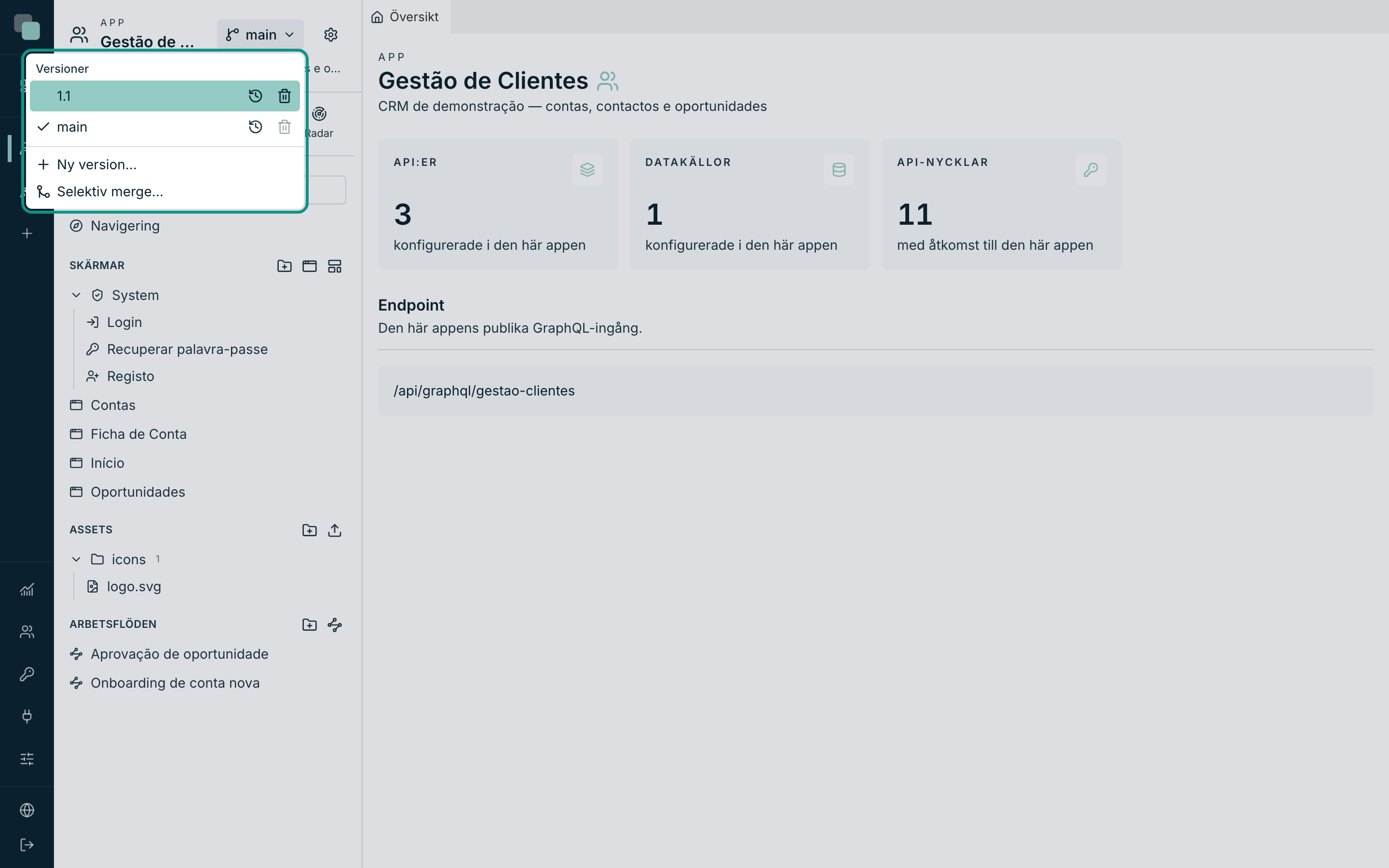
Menyn innehåller, i den här ordningen:
| Zon | Vad det är |
|---|---|
| Versioner | Listan över appens versioner. Den version du är i har en bock till vänster. |
| Ikoner på varje rad | Till höger om varje version: klockan öppnar dess historik, papperskorgen tar bort den. |
| Ny version… | Skapar en version utifrån en annan. |
| Selektiv merge… | Hämtar in element från en version till den du är i (se sidan ”Historik och merge”). |
Obs
I en app som aldrig sparats säger menyn ”Den här appen har ingen historik ännu.” — den första versionen föds med den första sparningen. Spara vad som helst (en skärm, temat, en inställning) så börjar versionen main finnas.
Skapa en version
- Öppna menyn Versioner i appens rubrik.
- Klicka på Ny version….
- Dialogrutan Ny version öppnas, med förklaringen: ”Skapar en gren utifrån ursprungsversionen, med data kopierade. Den nya versionen serveras inte av någon host förrän en host kopplas till den.”
- Skriv Namn. Bokstäver, siffror, punkt, bindestreck och understreck går
bra — till exempel
1.1,2026-q1ellerexperiment-checkout. - Välj Utgår från — ursprungsversionen. Som standard är det den du är i, vilket är vad man vill nästan alltid.
- Klicka på Skapa version.
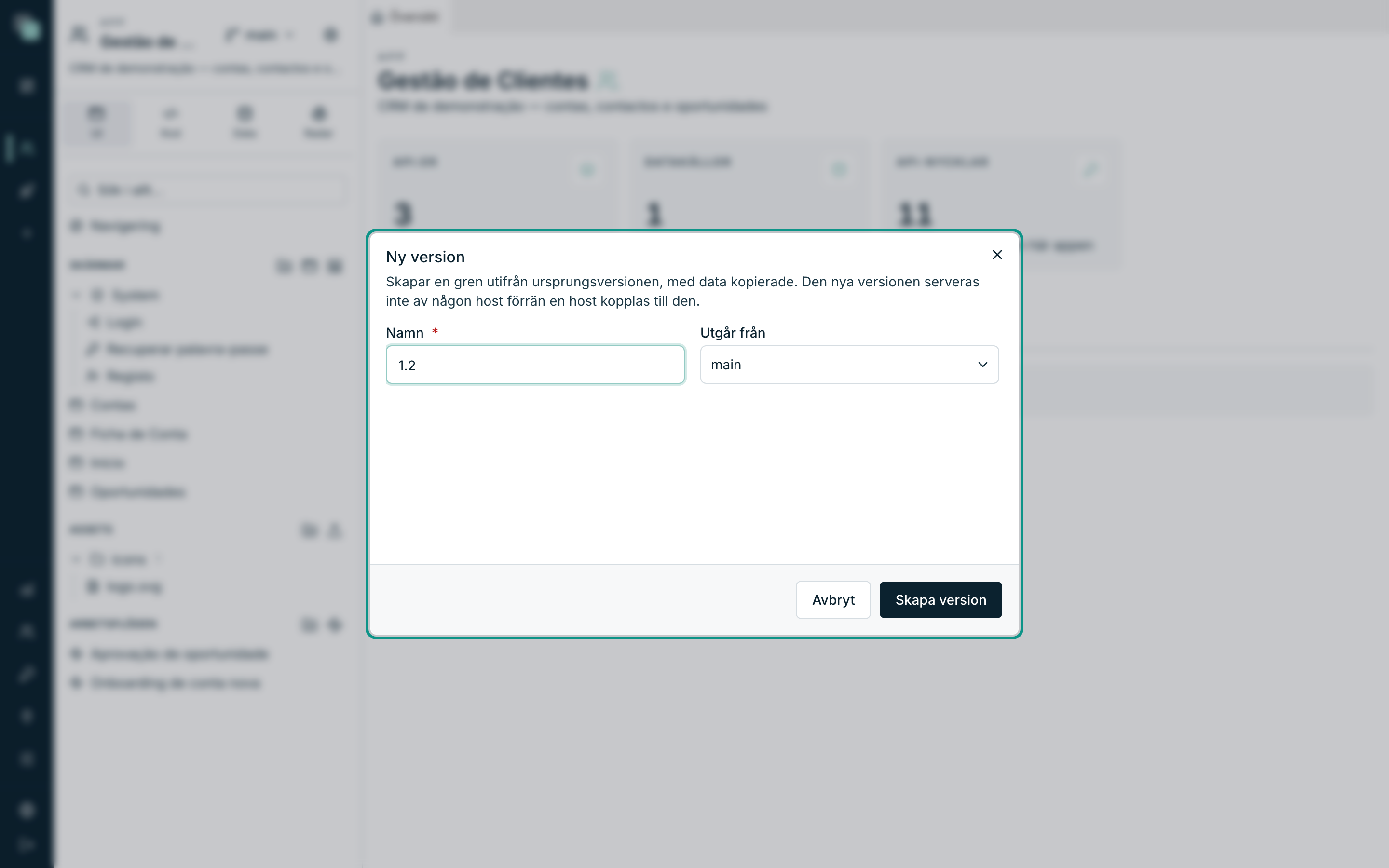
Bekräftelsen säger ”Versionen ”1.1” har skapats — du arbetar nu i den.” och det
är bokstavligt: att skapa en version sätter dig att arbeta i den. Det är
ingen dekorativ bekvämlighet — den som skapar en version skapar den för att
arbeta i den, och att bli kvar i ursprunget vore den perfekta inbjudan till att
redigera main i tron att man var i den nya.
Vad den nya versionen tar med sig
| Tar med sig | Tar inte med sig |
|---|---|
| Hela designen: skärmar, layouter, widgetar, modell, API:er, skript, rapporter, arbetsflöden, översättningar, tema, behörigheter | Den publika adressen: versionen föds utan att serveras av någon |
| Ursprungsversionens data, kopierade — inklusive databasanslutningarna och de uppladdade filerna | Sessionerna och de användare som redan är anslutna till den gamla versionen |
Kopian av datan förtjänar en varning, för den är källan till det klassiska missförståndet:
Varning
Databasanslutningarna kopieras rakt av. Om ursprungsversionen pekade på produktionsdatabasen pekar den nya versionen också dit — och det du skriver där skrivs på riktigt. Att ändra det är ett jobb för den som skapar versionen: öppna den nya versionens datakällor och peka dem dit de ska.
Att skapa är inte att publicera
En ny version finns och ingen serverar den. Den blir åtkomlig först när en adress kopplas till den. Det har en mycket bra praktisk följd: schemana och de schemalagda rapporterna i en version som ingen serverar utlöses inte. Man behöver inte komma ihåg att stänga av dem för att slippa dubbla körningar.
Byta version
Klicka på raden för den version du vill gå till i menyn Versioner. Arbetsytan laddas om och du ser träden, skärmarna och datan i den versionen.
Tre saker värda att veta:
- Bytet är ditt och bara ditt. Ingen i teamet byter version för att du gjorde det; var och en väljer sin.
- Valet bor på servern, inte i webbläsaren. Att stänga fliken, byta dator eller komma tillbaka i morgon lämnar dig exakt i den version du var i.
- Knappen i rubriken visar alltid den aktiva versionen. Om du är osäker på var du sparar är det där du läser av det.
Ta bort en version
- Öppna menyn Versioner.
- Klicka på papperskorgsikonen (Ta bort) på raden för versionen som ska bort.
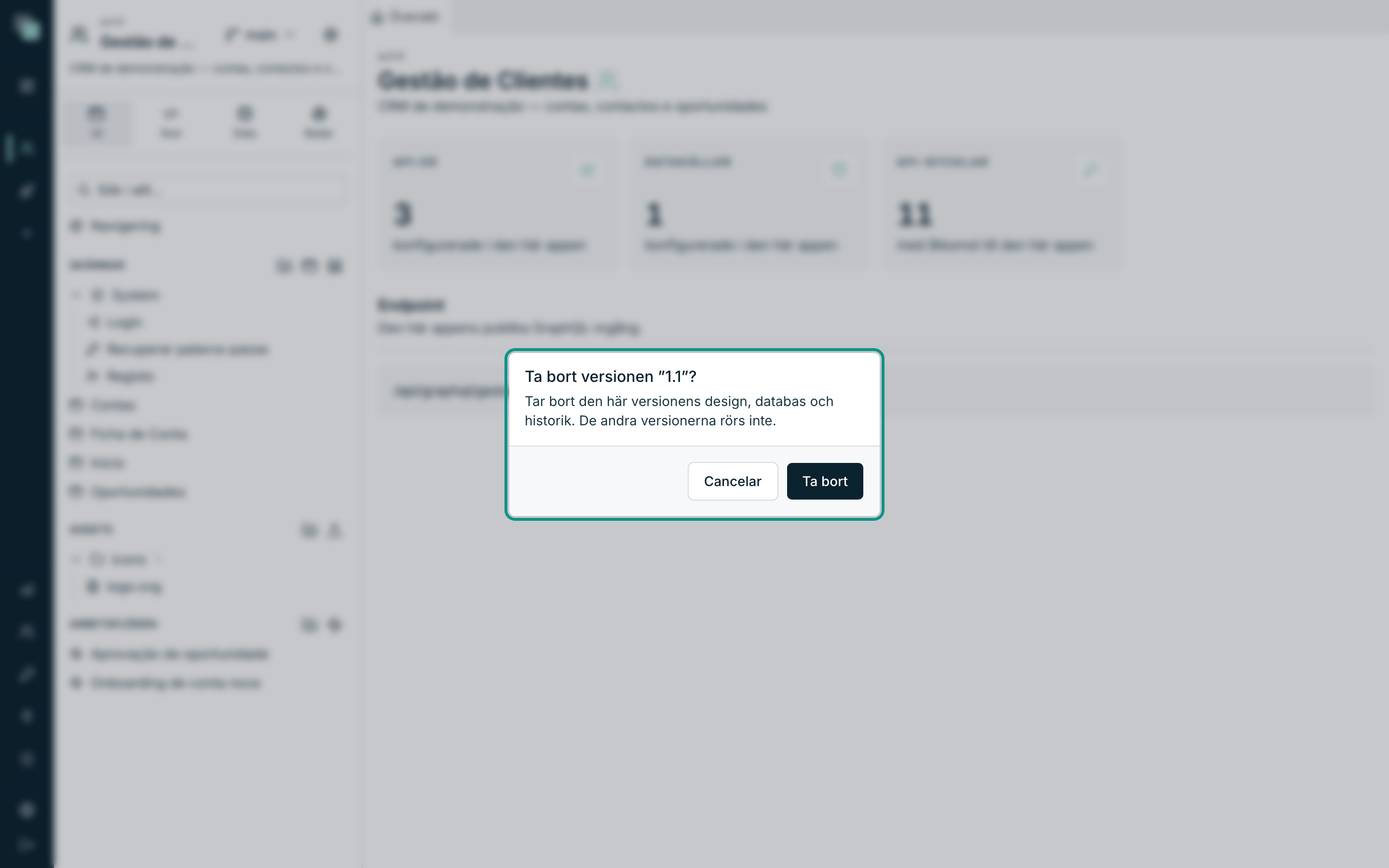
- Bekräfta i dialogen ”Ta bort versionen ”1.1”?” — ”Tar bort den här versionens design, databas och historik. De andra versionerna rörs inte.”
- Klicka på Ta bort. Bekräftelsen lyder ”Versionen ”1.1” har tagits bort.”.
Två versioner går aldrig att ta bort, och knappen förklarar varför när du hovrar över den:
| Fall | Vad knappen säger |
|---|---|
| Versionen main | ”Versionen main går inte att ta bort.” |
| Den version du är i | ”Det är arbetsversionen — byt till en annan innan du tar bort den.” |
Varning
Att ta bort en version tar bort dess data. Om versionen hade en egen databas med poster som betyder något, ta ut dem först — eller hämta in det som betyder något till en annan version med den selektiva mergen. Det finns ingen papperskorg.
Vanliga frågor
- Är att publicera detsamma som att välja en version? Ja. Versionerna delar varken data eller design; att publicera är att bestämma vilken version en adress serverar. Så länge ingen pekar en adress mot den nya versionen är den bara din.
- Hur många versioner kan jag ha? Det finns inget påtvingat tak, men varje version är en hel kopia av datan — tio versioner av en app med tunga data tar tio gånger så mycket plats. Ta bort dem som inte längre gör nytta.
- Förlorar jag osparat arbete när jag byter version? Nej: det du sparat ligger sparat i den version du var i. Det du ännu inte sparat, däremot, förloras — spara innan du byter.