Plattformens inställningar
Plattformens administrationsavsnitt, ett i taget: processer, gränser, antivirus, e-post, larm, OpenTelemetry, artificiell intelligens, autentisering för appar, mobilapp, mallar, oanvända filer, installation och öppen källkod.
Inställningar är kontrollpanelen för hela installationen. Det är inte en apps inställningar — de bor inne i varje app och följer med den. Här avgörs vad plattformen gör av sig själv, vart den skickar varningarna, från vilka värden den blir oroad, och hur länge en session varar.
Den öppnas via posten Inställningar, längst ned i sidofältet. Bara konton med administratörsprofil kommer in där.
Avsnitten finns i en navigering till vänster, i grupper: Plattform, Varningar, Observerbarhet, Artificiell intelligens, Appar, Installation och Om. Ett avsnitt öppnas åt gången, och adressen ändras med det, så webbläsarens bakåtknapp leder till föregående avsnitt. Gruppen Installation visas bara i en installation med en enda organisation. På en smal skärm blir navigeringen en rullgardinslista ovanför avsnittet.

Obs
Varje avsnitt har en egen knapp Spara, i sidhuvudet, som bara sparar det avsnittet. Den som byter avsnitt utan att spara förlorar det som skrevs där.
Processer
Avsnittet Processer slår på och av det som körs av sig självt medan ingen tittar. Det är tre oberoende reglage:
| Reglage | Vad som händer när det är påslaget | Vad du förlorar när du stänger av det |
|---|---|---|
| Schemaläggare | Kör scheman, schemalagda rapporter och arbetsflödenas timers. | Ingenting tas bort: de utsatta tiderna körs helt enkelt inte förrän du slår på igen. |
| Observerbarhetsindex | För det apparna registrerar till det centrala indexet och tillämpar varje apps gallringsfrister. | Radars skärmar visar gamla data och loggarna sparas för alltid. |
| Aviseringar i realtid | Aviseringarna når skärmen hos den som arbetar, i samma stund. | Aviseringarna fortsätter att skapas och levereras — men de visas först vid nästa besök. |
Reglaget för varningar via e-post finns i avsnittet Larm.
Varje reglage träder i kraft när du klickar på Spara, utan att servern startas om: det du slår på startar i samma ögonblick, och avstängda realtidsaviseringar stängs direkt.

Varning
Att stänga av Schemaläggaren är orsak nummer ett till ”mina skript slutade köras”. Om ett schema verkar dött, kontrollera det här reglaget innan du undersöker skriptet. Detsamma gäller schemalagda rapporter och väntesteg i arbetsflöden — de beror alla på samma motor.
Antivirus
Avsnittet Antivirus ansluter plattformen till ett antivirus via ICAP, så att filerna som kommer in i apparna kontrolleras innan de sparas, och visar filerna i karantän. Det beskrivs i Antivirus.
E-post
Det är härifrån plattformen skickar sina egna larm — inte att förväxla med den e-post varje app skickar till sina användare, som konfigureras i appens aviseringskanaler.
Fyll i:
- Server och Port för e-posttjänsten.
- Säkerhet — SSL/TLS krypterar från början av anslutningen (port 465); STARTTLS om servern erbjuder det öppnar anslutningen okrypterat och går över till TLS om servern erbjuder det (port 587); Ingen krypterar aldrig, för interna servrar utan TLS (port 25). Utan användare och lösenord autentiseras inte utskicket.
- Användare och Lösenord för avsändarkontot. Lösenordet skrivs en gång och visas aldrig igen: fältet börjar säga att det är angivet, och att lämna det tomt betyder ”rör det inte”, aldrig ”ta bort det”.
- Avsändare — adressen som visas för den som tar emot.
- Mottagare: adresser, kommaseparerade, som får alla larm. Om fältet är tomt varnar varje app dem som är tilldelade den, och appar utan någon tilldelad och plattformen varnar de aktiva administratörerna.

Larm
Avsnittet Larm anger om plattformen varnar via e-post och från vilka värden.
Reglaget Varningar via e-post, högst upp, slår på varningarna. När det är avstängt får ingen veta något, och problemen upptäcks bara när man öppnar Radar. Varningarna skickas via servern i avsnittet E-post.
Ett nytt problem i en publicerad app, eller ett löst problem som inträffar igen, varnar alltid, utan gräns. Vad som utlöser varje larm och vad e-postmeddelandet säger finns i Larm via e-post.
Tröskelvärden talar om för plattformen vad som är normalt och vad som förtjänar ett mejl. Alla utvärderas inom det fönster som anges sist i avsnittet.
| Värde | Vad det betyder |
|---|---|
| Serverfel i API:erna (%) | Andel anrop som misslyckas på servern (5xx) över vilken ett larm om utbrett fel öppnas, med minst 5 fel i fönstret. Nekanden, avbrutna anrop och valideringsfel räknas inte. |
| Minsta antal anrop | Under det här antalet anrop räknas inte procenten. Ett fel av tre anrop är 33 % och betyder ingenting. |
| Misslyckade skript | Hur många misslyckade körningar som öppnar ett larm. |
| Köns fördröjning (s) | Hur länge bakgrundsarbetet får ligga efter innan det anses fördröjt. |
| Ledigt diskutrymme (%) | Under den här andelen varnas det. |
| Fönster (min) | Perioden som allt ovanstående räknas över. |
Tips
I en installation med lite trafik: höj Minsta antal anrop. Det är fältet som förhindrar falska larm i appar som bara används på förmiddagen.
Gränser
Två inställningar som gäller för hela plattformen:
- Sessionens längd (h) — hur länge en session varar utan aktivitet. Medan man arbetar förnyas sessionen av sig själv; bara långvarig inaktivitet tvingar fram en ny inloggning.
- Största fil (MB) — maxstorleken för en fil som laddas upp i någon app i installationen. Den gäller också för filer som laddas upp till en apps assets. Den går upp till 100 MB. Import av appar beror inte på det här värdet: den tar emot paket upp till 1 GB (se Importera och exportera appar).
OpenTelemetry
Avsnittet OpenTelemetry, i gruppen Observerbarhet, skickar det som händer i apparna till företagets OpenTelemetry-server, via OTLP över HTTP i JSON. Radar fungerar som tidigare: sändningen är en kopia.
- Skriv basadressen för OTLP över HTTP under Adress, till exempel
https://otel.empresa.pt:4318. Keplin lägger till/v1/tracesoch/v1/logs. - Valfritt: klicka på Lägg till rubrik under Rubriker och skriv
Namn och Värde för tjänstens autentiseringsrubriker, till exempel
Authorizationellerx-api-key. Värdena sparas krypterade och visas inte igen; tomt behålls det sparade värdet. - Välj under Vad som skickas:
- API-anrop och skriptkörningar, som traces, med de trace- och span-id:n som Keplin redan använder;
- Radar-fel, som loggar, med felets typ, meddelande och stackspårning, kopplade till tracen;
- Granskning, som loggar: vem som ändrade vad i plattformen, utan före och efter;
- Aktivitet i webbläsaren, som traces: de öppnade skärmarna, klicken och läsningarna. Det är mycket: slå bara på det om tjänsten klarar det.
- Klicka på Testa anslutningen. Testet godkänns när servern tar emot en testsändning.
- Slå på Skicka till OpenTelemetry och klicka på Spara.
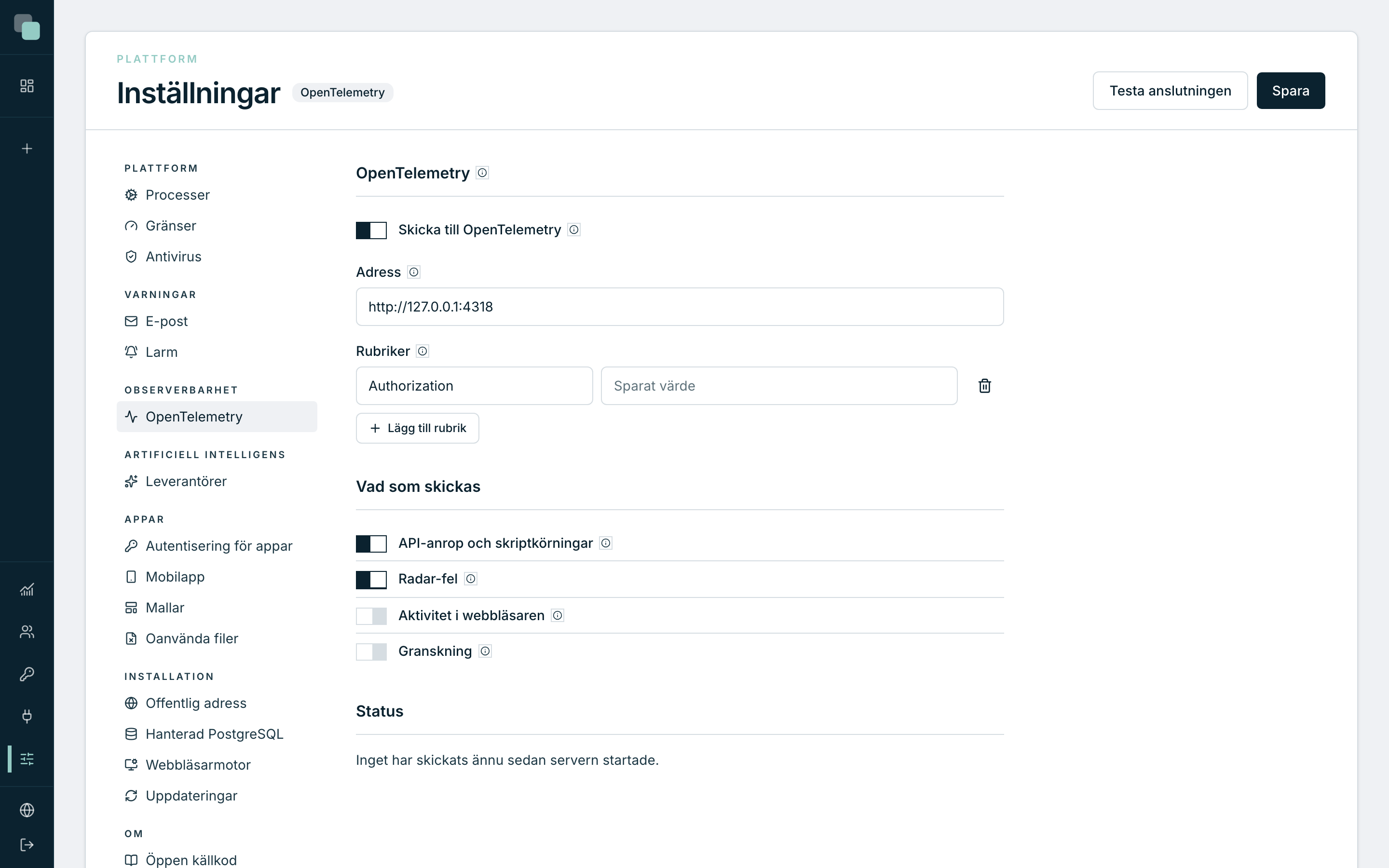
Sändningen börjar i det ögonblick den slås på, utan historiken. Data från förfrågningarna och svaren skickas aldrig. Status visar tiden för den senaste sändningen och hur många spans och loggar som skickats sedan servern startade, samt det senaste felet, om det är nyare än den senaste sändningen.
Offentlig adress
Den Offentliga adressen är adressen som personer öppnar plattformen med,
till exempel https://plattform.exempel.se. Den används i länkarna i
e-post, till exempel länken för att återställa lösenordet för appkonton.
Avsnittet finns i gruppen Installation, som bara visas i en installation
med en enda tenant; i multitenant gäller varje tenants adress.
Den fylls i vid en administratörs första inloggning, med adressen som administratören loggade in via. Om det inte är adressen som personer använder (till exempel om administratören loggade in via det interna nätverkets IP) rättar du den och klickar på Spara.
Utan Offentlig adress fungerar lösenordsåterställning bara för appar som publicerats på en egen domän. Adressen som följer med en begäran används aldrig för länken, eftersom den som gör begäran väljer den.
Plattformens PostgreSQL-server
För interna PostgreSQL-datakällor (se Ansluta databaser) behöver installationen en PostgreSQL-server där plattformen skapar databaserna. Konfigurationen tillhör installationen, inte en app: i en installation för en enda organisation ligger den i Inställningar, i avsnittet Hanterad PostgreSQL i gruppen Installation; i en installation med flera kunder ligger den i installationens backoffice. Fyll i adress, port, administrationskonto och gränsen för databaser per kund, spara och använd Testa servern för att bekräfta att plattformen kan skapa databaser på den servern. Tills den är konfigurerad är alternativet PostgreSQL under fliken Intern inaktiverat när du skapar en datakälla.
Webbläsarmotor
Skärmbilderna som agenter begär via MCP och skärmtesterna (se Testprojektet) använder en webbläsare utan skärm som körs på servern. Det finns bara en för hela installationen, i en egen process och med låg prioritet: när maskinen är hårt belastad är det webbläsaren som ger vika, inte apparnas begäranden.
Avsnittet Webbläsarmotor, i gruppen Installation (i en installation med flera kunder, i installationens backoffice), visar Tillstånd (körs, eller stängd till nästa jobb), om Chromium är installerat, Jobb som körs och står i kö, ledigt Minne och Senaste fel. Det har också gränserna som skyddar servern:
| Gräns | Vad den gör |
|---|---|
| Samtidiga jobb | Hur många sidor som är öppna samtidigt. Fler sidor, mer minne och CPU. |
| Begäranden i kö | När kön är full avvisas en ny begäran direkt, med orsaken. |
| Minuter inaktiv före stängning | Stängd använder webbläsaren inget minne; nästa jobb öppnar den igen. |
| Minsta lediga minne (MB) | Under detta öppnas ingen ny sida. 0 stänger av skyddet. |
Stäng webbläsaren nu ger tillbaka minnet direkt. Om Chromium saknas laddar Installera Chromium ned det; installationen och plattformens uppdateringar installerar det redan och kontrollerar att det startar.
Uppdatera plattformen
Var och hur du uppdaterar beror på installationens läge:
- Installation för en enda organisation: ingen uppdatering via gränssnittet. Avsnittet Uppdateringar i Inställningar visar Installerad version: och kommandot som ska köras i serverns konsol med den nya versionens zip, med en knapp för att kopiera det. Installationsprogrammet behåller inställningar och data och kör migreringarna; för att gå tillbaka till en tidigare version installerar du den versionens zip.
- Installation med flera kunder: uppdateringen görs i installationens backoffice, under Uppdateringar, och det är den skärmen som resten av detta avsnitt beskriver. Varje kunds Inställningar har inga uppdateringar.
Uppdateringsavsnittet visar den installerade versionen och listan över tillgängliga versioner. Processen har två knappar, med flit:
- Förbered — hämtar den valda versionen och förbereder den utan att röra något av det som är i drift. Plattformen fortsätter att fungera.
- När förberedelsen är klar visas planen: hur många databaser som ska migreras, vilka appfiler som skrivs om och i hur många versioner, plus noteringen att databaserna kopieras innan något rörs.
- Tillämpa den här uppdateringen — först efter att du läst planen. Plattformen är otillgänglig under omstarten och kommer tillbaka i den nya versionen.

Obs
Om en app har ändringar på disken som ännu inte finns i historiken säger planen det, och uppdateringen sparar dem först, i en egen post, innan den skriver om filerna. Filer som plattformen skriver själv, som kopiorna av skriptberoenden som ett schema gör, räknas inte.
Om något går fel på vägen återställs den tidigare versionen automatiskt och skärmen säger det — inklusive noteringen om vad som misslyckades.
Återställningen för tillbaka databaserna, och även de appfiler som migreringarna hade skrivit om, till läget före uppdateringen.
Serverkontroll
På uppdateringsskärmen visar blocket Serverkontroll om datorn har det som apparnas skript, skärmbilderna och skärmtesterna behöver: Chromium, skriptens isolering, skriptens nätverksregler och plattformens processer som körs med installationens användare. Kontrollen körs i slutet av installationen, i slutet av varje uppdatering och när servern startar; Kontrollera nu kör den på begäran.
Sammanfattningen säger ”Allt är i ordning.”, hur många varningar det finns, eller hur många problem som återstår att lösa. Varje problem anger vad som inte fungerar och visar kommandot som löser det, att köra som root i serverns konsol.
Artificiell intelligens
Gruppen Artificiell intelligens innehåller avsnittet Leverantörer: tenantens AI-tjänster som apparnas skript kan använda, med autentiseringsuppgifterna och de tillåtna modellerna. Se AI-leverantörer.
Autentisering för appar
Avsnittet Autentisering för appar, i gruppen Appar, registrerar de leverantörer som apparnas användare kan logga in via: Microsoft Entra ID, Google, en OpenID Connect- eller OAuth 2.0-tjänst och, i en installation med en enda tenant, Active Directory. Det beskrivs i Logga in med autentiseringsleverantörer.
Mobilapp
Avsnittet Mobilapp betjänar den Android-app som används för att komma in i den här plattformens appar. Det har två filer att ladda ner och en QR-kod per app — det förklaras i detalj i kapitlet Mobilapp.

Mallar
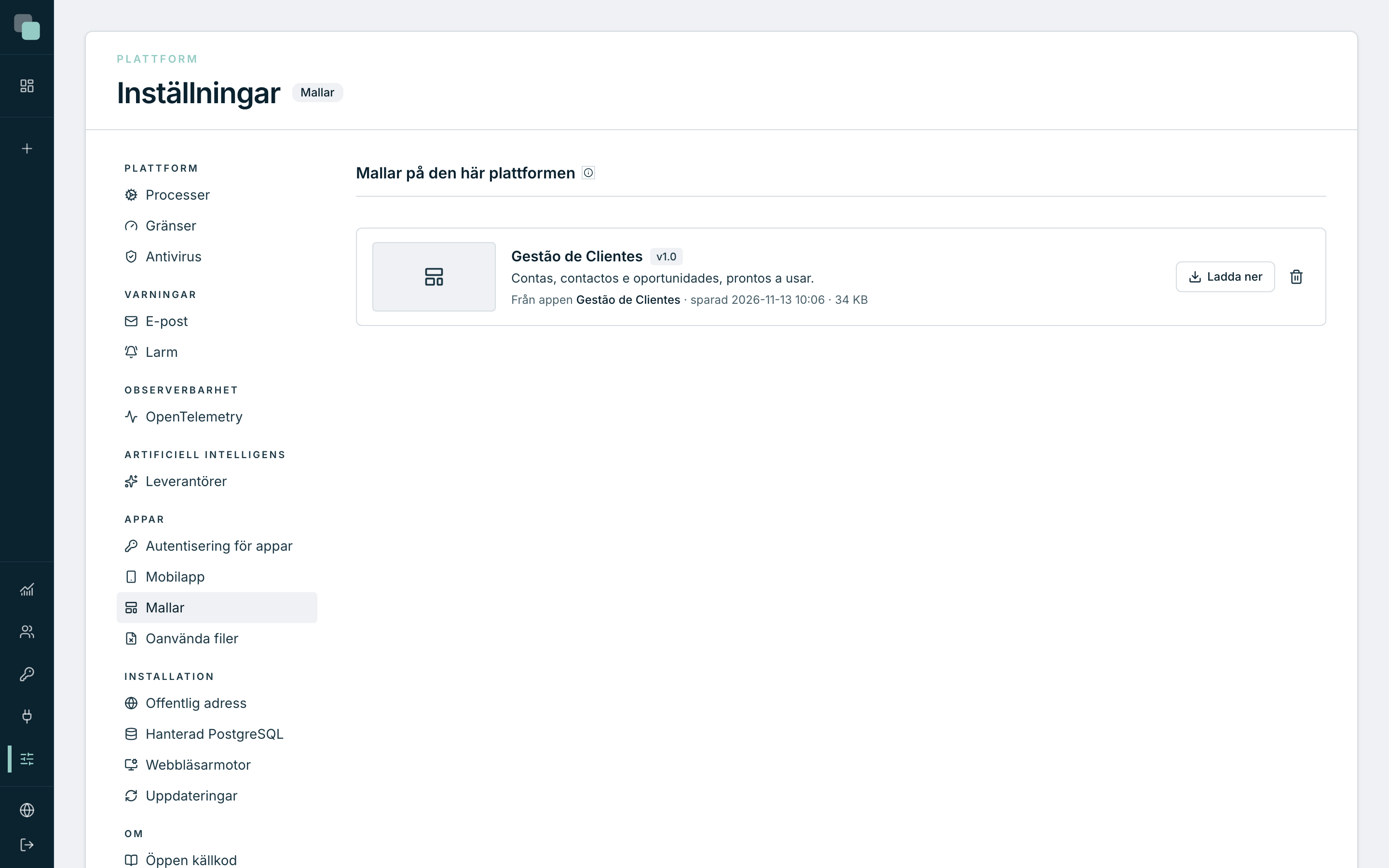
Avsnittet Mallar, i gruppen Appar, listar den här plattformens mallar: de som sparats i apparna med Spara som mall (se Appmallar). Systemmallar tillhör installationen och visas inte här.
Varje rad visar namn, version, beskrivning, appen som mallen kommer från, datumet då den sparades och storleken. För varje mall:
- Ladda ner laddar ner filen
.keplintemplate, för att ta den till en annan installation. - Papperskorgsikonen tar bort mallen. Bekräftelsen visas på själva raden: klicka på Ta bort för att bekräfta, eller på Avbryt. Mallen försvinner ur galleriet i Ny app, och appar som redan skapats från den ändras inte.
Oanvända filer
Filerna som laddats upp i apparna tas inte bort av sig själva: varken när posten som hade dem tas bort, när en bilaga ersätts eller när ett formulär blir halvfärdigt. Avsnittet Oanvända filer hittar dem och låter dig välja vad som ska bort. Inget tas bort av sig självt.
- Klicka på Sök efter oanvända filer i rubriken. Sökningen körs i bakgrunden på servern: du kan lämna sidan och komma tillbaka, och den fortsätter.
- Under sökningen visar sidan förloppet (till exempel ”3 av 12 appar”) och vad som läses. Varje app visas så snart den är klar, med de filer som ingen känd referens använder: namn, storlek, uppladdningsdatum och versioner. Ikonen bredvid namnet laddar ner filen, så att du kan kontrollera vad det är.
- Välj filerna och klicka på Radera markerade. Sidan ber om bekräftelse; innan något raderas kontrollerar plattformen de valda filerna igen, och en fil som under tiden har börjat användas blir kvar.
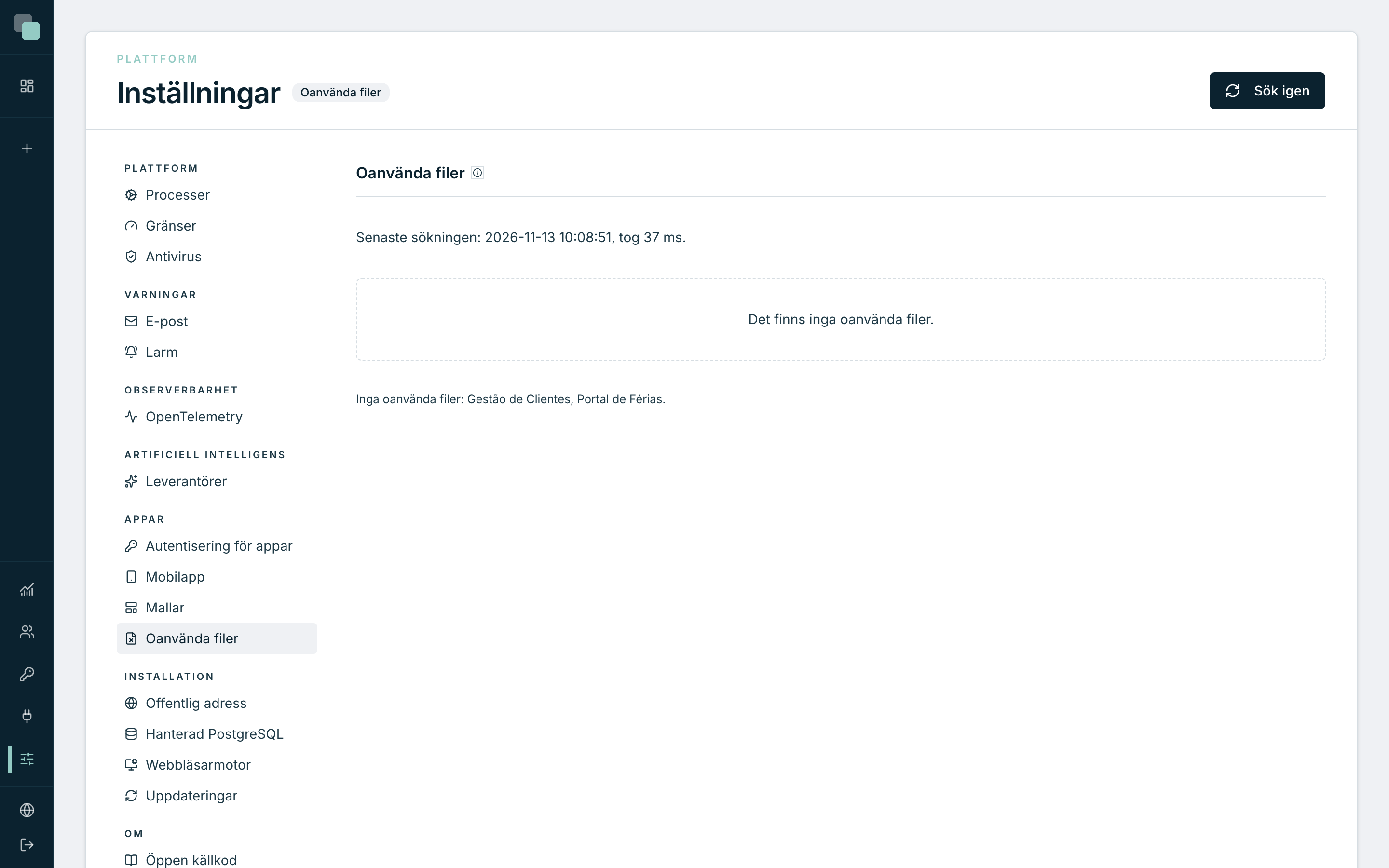
Resultatet sparas: när du kommer tillbaka till avsnittet visas den senaste sökningen, med datum och hur lång tid den tog. Sök igen upprepar sökningen i alla appar, och Sök i den här appen, i en apps rubrik, bara i den. Avbryt sökningen stoppar en pågående sökning. Om servern startar om mitt i säger sidan att den senaste sökningen blev halvfärdig. Tid per källa visar hur lång tid det tog att läsa varje databas, så att du förstår var tiden går i en långsam sökning.
En fil räknas som använd när dess token förekommer i appens design, i appens SQLite-databaser (inklusive processer och aviseringar) eller i en textkolumn i en tabell i modellen, i någon version. Datasources med endast läsning läses inte, eftersom Keplin aldrig skriver i dem. En tabell utanför modellen eller ett externt system syns inte: kontrollera innan du raderar. Filer från de senaste 24 timmarna räknas inte, och en app med en databas som inte går att läsa hamnar utanför listan.
Varning
En raderad fil kommer inte tillbaka. Byten lämnar appens lagring och filen lämnar registret för alla versioner.
Öppen källkod
Avsnittet Öppen källkod listar de bibliotek med öppen källkod som är installerade i plattformen, med version och licens för varje bibliotek. Bibliotekets namn öppnar projektets sida. Skriv i sökfältet för att filtrera listan efter namn eller licens.
Vanliga frågor
Jag ändrade en gräns och fick ingenting. Larmen utvärderas bara minut för minut och enbart inom det angivna fönstret. Kontrollera också att reglaget Varningar via e-post i avsnittet Larm är påslaget, och att servern i avsnittet E-post är ifylld.
Kan jag ha olika e-postservrar per app? Ja — och det är det normala. E-posten på den här sidan är bara till för plattformens varningar; varje app konfigurerar sina egna kanaler i sina inställningar.
Vem kan se den här sidan? Bara konton med administratörsprofil. En developer ser den inte i sidofältet och kommer inte in där via en direktadress heller.