Publika skärmar och registrering
Appens systemskärmar — inloggning, återställning av lösenord och registrering — hur de designas, när de serveras, och hur man öppnar en skärm för allmänheten.
Innan någon loggar in i en app har hon redan sett skärmar från den: den för inloggning, den för att återställa lösenordet och, när den finns, den för registrering. Det är systemskärmarna — och i Keplin är de ingen fast sida i plattformen: de är skärmar i din app, designade i samma byggare, med appens tema och appens formuleringar.
Den här sidan handlar om dem och om vad som avgör när de serveras.
De tre systemskärmarna
I appens träd, i minifliken UI, börjar gruppen Skärmar med en mapp System som har tre poster:
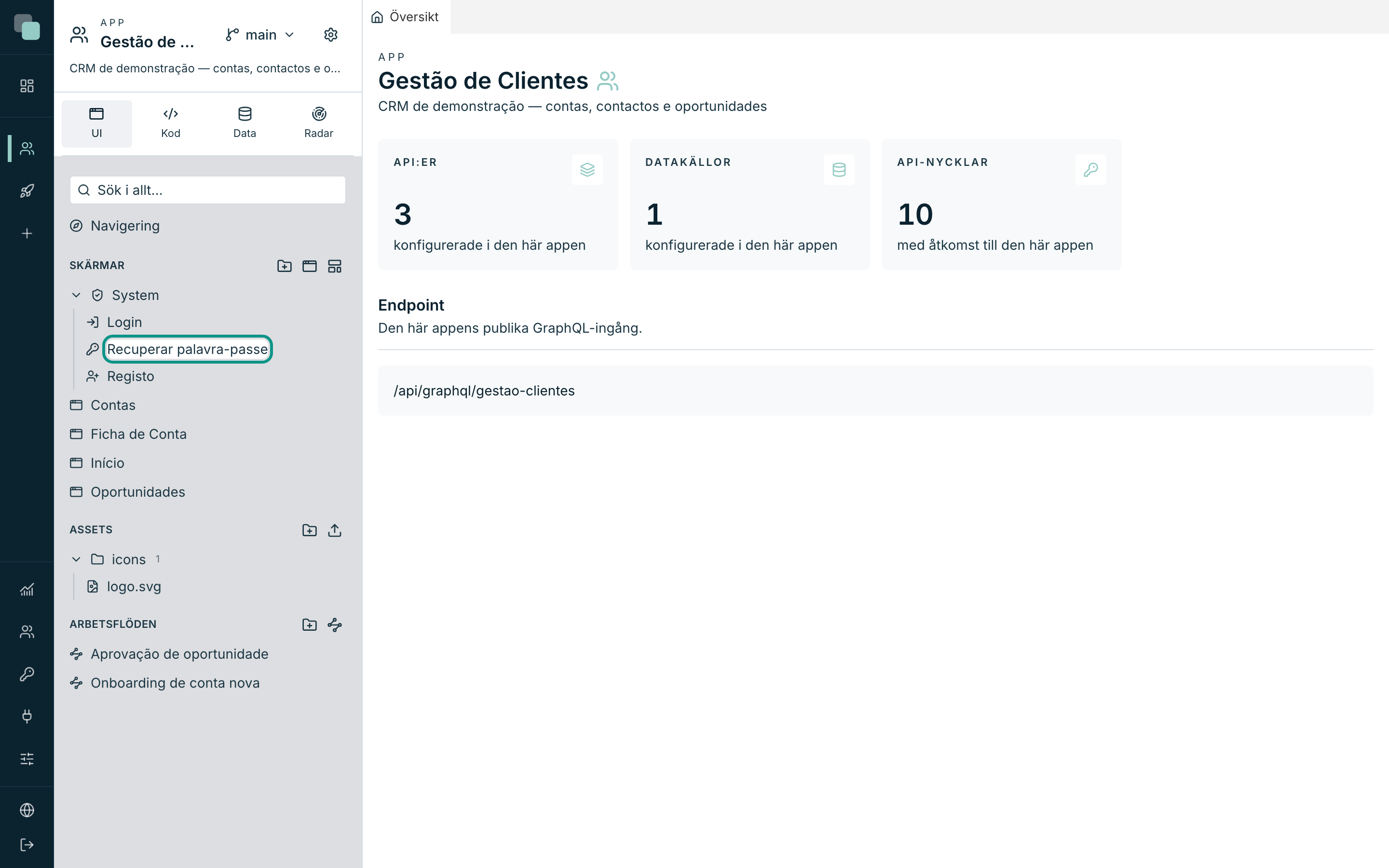
| Skärm | Rutt | Vad den är till för |
|---|---|---|
| Login | / |
Appens ingång. Det är den som svarar när någon kommer utan session. |
| Återställ lösenord | /recover |
Frågar efter e-postadressen och skickar återställningslänken. |
| Registrering | /register |
Skapar ett nytt konto. Serveras bara med publik registrering påslagen. |
De finns alltid — de varken skapas eller tas bort. Det man gör är att designa dem.
Designa en systemskärm
Klicka på namnet så öppnas skärmen i byggaren, precis som vilken annan som helst:
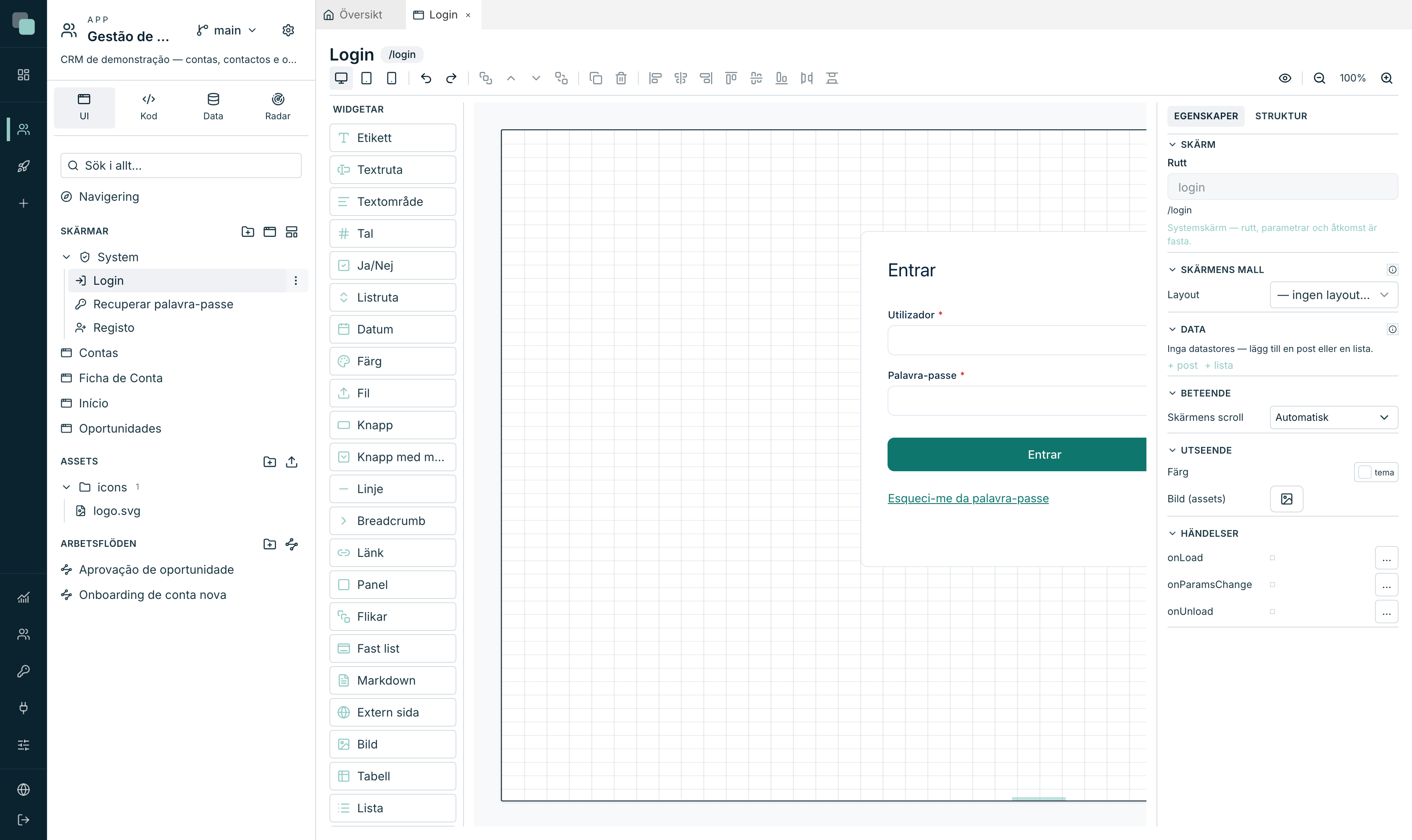
Du har paletten Widgetar till vänster, duken i mitten med de tre storlekarna (Webb, Surfplatta, Mobil) och egenskaperna till höger. Du kan ändra vad du vill — lägga dit logotypen, ändra texter, lägga till en panel med en bild bredvid, pilla på färgerna, skriva händelser i TypeScript.
Det som inte går att ändra står i själva panelen: ”Systemskärm — rutt, parametrar och åtkomst är fasta.”
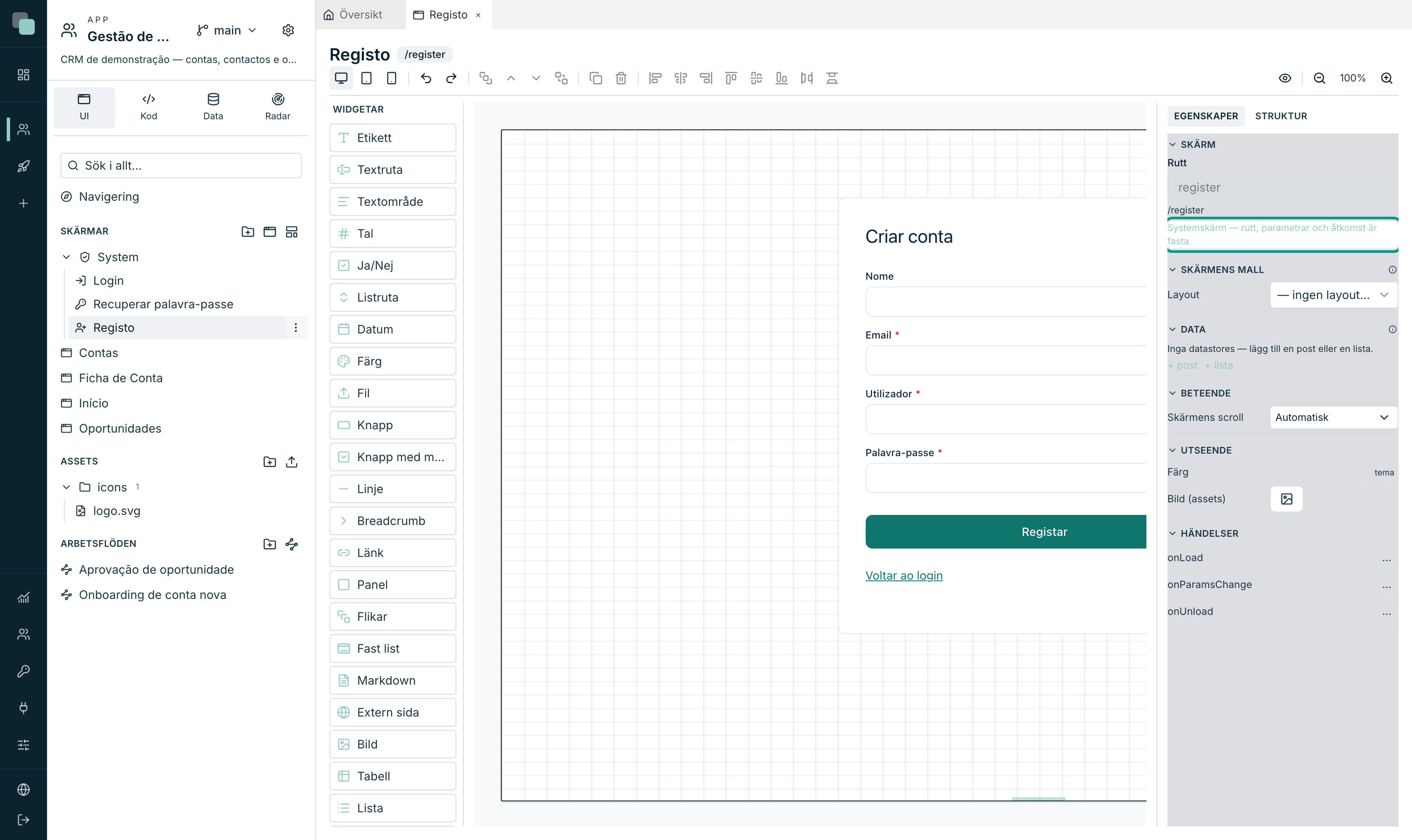
| Vad som är fast | Varför |
|---|---|
Rutten (/register, /recover) |
Det är via den appen serverar skärmen; att ändra den skulle bryta ingången. |
| Parametrarna | En systemskärm tar inte emot parametrar från rutten. |
| Åtkomsten | De är publika till sin natur — det vore meningslöst att kräva session av skärmen som ger sessionen. |
Allt annat finns där: Skärmens mall (layouten), Data, Beteende,
Utseende (bakgrundsfärgen, en bild från appens filer) och Händelserna —
onLoad, onParamsChange, onUnload.
Tips
En inloggningsskärm behöver inte vara en ruta mitt på en vit bakgrund. Hälften av inloggningsskärmarna i interna applikationer vinner enormt på företagets logotyp och en bild till vänster — och det är ett halvdussin widgetar dragna till duken.
Tillbaka till den ursprungliga designen
Har du ändrat inloggningen och vill ha tillbaka det som fanns? Öppna i panelen UI, i gruppen System, skärmens ⋯-meny och välj Återställ den ursprungliga skärmen. Efter bekräftelse återgår skärmen till den design appen skapades med, på appens språk; identifieraren, rutten och åtkomsten ändras inte, och de andra systemskärmarna pekar fortfarande på den. Är skärmen öppen i byggaren laddas den om av sig själv. Det registreras i appens historik, som varje sparning.
Hur skärmarna beter sig i runtime
Inloggning
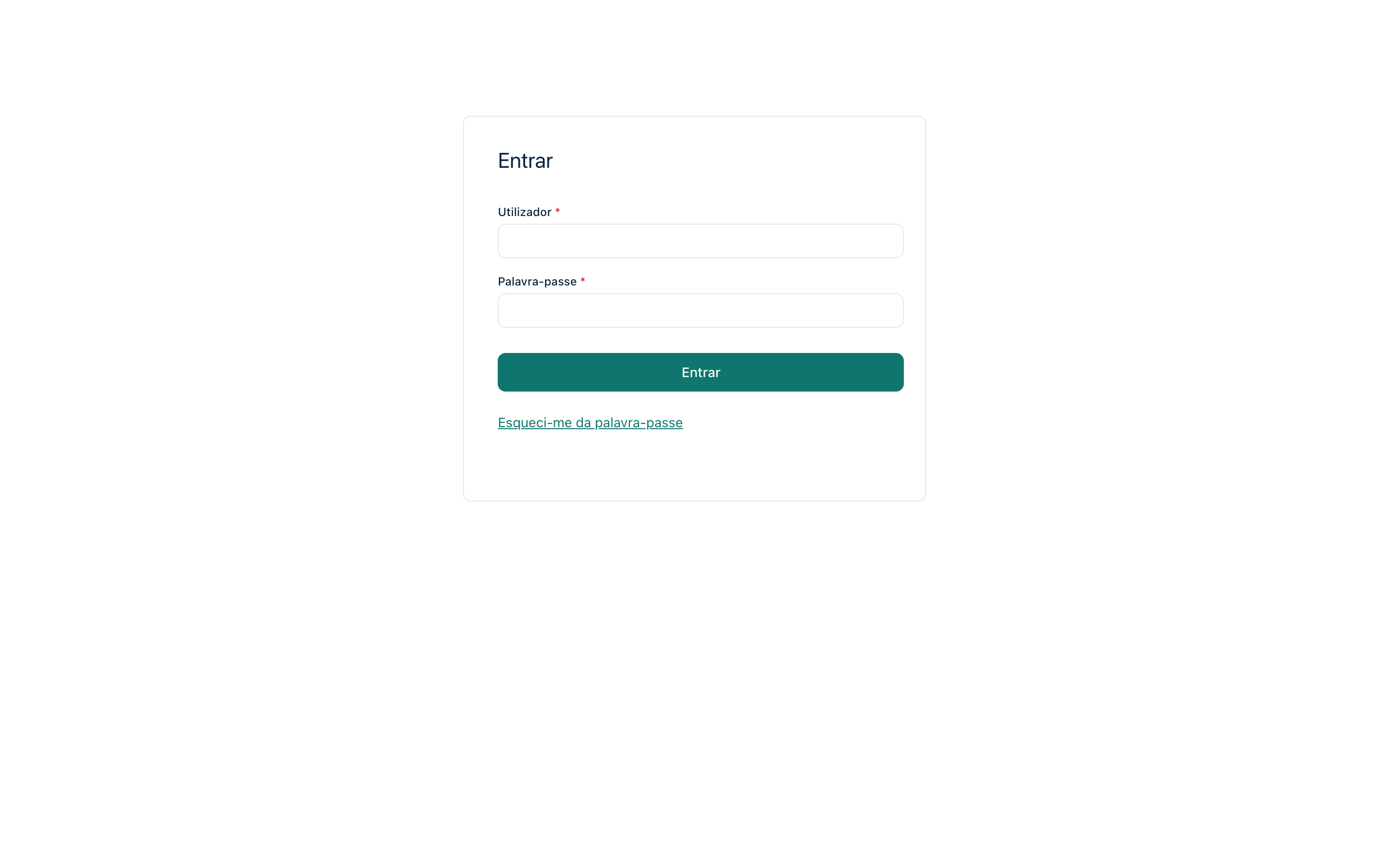
Personen skriver Användarnamn och Lösenord och klickar på Logga in. Kontona är appens konton — se Appens användare.
Läget OAuth / OpenID Connect är inte tillgängligt ännu: inloggningen sker alltid med användarnamn och lösenord.
Återställa lösenordet
Länken Jag har glömt lösenordet leder till /recover:
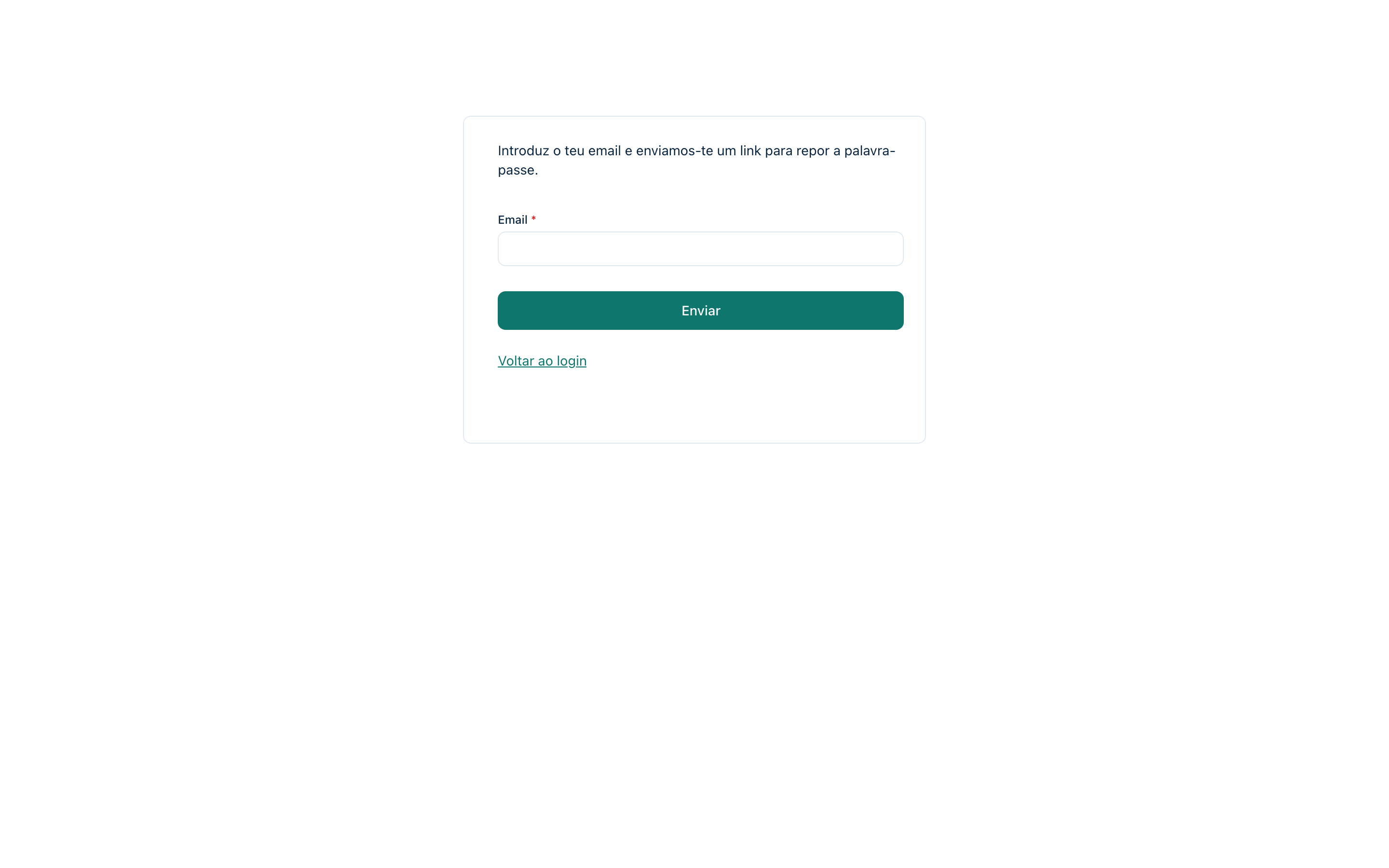
Personen skriver sin e-postadress, klickar på Skicka, och får en länk för att återställa lösenordet.
Fältet tar emot e-postadressen eller användarnamnet. En identifierare med «@» söks först på e-postadressen, så att ett konto vars namn är någon annans e-postadress aldrig hamnar före rätt konto.
Varning
”Återställning av lösenord skickar länken via e-postkanalen i inställningarna för Aviseringar (den måste vara aktiv och ha fullständig SMTP).” Utan den kanalen konfigurerad finns skärmen och gör ingen nytta — ingen får något mejl. Och kontot måste ha e-post ifyllt i sin post.
Länken i e-postmeddelandet pekar alltid på en adress som installationen känner till: appens egen domän, när begäran kom den vägen, eller den Offentliga adressen i Plattformsinställningarna (i multitenant tenantens adress). Utan någon av dem skickar återställningen inget e-postmeddelande och skärmen visar ett fel.
Publik registrering
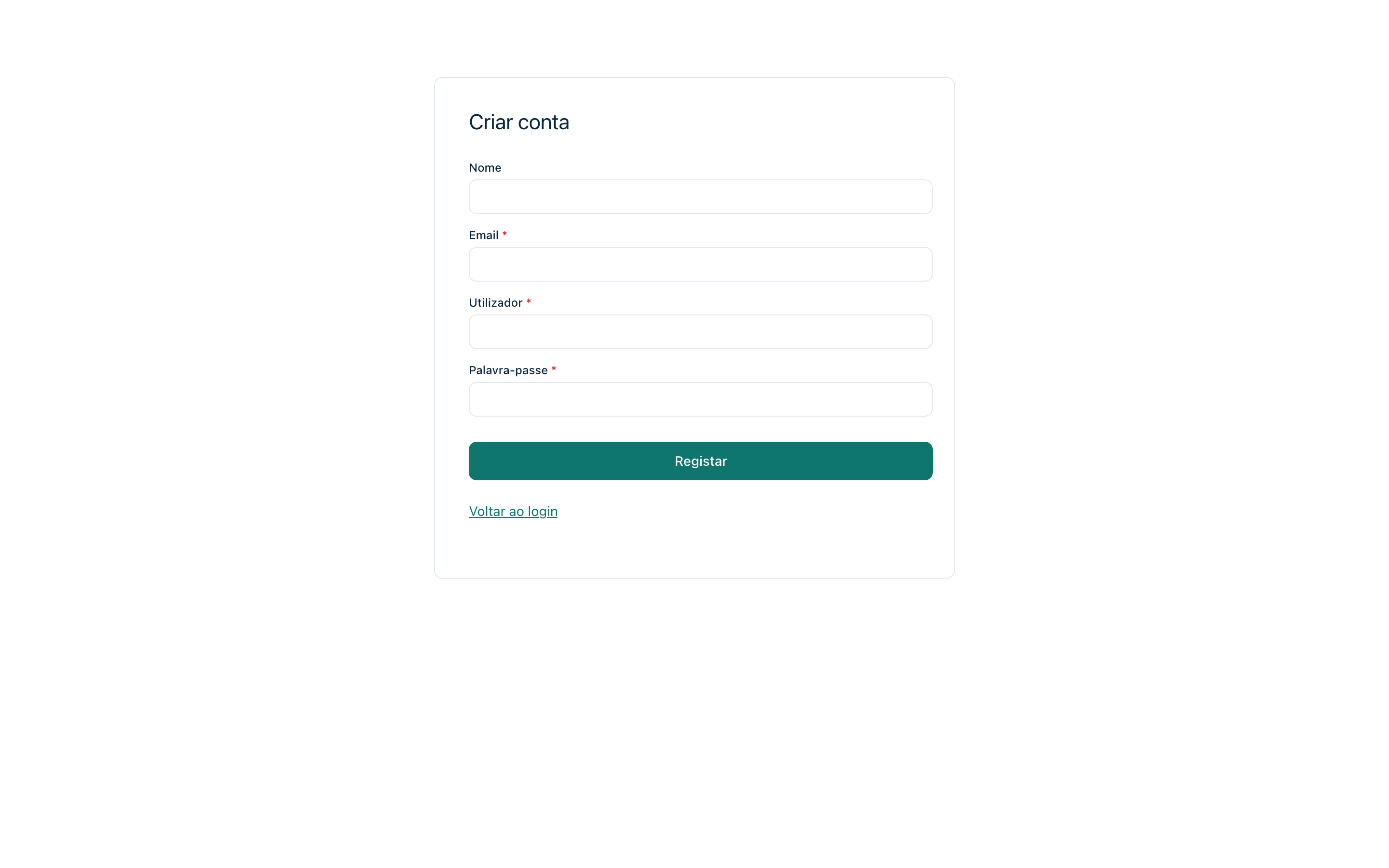
Skärmen frågar efter Namn, E-post, Användarnamn och Lösenord och skapar kontot med Registrera. Tillbaka till inloggningen för personen tillbaka till ingången.
Registreringen avvisar ett användarnamn som är ett annat kontos e-postadress, och en e-postadress som är ett annat kontos användarnamn: det är de två identifierare som lösenordsåterställningen söker kontot på, och de får inte peka på olika personer.
Slå på (eller av) den publika registreringen
Reglaget finns under Appens inställningar → Autentisering, i avsnittet Registrering och återställning — ”publika systemskärmar i runtime: registrering av användare och återställning av lösenord”.
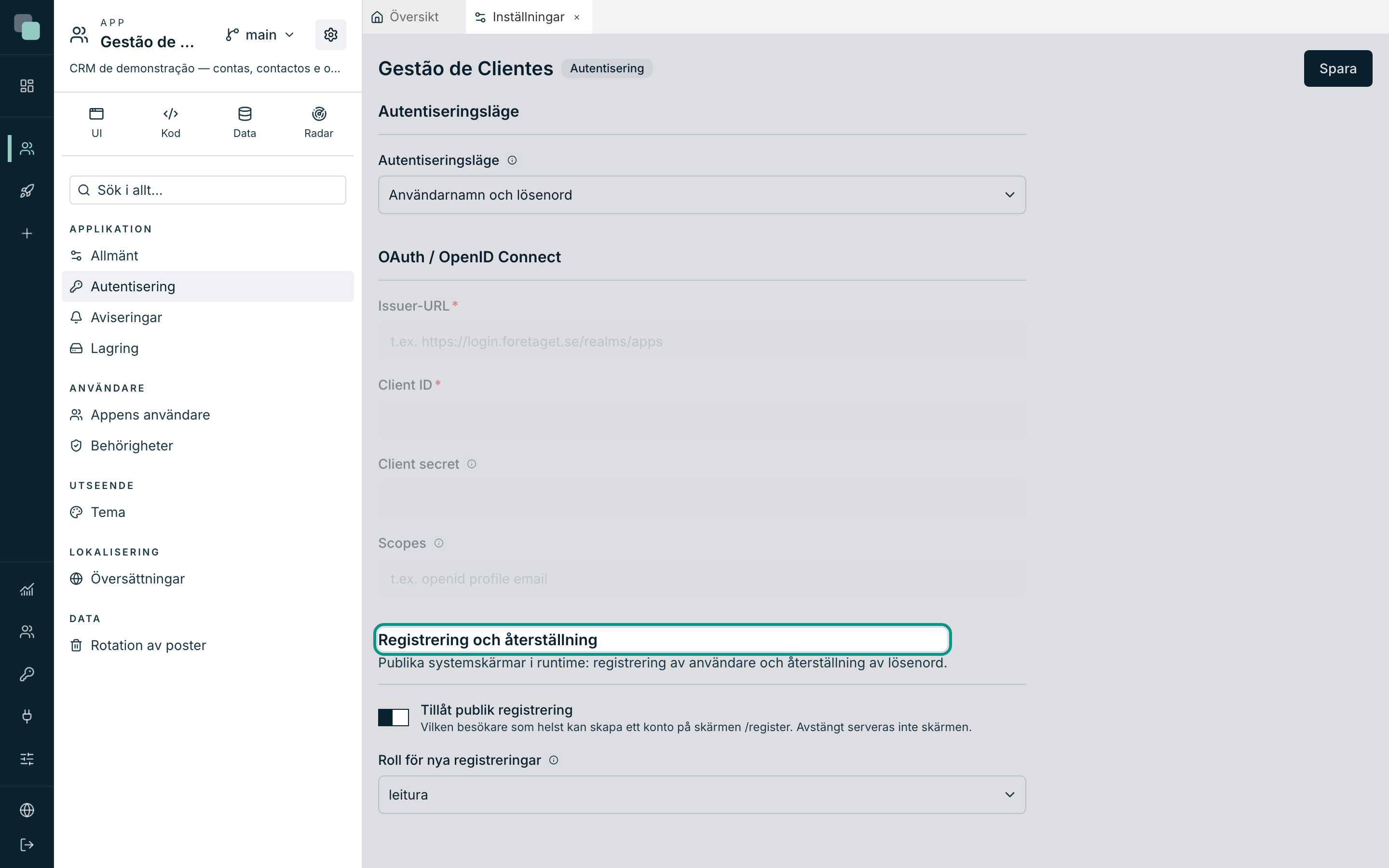
| Fält | Vad det gör |
|---|---|
| Tillåt publik registrering | Påslaget: ”vilken besökare som helst kan skapa ett konto på skärmen /register. Avstängt serveras inte skärmen”. |
| Roll för nya registreringar | ”Roll som automatiskt tilldelas den som registrerar sig.” Eller Ingen roll. |
Spara med Spara (”Autentiseringen har sparats.”).
Varning
Lämna aldrig Roll för nya registreringar på «Ingen roll» i en app med öppen
registrering. Den som registrerar sig loggar in och ser ingenting — och
kommer att rapportera det som ett fel i applikationen. Skapa en ingångsroll
(till exempel leitura, med minimala behörigheter) och peka på den här.
Och det omvända gäller också: en öppen registrering är en öppen dörr. I en intern applikation är det normala att ha den publika registreringen avstängd och skapa kontona för hand i inställningarna. Slå på den bara när allmänheten verkligen är allmänheten — en kundportal, ett anmälningsformulär.
Öppna en vanlig skärm för allmänheten
Utöver de tre systemskärmarna kan vilken skärm som helst i appen serveras utan session. Öppna skärmen i byggaren, klicka på en tom yta på duken för att markera skärmen, och slå på Publik skärm (utan session) i egenskapernas avsnitt Åtkomst.
Varningen som dyker upp efteråt är hela regeln: ”Serveras utan inloggning. Data kommer bara från publika API:er.”
Vad det innebär i praktiken:
- Skärmen serveras till den som kommer via adressen, utan autentisering.
- De data den visar måste komma från API:er som markerats som publika. Ett API som inte är publikt returnerar ingenting: ”det här API:et har ingen publik läsning — på en skärm utan session laddas inga data.”
- I tabell-API:erna slår avsnittet Publik åtkomst (utan session) på operation för operation — ”operationer som publika skärmar (utan inloggning) får anropa. Aktivera bara det som behövs.”
Typiska fall: en statussida, ett kontaktformulär, en katalog. Se Publika API:er.
Varning
En publik skärm plus ett publikt API är precis det: data öppna mot Internet. Slå bara på publik läsning för de operationer och de fält du accepterar att se publicerade, och aldrig på skrivning utan ett mycket gott skäl.
Vanliga frågor
Var är skärmen för ”ange nytt lösenord”? Det är återställningens andra halva och den serveras via länken som skickas i mejlet. Skärmen du designar är den som frågar efter e-postadressen.
Jag ändrade Login-skärmen och den gamla visas fortfarande. Skärmen som serveras är den i den version som adressen serverar. Om du redigerade i en annan version fortsätter den publicerade adressen att servera den version som är kopplad till den — se Versioner och publicering.
Kan jag dölja återställningslänken?
Ja — Login-skärmen är din. Ta bort länken på duken. Skärmen /recover finns
kvar, men har inte längre någon dörr från ingången.
Registreringen skapar kontot men personen kan inte logga in. Kontrollera att kontot blev Aktiv och att Roll för nya registreringar pekar på en roll som finns. Ett aktivt konto utan roll loggar in och ser ingenting, vilket brukar tolkas som ”jag kunde inte logga in”.