Skapa och hantera appar
Var apparna bor, hur man skapar en i fönstret Ny app, hur man byter namn och ikon, och hur man tar bort en app utan överraskningar.
I Keplin är appen enheten för allt: varje applikation du bygger — med sin datamodell, sina skärmar, sina API:er, sina skript, sina användare och sina inställningar — är en app, självständig och oberoende av de andra. Den här sidan visar var apparna dyker upp, hur man skapar en, hur man ändrar dess identifikation, och vad som (exakt) händer när man tar bort en.
Var apparna bor
Apparna finns alltid till hands, i plattformens vänstra sidofält. Fältet är delat i tre zoner: överst Översikt, nederst administrationen (Observerbarhet, Användare, API-nycklar, Inställningar), och hela utrymmet i mitten tillhör apparna — var och en med sin ikon och sitt namn. Det är den enda zonen i fältet som växer och får scroll när apparna blir många.
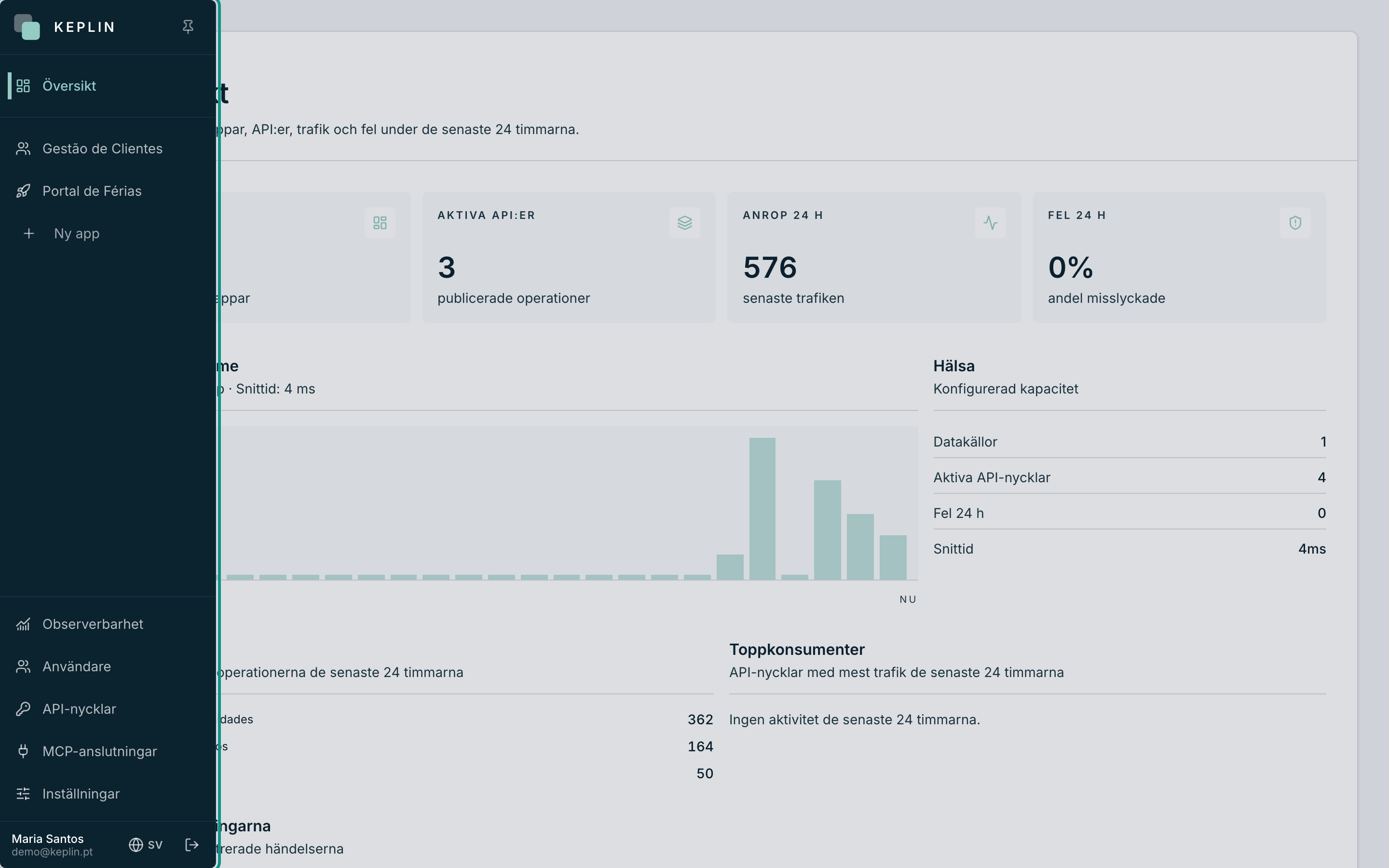
- Med fältet hopfällt ser du bara ikonerna; för musen över det för att fälla ut det, eller använd Fäst sidofältet (nålen överst) för att hålla det öppet.
- Klicka på en app för att öppna den: du kommer in i dess arbetsyta, på fliken Översikt, med innehållsträden (UI, Kod, Data, Radar) i appens eget fält.
- Kortet Appar på Översikten visar hur många registrerade appar som finns i installationen.
Obs
Alla ser inte samma appar. En administratör ser alla; en developer ser bara de appar som tilldelats hen i hens formulär, under Användare. Om en app ”inte syns” är det nästan alltid det här.
Skapa en app
Att skapa en app är att öppna ett fönster, ge den ett namn och en ikon. Bara administratörerna har knappen.
- I sidofältets appzon, klicka på Ny app (knappen med plustecknet, i slutet av listan).
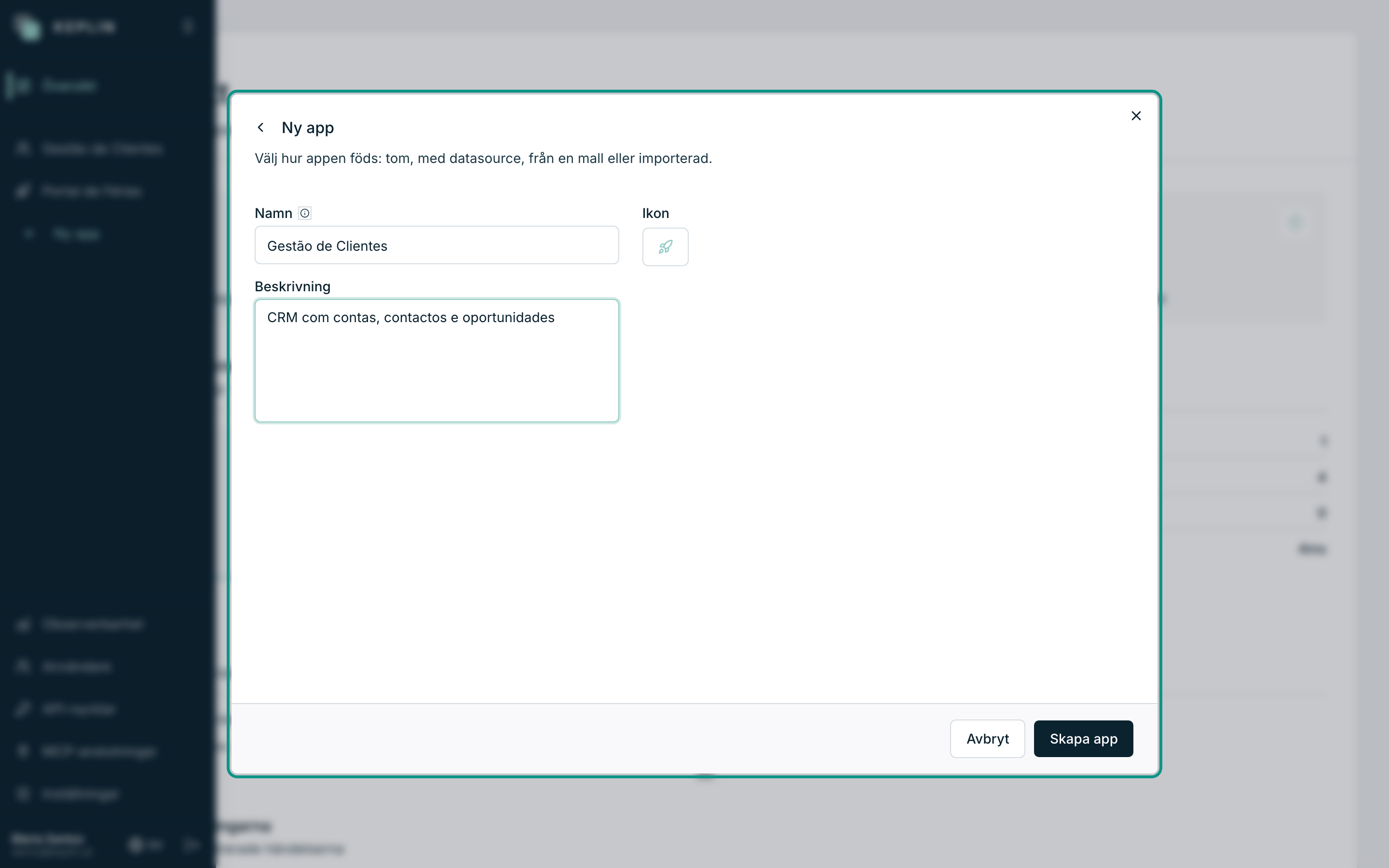
- Fönstret Ny app öppnas — ”Välj hur appen föds: tom, med datasource, från en mall eller importerad.” — med fyra kort: Tom app, App med datasource, Från en mall och Importera paket. För en app från grunden, välj Tom app. (Kortet App med datasource gör detsamma och skapar direkt appens första SQLite-datasource; mallar och import har egna sidor i det här kapitlet.)
- Fyll i Namn. Det är namnet som visas i sidofältet och i
sidhuvudena — till exempel
Kundhantering. - Om du vill, skriv en Beskrivning — en mening som säger resten av teamet vad appen är till för.
- Välj Ikon (se nästa avsnitt).
- Klicka på Skapa app. Appen föds tom, dyker upp i sidofältet och dess arbetsyta öppnas direkt.
| Fält | Obligatoriskt | Gränser | Vad det är till för |
|---|---|---|---|
| Namn | Ja | 2 till 120 tecken | Appens synliga namn, överallt. |
| Beskrivning | Nej | Upp till 500 tecken | Kontext för teamet; visas i appens sidhuvud. |
| Ikon | Nej | — | Appens ansikte i sidofältet. Utan val blir det raketen. |
Sluggen — identifieraren som föds med appen
Bredvid fältet Namn står anteckningen: ”Sluggen härleds automatiskt
från namnet.” Sluggen är namnets korta, tekniska version — gemener, utan
mellanslag eller accenter: Gestão de Clientes ger gestao-clientes. Det
är den som identifierar appen i adresserna (arbetsversionen svarar på
/app/gestao-clientes), i exporten och i bekräftelsen vid borttagning.
Varning
Sluggen måste vara unik i installationen och ändras inte efter att appen finns. Om det redan finns en app med samma slug stannar skapandet med felet ”Det finns redan ett projekt med sluggen…” — byt namn (eller ta bort den gamla appen) och försök igen.
Appens ikon
Fältet Ikon öppnar plattformens väljare Välj ikon: ett rutnät med hundratals ikoner och en ruta ”Sök ikoner…” för att filtrera på namnet. Klicka på en ikon för att välja den; Standard går tillbaka till raketen.
Den valda ikonen följer appen överallt: i sidofältet, i arbetsytans sidhuvud, och den reser med appen när du exporterar den i ett paket. I en installation med många appar är en distinkt ikon guld värd — det är på den man hittar appen med sidofältet hopfällt.
Byta namn, beskrivning eller ikon
Appens identifikation ändras i dess inställningar, när som helst:
- Öppna appen i sidofältet.
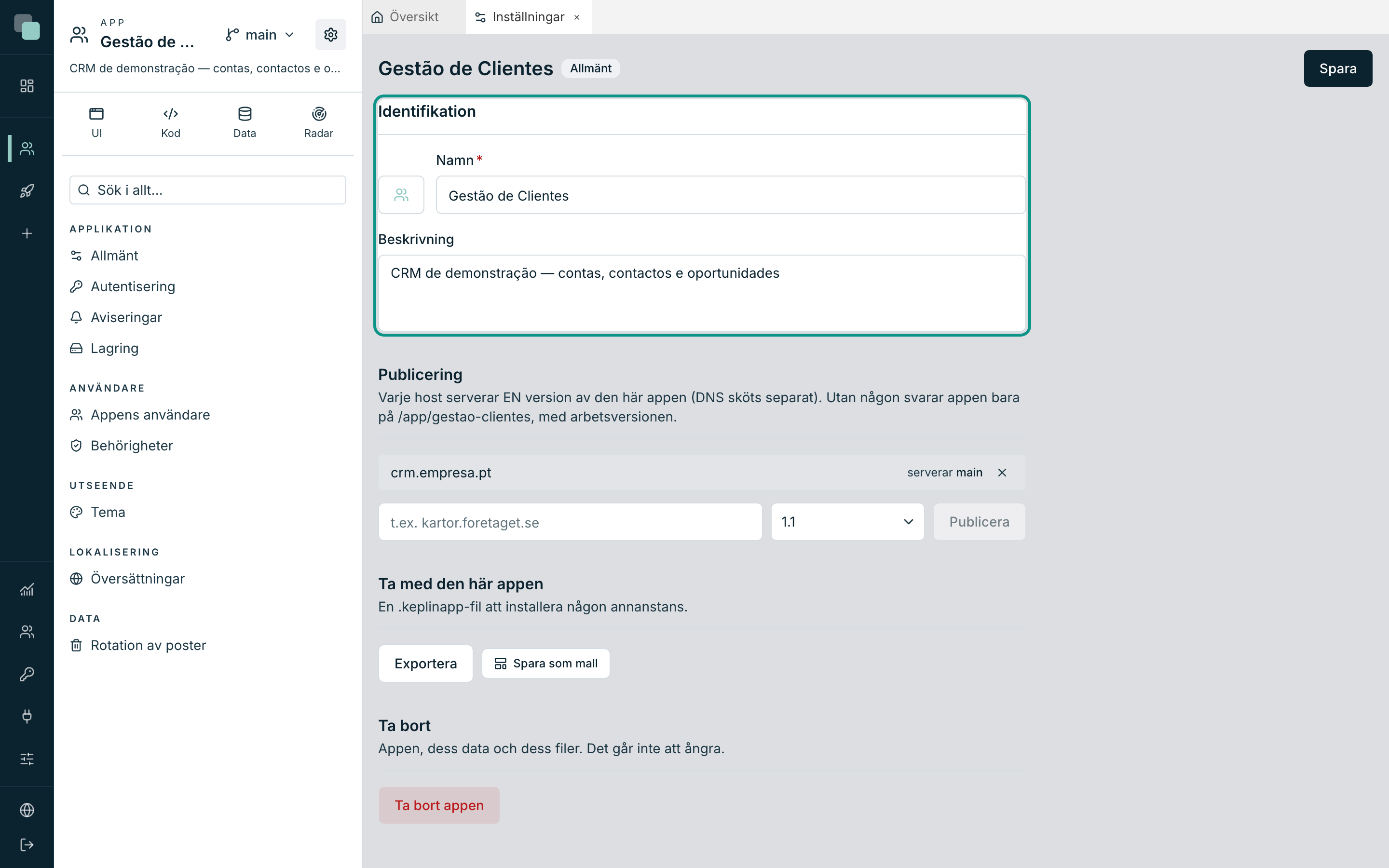
- Överst i appens fält, klicka på kugghjulsknappen Appens inställningar och välj Allmänt.
- I panelen Identifikation, ändra Namn, Beskrivning eller ikonen — ikonen ligger alldeles bredvid namnet, för det är så de två visas i sidofältet.
- Klicka på Spara. Bekräftelsen ”Inställningarna har sparats.” visas och sidofältet uppdateras genast.
Obs
Att byta namn ändrar inte sluggen eller någon publicerad adress — den som använder appen märker ingenting. Namnet är kosmetiskt; sluggen är strukturell.
Ta bort en app
Att ta bort en app är definitivt, och därför kräver plattformen mer än ett klick.
- Öppna Appens inställningar → Allmänt och rulla ner till panelen Ta bort — ”Appen, dess data och filerna. Det finns ingen väg tillbaka.”
- Klicka på Ta bort appen.
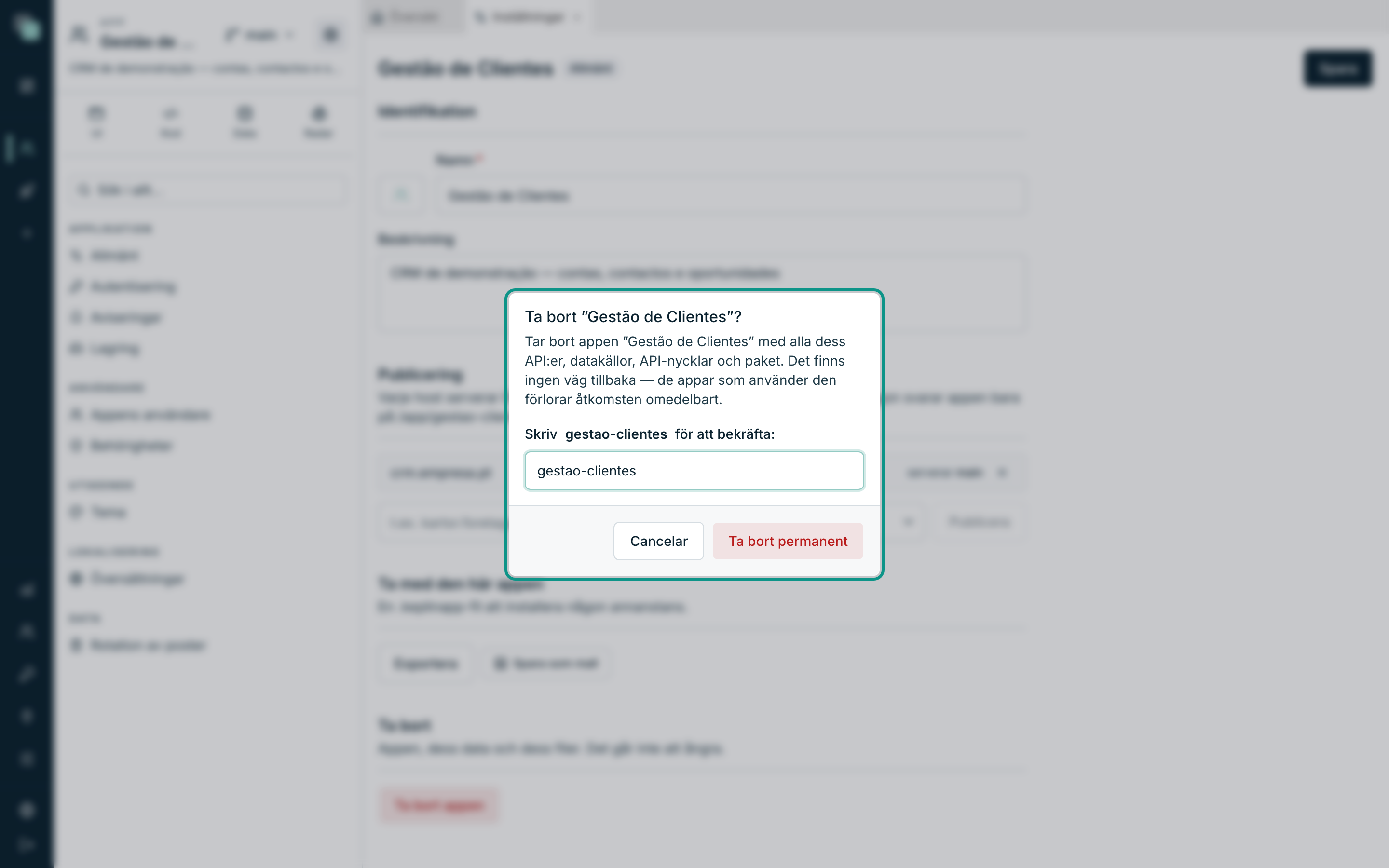
- Bekräftelsedialogen ”Ta bort ’Kundhantering’?” öppnas och varnar: ”Tar bort appen ’Kundhantering’ med alla dess API:er, datakällor, API-nycklar och paket. Det finns ingen väg tillbaka — de appar som använder den förlorar åtkomsten omedelbart.”
- Skriv appens slug (
gestao-clientes) i bekräftelsefältet — knappen låses bara upp när texten stämmer exakt. - Klicka på Ta bort permanent. Du är tillbaka på Översikten, utan appen.
Vad som händer, med precision:
| Tas bort | Hela appen i den här installationen: modell, skärmar, API:er, skript, rapporter, arbetsflöden, alla versioner, appanvändarnas konton, filerna som sparats på appens disk och dess historik. |
| Slutar fungera direkt | Appens publicerade adresser och API-nycklar — varje system som använde den förlorar åtkomsten i samma ögonblick. |
| Förblir intakt | Granskningen (vem som gjorde vad går fortfarande att slå upp i Observerbarheten) och allt som är extern infrastruktur: andra systems databaser som appen kopplade sig till, filer i S3, SFTP eller nätverksutdelningar. Att ta bort appen tar aldrig bort data utanför den. |
Varning
Det finns ingen papperskorg och inget ”ångra”. Innan du tar bort en app med arbete i, exportera den som ett paket — sidan ”Importera och exportera appar” förklarar hur, och ett sparat paket är det enda sättet att få tillbaka den efteråt.
Varför ser jag inte…?
- …knappen Ny app? Att skapa och importera appar är förbehållet administratörerna. Med developer-profil visas inte knappen — be en administratör att skapa appen och tilldela dig den.
- …en app som finns? Ditt konto har inte den appen tilldelad. En administratör löser det i ditt kontos formulär, under Användare.
- …panelen Ta bort? Bara administratörer kommer in i avsnittet Allmänt i inställningarna med rätt att ta bort. Om avsnittet öppnas men något misslyckas när du sparar, bekräfta din profil med en administratör.