Aviseringar
Hur en app varnar dem som använder den — kanalen på skärmen, kanalen via e-post, och klockan i navigeringsraden.
En affärsapplikation behöver varna människor: en affärsmöjlighet har bytt fas, en förfrågan har kommit in för godkännande, en rapport är klar. I Keplin görs det via två kanaler, som finns i alla appar och som varken skapas eller tas bort: den ena levererar på skärmen, till den som använder appen i det ögonblicket; den andra levererar via e-post, till den som inte gör det.
De slås på eller av under Appens inställningar, avsnittet Aviseringar:
- Öppna appen.
- Klicka på ikonen Appens inställningar, överst i trädet i sidopanelen.
- Välj Aviseringar i inställningsträdet, inne i gruppen Applikation.
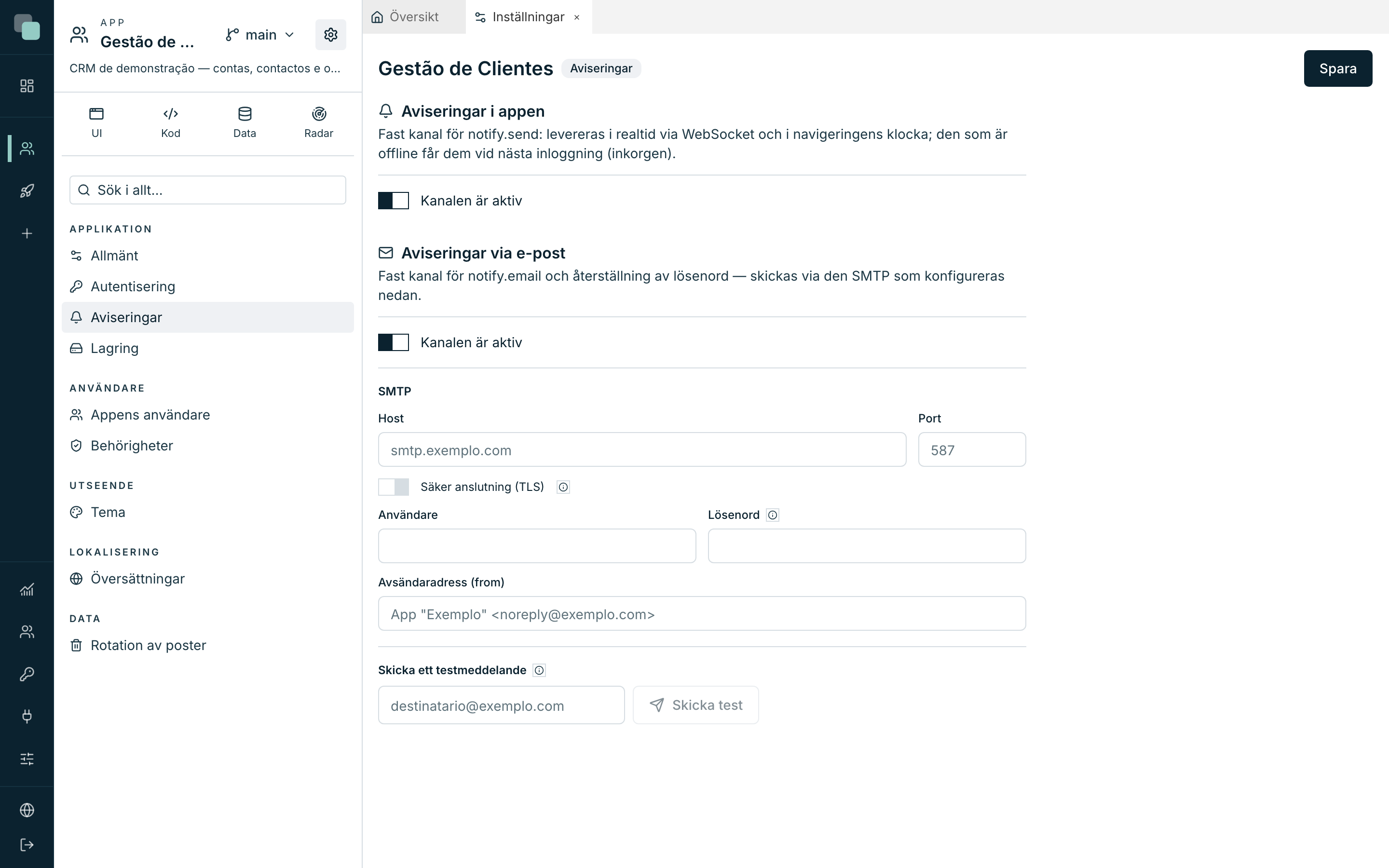
Aviseringar i appen
Den första kanalen levererar inne i applikationen. Den har ett enda reglage, Kanalen är aktiv, och beteendet är det här:
- den som har appen öppen får aviseringen i samma stund, utan att ladda om någonting;
- den som inte har det får den vid nästa inloggning — meddelandet sparas och går inte förlorat;
- de olästa meddelandena visas i klockan i appens navigeringsrad.
Obs
Den omedelbara leveransen beror på reglaget Aviseringar i realtid i Plattformens inställningar. Med det avstängt går ingenting förlorat: aviseringarna fortsätter att sparas och visas vid nästa besök, bara utan ”nu”.
Aviseringar via e-post
Den andra kanalen skickar e-post, och betjänar två saker: aviseringarna som appens logik skickar med e-post, och återställningen av lösenord för appens användare. Båda går ut via den utgående server som konfigureras strax nedanför, i samma avsnitt.
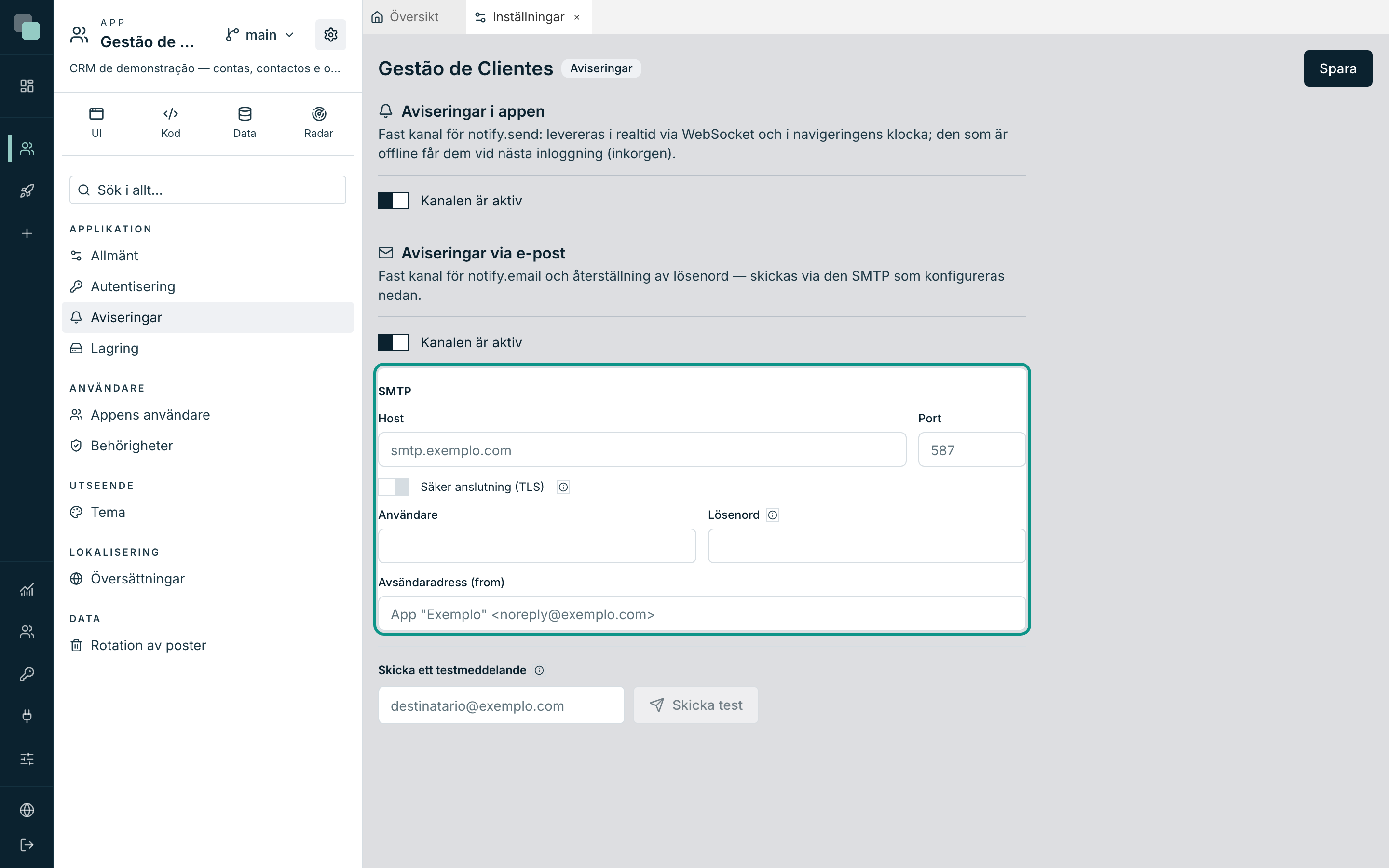
Fyll i blocket SMTP:
| Fält | Vad det är |
|---|---|
| Host | Adressen till e-postservern. |
| Port | 465 med säker anslutning, 587 för STARTTLS. |
| Säker anslutning (TLS) | Slå på för SMTPS (port 465); stäng av för STARTTLS (port 587). |
| Användare och Lösenord | Uppgifterna för utskicket. Lösenordet sparas krypterat och visas aldrig igen — att lämna det tomt betyder ”behåll det som redan finns”. |
| Avsändaradress (from) | Avsändaren som visas för den som tar emot. |
Varning
Utan aktiv e-postkanal och ifylld SMTP fungerar inte återställningen av lösenord för appens användare — förfrågan godtas men mejlet går aldrig ut.
Obs
Den här e-postservern tillhör appen, och är skild från plattformens e-post för varningar (den konfigureras under Inställningar och används för infrastrukturlarm). Varje app kan skicka via sin kunds server utan att det ändrar något i installationen.
Skicka en avisering
Aviseringarna utgår från appens logik — från ett skript eller från ett steg i ett arbetsflöde. I skripten finns två verktyg, ett per kanal (se Skriptens SDK).
På skärmen, med notify.send. Mottagarna är appens användare: users
tar emot användarnamn, och roles expanderar till alla medlemmar i en roll.
r = notify.send(
    "Affärsmöjlighet vunnen",
    subtitle="Aveiro kommun — 18 400 €",
    body="Anbudet har antagits. Avtalet går vidare för signering.",
    users=["ana.rocha"],
    roles=["direcao"],
    data={"url": "/oportunidades/42"},
)
# r = {"recipients": 4, "delivered": 2}
delivered räknar dem som var uppkopplade och fick den direkt; de övriga får
den när de loggar in. data följer med meddelandet — det är det som gör att ett
klick på aviseringen tar personen till rätt ställe i appen.
Via e-post, med notify.email. Här tar to emot fria adresser, och
users/roles löses upp till appanvändarnas e-postadresser.
r = notify.email(
    "Sammanfattning av pipelinen",
    to=None,
    users=None,
    roles=["direcao"],
    text="Det finns 12 öppna affärsmöjligheter, 3 avslutas den här veckan.",
    html=None,
)
# r = {"accepted": ["ana.rocha@exemplo.pt"], "skipped": []}
skipped säger vem som hamnade utanför för att e-post saknas i formuläret —
det är värt att titta på den listan när någon klagar på att hon inte får något.
Klockan i appens rad
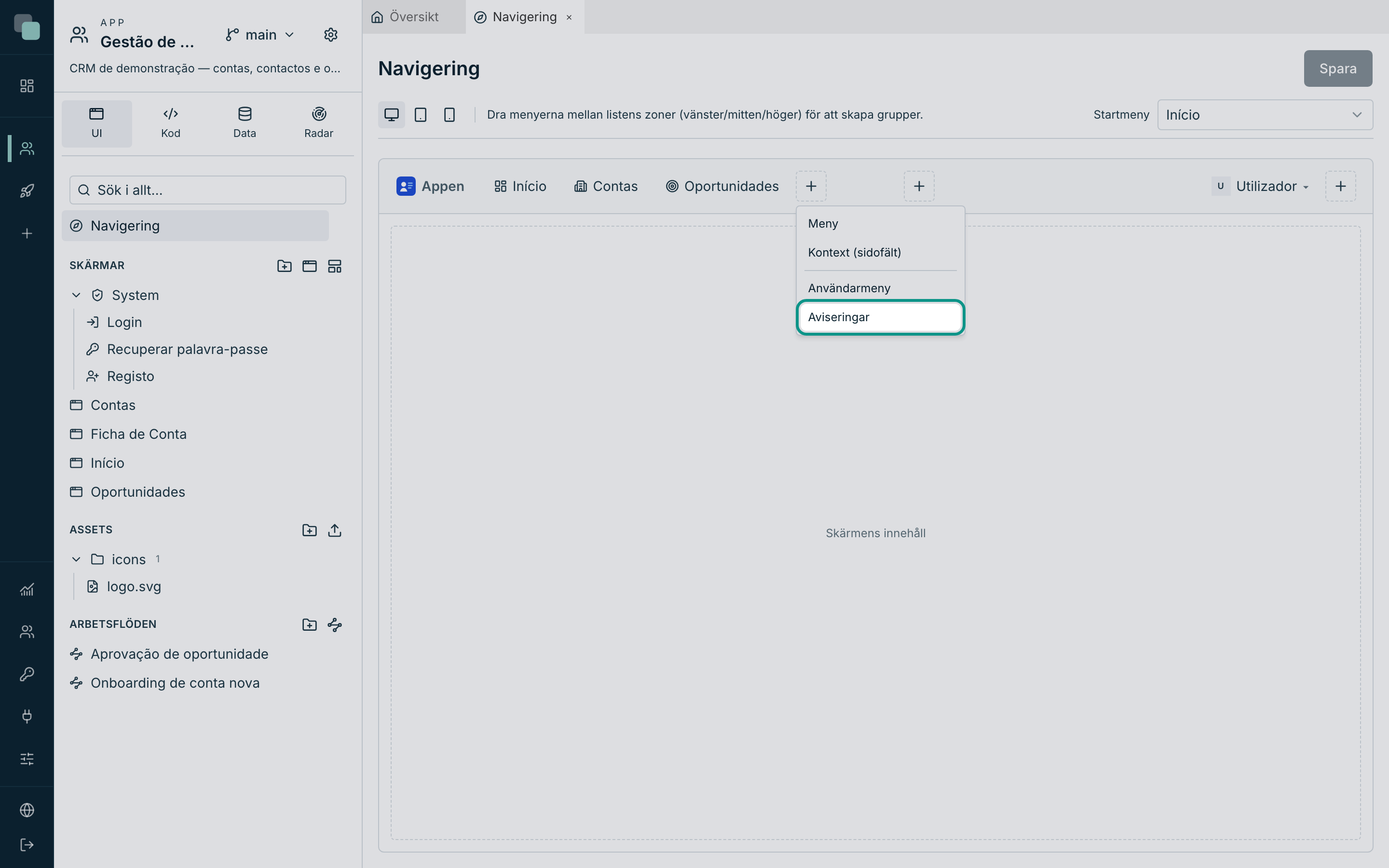
Klockan som visar olästa meddelanden dyker inte upp av sig själv: den är en menytyp som läggs till i appens navigeringseditor, med automatisk räkning av de olästa. Den beskrivs i Appens navigering.
Hur länge de sparas
Meddelandena hopar sig. Varje app bestämmer hur länge historiken sparas i avsnittet Rotation av poster i appens inställningar — samma avsnitt där gallringen av aktivitetsloggarna anges. Noll dagar betyder ”spara för alltid”.
Vanliga frågor
Personen fick ingenting på skärmen. Kontrollera tre saker, i den här ordningen: att kanalen Aviseringar i appen är aktiv i appens inställningar; att reglaget Aviseringar i realtid är påslaget i plattformens inställningar; och att personen har en öppen session i appen. Utan realtid går meddelandet inte förlorat — det kommer bara fram senare.
Kan jag varna alla på en gång? Ja: i stället för namn skickar du roles med
den roll du vill nå. Den som har den rollen vid utskicket får aviseringen.
Visas en apps aviseringar i en annan? Nej. Meddelandena och historiken tillhör appen där de skapades, och mottagarna är användare i den appen.
Kan jag skapa fler kanaler än de här två? Nej. Kanalerna är fasta, och det är avsiktligt: det som ändras från avisering till avisering är mottagaren och texten, inte rörsystemet. För att skilja på ämnen använder du mottagarnas roller.