Skapa appen
Att skapa appen Kundhantering från grunden och lära känna arbetsytan där allt annat kommer att hända.
Allt i Keplin bor inuti en app: datamodellen, skärmarna, API:erna, skripten, temat, användarna. Guidens första steg är därför att skapa appen Kundhantering — det tar mindre än en minut — och att förstå arbetsytan som öppnas direkt efteråt, för det är där du kommer att tillbringa resten av guiden.
Skapa appen Kundhantering
- Klicka på Ny app i plattformens sidofält.
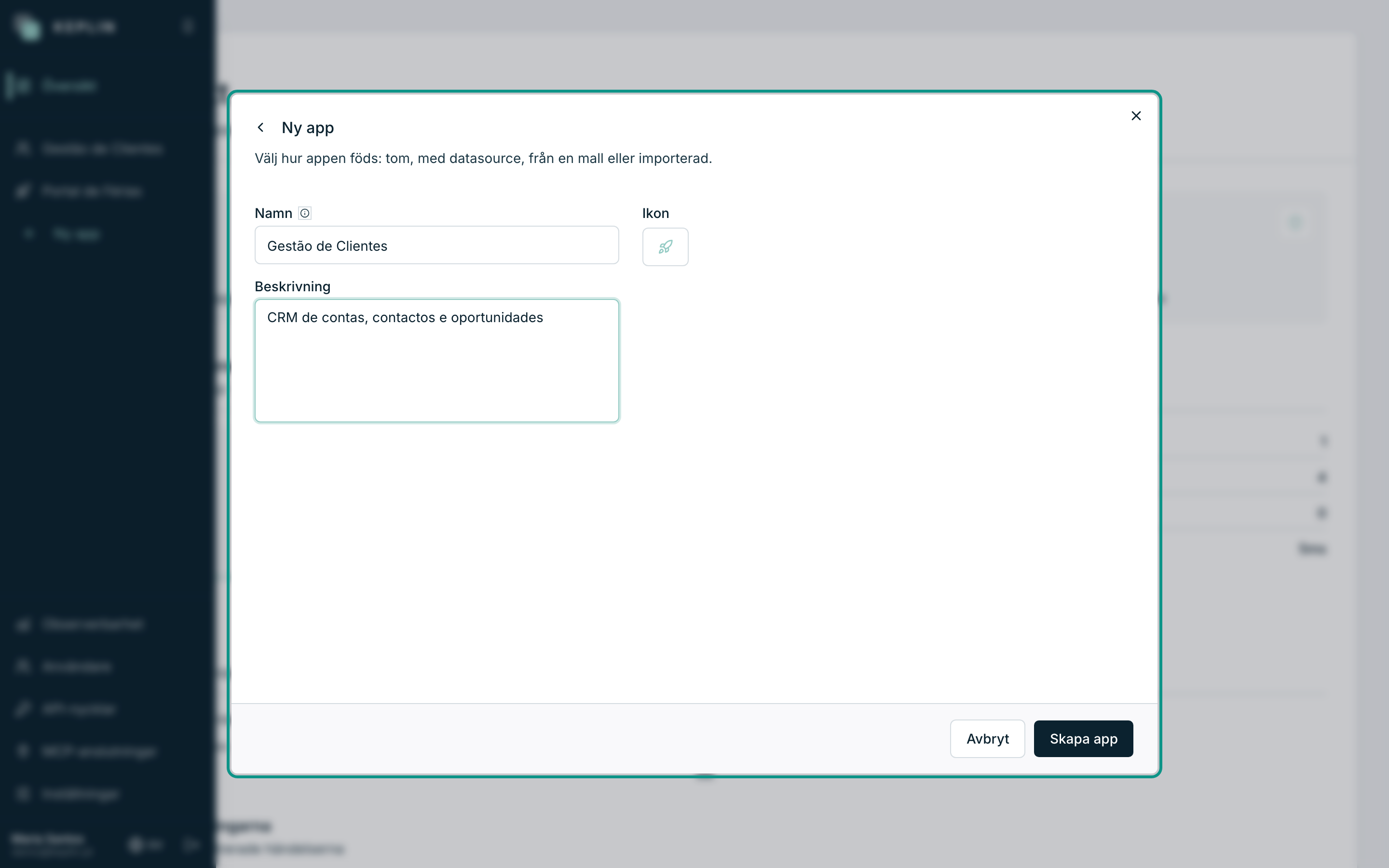
- Dialogrutan Ny app öppnas, med två flikar: Skapa från grunden och Importera paket. Stanna på Skapa från grunden — att importera används för att installera en app som någon har exporterat, och det är inte vårt fall.
- I fältet Namn, skriv
Kundhantering. - Lägg märke till noteringen bredvid namnet: sluggen härleds automatiskt
från namnet. Sluggen är appens identifierare i adresserna — för det här
namnet blir den
gestao-clientes, och det är på den appen kommer att svara på/app/gestao-clienteslängre fram i guiden. - I Beskrivning, skriv något i stil med
CRM för konton, kontakter och affärsmöjligheter. Det är valfritt, men det visas i applistan och i sidofältet — om sex månader kommer du att tacka dig själv. - I Ikon, välj en ikon efter eget tycke — det är appens symbol i listan och i plattformens menyer.
- Klicka på Skapa app.
Appen skapas och öppnas direkt på sin arbetsyta, med fliken Översikt längst fram.
Obs
Bara administratörer och developers på plattformen skapar appar. Om du inte ser knappen Ny app, be en administratör att ge dig rätt profil i Användare.
En apps arbetsyta
Arbetsytan är där en app byggs: ett träd till vänster med allt appen innehåller, och ett flikområde till höger där varje sak öppnas och redigeras. Det är värt att titta på delarna innan vi går vidare:
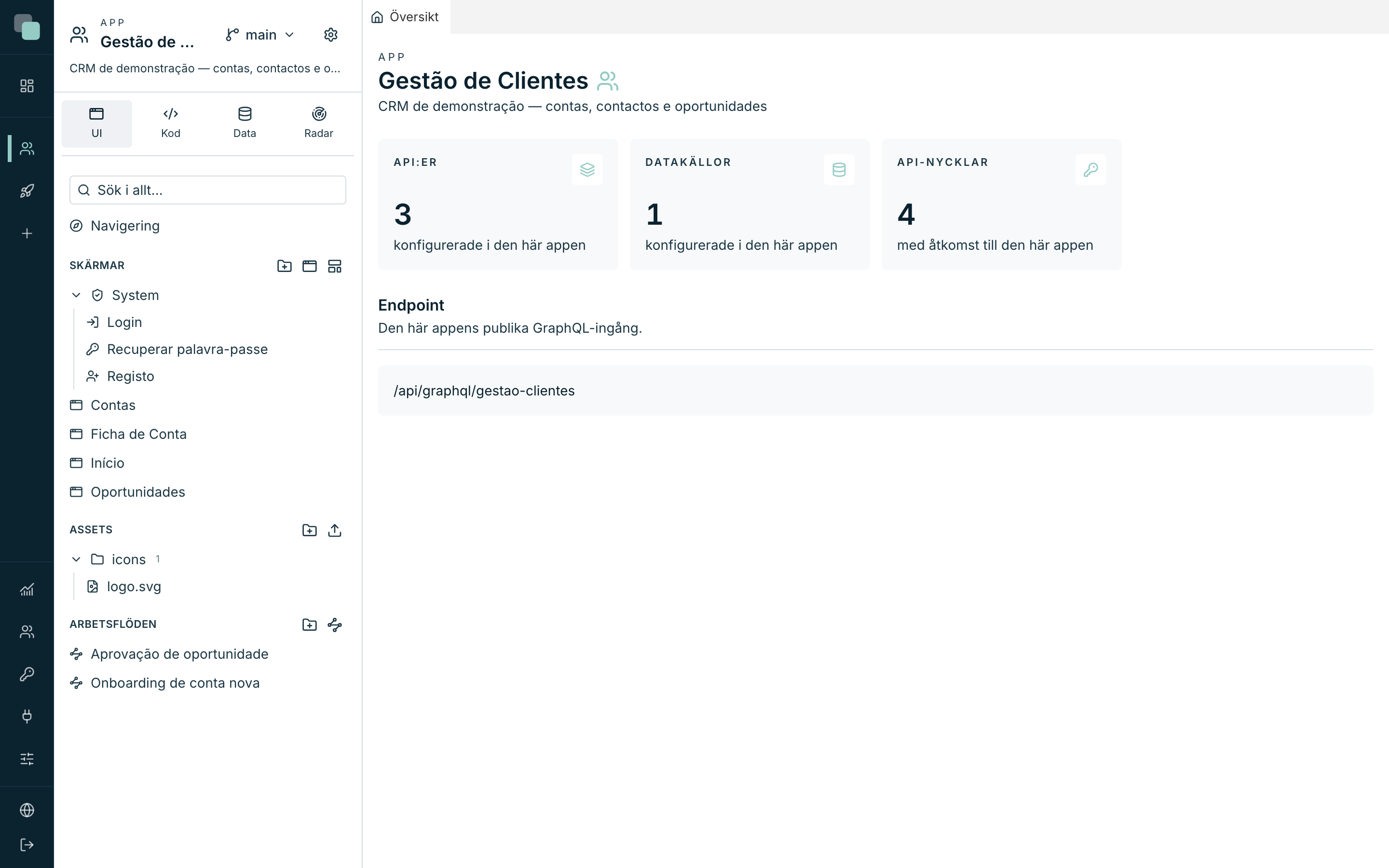
| Zon | Vad den gör |
|---|---|
| Appens sidofält | Appens innehållsträd. Det ändras beroende på vilken panel du väljer nedanför. |
| Panelerna UI, Kod, Data, Radar | Trädets fyra paneler: skärmar och navigering (UI); API:er, skript och scheman (Kod); datakällor och modell (Data); aktivitet och fel (Radar). |
| Appens inställningar | Kugghjulsikonen bredvid panelerna — öppnar inställningarna (allmänt, tema, appens användare, behörigheter…). |
| Flikområdet | Varje tabell, skärm, API eller skript öppnas här i en egen flik. Du kan ha flera öppna sida vid sida. |
| Sökning | Fältet Sök i allt… högst upp i trädet hittar vilket element som helst i appen via namnet. |
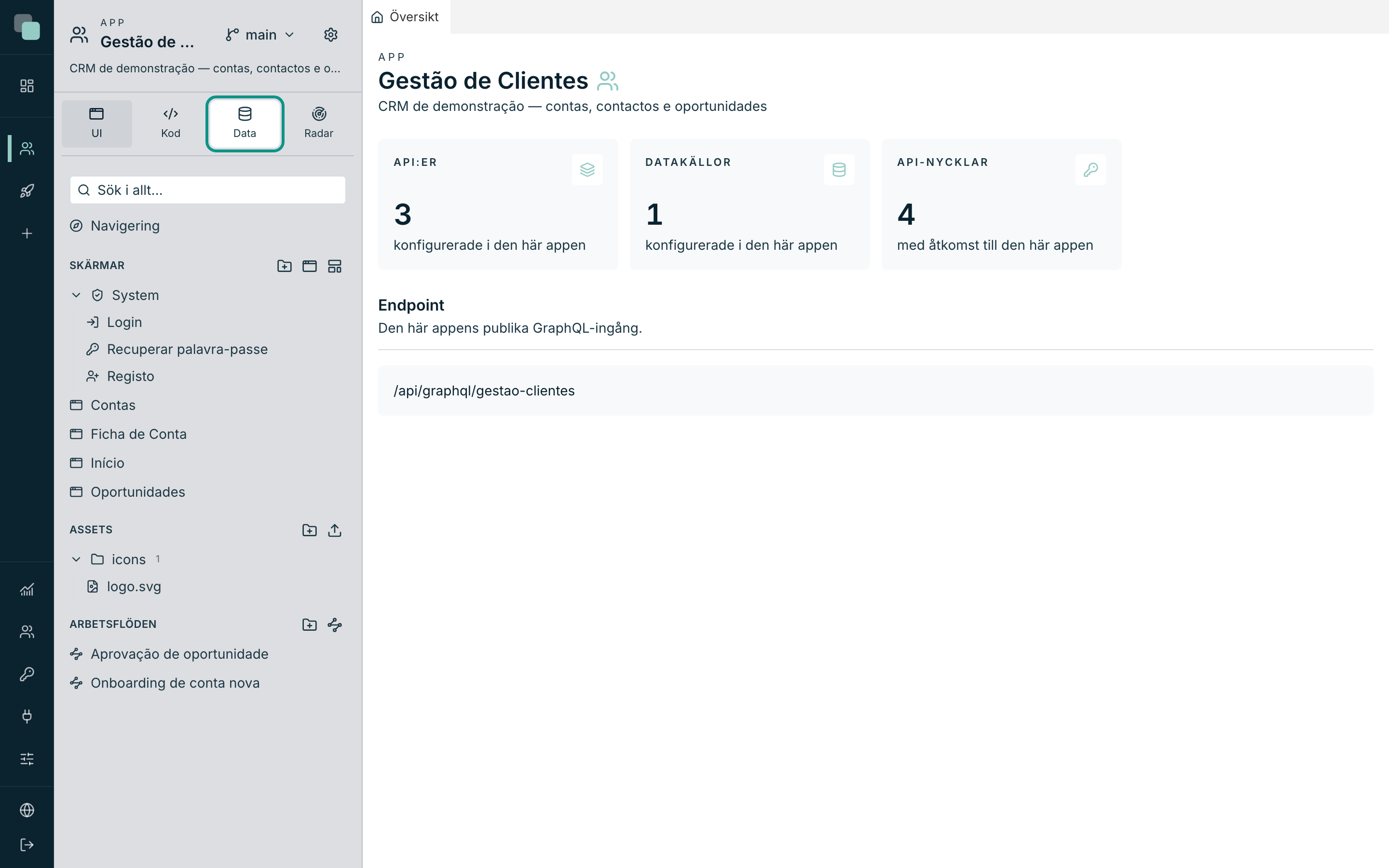
Fliken Översikt sammanfattar appens tillstånd: dess publika GraphQL-Endpoint, och antalen API:er, Datakällor och API-nycklar. I en nyss skapad app står allt på noll — det är vår startpunkt.
Två beteenden hos arbetsytan som är bra att känna till redan nu:
- Ingenting går förlorat av att stänga flikar. Om en flik har osparade ändringar varnar plattformen (Osparade ändringar) och frågar innan den stänger.
- Allt du sparar hamnar i historiken. Varje sparning registreras och går att ångra — kapitlet Versionshantering förklarar hur du går tillbaka.
Var du hittar appen sedan
Appen ligger i applistan i plattformens sidofält. Klicka på den när som helst för att öppna arbetsytan igen, exakt som du lämnade den — de öppna flikarna kommer plattformen ihåg per app.
Tips
Under guiden kommer du att hoppa många gånger mellan panelerna Data, Kod och UI. Vänj dig vid rörelsen: panel nedtill, element i trädet, flik till höger. Vägen är alltid den här.
Appen finns, men den är tom. Nästa etapp: att ge den datamodellen.