Ansluta mobilen till en app
Anslutningen via QR, anslutningen skriven för hand, vad som händer vid första inloggningen, och vad som fungerar (och inte fungerar) i mobilen.
Ett installerat KeplinGo vet ingenting: varken vilken installation det ansluter till eller vilken app det ska öppna. Den konfigurationen görs en gång, vid första öppningen, och efterfrågas sedan aldrig mer.
Det finns två sätt att göra den på. QR-sättet är det man använder när man förbereder mobiler åt andra personer; det handskrivna är det man använder när ingen förbereder något.
Anslutningen via QR
QR-koden genereras på plattformen och bär redan med sig installationens adress och den valda appen.
- Öppna Inställningar i sidofältet.
- Rulla ner till panelen Mobilapp och hitta Anslut via QR.
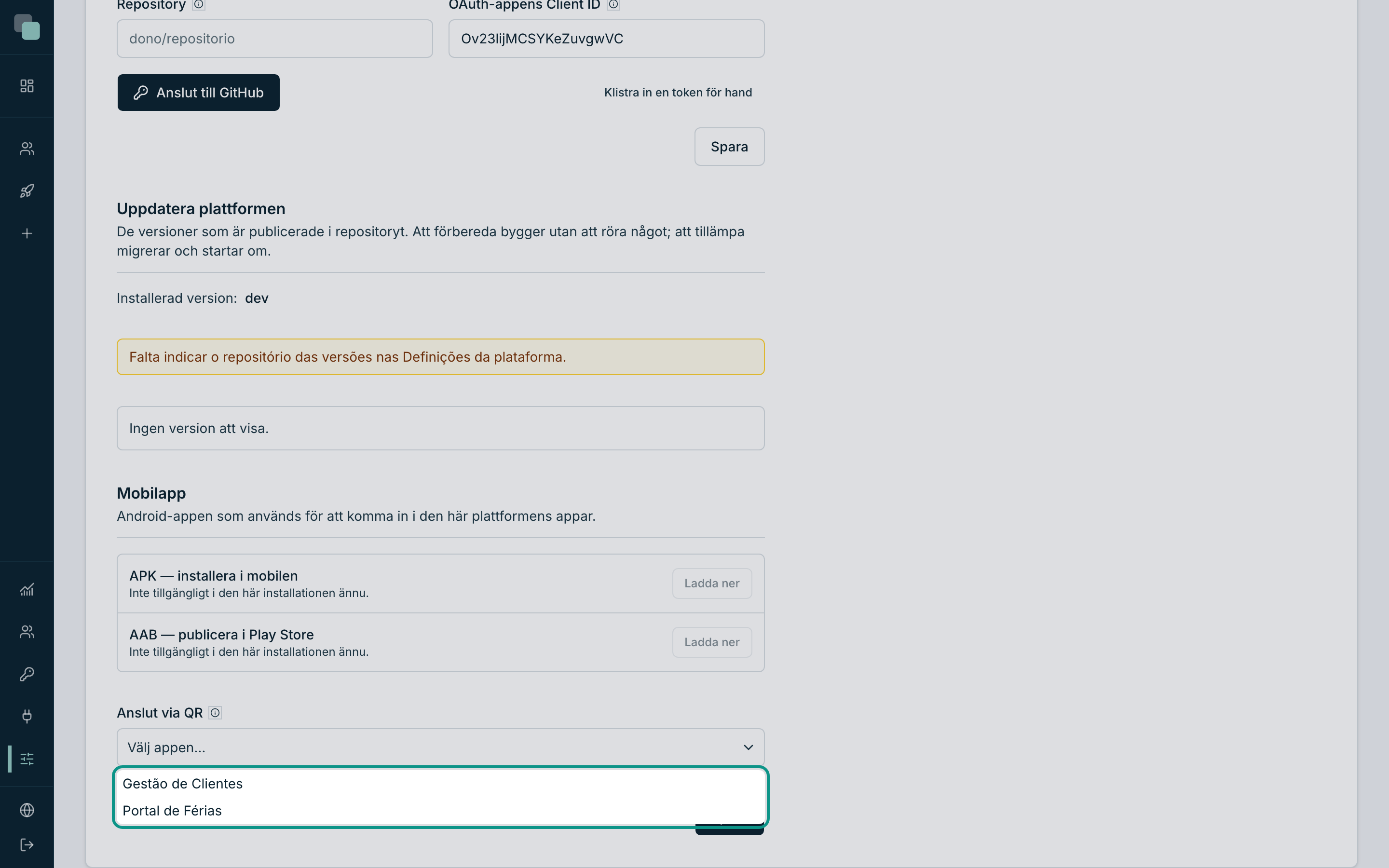
- Öppna väljaren Välj appen… och välj appen — till exempel Kundhantering.
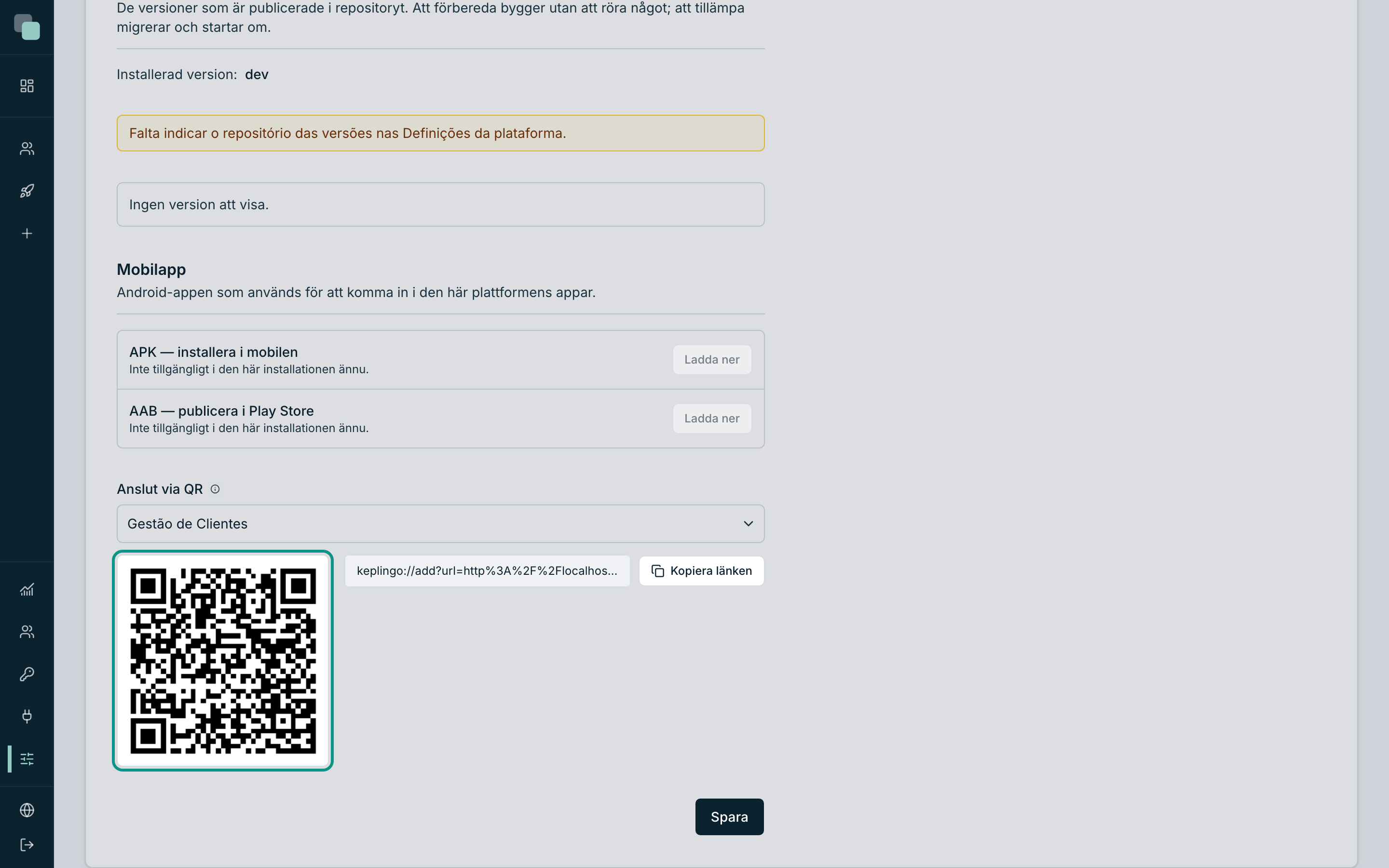
- Koden dyker upp strax nedanför, med länken utskriven bredvid och en knapp Kopiera länken.
- I mobilen, med KeplinGo installerat, rikta kameran mot koden.
Panelens hjälptext säger exakt vad det gör: ”Med KeplinGo installerat fyller en kamerariktning mot den här koden i onboardingen med den här installationens adress och den valda appen.”
Fyller i — loggar inte in. QR-koden besparar skrivandet; bekräftelsen och inloggningsuppgifterna förblir en handling av den som använder mobilen.
Tips
QR-koden är det praktiska sättet att förbereda ett helt team: projicera den på ett möte, eller lägg den utskriven bredvid mobilerna. Var och en riktar kameran och behöver bara logga in med sina egna uppgifter.
Anslutningen skriven för hand
Utan QR skrivs samma två värden in i mobilen:
- Öppna KeplinGo. Skärmen Anslut till applikationen visas.
- Skriv Serveradressen — adressen där plattformen svarar, som
https://a-tua-app.exemplo.pt. - Skriv Appen — applikationens korta identifierare, som
gestao-clientes. Det är samma som visas i dess adresser och i varje användares åtkomstpanel. - Tryck på Validera adressen.
Appen frågar servern om det där finns, och svarar på ett av två sätt:
| Svar | Vad du gör |
|---|---|
| ”Du ansluter till ’Kundhantering’” | Det stämmer — gå vidare till inloggningsuppgifterna. |
| ”Den servern har inte den appen.” | Adressen är rätt, appens identifierare är det inte. |
| ”Det gick inte att ansluta till den adressen.” | Adressen är fel, eller mobilen når inte servern. |
| ”Den adressen är inte en app på den här plattformen.” | Adressen svarar, men den är inte en Keplin-installation. |
Obs
Valideringen finns för att man ska läsa appens namn innan man ger någon sina inloggningsuppgifter. Det är därför den förblir ett uttryckligt tryck, även när QR-koden redan fyllt i allt.
Logga in
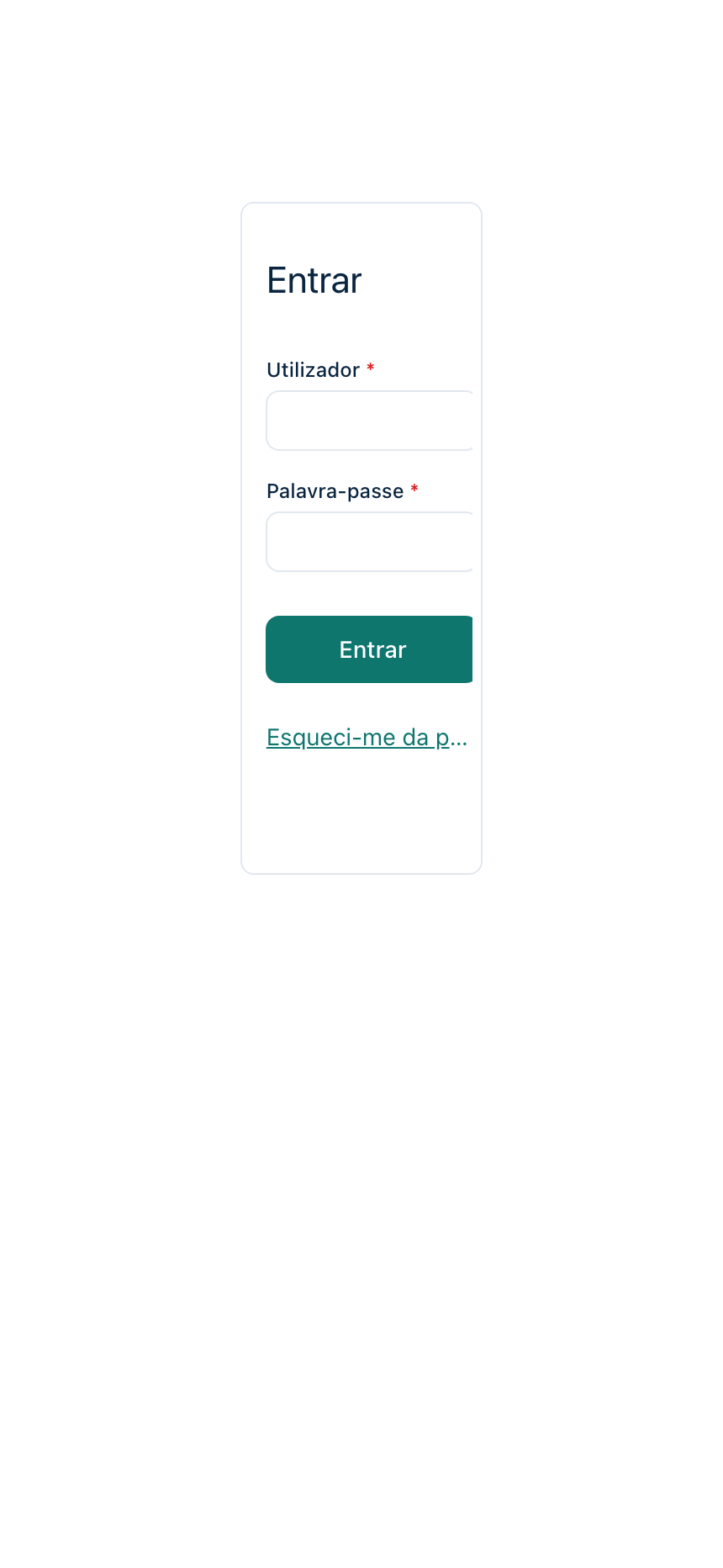
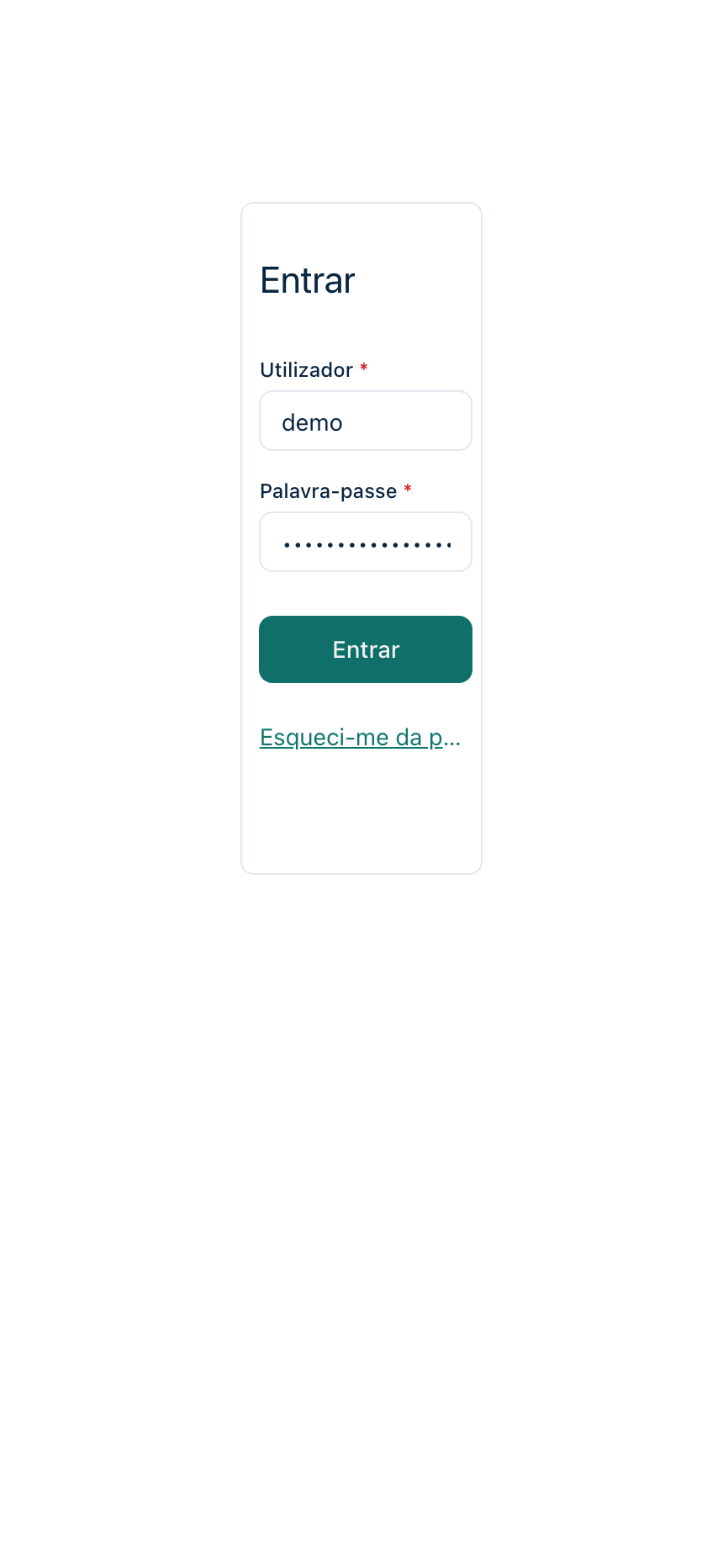
När appens namn är bekräftat visas två fält — användare och lösenord — och knappen Logga in.
Uppgifterna är applikationens, inte plattformens. Det är kontona som hanteras i appens inställningar — exakt samma som man loggar in med via webbläsaren, på applikationens inloggningsskärm:
När inloggningen är gjord:
- adressen och appen blir sparade och efterfrågas inte igen;
- sessionen sparas säkert på enheten;
- vid följande öppningar startar appen direkt på startskärmen.
Vad man ser i mobilen
Appen öppnas med den navigering du designade för mobil — som sidomeny eller som nedre list, beroende på hur du konfigurerade den — och med skärmen du markerade som startskärm.
Skärmarna är samma som du designade — mobilappen ritar dem i nativa Android-komponenter, med samma geometri som de har i webbläsaren. Det finns ingen andra version av applikationen att underhålla.
Vad mobilappen respekterar, utan extra konfiguration:
| Del | Hur den beter sig |
|---|---|
| Tema | Appens färger är de du angav i dess tema. |
| Navigering | Mobilmenyn, med startskärmen du valde. |
| Behörigheter | Samma som i webbläsaren: en skärm utan åtkomst för den personen ritas inte ens. |
| Översättningar | Appens ordbok, på dess språk. |
| Aviseringar | Appens aviseringscenter, med antalet olästa. |
Komponenterna som ritas i editorn ritas också här — texter, paneler, knappar, text- och sifferfält, val, listor och kort, tabeller, diagram, indikatorer, kalendrar, uppgiftstavlor, Gantt-scheman, formaterad text, datum, färger, filuppladdning, rapporter och processernas tillstånd.
När nätet sviker
Appen sparar en kopia av den senaste skärm som laddades med framgång. Om nätet dör visar den kopian med en varning överst — ”Ingen anslutning — visar den sparade kopian av den här skärmen.”
Regeln är strikt, och den är den rätta: kopian går bara in när nätet sviker. Om servern svarar — även om det är med ett fel — är det man ser dess svar. Cachen ställer sig aldrig i vägen.
Logga ut och byta installation
I appens meny, längst ner, finns två utgångar med mycket olika verkan:
| Alternativ | Vad det gör |
|---|---|
| Logga ut | Loggar ut ur kontot. Adressen och appen är fortfarande sparade; man loggar in igen med bara användare och lösenord. |
| Byt server | Rensar allt — adress, app och session — och går tillbaka till skärmen Anslut till applikationen. |
Byt server är det man använder när samma mobil ska börja användas i en annan installation, eller i en annan app i samma installation.
Varför fungerar inte…?
- …QR-koden? Bekräfta att mobilen redan har KeplinGo installerat. Utan appen installerad öppnar koden ingenting.
- …anslutningen, med rätt adress? Mobilen måste nå servern. En intern företagsadress svarar inte utanför företagets nät.
- …mitt plattformslösenord? Uppgifterna är appens, inte byggarens. Den som bygger loggar in på plattformen via webbläsaren.
- …en skärm som finns i webbläsaren? Behörigheterna är desamma: en skärm utan åtkomst för det kontot visas inte. Kontrollera dess roll i appens behörigheter.
- …appen som visar gammal data? Du är utan nät och ser den sparade kopian — varningen står överst på skärmen.