Logga in på plattformen
Att logga in i Keplin, lösa ett glömt lösenord, byta språk och avsluta sessionen på ett säkert sätt.
Allt börjar på inloggningssidan. Den här sidan förklarar vad du behöver för att logga in, vad du gör när lösenordet inte samarbetar, och de två kontokontroller du kommer att använda från första dagen: språket och Logga ut.
Innan du börjar
Keplin installeras av din organisation, så det finns ingen publik registrering: kontot skapas åt dig av en administratör. Kontrollera att du har:
| Vad du behöver | Var du får tag på det |
|---|---|
| Installationens adress | Från den som administrerar Keplin i din organisation (t.ex. keplin.foretaget.se). |
| Din e-postadress | Den e-postadress på jobbet som kontot skapades med. |
| Det första lösenordet | Överlämnat av administratören via en säker kanal. |
Obs
Den här sidan handlar om att logga in på plattformen — dörren för den som bygger. Den som använder en byggd applikation loggar in via appens egen adress, med ett konto i appen; den inloggningen är en annan och beskrivs i kapitlet om publicering.
Logga in
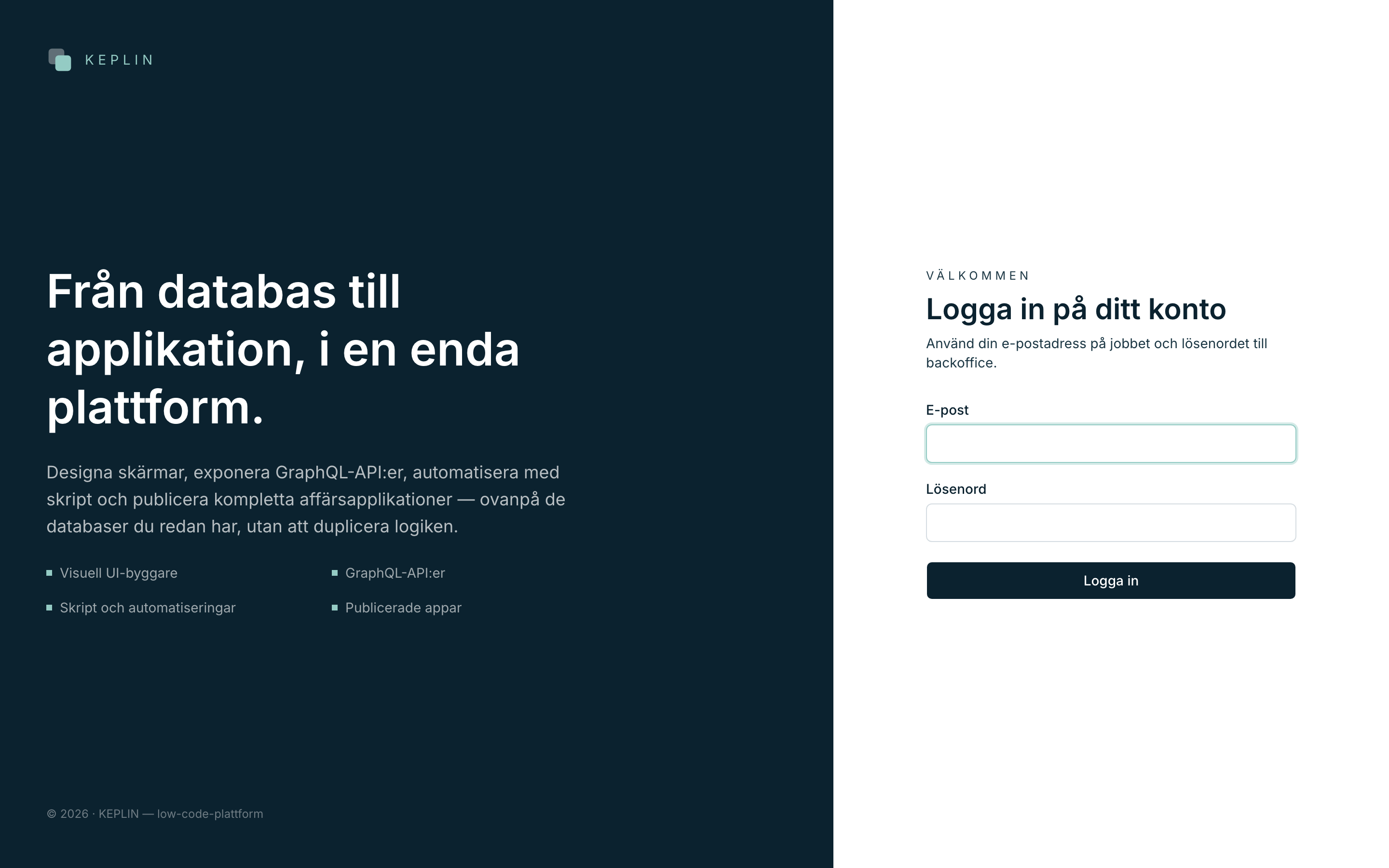
- Öppna installationens adress i webbläsaren. Om du inte har någon session visas inloggningssidan — till vänster presentationen av plattformen, till höger formuläret Logga in på ditt konto.
- Fyll i E-post med din e-postadress på jobbet.
- Fyll i Lösenord.
- Tryck på Logga in. Medan sessionen öppnas visar knappen Loggar in….
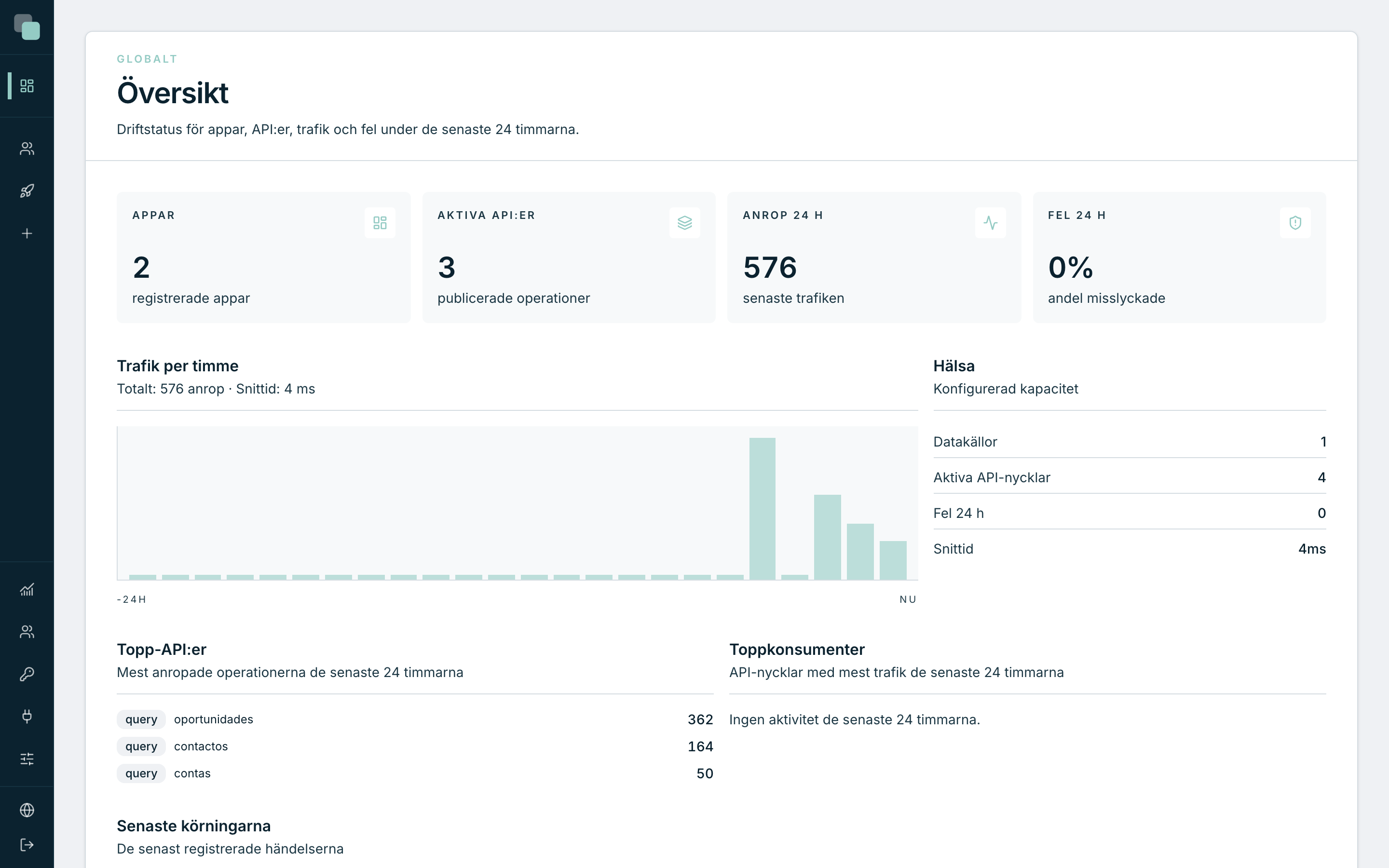
Om uppgifterna stämmer kommer du direkt in:
- på Översikt, plattformens startpanel; eller
- på den sida du försökte öppna, om du kom till inloggningen via en direktlänk (till exempel för att en kollega skickade dig länken till en app).
Om något går fel visar formuläret felet direkt på skärmen — med fel uppgifter ser du Det gick inte att autentisera. Kontrollera e-postadressen (inga extra mellanslag) och lösenordet, och försök igen.
Varning
Om kontot har inaktiverats av en administratör kommer du inte längre in, och du får det vanliga felmeddelandet — det finns ingen särskild varning. Är du osäker, kontrollera kontots status med den som administrerar.
Få tillbaka åtkomsten när lösenordet har gått förlorat
Plattformens inloggningssida har inget ”jag har glömt lösenordet” — återställningen görs av en administratör, i menyn Användare. Det är ett säkerhetsbeslut: kontona för dem som bygger ger åtkomst till hela appar och all deras data, och återställningen registreras alltid och ligger i händerna på någon som är identifierad.
Om du har blivit utan åtkomst, be en administratör att göra så här:
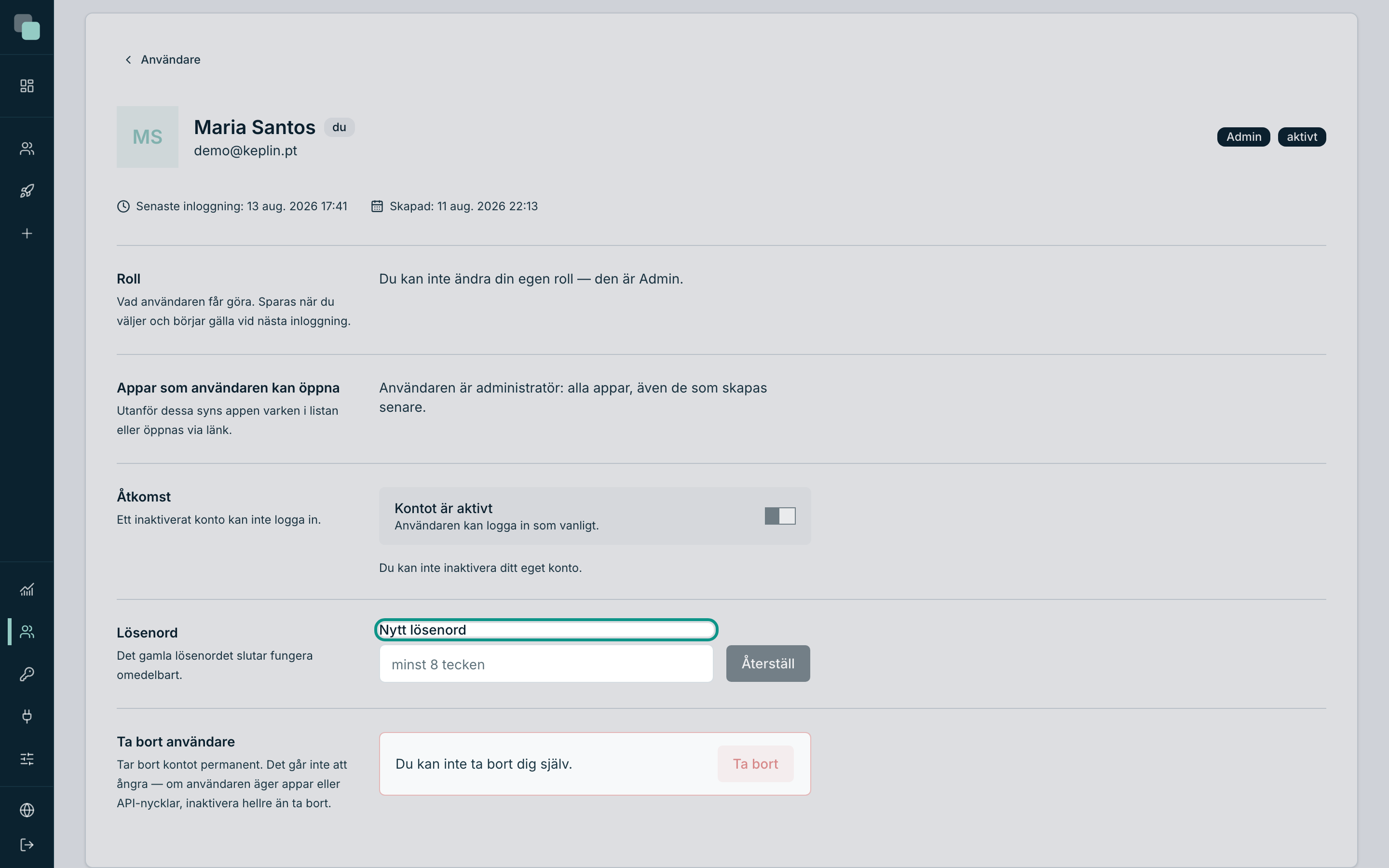
- Öppna Användare i sidofältet (bara administratörer ser den här menyn).
- Öppna personens konto i listan.
- I kortet Lösenord, skriv in Nytt lösenord.
- Tryck på Återställ. Det gamla lösenordet slutar fungera omedelbart.
- Lämna över det nya lösenordet via en säker kanal — aldrig skriftligt på ett delat ställe.
Obs
Det ”Esqueci-me da palavra-passe” (jag har glömt lösenordet) som du kanske känner till finns — men på skärmarna i de byggda apparna, för deras användare. Varje app har sin skärm Recuperar palavra-passe, som skickar en länk via e-post när appens e-postkanal är konfigurerad. Den fungerar inte för plattformens konton.
Byta språk på plattformen
Plattformen talar tio språk, och valet är ditt — det påverkar ingen annan, och inte heller de byggda apparna (de har sina egna översättningar).
- Längst ned i det vänstra sidofältet, tryck på knappen Språk (jordgloben, med koden för det aktuella språket bredvid).
- Välj ditt: Português, English, Español, Français, Italiano, Deutsch, Nederlands, Suomi, Svenska eller Norsk.
- Gränssnittet ändras omedelbart, utan omladdning och utan att du tappar det du höll på med.
Logga ut
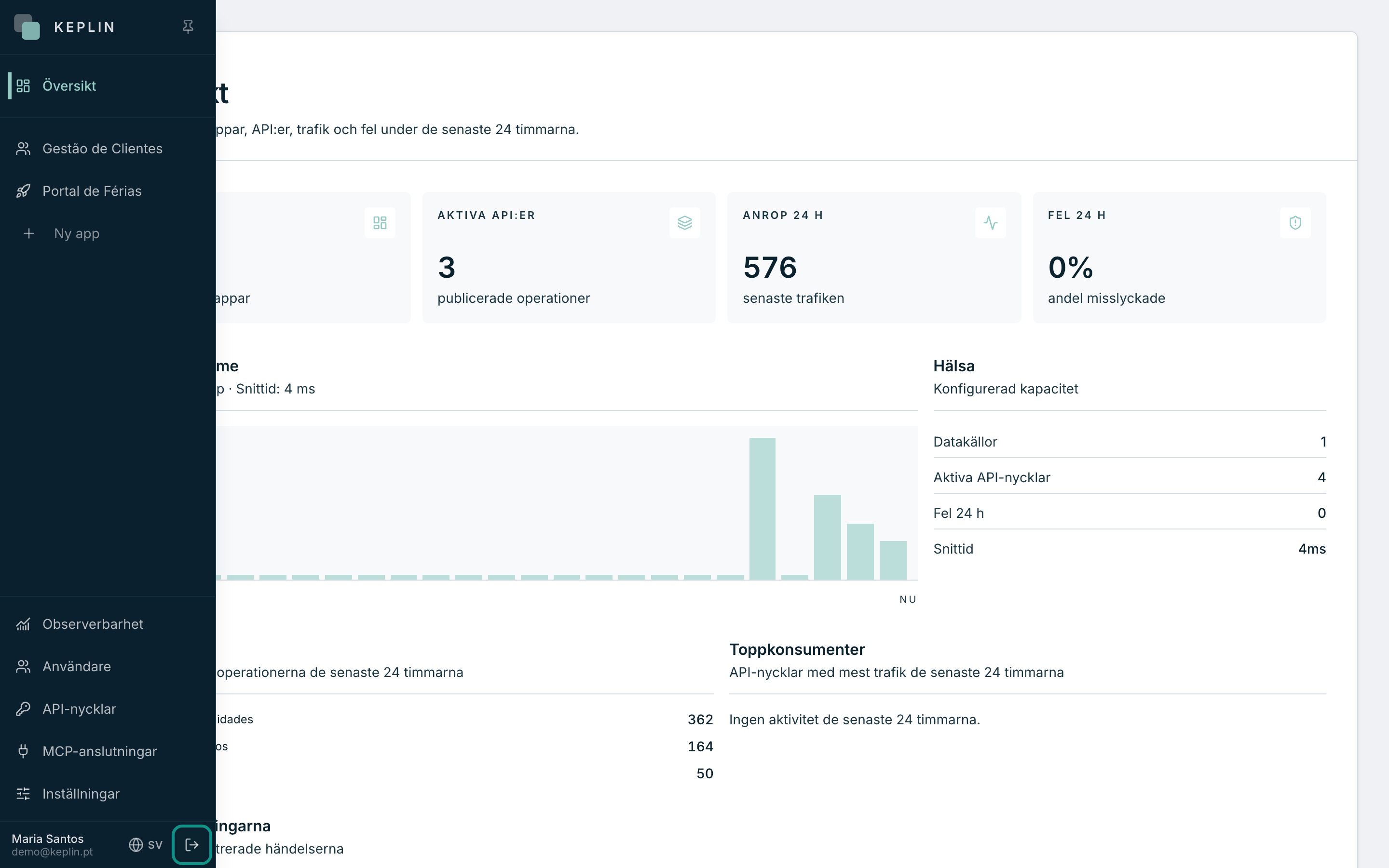
- Längst ned i det vänstra sidofältet, bredvid ditt namn och din e-postadress, tryck på Logga ut.
- Du kommer tillbaka till inloggningssidan, med sessionen stängd.
Tips
På en delad dator, gå alltid ur med Logga ut — att stänga webbläsaren stänger inte sessionen. En öppen session gäller i timmar: när en administratör inaktiverar ett konto kan till exempel dess redan öppna sessioner leva kvar i upp till 12 timmar.
Varför ser jag inte…?
Varför ser jag ingen app efter inloggningen? Ditt konto är developer och har inga appar tilldelade ännu — utan tilldelade appar är listan tom. Be en administratör att tilldela dig apparna i Användare ▸ ditt konto ▸ Appar som användaren kan öppna.
Varför ser jag inte menyerna Användare, API-nycklar eller Inställningar? Det är administratörsmenyer. Ett developer-konto ser Översikt, sina appar, Observerbarhet och MCP-anslutningar — och det räcker: allt som är byggande ligger inuti apparna.
Jag loggade in men hamnade på en sida som säger att jag inte har åtkomst. Länken du öppnade pekar på en app som inte är tilldelad dig. Appen syns inte i din lista och öppnas inte via direktlänk — det är det förväntade beteendet, inte ett fel.