Arbetsytan
En guidad rundtur på plattformen — det globala navigeringsfältet, appträdet med minitabbarna, inställningarna och flikarna i arbetsområdet.
Keplin är organiserat i två nivåer: ett globalt navigeringsfält till vänster, alltid närvarande, och — när du öppnar en app — dess arbetsyta: appträdet bredvid ett flikområde där allt redigeras. Den här sidan går igenom båda nivåerna, del för del, så att inget dyker upp för första gången mitt i en uppgift.
Det globala navigeringsfältet
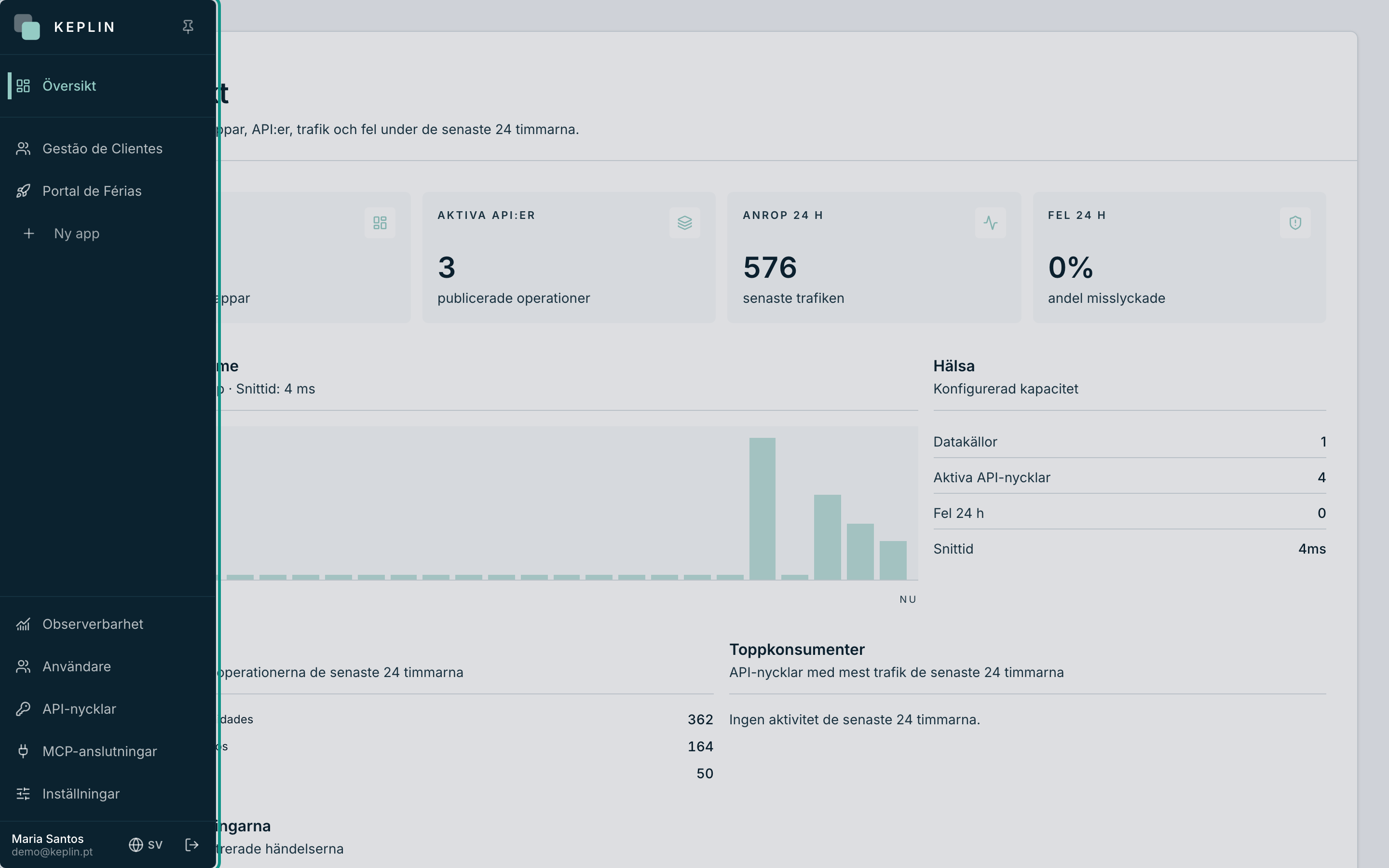
Det smala fältet vid skärmens vänsterkant finns alltid där, på alla sidor. Som standard visar det bara ikoner och fälls ut när du för musen över det; för att hålla det öppet hela tiden, fäll ut det och tryck på nålen högst upp (Fäst sidofältet — samma knapp lossar det igen).
Uppifrån och ned har det fyra zoner:
| Zon | Vad den innehåller | Vem som ser den |
|---|---|---|
| Toppen | Översikt — startpanelen: apparnas status, trafik och fel de senaste 24 timmarna. | Alla |
| Mitten | Dina appar, en per rad, och knappen Ny app. Det är den enda zonen som skrollar — den växer med installationen. | De tilldelade apparna; Ny app bara administratörer |
| Administration | Observerbarhet (alla), Användare, API-nycklar, MCP-anslutningar (alla) och plattformens Inställningar. | Se kolumnen |
| Botten | Ditt namn och din e-postadress, knappen Språk och knappen Logga ut. | Alla |
Obs
Applistan i mitten är ingen favoritmeny — den är allt som ditt konto kan röra. En app som inte är tilldelad dig syns inte här och öppnas inte via länk.
Öppna en app
Tryck på en app i det globala fältet för att komma in på dess arbetsyta. Skärmen delas i två: appträdet till vänster och flikområdet till höger.
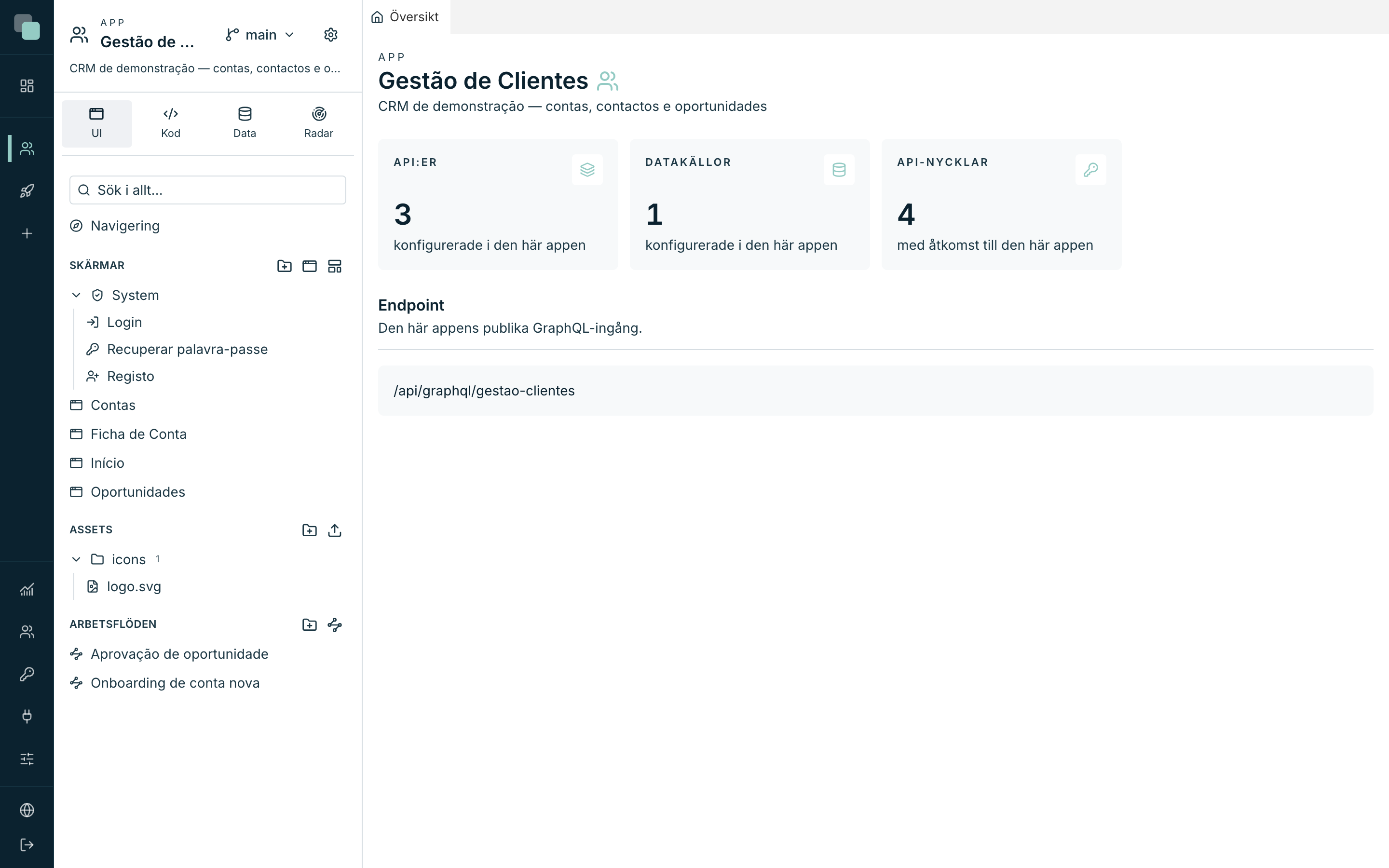
Högst upp i trädet ligger appens sidhuvud:
- Ordet App, ikonen och appens namn.
- Menyn Versioner — visar din arbetsversion (i en ny app, main) och låter dig byta version, skapa en ny eller öppna historiken. Den ligger i sidhuvudet därför att ett versionsbyte ändrar vad ALLA öppna flikar visar.
- Kugghjulet Appens inställningar — öppnar inställningspanelen (se nedan).
- Appens beskrivning, på en rad; tryck på den för att fälla ut och fälla ihop den.
Appträdet och minitabbarna
Precis under sidhuvudet ligger raden med minitabbar: fyra knappar som byter innehållet i trädet. Det är ordningen på allt en app innehåller:
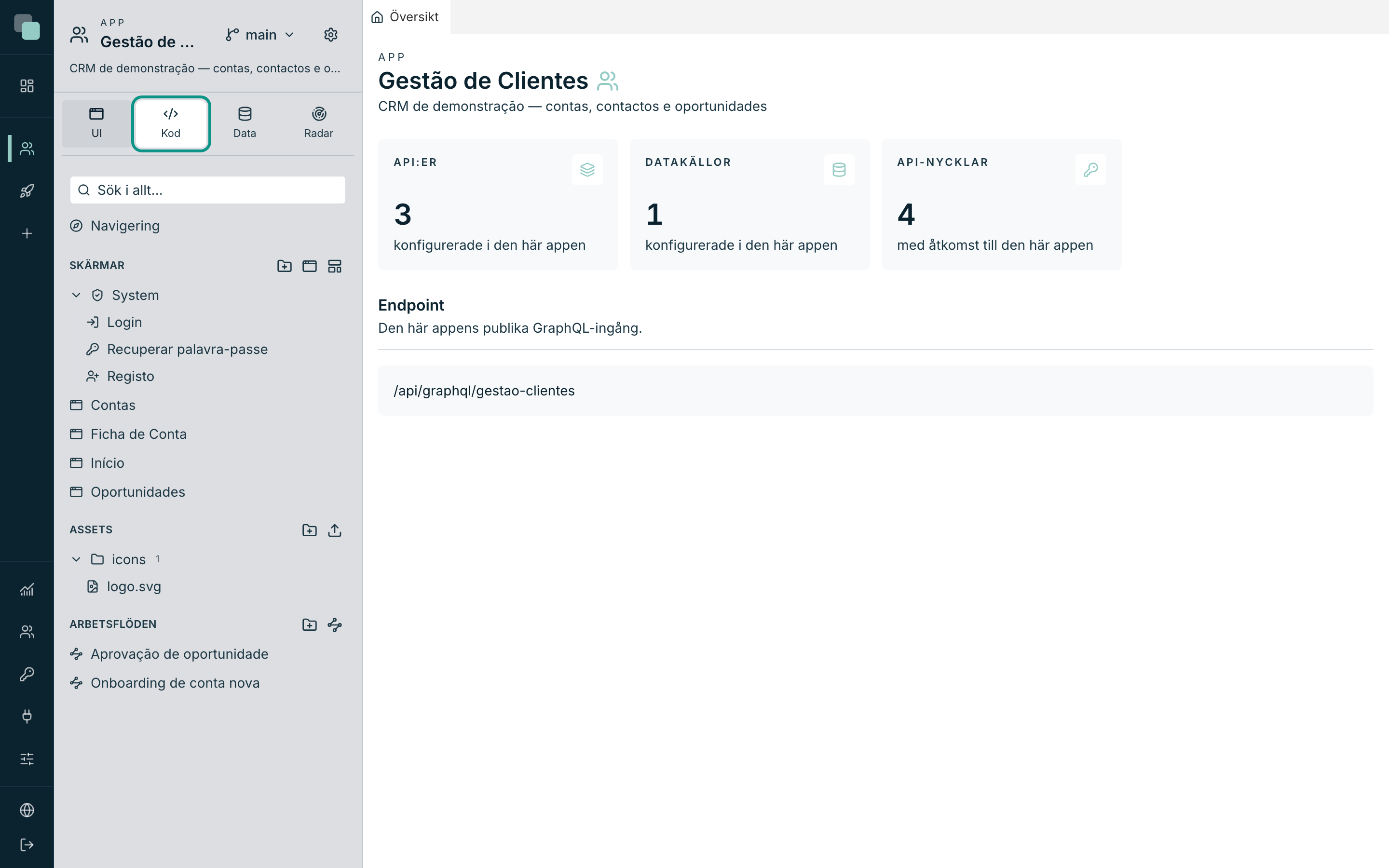
| Minitab | Vad den innehåller |
|---|---|
| UI | Navigering (appens meny), Skärmar — inklusive gruppen System med Login, Recuperar palavra-passe och Registo —, Assets och Arbetsflöden. |
| Kod | API:er och Skript, båda går att ordna i mappar; Widgetar (de från System och dina egna); och gruppen App med Secrets. |
| Data | Datakällor — var och en fälls ut till sina tabeller, vyer och objekt, plus Modell — och Rapporter. |
| Radar | Appens hälsa sedd inifrån: API-anrop, skriptkörningar, användarnas sessioner och problem. |
Vanor som lönar sig från första dagen:
- Sök först. Varje minitab har sin ruta Sök i allt… högst upp — den filtrerar hela trädet och behåller mappstrukturen.
- Varje avsnitt skapar på plats. Skapa-knapparna sitter i varje avsnitts rubrik (till exempel Ny skärm och Ny layout i Skärmar, Nytt API i API:er, Nytt skript i Skript, Ny datakälla i Datakällor) — de dyker upp när du för musen över.
- Organisera med mappar. Ny mapp finns i de avsnitt som växer; dra objekt och mappar för att flytta dem. Att ta bort en mapp tar inte bort innehållet — det flyttas upp en nivå.
- Bredden är din. Dra i trädets högerkant för att ändra storleken; plattformen kommer ihåg den.
- Dubbelklick byter namn. På de flesta objekt i trädet öppnar ett dubbelklick på namnet redigering på plats — Enter sparar, Escape avbryter.
Tips
Ett objekt med ett hänglås är Utcheckad av någon: den personen har reserverat det för redigering. Menyn ⋮ på varje objekt har Checka ut — lås för mig och Checka in — släpp.
Appens inställningar
Kugghjulet i sidhuvudet byter ut trädet mot ett inställningsträd, organiserat i grupper — varje klick öppnar rätt avsnitts panel i en flik:
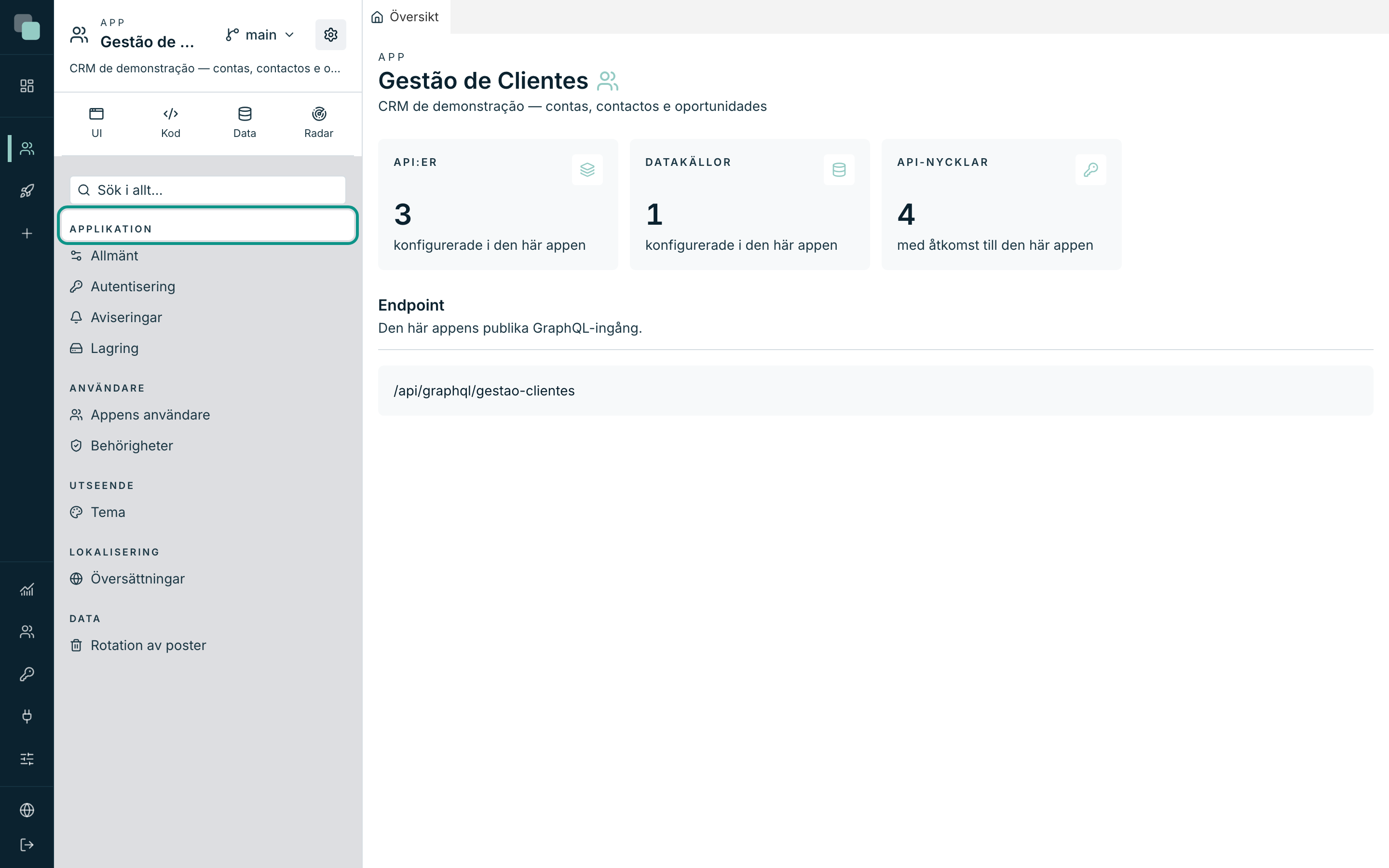
| Grupp | Avsnitt |
|---|---|
| Applikation | Allmänt (identifikation, publicering, exportera, ta bort), Autentisering, Aviseringar, Lagring |
| Användare | Appens användare, Behörigheter |
| Utseende | Tema |
| Lokalisering | Översättningar |
| Data | Rotation av poster |
För att komma tillbaka till det vanliga trädet, tryck på vilken minitab som helst (UI, Kod, Data eller Radar).
Flikarna i arbetsområdet
Zonen till höger fungerar som en professionell editor: varje sak du öppnar i trädet — en skärm, ett API, ett skript, en tabell — blir en flik, och flikarna samlas i stället för att ersätta varandra.
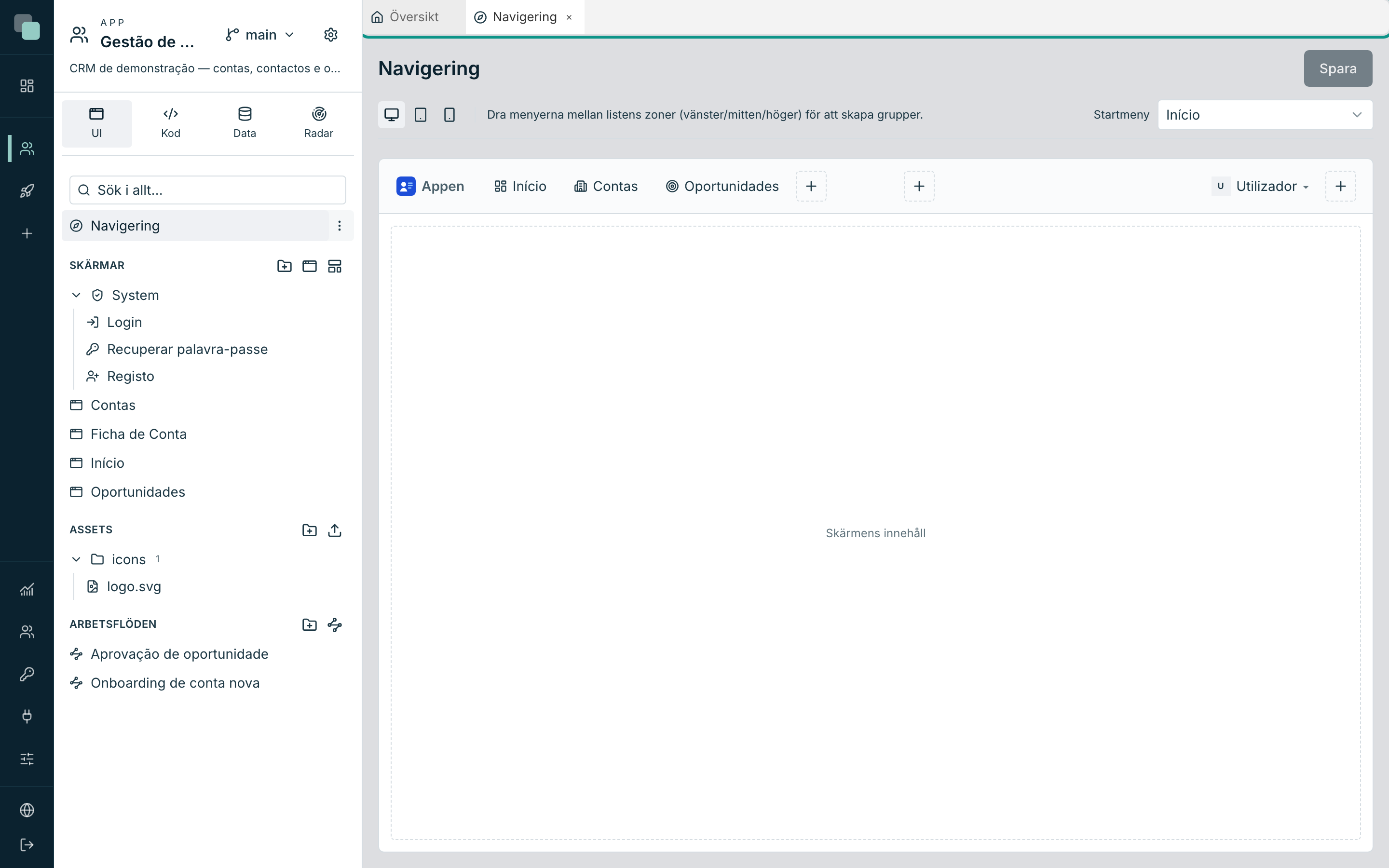
Det viktigaste:
- Översikt är hemfliken: appens namn och beskrivning, antalen (API:er, Datakällor, API-nycklar) och GraphQL-Endpoint. Så länge den är den enda fliken går den inte att stänga; med fler flikar öppna stängs den som vilken annan som helst.
- Klicka på ett objekt i trädet för att öppna det; om det redan är öppet kommer dess flik fram.
- Dra flikar för att ordna om dem — att släppa dem vid kanten av arbetsområdet delar ytan och ställer två editorer sida vid sida (till exempel en skärm och API:et som matar den).
- Flikarnas placering sparas per app: du stänger webbläsaren, kommer tillbaka, och allt är som du lämnade det.
- Att stänga en flik med osparade ändringar öppnar varningen Osparade ändringar — välj Stäng ändå för att kasta bort dem eller Avbryt för att gå tillbaka och spara.
Högerklick på en flik öppnar dess meny: Stäng, Stäng andra, Stäng till höger, Stäng till vänster, Stäng sparade (de som inte har osparade ändringar) och Stäng alla, räknade i den flikens list; och Stäng alla flikar, för hela arbetsytan, delad eller inte. Om omgången innehåller osparade flikar frågas det en gång, med listan över dem.
Varning
Stäng ändå kastar verkligen bort: de osparade ändringarna i den fliken går förlorade. Är du osäker, tryck Avbryt och spara först.
När en flik misslyckas
Om en flik inte kan visas (till exempel en skärm med ett dokument som redigeraren inte väntade sig) visas felet inne i den fliken, med meddelandet och Tekniska detaljer. Resten av arbetsytan fortsätter att fungera.
Försök igen visar fliken på nytt, efter att du har åtgärdat det felet pekar på; Stäng fliken stänger den; Kopiera detaljer lägger hela meddelandet i urklipp. En flik som misslyckades öppnas inte av sig själv nästa gång du går in i appen: öppna den igen från trädet när du vill.
Om hela arbetsytan misslyckas visar sidan felet med Återställ layouten, som stänger alla sparade flikar i den här appen och öppnar den igen med bara översikten. Inget som är sparat går förlorat.
Varför ser jag inte…?
Jag bytte version och alla flikar laddades om. Det är det korrekta beteendet: arbetsversionen avgör vad alla flikar visar, så alla hämtar innehållet från den nya versionen.
Trädet visar inte ett API som en kollega just har skapat. Byt minitab (eller gå tillbaka till samma) — trädet hämtar data på nytt vid varje byte. Andras arbete dyker upp utan att du laddar om webbläsaren.
På mobilen ser jag inte trädet. På små skärmar ger trädet plats åt en förenklad navigering med huvudavsnitten. Den fullständiga arbetsytan är designad för arbetsskärmar.