Historik och merge
Läsa en apps historik, ångra en ändring, återställa ett gammalt tillstånd, och hämta in element från en version till en annan med den selektiva mergen.
Allt som sparas i en app registreras. Historiken svarar på tre frågor — vad som ändrades, vem som ändrade och när — och ger två sätt att gå tillbaka. Den selektiva mergen gör tvärtom: den för ändringar från en version till en annan, element för element, utan att blanda in det man inte vill ha.
Öppna historiken
- Öppna appen och klicka på versionsknappen, i appradens rubrik.
- Klicka på klockikonen på raden för den version du vill granska — Se den här versionens historik.
- En flik Historik för … öppnas på arbetsytan.
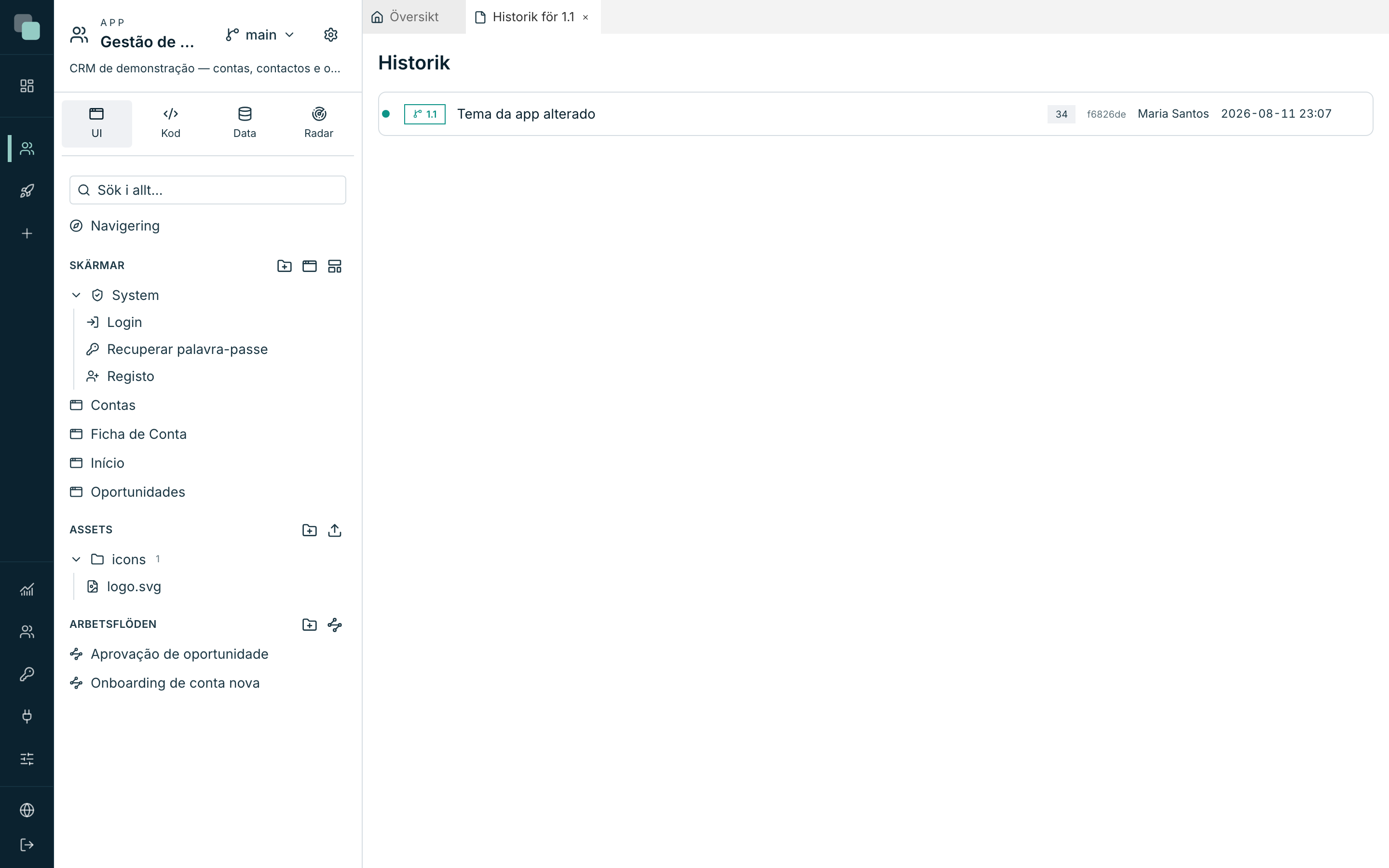
Varje rad är en sparning, och läses från vänster till höger:
| Element | Vad det är |
|---|---|
| Det färgade strecket | Grenen som sparningen tillhör. Olika versioner har olika färger, och teckningen visar var de skildes åt. |
Etiketterna (main, 1.1) |
Versionerna som sparningen finns i. En sparning som gjordes före delningen visas i båda. |
| Meningen | Vad som sparades — ”Appens tema ändrat”, ”Skärmen ”Contas” sparad”, ”Skriptet ”importar” skapat”. |
| Siffran | Hur många filer sparningen rörde. |
| Den korta koden | Sparningens identifierare. |
| Namnet | Vem som sparade. |
| Datumet | När. |
Klicka på en rad för att öppna den och se vad som rördes: listan över elementen, vart och ett med märket för vad som hände det — skapad, ändrad, borttagen eller omdöpt. En sparning utan sparad detalj säger ”Inga filer registrerade i den här sparningen.”
Obs
De sparningar som gjordes innan en version skapades tillhör alla versioner som härstammar från den. När de är många i följd grupperar panelen dem på en rad — ”N ändringar som är gemensamma för alla versioner — fäll ut” — så att teckningen inte blir oläslig. Klicka för att fälla ut dem.
Se historiken för ett element
Historikpanelen öppnas också fokuserad på ett enda element, när du vill ha historien för en skärm och inte för hela appen. Då visar listan bara de sparningar som rörde det, och en app utan ändringar i det elementet säger ”Det här objektet har inga registrerade ändringar.”
Ångra: återta en ändring
Att ångra skapar en ny sparning som upphäver en gammal. Det är till för att plocka bort en ändring ur mitten utan att kasta bort det som kom efter den.
- Håll muspekaren över sparningens rad i historiken.
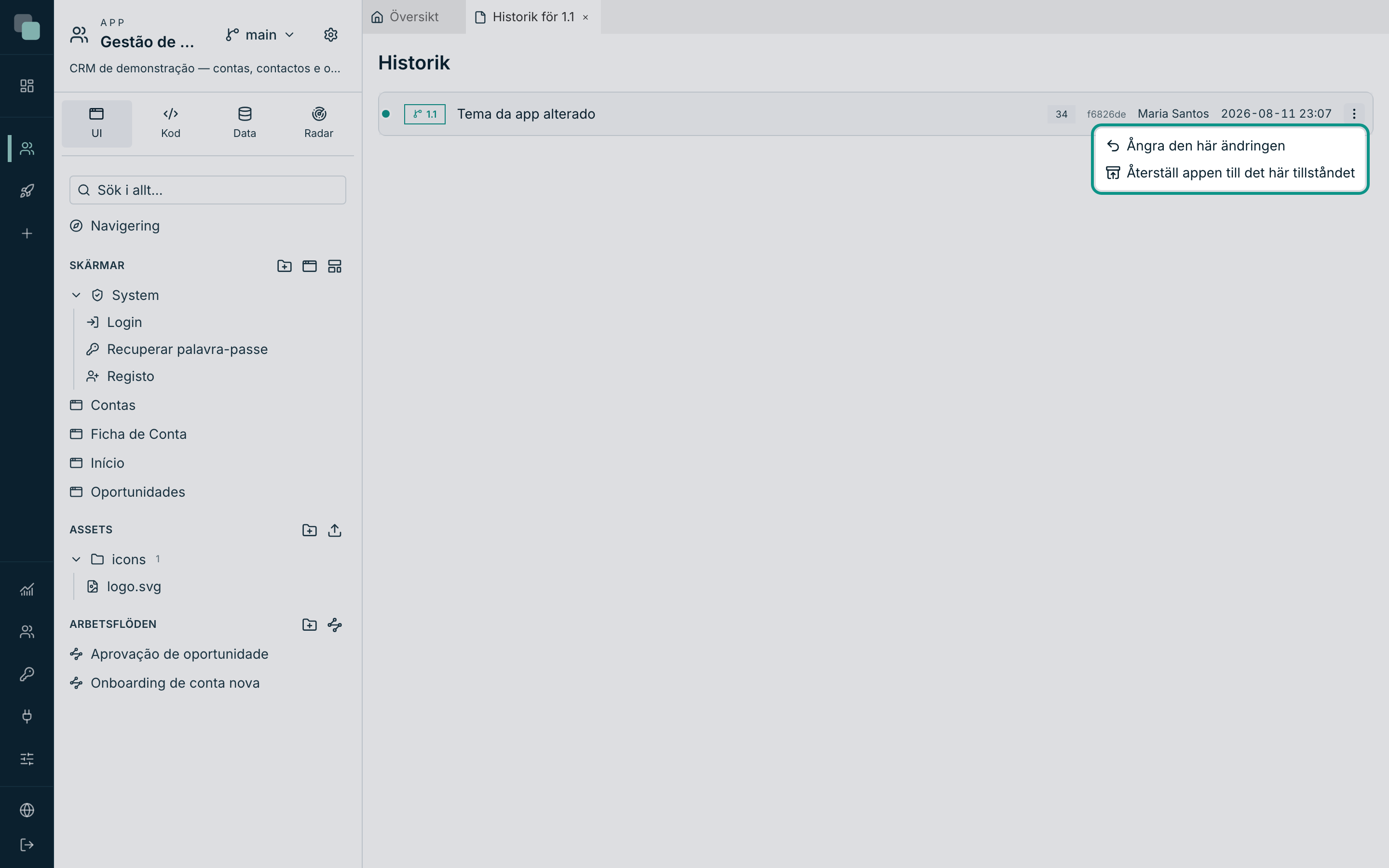
- Klicka på trepunktsikonen till höger — Åtgärder för sparningen.
- Välj Ångra den här ändringen.
- Bekräfta i ”Ångra den här ändringen?” — ”Skapar en NY sparning som ångrar ”…”. Historiken skrivs aldrig om — att ångra ångrandet är ytterligare ett steg framåt.”
- Bekräftelsen lyder ”Ändringen är ångrad — en ny sparning i historiken.”
Gå tillbaka: återställa ett tillstånd
Att återställa är mer radikalt: det skriver innehållet från ett gammalt ögonblick över den nuvarande designen.
- Välj Återställ appen till det här tillståndet i samma meny Åtgärder för sparningen.
- Bekräfta i ”Återställa appen till det här tillståndet?” — ”Skriver innehållet från … över den nuvarande designen och sparar EN GÅNG TILL. Allt som kom efteråt ångras — men finns kvar i historiken.”
- Bekräftelsen lyder ”Tillståndet är återställt — en ny sparning i historiken.” Om appen redan var exakt i det tillståndet sparar plattformen ingenting och varnar: ”Appen är redan exakt i det tillståndet — inget att spara.”
Tips
Regeln gäller för båda åtgärderna: historiken skrivs aldrig om. Varken att ångra eller att återställa tar bort sparningar — båda lägger till en. Det är därför man alltid kan gå tillbaka igen: att ångra ångrandet är ytterligare ett steg framåt.
Selektiv merge: hämta in från en annan version
När arbetet i en version är redo att gå in i en annan hämtar den selektiva mergen in de element du väljer — och bara dem.
- Öppna menyn Versioner i appens rubrik.
- Klicka på Selektiv merge…. (Alternativet blir aktivt först från två versioner; med bara en finns det ingenstans att hämta från.)
- Dialogrutan Selektiv merge öppnas, med förklaringen: ”Hämta in element från en annan version till versionen ”main”. En merge hämtar in och uppdaterar — den tar aldrig bort; referenserna valideras innan något sparas.”
- Välj Källversion i väljaren överst.
- Listan fylls med den versionens element, grupperade per kategori.
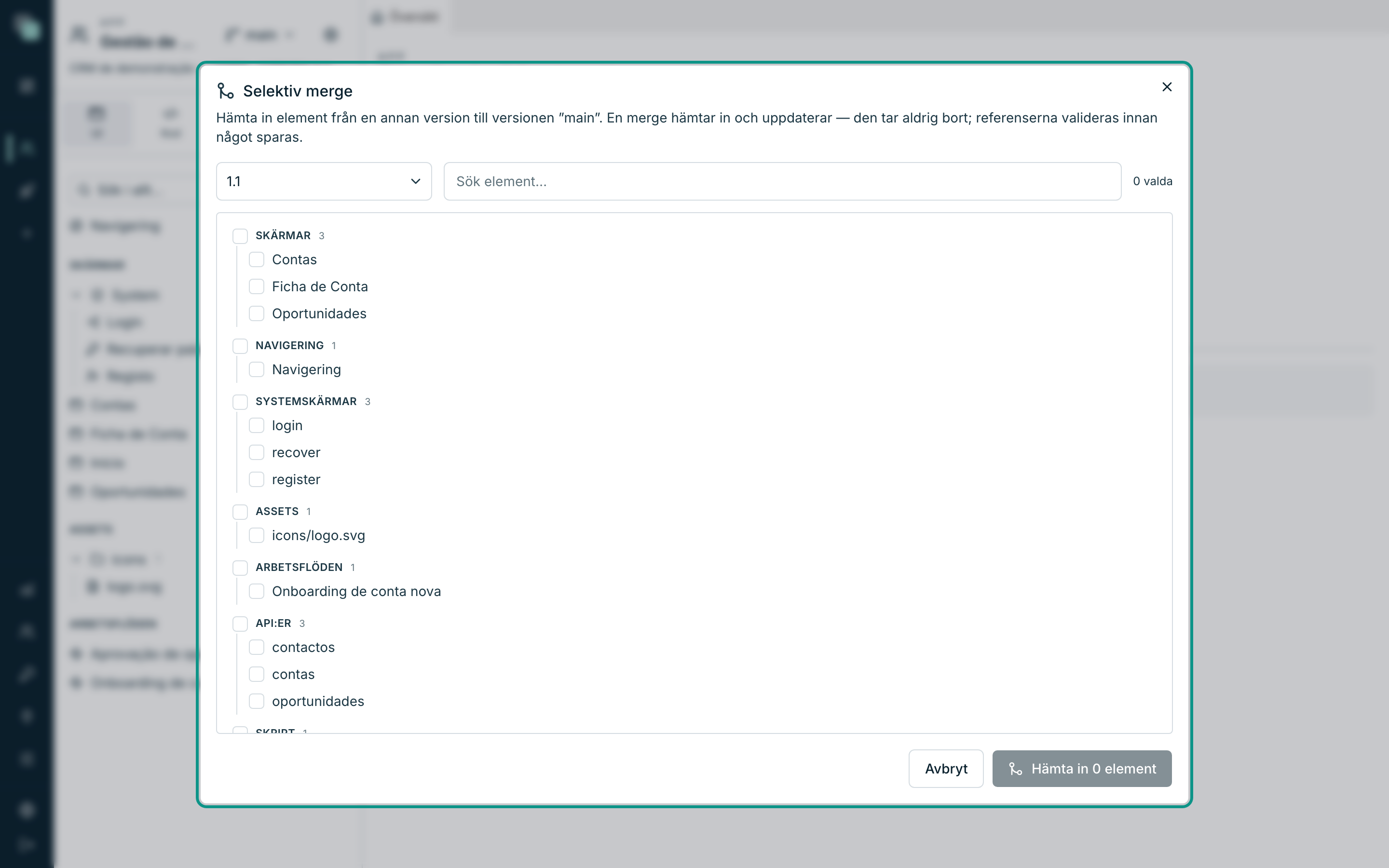
Kategorierna är appens delar: Skärmar, Layouter, Widgetar, Systemskärmar, Navigering, Modell, Enums, API:er, Datakällor, Skript, Scheman, Triggers, Rapporter, Arbetsflöden, Behörigheter, Översättningar, Tema, Assets, Lagringar, Kanaler och Appens inställningar.
- Bocka för det du vill hämta in. Räknaren överst följer med — ”3 valda”.
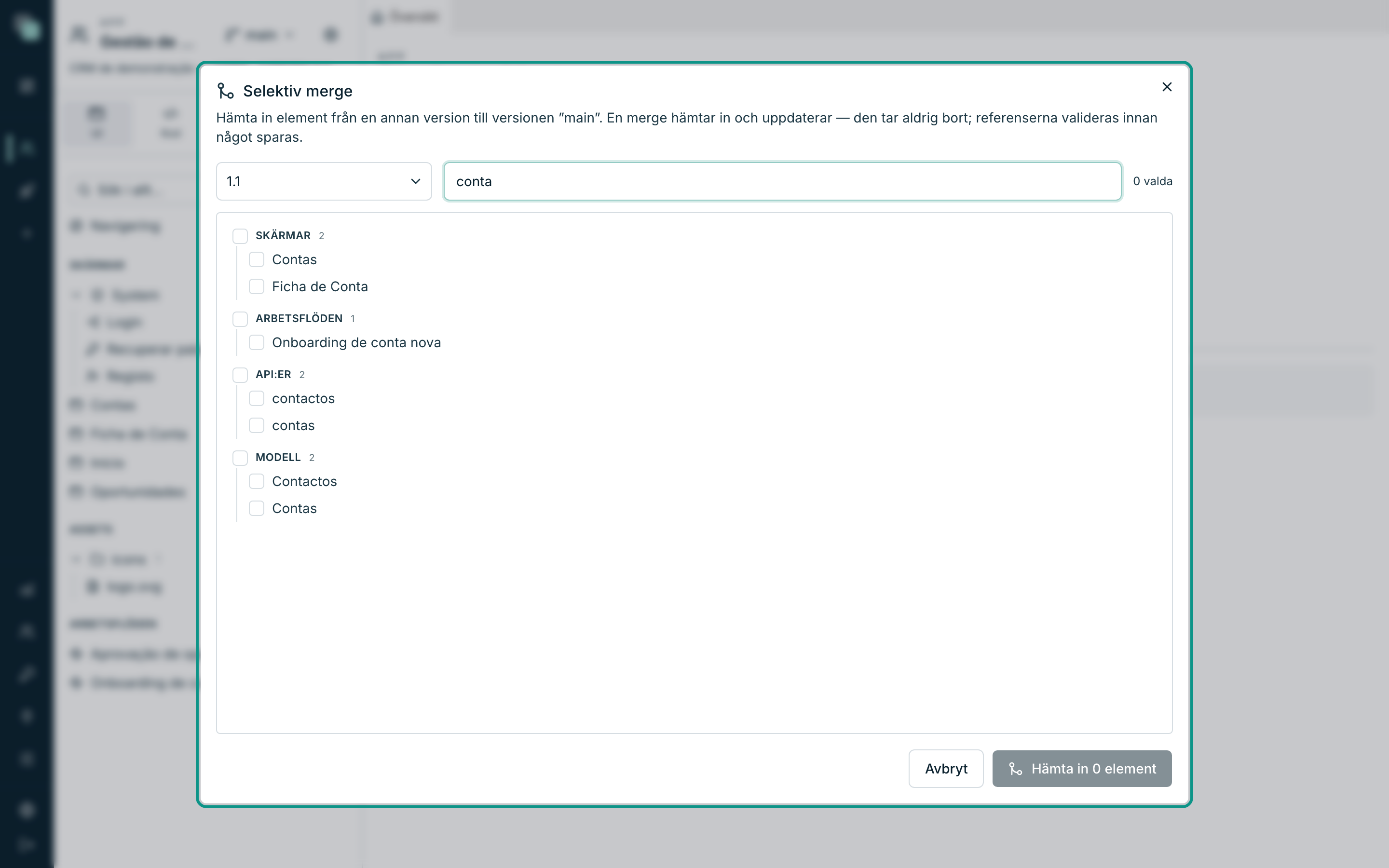
- Använd rutan Sök element… för att filtrera när listan blir lång.
- Klicka på Hämta in 3 element.
- Bekräftelsen lyder ”Mergen från 1.1 är klar — 3 element hämtade.”, och arbetsytan laddas om redan med det som kom in.
Vad mergen gör — och vad den aldrig gör
| Gör | Gör aldrig |
|---|---|
| Hämtar in element som inte fanns i målversionen | Tar bort det som finns i målversionen och inte valdes |
| Uppdaterar dem som redan fanns, med källans version | Rör datan — mergen gäller designen, inte tabellerna |
| Validerar referenserna innan något sparas | Blandar versioner automatiskt: ingenting flyttas utan att någon bockat för det |
Den sista raden är skyddsnätet. Om det du valt pekar på något som inte finns i målet — en skärm som använder en widget som inte hämtades in — sparas mergen inte och den förklarar: ”Mergen sparades inte — det resulterande trädet hade trasiga referenser:”, med listan över problemen. Hämta in det som saknas också och gör om.
Varning
Mergen tar inte bort. Om du tog bort en skärm i källversionen tar mergen inte bort den i målet — den bara hämtar in och uppdaterar. Att ta bort förblir en uttrycklig handling, som görs i den version där det ska tas bort.
Vanliga frågor
- Hämtar mergen in datan? Nej. Den hämtar in designen. Tabellerna, posterna och filerna i varje version tillhör den versionen.
- Kan jag göra merge i båda riktningarna? Ja. Mergen är alltid ”hämta in till den version jag är i” — byt version och gå den motsatta vägen.
- Ångra någon annans ändring? Det går: historikens åtgärder gäller vilken sparning som helst i den version du är i, oavsett vem som är författare. Hennes namn står kvar i historiken, och ditt i sparningen som ångrar den.
- Varför är alternativet Selektiv merge grått? Appen har bara en version. Skapa en till så tänds alternativet.