Navigering och tema
Att bygga appens meny, sätta dit logotypen, måla applikationen i varumärkets färger och förbereda språken.
De fyra skärmarna finns, men den som loggar in i appen har inget sätt att nå dem: navigeringen saknas. Den här etappen är kort och ändrar allt — i slutet har appen meny, logotyp, egna färger och är redo att tala mer än ett språk.
Tre olika saker, tre olika ställen:
| Vad | Var det görs |
|---|---|
| Navigeringen — menyn man rör sig i appen med | Panelen UI ▸ Navigering |
| Temat — färger, hörn och typografi | Appens inställningar ▸ Tema |
| Språken — språken och fraserna | Appens inställningar ▸ Översättningar |
Navigeringseditorn
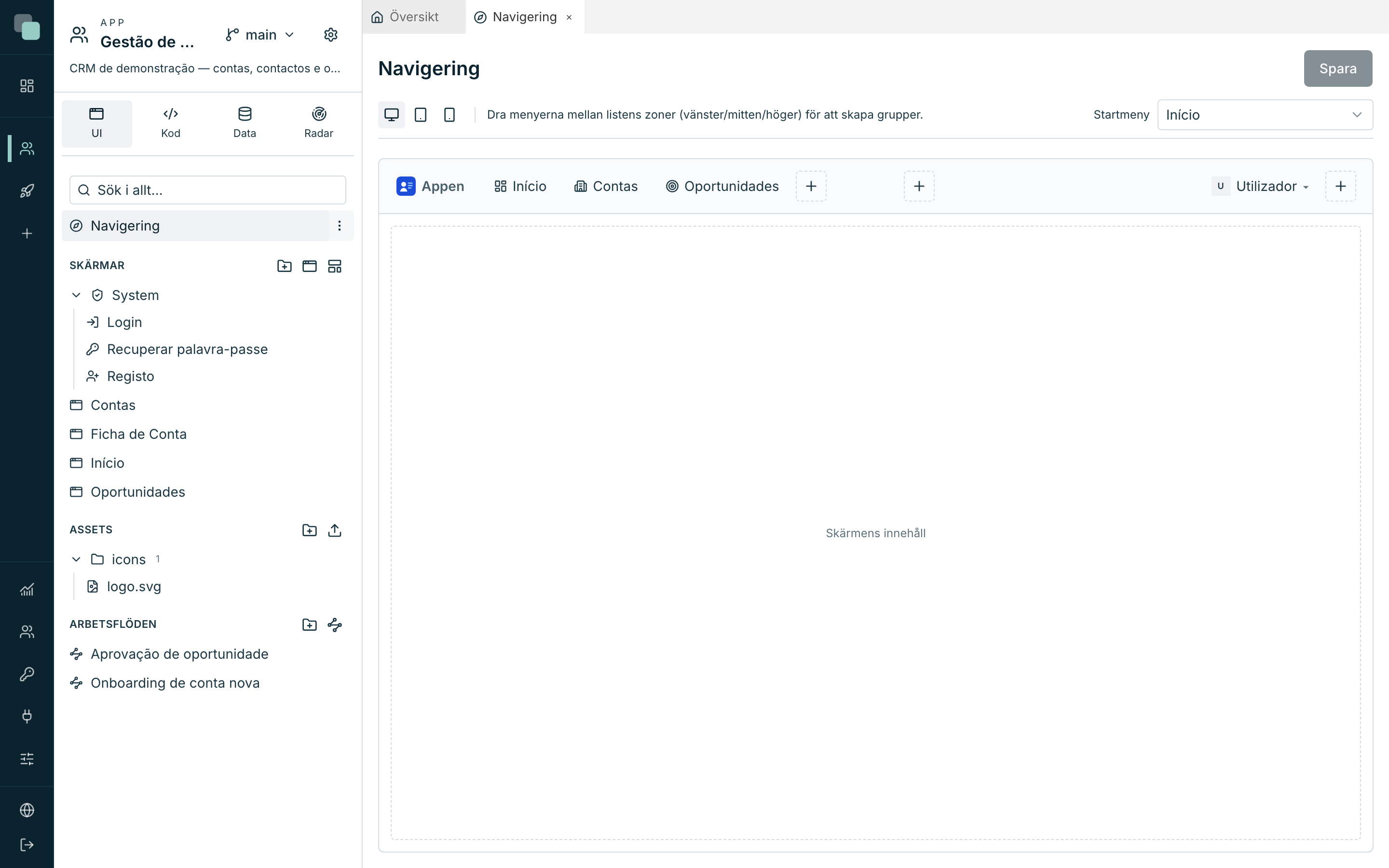
- I panelen UI, klicka på Navigering, precis ovanför avsnittet Skärmar. En flik med editorn öppnas.
- Editorn är en modell av appens list: du drar menyer mellan zonerna (vänster, mitten, höger) och ser resultatet direkt.
- De tre enhetsknapparna högst upp — Webb (1280px), Surfplatta (768px), Mobil (390px) — byter design. Börja på Webb.
Skapa de tre menyerna
- Klicka på + i den vänstra zonen. Ett nytt objekt dyker upp och panelen Valt objekt visas till höger.
- Välj Meny — typen som leder till en skärm.
- Fyll i Menyns namn, välj Ikon och, i Skärm, målskärmen.
- Upprepa för alla tre.
| Menyns namn | Ikon | Skärm |
|---|---|---|
Start |
layout-dashboard |
Início |
Konton |
building-2 |
Contas |
Affärsmöjligheter |
target |
Oportunidades |
Lägg märke till vad som inte står i listan: Ficha de Conta. Det är med flit — dit kommer man genom att klicka på en rad i kontotabellen, inte via en meny. En skärm utan meny går fortfarande att nå via rutten och från koden; navigeringen är bara ytterdörren.
- I övre högra hörnet, välj Startmeny:
Start. Det är skärmen som öppnas när någon går in i appen utan att ange någon rutt. - Klicka på Spara — ”Navigeringen har sparats.”
Tips
Objekttyperna är inte alla ”leder till en skärm”. Det finns Undermeny (grupperar objekt), Kontext (sidofält) (aktiverar ett eget sidofält inne i appen), Avdelare (en skiljelinje) och Aviseringar (klockan, med antalet olästa). För ett CRM med fyra skärmar räcker tre enkla menyer.
Användarmenyn
På listens högra sida finns ett särskilt objekt: Användarmeny. Det är där den som använder appen ser sitt namn och loggar ut. Markera det och finjustera:
- Visa namnet och Visa användarnamnet (inloggning) — det som visas bredvid avataren. Utan ikon visar avataren initialerna i namnet.
- Alternativet ”Logga ut” — låt Systemets (översatt) stå kvar, om du inte vill ha en annan text.
Appens logotyp
Logotypen bor i listen, längst till vänster. Innan du väljer den måste den laddas upp till appen:
- I panelen UI, i avsnittet Assets, klicka på Ladda upp filer och välj din logotyp. En SVG är det bästa valet: den blir skarp i alla storlekar och är det enda formatet som går att rama in.
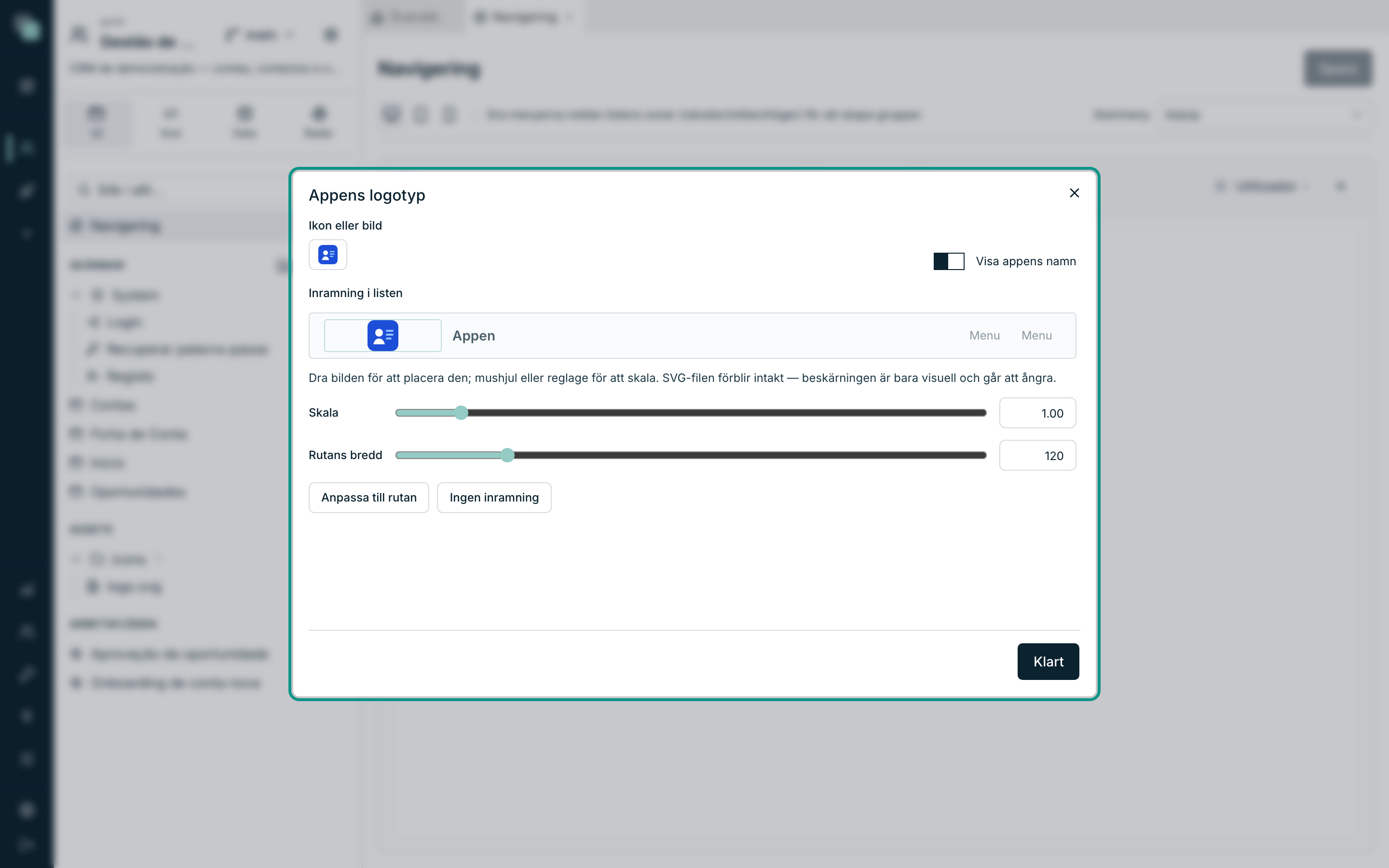
- Gå tillbaka till fliken Navigering och klicka på logotypen i modellen (Redigera appens logotyp).
- I Ikon eller bild, välj filen du laddade upp.
- Slå på Visa appens namn om du vill ha namnet skrivet bredvid symbolen.
- I Inramning i listen, dra bilden för att placera den och använd Skala och Rutans bredd för att dimensionera den — ”SVG-filen förblir intakt — beskärningen är bara visuell och går att ångra.” Anpassa till rutan gör jobbet åt dig; Ingen inramning börjar om från början.
- Stäng med Klart och Spara.
Varje enhet har sin navigering
Gå tillbaka högst upp i editorn och klicka på Mobil (390px). Lägg märke till att designen är en annan — och att en ny väljare dyker upp, Läge:
| Läge | Vad det ger |
|---|---|
| Topplist | Samma list som på webben, hopkrympt. |
| Hamburgarmeny | En knapp som öppnar menyn i en sidopanel. Det är det vanligaste på mobil. |
| Åtgärdsfält | En list längst ned på skärmen, med upp till 5 objekt — mobilappernas standard. |
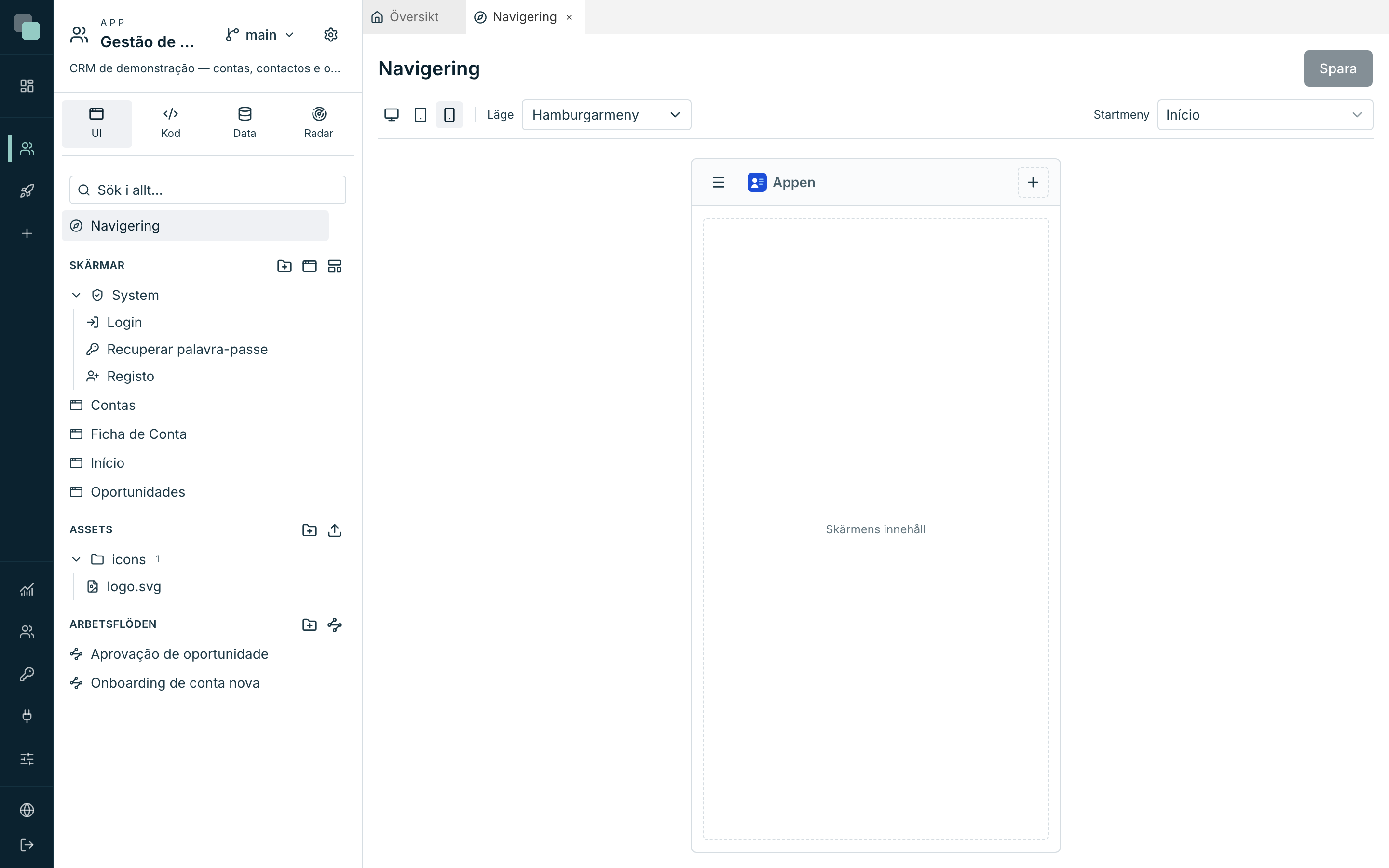
Bygg samma tre menyer i Mobil (Start, Konton, Affärsmöjligheter), välj det Läge du föredrar och spara. Startmeny är också per enhet — du kan öppna dashboarden på datorn och kontolistan på mobilen.
Obs
En enhets navigering ärver inte en annans, precis som i skärmarnas design. Det är extra arbete, och det är med flit: menyn som är rimlig på en 27-tumsskärm är sällan den som är rimlig på en mobil.
Temat — att måla appen
Tema målar den byggda appen, utan att röra en enda skärm.
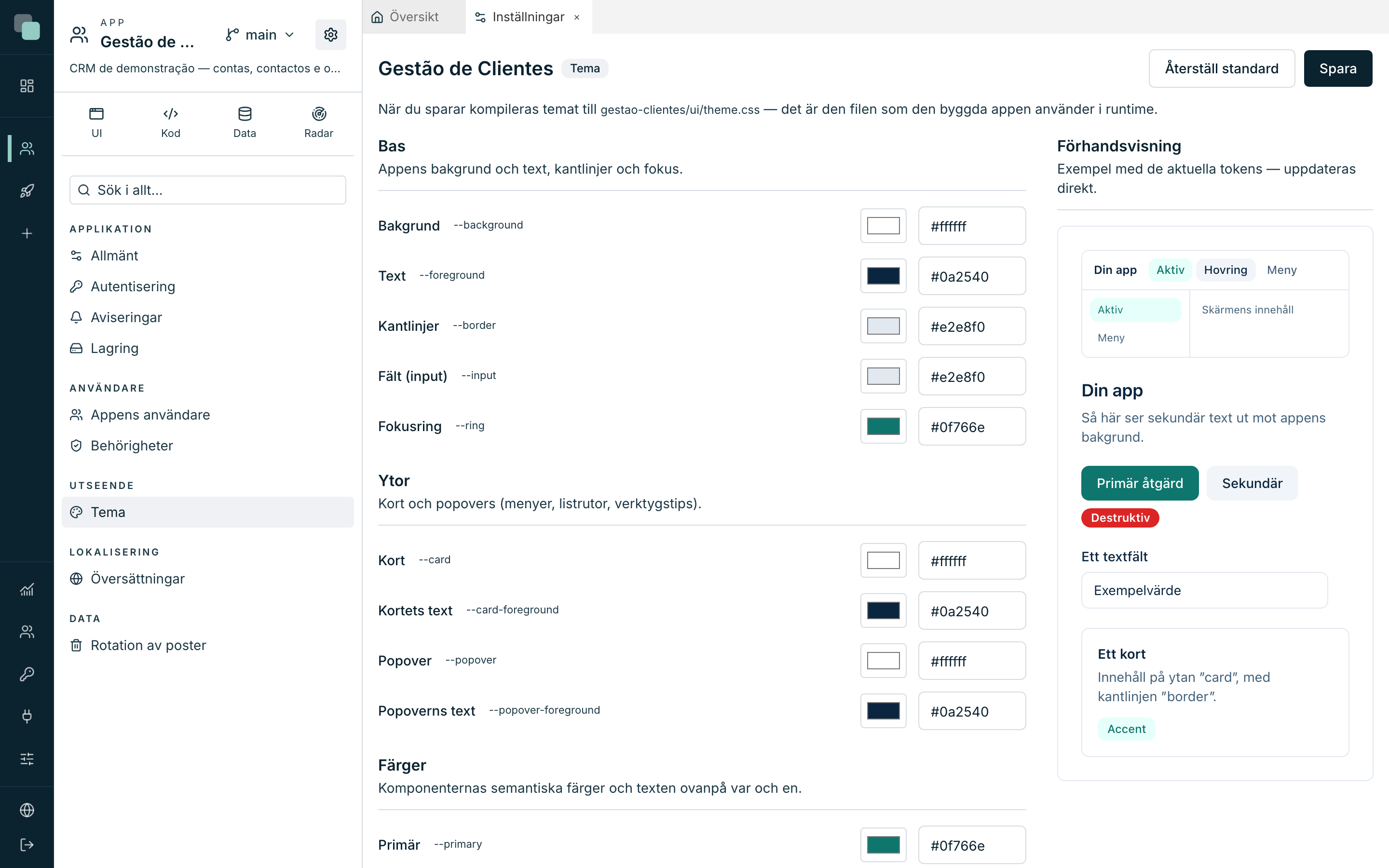
- Högst upp i appens list, klicka på kugghjulsikonen (Appens inställningar).
- I gruppen Utseende, välj Tema.
- Till vänster ligger färggrupperna; till höger panelen Förhandsvisning — ”Exempel med de aktuella tokens — uppdateras direkt”. Varje färg du ändrar dyker upp där på ögonblicket.
| Grupp | Vad den målar |
|---|---|
| Bas | Appens bakgrund och text, kantlinjer, fält och fokusringen. |
| Ytor | Kort och popovers (menyer, listrutor, verktygstips). |
| Färger | De semantiska färgerna — Primär, Sekundär, Destruktiv, Accent, Dämpad — och texten ovanpå var och en. |
| Navigering | Appens navigeringslister. Som standard följer de ytorna; det är här den grafiska profilen tillämpas. |
För Kundhantering räcker det att ändra två saker:
- I Färger, sätt Primär till ditt varumärkes färg. Det är färgen på åtgärdsknapparna, länkarna och det aktiva tillståndet.
- I Navigering, bestäm om listen ska vara ljus (och följa ytorna, som är utgångsläget) eller få varumärkets färg. Om du målar den, justera också Listernas text — en mörk list med mörk text går inte att läsa.
Varje färg har en visuell väljare och ett hexadecimalt fält (#rrggbb) — att
skriva eller välja ger samma resultat. Sist i listan ligger Form och
typografi:
- Hörnradie — från Inga rundade hörn (0) till Maximal (1rem), i fem steg.
- Aviseringarnas position — i vilket hörn notiserna visas (de som
keplin.ui.toast()från förra etappen visar). - Teckensnitt (sans) — appens teckensnittsstack.
Spara med Spara. För att gå tillbaka till ursprungsfärgerna, Återställ standard — den återställer i editorn, och blir slutgiltig först när du sparar.
Tips
Ge på skärmarna företräde åt temats tokens framför handskrivna färger.
En widget med färgen #0f766e behåller den färgen för alltid; en widget med
den primära färgens token följer med temat när varumärket byter skepnad.
Språken
Den sista biten i den här etappen är avsnittet Översättningar, i gruppen Lokalisering i inställningarna. Det är en matris: en rad per fras, en kolumn per språk.
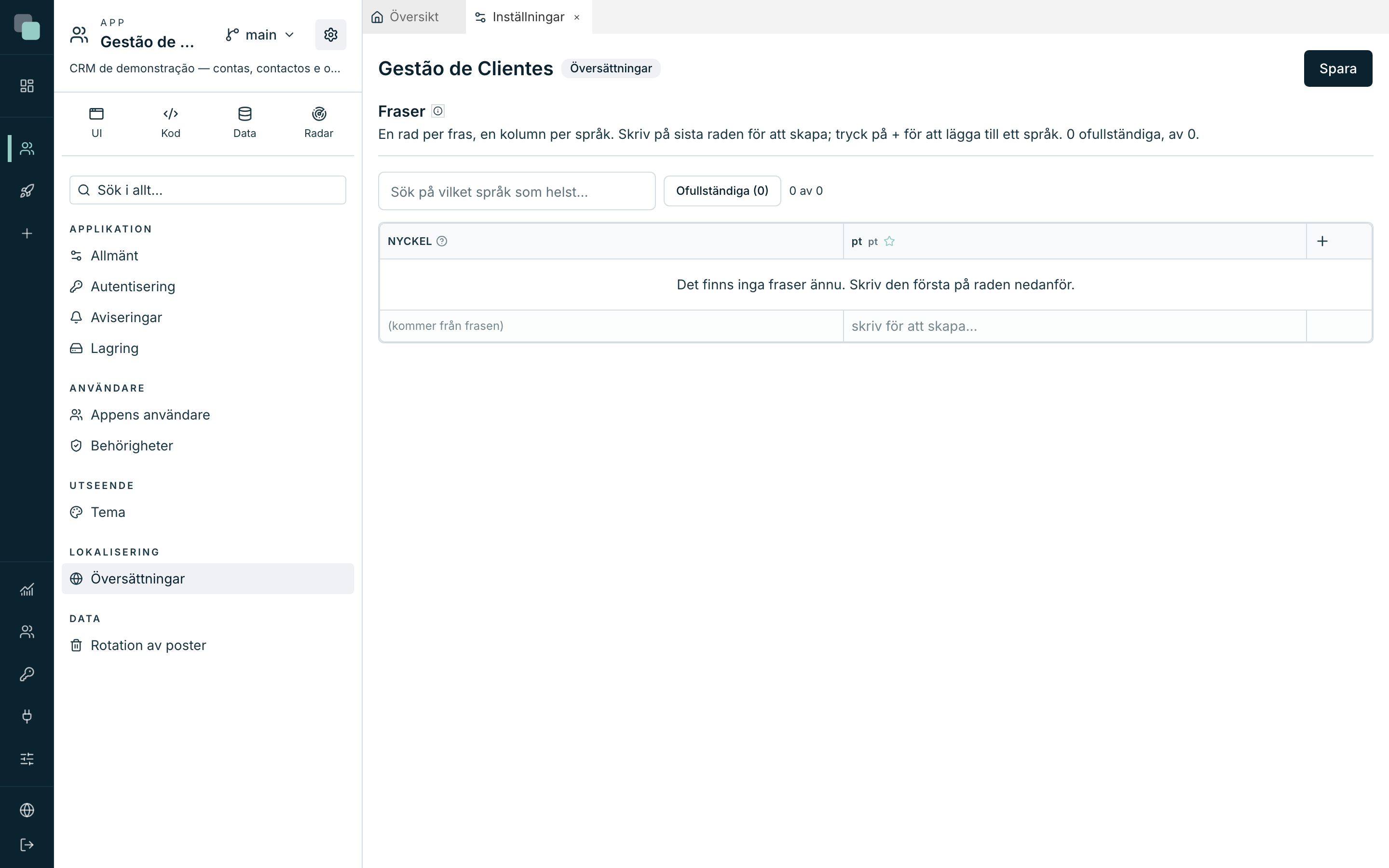
I en nybyggd app är den tom, och det är normalt: texterna du skrev i widgetarna bor i skärmarna. Översättningarna är till för de texter som koden skriver — och för att ge appen ett andra språk.
Lägga till ett språk:
- Klicka på + i matrisens rubrik.
- Välj språket i välj språk… och bekräfta med Lägg till språk. Den nya kolumnen föds tom.
Skapa en fras:
- Skriv på sista raden, som alltid står och väntar (”skriv för att skapa…”).
- Frasens Nyckel ”(kommer från frasen)” — det är själva texten på basspråket som identifierar den.
- Fyll i de andra kolumnerna med översättningen.
I skärmarnas händelser används frasen via texten:
keplin.ui.toast(keplin.i18n.t("Kontot har sparats"));
För att sätta in ett värde mitt i en fras, skriv det inom måsvingar: {n} konton ger 3 konton, och värdet kommer från koden —
keplin.i18n.t("{n} konton", { n: 3 }). En gul cell varnar för att den
översättningen har tappat en måsvinge som originalet har: i det språket skulle
värdet aldrig visas.
Avsluta med Spara — ”Översättningarna har sparats och kompilerats.”
Obs
Att ändra texten i en redan sparad fras är att ändra dess nyckel — och plattformen byter ut den även i de skärmar som använder den, och talar om i hur många den ändrade. Ingenting blir kvar och pekar på en fras som inte längre finns.
Varför inte…?
- Varför syns inte min skärm i menyns skärmlista? Väljaren Skärm listar appens vanliga skärmar. Systemskärmar (login, återställning, registrering) hamnar inte i menyer — plattformen serverar dem själv.
- Varför fortsätter appen att öppnas på fel skärm? Startmeny är per enhet. Kontrollera den på den enhet du testar med.
- Varför visas min logotyp beskuren? Använd Anpassa till rutan eller öka Rutans bredd. Och kom ihåg: inramningen är bara tillgänglig för SVG-filer.
- Varför ändrades inte temat i appen? Spara saknades — Förhandsvisning uppdateras direkt, men den byggda appen får temat först när du sparar.
- Varför struntade en widget i den nya färgen? Den har en handskriven färg i kategorin Utseende. Byt den mot en token från temat.
Appen är byggd och målad. Nästa etapp: logik och automatisering.