Appens användare
Kontona för dem som ANVÄNDER den byggda applikationen — skapa, aktivera och inaktivera, agera i grupp — och rollerna som avgör vad var och en ser och får göra.
Det finns två befolkningar i Keplin, och de blandas aldrig:
| Vem | Var de loggar in | Var de sköts |
|---|---|---|
| Den som bygger | På plattformen — ser applistan, designar skärmar, redigerar modellen. | Under Användare, i plattformens administrationsdel. |
| Den som använder | I den byggda applikationen, via dess adress. Vet inte ens att Keplin finns. | Under Appens inställningar → Appens användare. |
Den här sidan handlar om den andra. Varningen överst i avsnittet kunde inte vara tydligare: ”De här användarna tillhör den byggda appen — de loggar in i appen i runtime och har ingen som helst åtkomst till KEPLIN-plattformen.”
Kontolistan
Öppna Appens inställningar (kugghjulet överst i trädet) och, i gruppen Användare, avsnittet Appens användare.
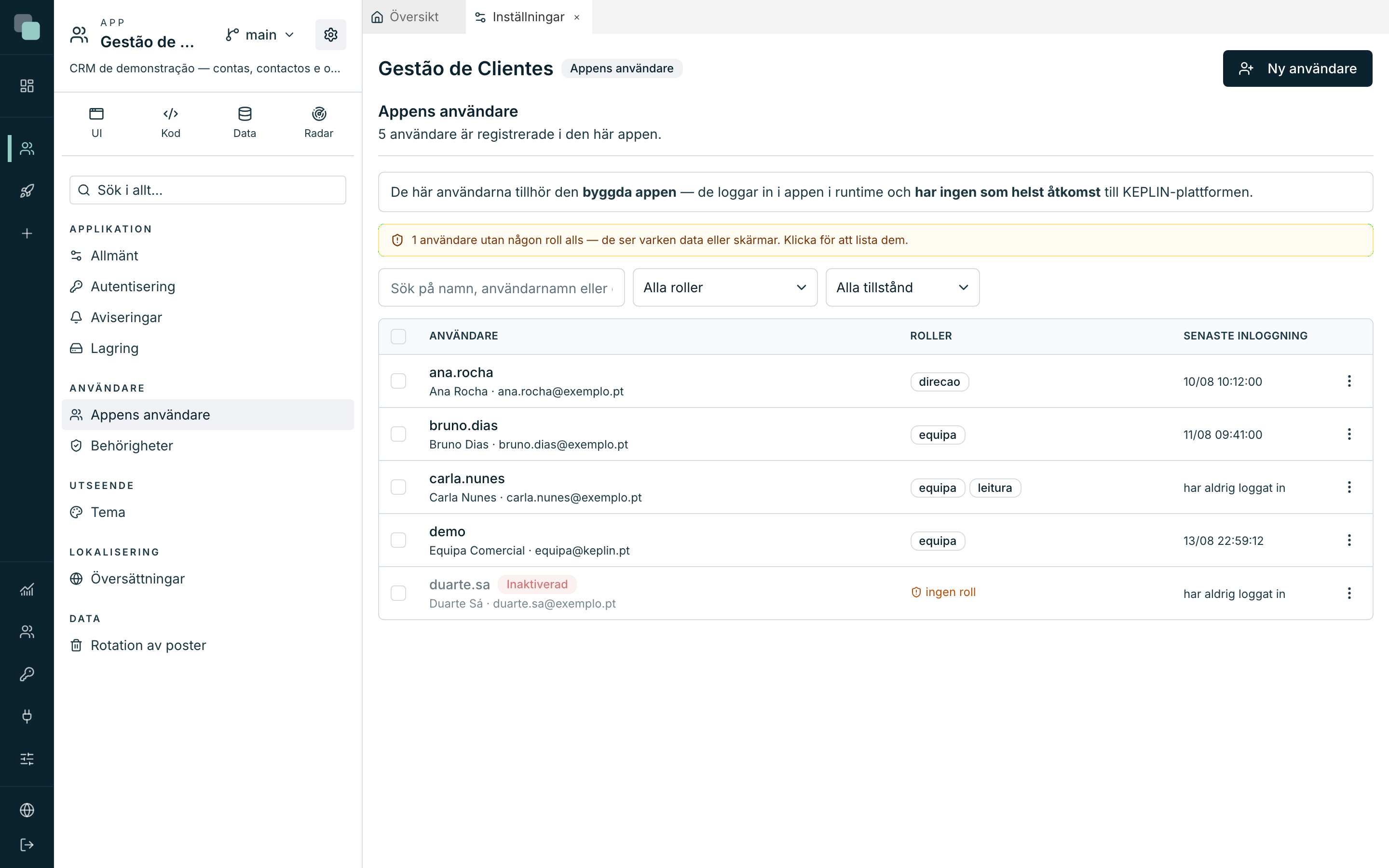
Varje rad innehåller Användare (användarnamn, namn och e-post), Roller och Senaste inloggning — ”har aldrig loggat in” när ingen inloggning ägt rum. Ett inaktiverat konto visas märkt som Inaktiverad.
Ovanför listan finns tre sökverktyg:
- sökrutan ”Sök på namn, användarnamn eller e-post…”;
- rollfiltret (Alla roller, eller Utan någon roll);
- tillståndsfiltret (Alla tillstånd).
Varningen som löser hälften av problemen
När det finns konton helt utan roll dyker en bärnstensfärgad varning upp: ”{n} användare utan någon roll alls — de ser varken data eller skärmar. Klicka för att lista dem.”
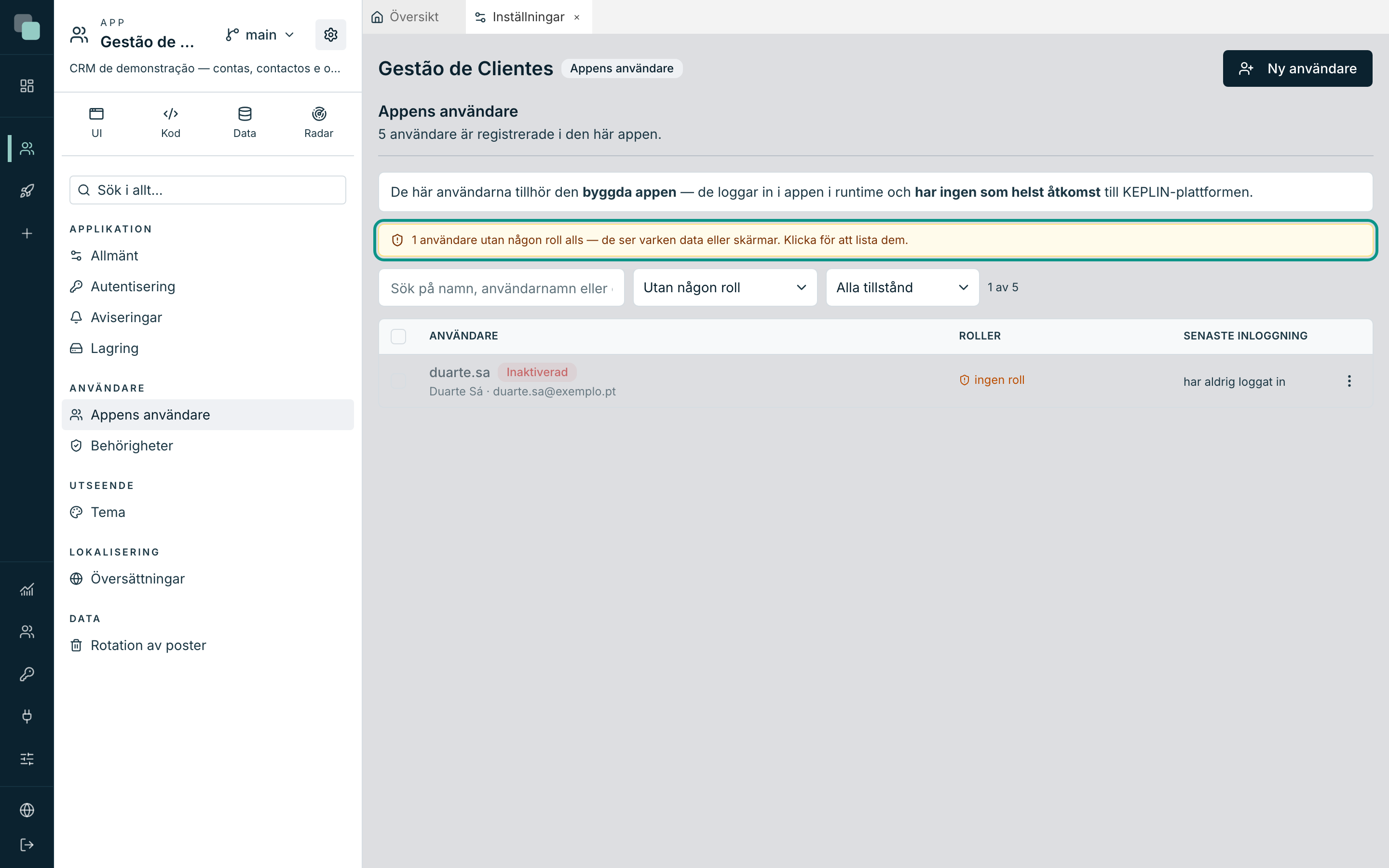
Den är klickbar, och filtrerar direkt fram de kontona. Det är värt att kunna utantill: orsak nummer ett till ”jag loggade in i appen och allt är tomt” är ett konto utan roll. Utan roll inga behörigheter, och utan behörigheter varken data eller skärmar.
Skapa och redigera konton
Ny användare öppnar formuläret — på en sida, aldrig i en dialogruta.
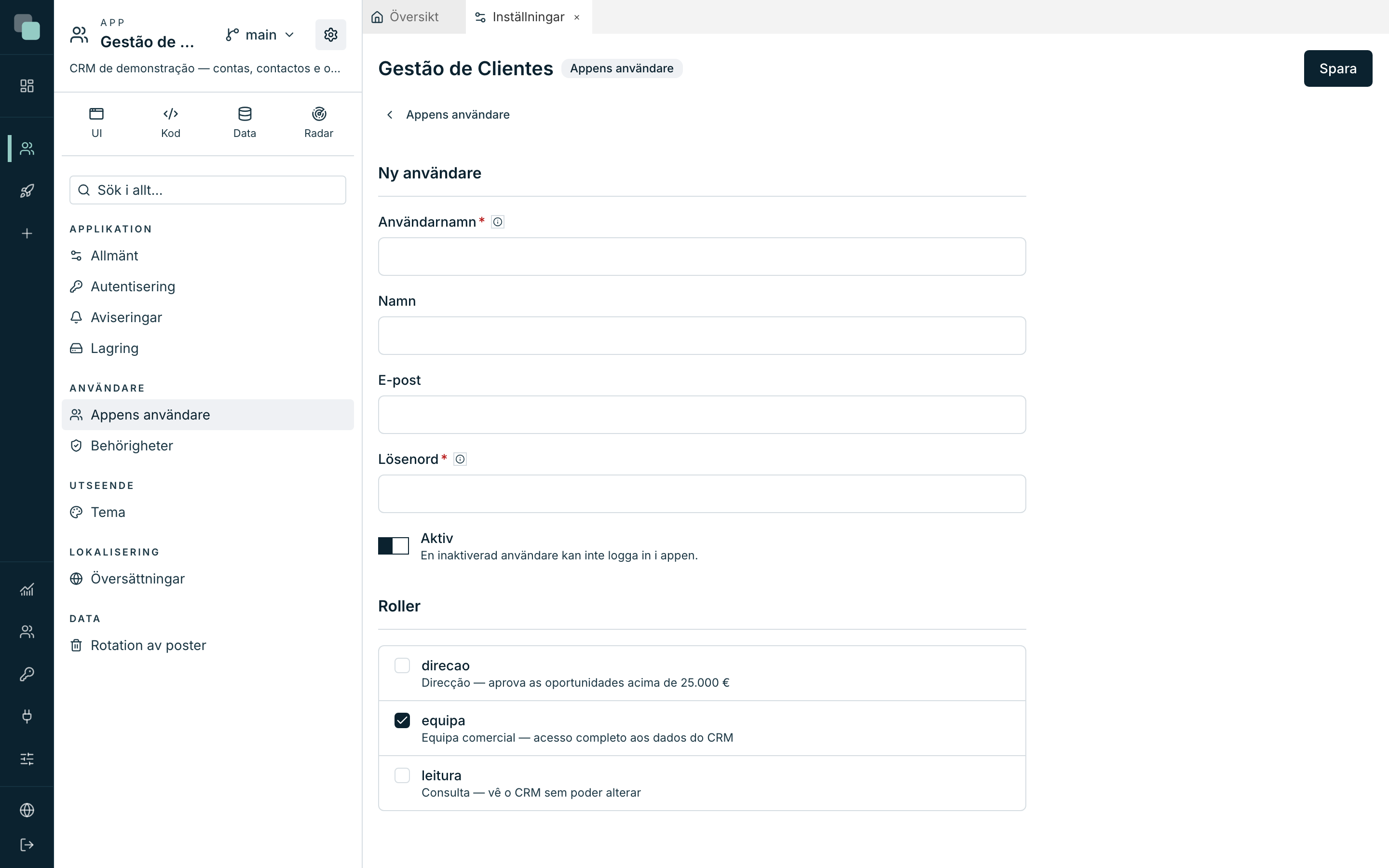
| Fält | Anteckningar |
|---|---|
| Användarnamn | Obligatoriskt. ”Bokstäver, siffror, punkt, bindestreck, _ och @.” Det är det personen skriver på inloggningsskärmen. |
| Namn | Valfritt. Det som visas i listorna och i tilldelningen av uppgifter. |
| E-post | Valfritt, men nödvändigt för att återställa lösenordet och för att ta emot schemalagda rapporter. |
| Lösenord | Vid skapandet är det första lösenordet — ”användaren kan ändra det i appen”. Vid redigering: ”fyll bara i för att ange ett nytt lösenord”. |
| Aktiv | Avstängt finns kontot kvar men ”en inaktiverad användare kan inte logga in i appen”. |
| Roller | Kontots roller. Ett nytt konto får förbockade de som är angivna som Ges som standard. |
Spara med Spara. För att redigera ett befintligt konto: menyn ⋮ på raden → Redigera; för att ta bort det, Ta bort — oåterkalleligt, och användaren kan inte längre logga in.
Tips
Inaktivera är nästan alltid bättre än att ta bort. Det inaktiverade kontot loggar inte in, men historiken fortsätter att gå ihop: uppgifterna det beslutade, posterna det skapade, aviseringarna det tog emot.
Att ändra ett kontos lösenord (här, eller via återställning per e-post) stänger de sessioner det hade öppna, på webben och i KeplinGo: den som använde det måste logga in igen.
I grupp
Markera flera rader med rutorna till vänster så dyker åtgärdsraden upp: Ge roll, Ta bort roll, Aktivera, Inaktivera. Att ge samma roll till tolv personer är en operation, inte tolv formulär.
Obs
Behörigheterna redigeras inte på kontot — de redigeras alltid på rollerna. Ett undantag som lagts på en person är ett undantag som ingen hittar igen.
Rollerna
Avsnittet Behörigheter anger vad varje roll får göra. ”Varje roll säger vad som får göras. Behörigheterna adderas: den som har två roller får det bästa av båda.”
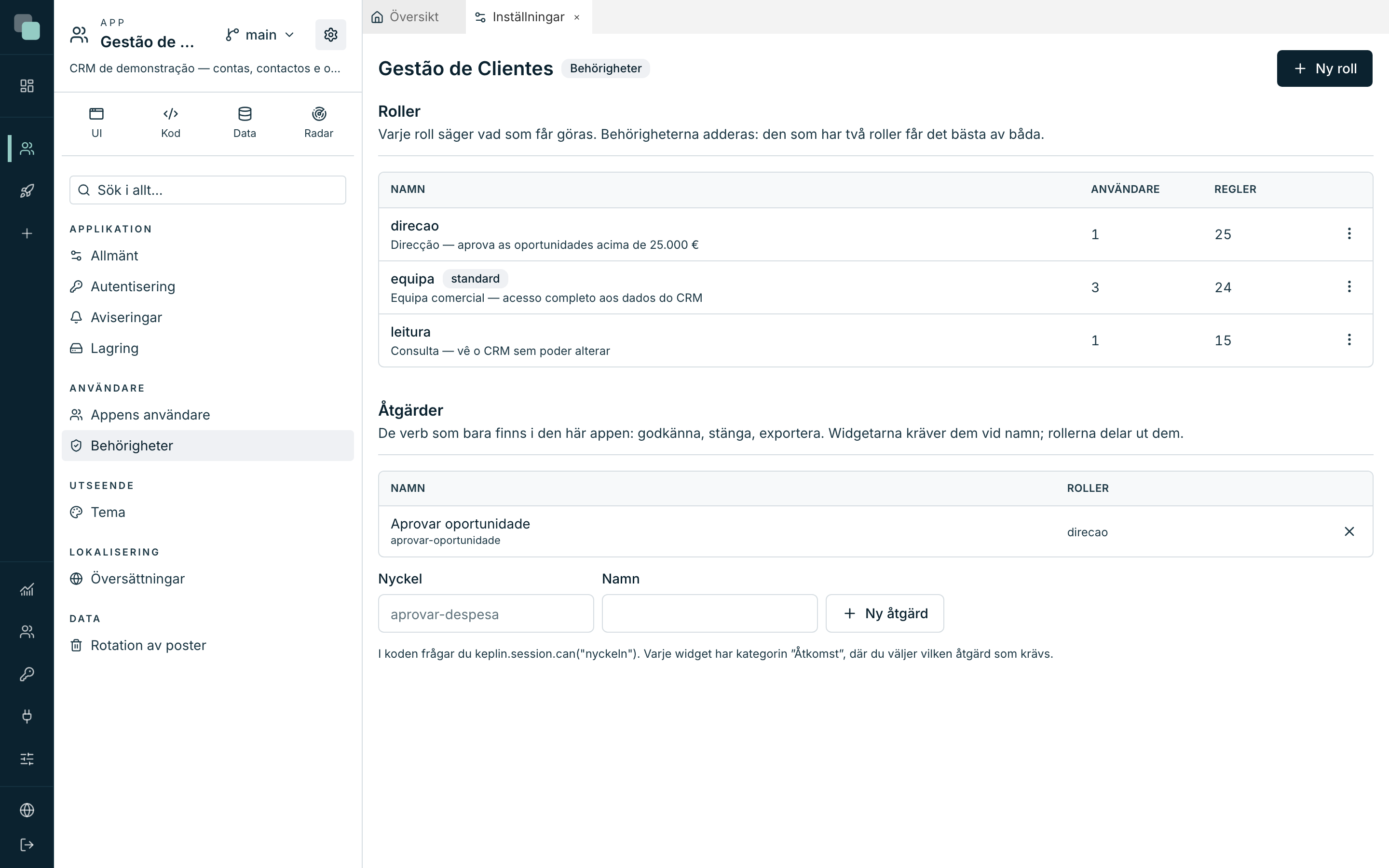
Listan visar varje roll med sin beskrivning, hur många Användare som har den och hur många Regler den har. Märkena säger resten: standard (ges till den som registrerar sig eller skapas på nytt) och full åtkomst.
Ny roll skapar en; menyn ⋮ på en rad har Redigera och Ta bort. Att ta bort varnar om hur många personer som blir utan den — ”och den som blir helt utan roll slutar se data”.
En roll öppnas med fem flikar.
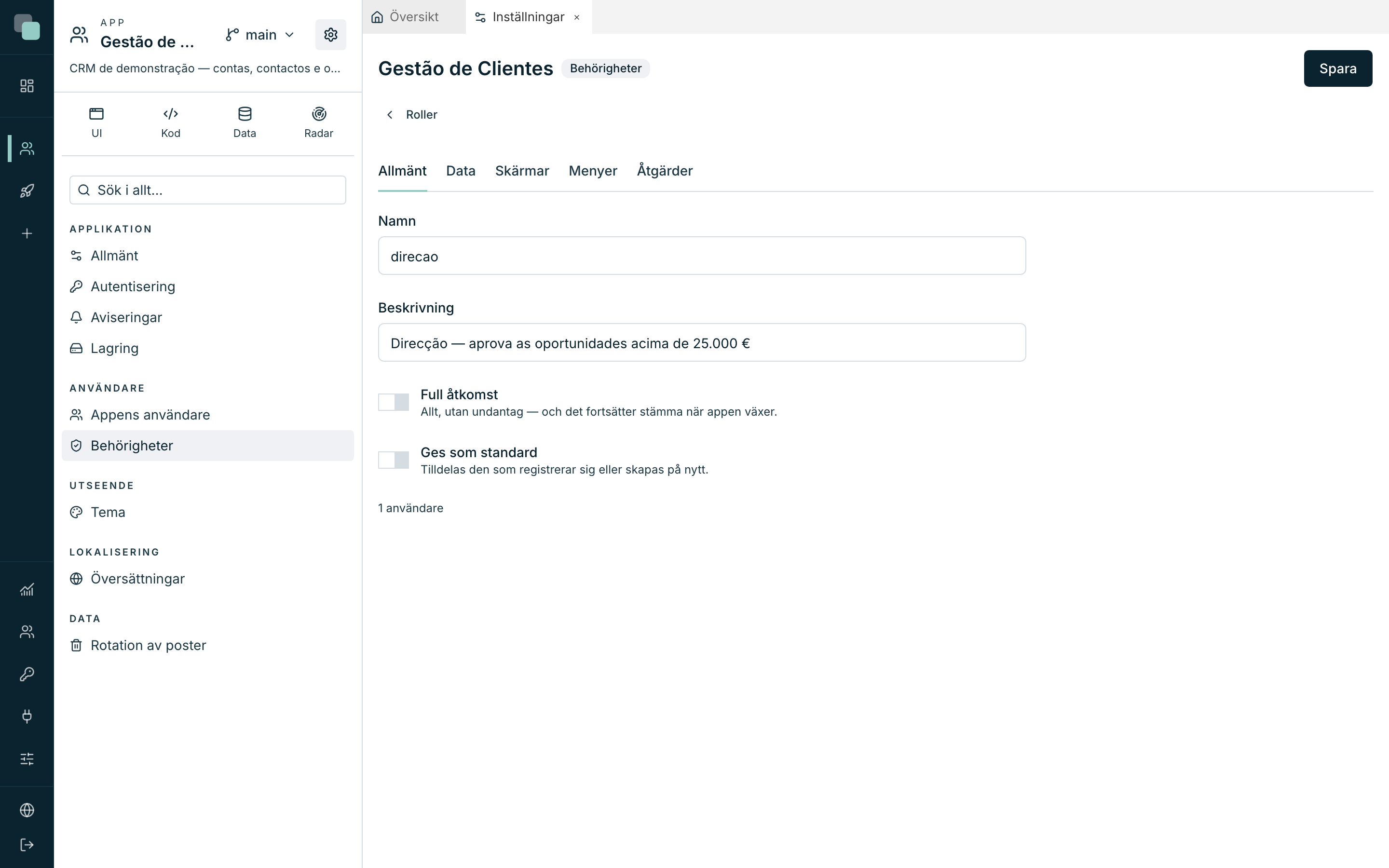
Allmänt
| Fält | Vad det gör |
|---|---|
| Namn / Beskrivning | Identifiering. Beskrivningen visas i listan och i användarnas formulär. |
| Full åtkomst | ”Allt, utan undantag — och det fortsätter stämma när appen växer.” |
| Ges som standard | ”Tilldelas den som registrerar sig eller skapas på nytt.” |
Om Full åtkomst: det finns inga regler att lista — ett API eller en skärm som skapas i morgon tillhör den redan. Det är vad man vill ha hos en administratör — och motsatsen till vad man vill ha hos alla andra.
Data — vad var och en kommer åt att se
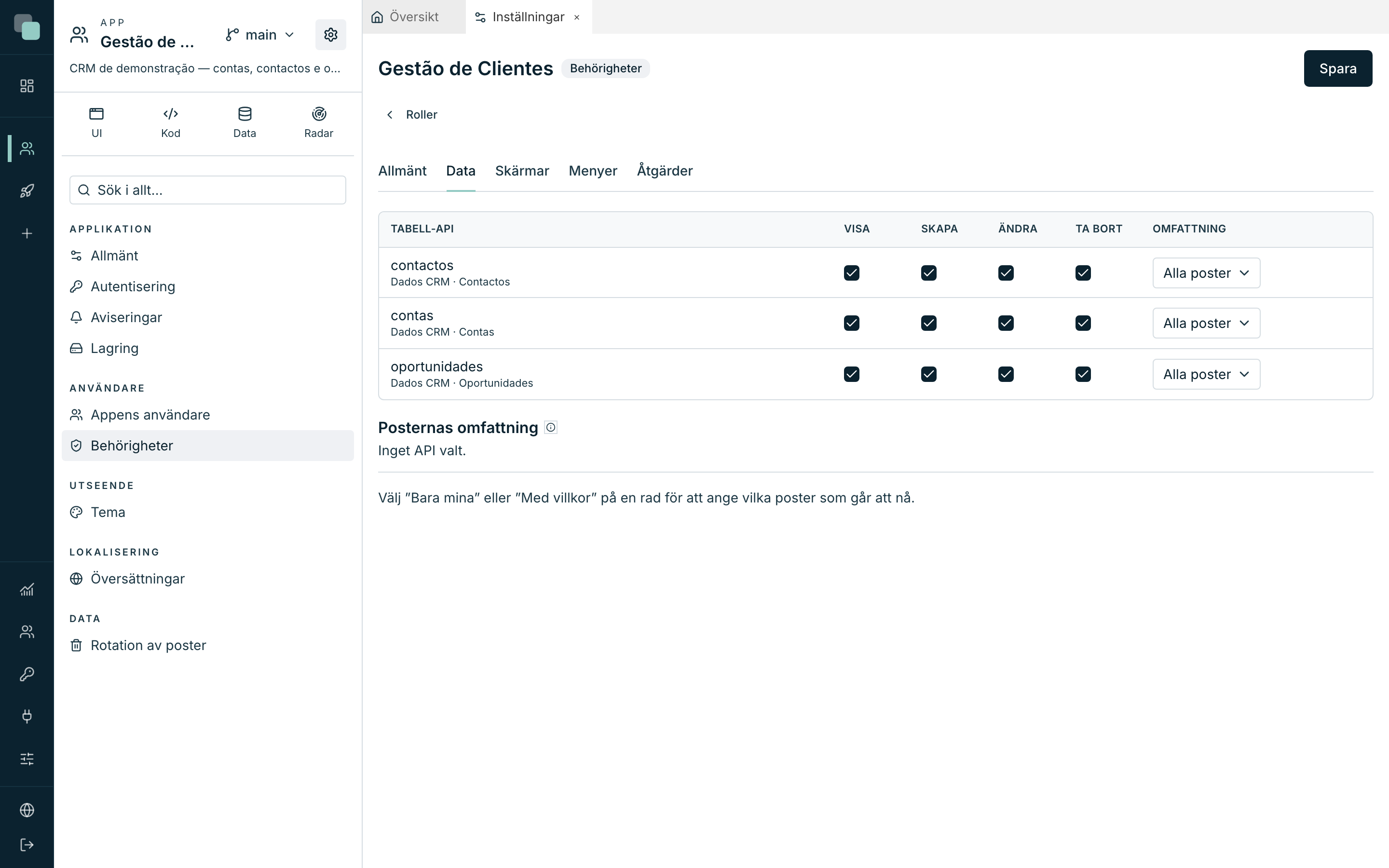
Fliken som betyder mest. En rad per Tabell-API, med fyra bockar — Visa, Skapa, Ändra, Ta bort — och posternas Omfattning.
| Omfattning | Betyder |
|---|---|
| Alla poster | Ingen begränsning av rader. |
| Bara mina | Bara de poster vars ”Fältet som säger vems den är” är den inloggade användaren. |
| Med villkor… | Bara de poster som uppfyller ett filter — med fasta värden eller värden från sessionen hos den som använder appen. |
Och meningen som avgör hela säkerhetsarkitekturen i en app:
”Omfattningen tillämpas på servern, vid alla läsningar och skrivningar — på skärmarna, i koden, i rapporterna och i arbetsflödena. Utan någon regel alls ser den här rollen ingenting från det här API:et.”
Alltså: en rapport går inte förbi behörigheterna, ett arbetsflöde går inte förbi behörigheterna, en skärmhändelse går inte förbi behörigheterna. Alla passerar samma filter, på servern.
Vid skrivningar gäller omfånget för posten som ändras och för värdena den bär. Att ändra eller radera sker bara på poster inom rollens räckvidd; att skapa eller ändra med värden som skulle hamna utanför (en annan ägare, en annan region) nekas med orsaken. Även via relationer: har rollen regler för en entitets API följer den entitetens rader som läses via en annan (en kunds ordrar) de reglerna.
Skärmar
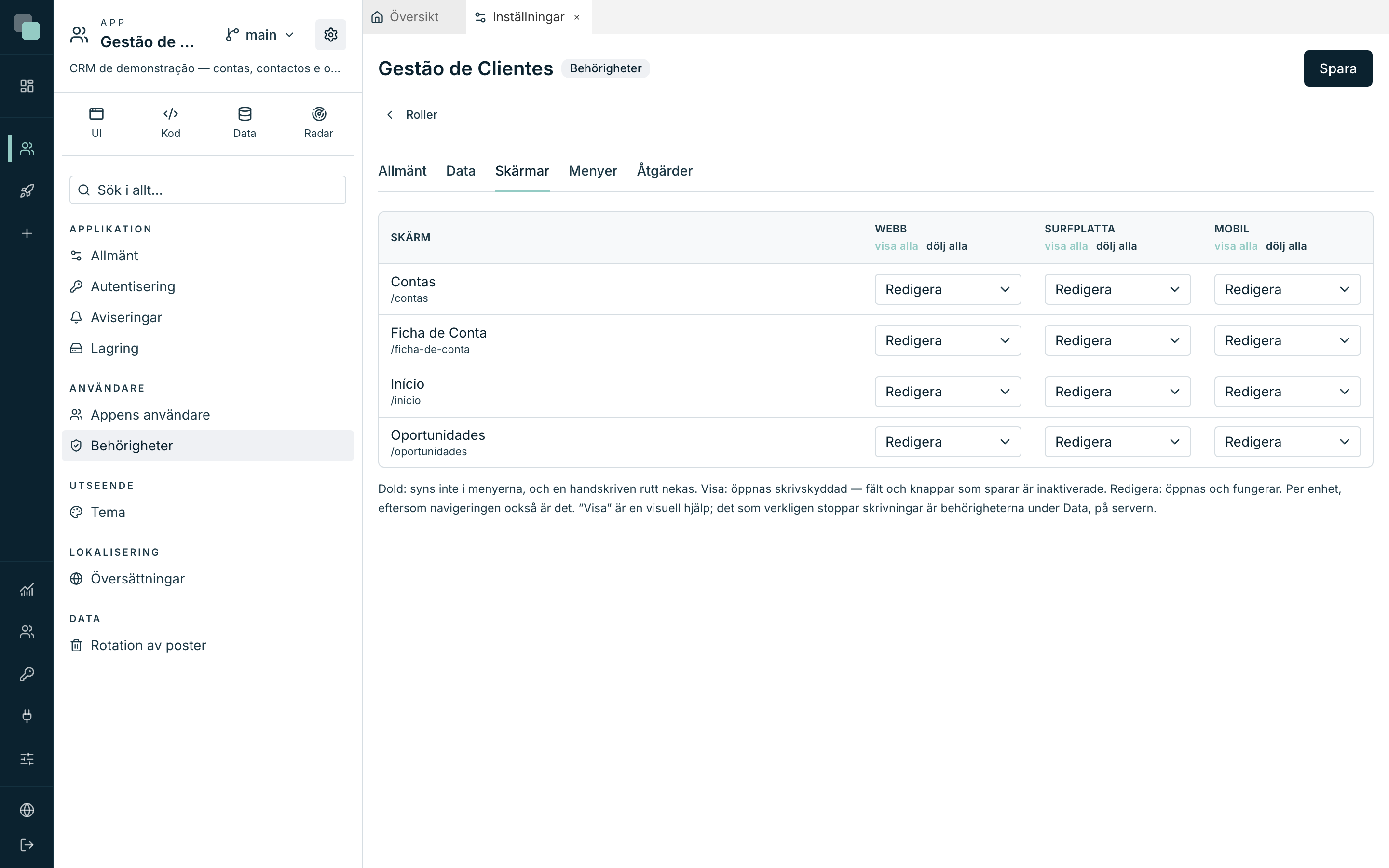
För varje skärm och varje enhet — Webb, Surfplatta, Mobil — en åtkomstnivå:
| Nivå | Vad den gör |
|---|---|
| Dold | ”Syns inte i menyerna, och en handskriven rutt nekas.” |
| Visa (skrivskyddad) | ”Öppnas skrivskyddad — fält och knappar som sparar är inaktiverade.” |
| Redigera | ”Öppnas och fungerar.” |
Genvägarna visa alla / dölj alla, i varje kolumns rubrik, fyller i hela enheten på en gång.
Varning
”’Visa’ är en visuell hjälp; det som verkligen stoppar skrivningar är behörigheterna under Data, på servern.” En skrivskyddad skärm förebygger misstag; den hindrar ingen som är fast besluten. Dörren som verkligen stänger är Data.
En skärm som är dold på alla enheter når inte ens webbläsaren hos den som inte får öppna den: servern nekar dokumentet.
Menyer
Till skillnad från skärmarna är en meny synlig som standard — ”dörren är skärmen, och den är redan stängd”. Här döljer man resten: en hel menygrupp, aviseringsklockan, en enskild post, per enhet. Att avmarkera en grupp tar med sig dess barn.
Åtgärder
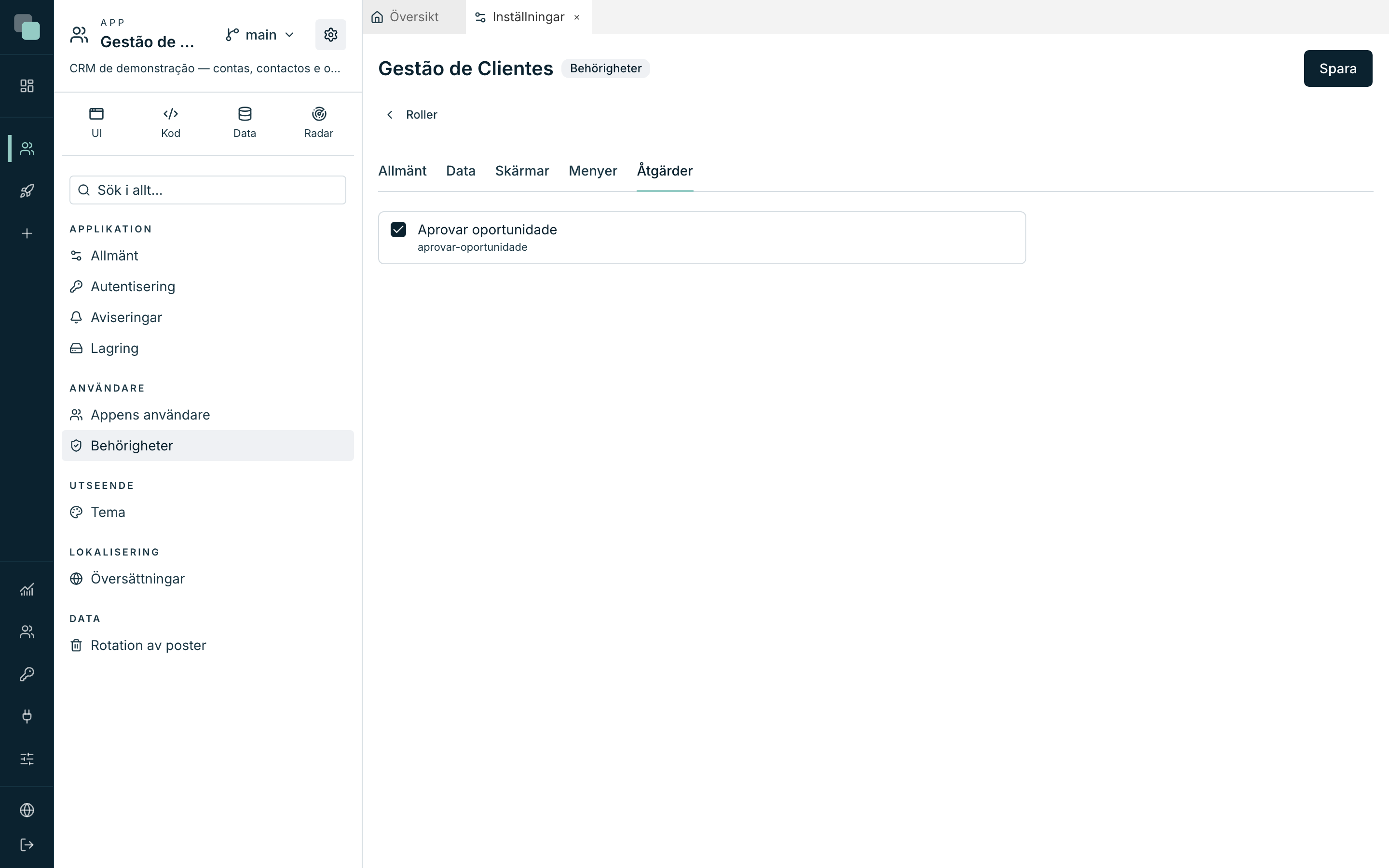
Åtgärderna är ”de verb som bara finns i den här appen: godkänna, stänga,
exportera”. De deklareras en gång, i panelen Åtgärder i rollistan — en
Nyckel (aprovar-oportunidade) och ett Namn (”Godkänn
affärsmöjlighet”), knappen Ny åtgärd — och varje roll bockar för dem den
ger.
De används på två ställen:
- i egenskaperna för vilken widget som helst, i fältet Åtkomst, så att widgeten bara visas för den som har åtgärden;
- i TypeScript-kod:
keplin.session.can("aprovar-oportunidade").
En åtgärd som ingen ger visas märkt som ”ingen roll ger den” — ett tecken på att den antingen inte har tilldelats, eller inte längre fyller någon funktion.
Allt sparas på en gång, med Spara.
Hur det här går ihop i runtime
När en person loggar in i den publicerade appen:
- Hon autentiseras med kontot i appen.
- Hennes roller adderas: hon får det bästa av var och en.
- Menyerna och skärmarna filtreras innan sidan ritas upp.
- Varje läsning och varje skrivning passerar dataomfattningen, på servern — vare sig den kommer från skärmarna, från en rapport, från ett arbetsflöde eller från ett skript.
Ett kontos session varar i 12 timmar och förnyas medan personen arbetar, på webben och i KeplinGo: bara långvarig inaktivitet avslutar den. När den avslutas säger skärmen det och ber om en ny inloggning.
Vanliga frågor
Jag skapade kontot, personen loggar in och ser ingenting. Troligen har hon ingen roll. Se den bärnstensfärgade varningen i användarlistan. Om hon har en roll: kontrollera i den rollens flik Data om det finns regler — ”utan någon regel alls ser den här rollen ingenting från det här API:et”.
Jag vill att varje säljare bara ser sina egna affärsmöjligheter. I fliken Data, omfattningen Bara mina, med Fältet som säger vems den är pekat på ansvarigfältet. Det fungerar överallt, även i rapporterna.
Kan en appanvändare logga in på plattformen? Nej. Det är konton från olika världar, lagrade var för sig. En appanvändare har ingen som helst åtkomst till plattformen, och ett plattformskonto loggar inte in i den byggda appen utan att ha ett eget konto där.
Följer kontona med när jag exporterar appen? Som standard nej: applikationen följer med, med sina roller och behörigheter, inte de som använder den. Bara exporten med hemligheter, skyddad av en lösenordsfras tar med sig kontona också. Se Importera och exportera appar.