Appens navigering
Navigeringsredigeraren — menyer, grupper och kontext, logotypen, användarmenyn, värdepillren, och en egen design för webb, surfplatta och mobil.
Skärmarna är sidorna; navigeringen är det som leder människor fram till dem. I Keplin bor den inte inuti någon skärm: den är ett eget dokument i appen, ritat i en visuell redigerare och serverat runt vilken skärm som än är öppen.
Och den ritas per enhet: datorns topplist, mobilens menylåda och surfplattans åtgärdsfält är tre självständiga designer, var och en med sina egna menyer.
Öppna redigeraren
I appens sidofält, fliken UI, heter det första objektet Navigering. Klicka så öppnas det i en flik i arbetsytan.
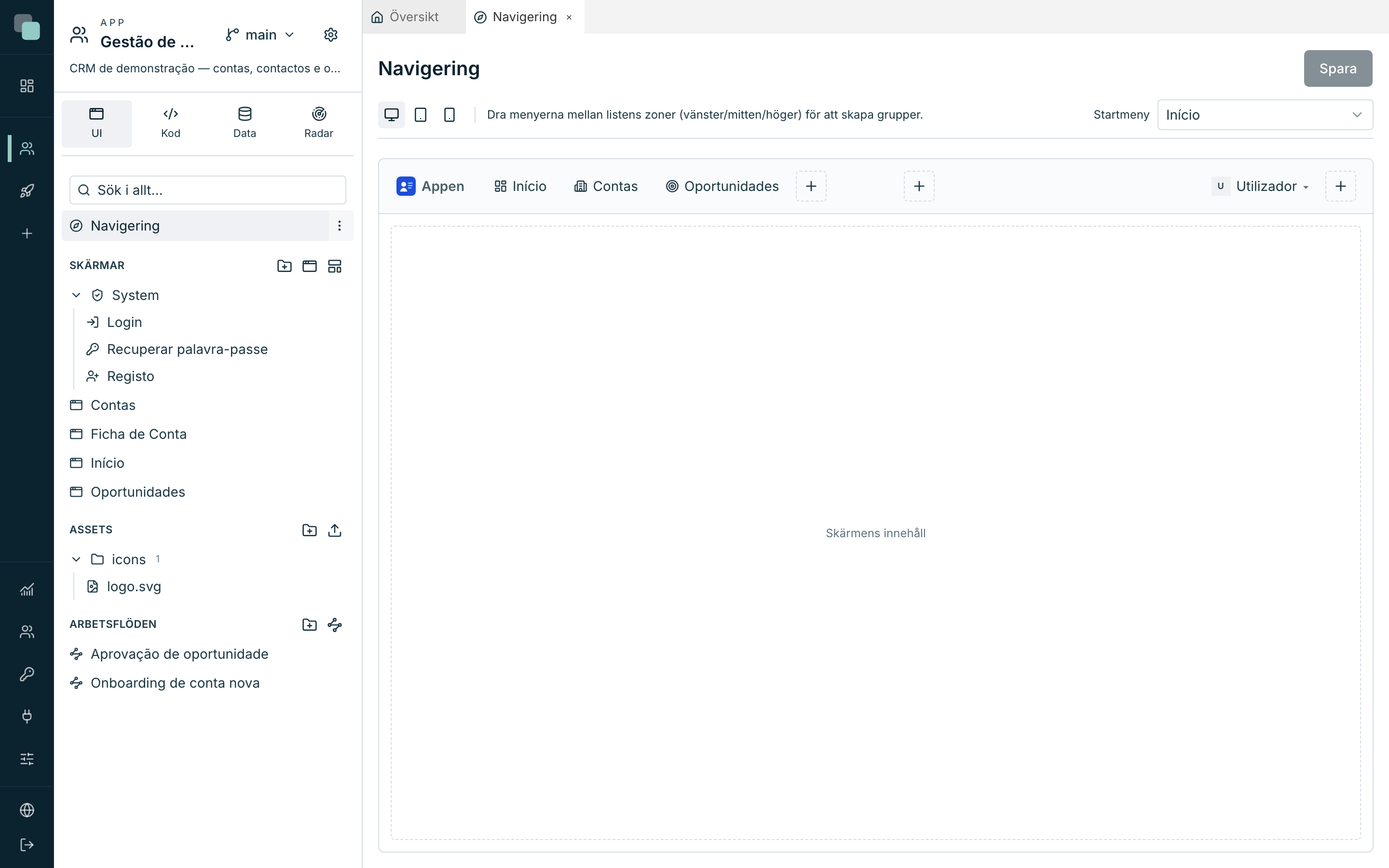
Det du ser i mitten är inget formulär: det är appens sida, ritad som den kommer att bli. Listen upptill, skärmens innehåll nedanför (Skärmens innehåll), märket till vänster. Du redigerar genom att röra i den.
Varning
Till skillnad från skärmdesignern sparar navigeringen inte av sig själv. Knappen Spara, i det övre högra hörnet, blir aktiv när det finns ändringar — och plattformen bekräftar med Navigeringen har sparats. Fliken markeras som ”osparad” så länge du inte trycker.
Under titeln finns kontrollerna som styr vad du ser:
| Kontroll | Vad den gör |
|---|---|
| Webb (1280px) / Surfplatta (768px) / Mobil (390px) | Väljer enheten du ritar för. |
| Läge (bara surfplatta och mobil) | Navigeringens form på den enheten. |
| Startmeny | Vilken av menyerna som öppnas när någon går in i appen. |
Rörelserna
| Rörelse | Vad som händer |
|---|---|
| Klick på en meny | Markerar den (och visar, i ett kontext, dess sidofält). |
| Dubbelklick på en meny | Öppnar modalen Valt objekt, där allt redigeras. |
| Dra en meny | Flyttar den mellan zoner eller ändrar ordningen. Den släpper bara där det är giltigt. |
| + | Lägger till en meny på det stället. |
| × i hörnet av en meny | Tar bort den. |
| Klick på märket | Öppnar modalen Appens logotyp. |
Menytyperna
Knappen + i varje zon visar de typer som platsen tar emot:
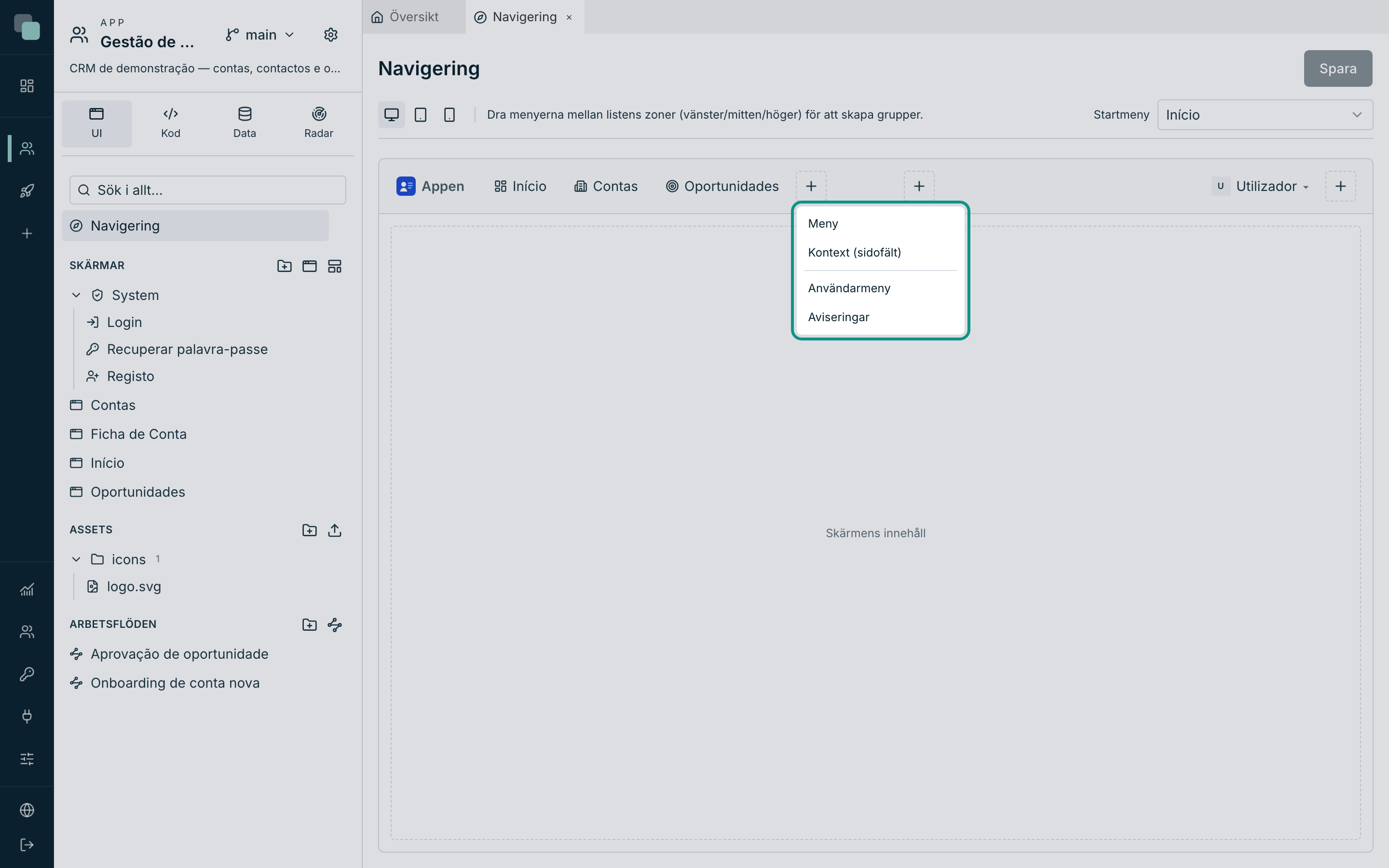
| Typ | Vad det är |
|---|---|
| Meny | Leder till en skärm i appen. Det är det vanliga objektet. |
| Undermeny | Grupperar andra menyer — i menylådan och i sidofälten. |
| Kontext (sidofält) | En meny som, när den väljs, aktiverar ett eget sidofält med sina barn. Det är som att dela upp appen i områden. |
| Avdelare | En skiljelinje. |
| Användarmeny | Avataren för den som använder appen, med sina poster och Logga ut. |
| Aviseringar | Klockan, med automatisk räkning av olästa. |
| Språk | Språkväljaren: appens språk, vart och ett med sitt eget namn. |
| Widgetområde | En listskärm som ritas inuti listen: en listruta för att välja företaget, en sammanfattning, en sökning. |
Alla typer passar inte på alla ställen, och redigeraren erbjuder bara de giltiga: ett kontext kan inte innehålla ett annat kontext, en undermeny rymmer bara objekt, användarmenyn rymmer bara objekt, avdelare och språket, och mobilens menylåda har inga kontext (den använder undermenyer).
Obs
En meny pekar alltid på en skärm i appen — det finns inget objekt för ”extern länk”. För att skicka någon utanför: gör en skärm med widgeten Extern sida, eller en Länk inuti en skärm.
Listens zoner
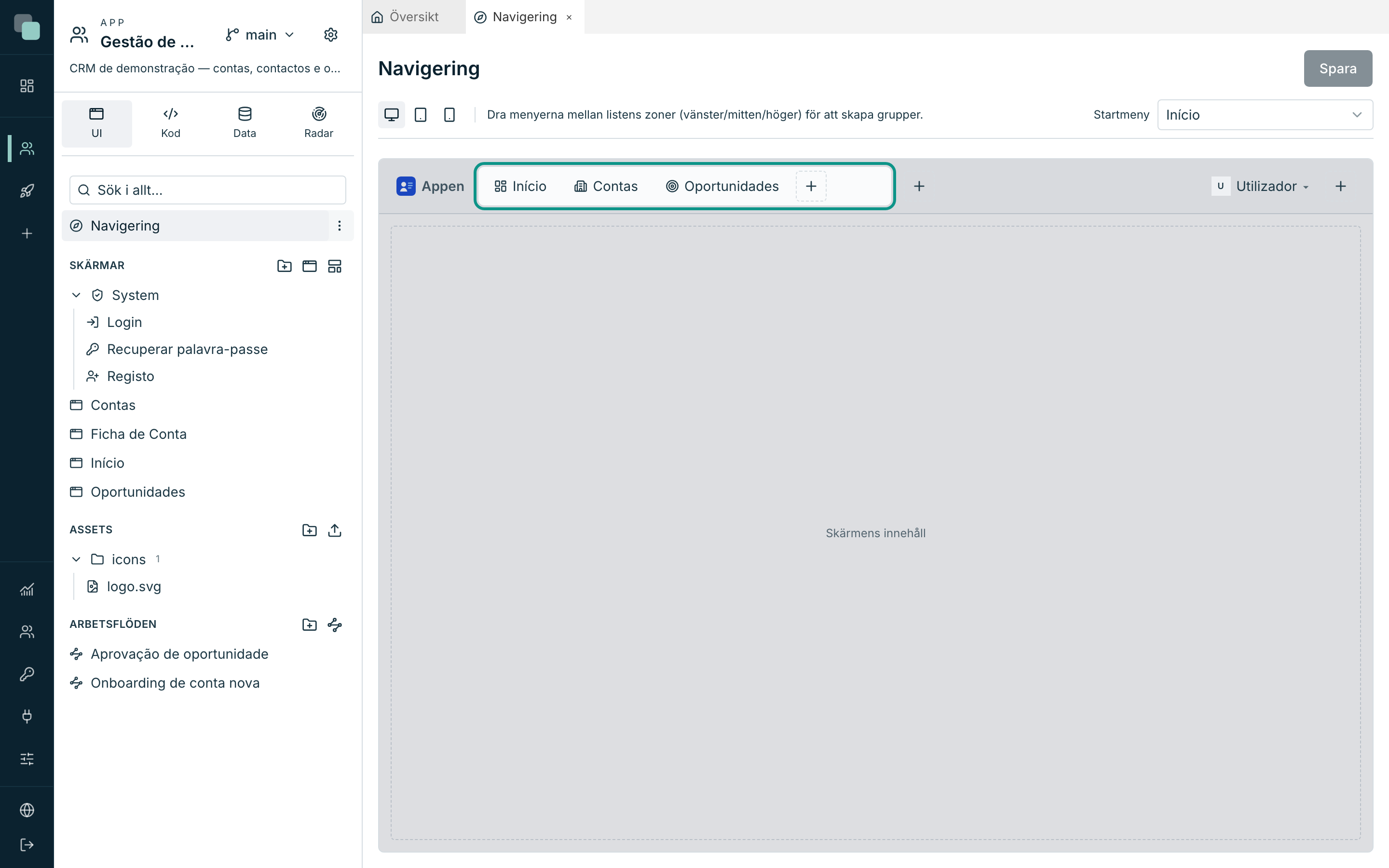
I topplisten ordnas menyerna i tre zoner, och tipset i redigeraren säger det väsentliga: Dra menyerna mellan listens zoner (vänster/mitten/höger) för att skapa grupper.
| Zon | Vanlig användning |
|---|---|
| Grupp till vänster | Huvudnavigeringen, direkt efter märket. |
| Grupp i mitten | En framhävd grupp. Om den blir tom tar den ingen plats. |
| Grupp till höger | Användarmenyn, klockan, genvägar. |
Inuti ett kontexts sidofält — och i menylådan — är zonerna två: Grupp överst och Nederst (den senare klistrar sig mot nederkanten, så att ”Inställningar” och ”Hjälp” hamnar där man väntar sig).
Skapa en meny
- Välj enheten i kontextlisten.
- Klicka på + i zonen där du vill ha den.
- Välj typen.
- Menyn föds med ett generiskt namn och blir markerad — dubbelklicka på den för att öppna modalen Valt objekt.
- Fyll i:
| Fält | Vad det är |
|---|---|
| Ikon | En ikon ur biblioteket eller en SVG från appens assets. |
| Menyns namn | Texten som visas. Det är en fras i appen — den ingår i översättningarna. |
| Skärm… | Målskärmen (bara i Meny). |
| (parametrar) | Om målskärmen har ruttparametrar dyker ett fält per parameter upp, så att du kan ge den ett fast värde. |
| Bara ikon (namnet visas som verktygstips) | Lämnar bara ikonen kvar i listen. |
- Stäng med Klart och spara med Spara.
Knappen Ta bort objektet, i samma modal, raderar menyn.
Kontext och sidofält
Ett Kontext (sidofält) är sättet att ge ett område i appen en egen meny: du väljer ”Försäljning” i topplisten och till vänster dyker sidofältet med försäljningsskärmarna upp. Kontextets barn är posterna i det fältet.
I kontextets modal finjusterar avsnittet Sidofältet för det här kontextet det:
| Fält | Alternativ |
|---|---|
| Beteende | Fast (alltid öppet) · Infällbart (knapp fäller ihop till ikoner) · Mini (ikoner; expanderar vid hovring) · Mini med panel (hovring öppnar menyns träd) |
| Bredd | Mellan 180 och 400 pixlar. |
| Vid expandering (bara i mini-läget) | Läggs över innehållet eller Trycker undan innehållet. |
| Börjar hopfälld (bara i infällbart läge) | Hur det öppnas första gången. |
Sidofältet förblir öppet medan man rör sig i området, även på sidor som inte finns i någon meny (en detaljsida som öppnats från en lista), och även efter omladdning. En skärm från ett annat kontext byter det, och ett objekt i topplisten utan kontext stänger det. För att en detaljsida ska markera rätt meny även vid en direktlänk väljer du Överordnad skärm i skärmens egenskaper, kategorin Navigering.
Användarmenyn
Användarmeny är ett objekt som alla andra: den kan sitta i topplisten, inuti ett kontext, i menylådan eller i den kompakta listen. Att markera den öppnar dess popup, och det är där man lägger till poster med + (Meny, Avdelare eller Språk).
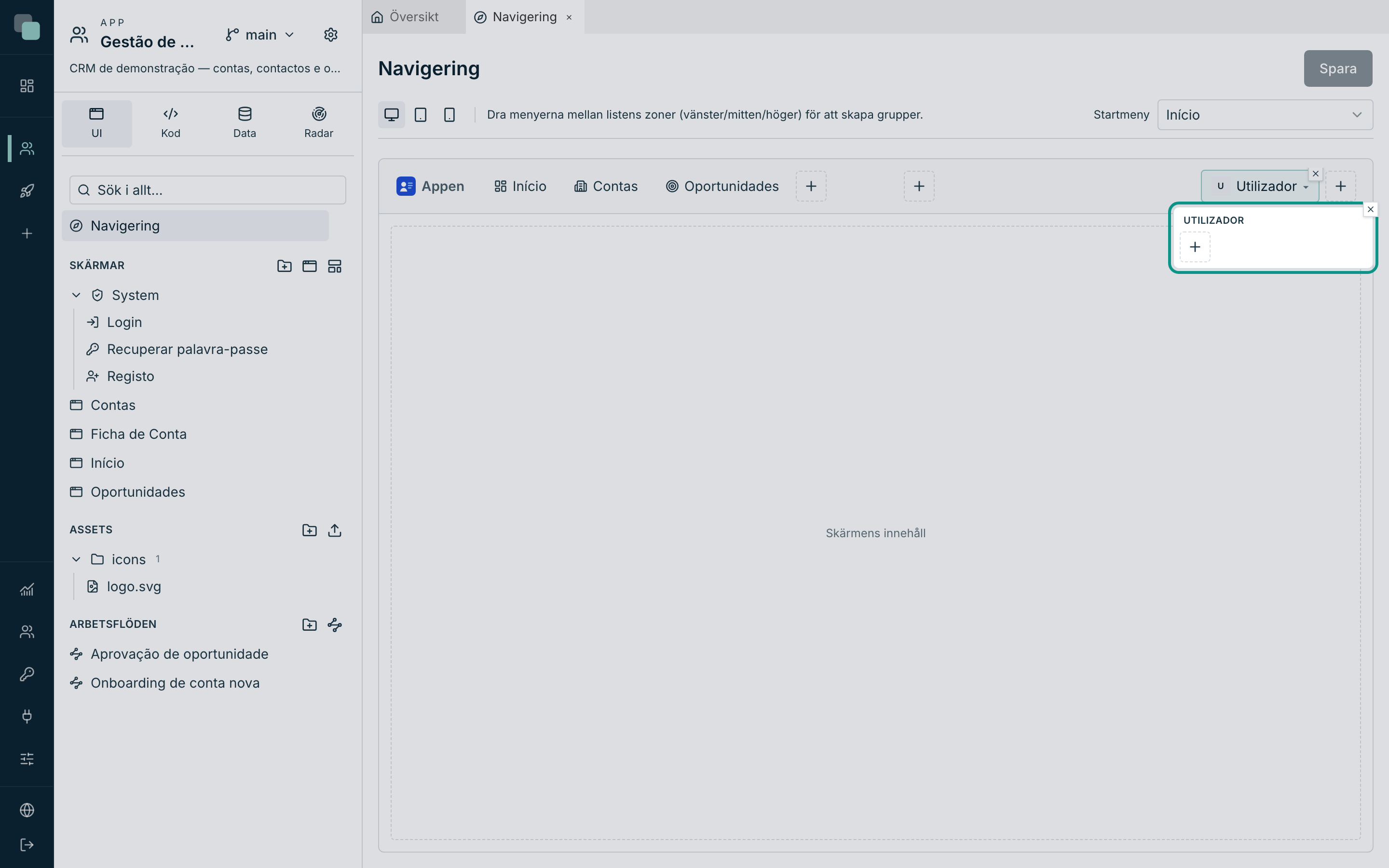
I modalen ligger de alternativ som inte är visuella:
| Alternativ | Vad det gör |
|---|---|
| Visa namnet | Namnet på den som använder appen visas i menyns rubrik. |
| Visa användarnamnet (inloggning) | Även användarnamnet. |
| Alternativet ”Logga ut” | Tar med utgången i slutet av menyn. |
| Text för ”Logga ut” | En egen text; tom använder Systemets (översatt). |
Utan ikon visar avataren namnets initialer — och det är det som ikonväljaren kallar Ingen ikon (initialer).
Aviseringar
Objektet Aviseringar är klockan: bara ikon, med pillen för olästa som uppdaterar sig själv. Klicket öppnar de senaste aviseringarna och Se mer öppnar panelen med alla. I modalen bestämmer Aviseringar i rullgardinen hur många som visas åt gången (mellan 1 och 20).
Språk
Objektet Språk är språkväljaren. Den visar appens språk, som anges i avsnittet Översättningar i inställningarna, vart och ett med sitt eget namn (”Português”, ”English”), så att den som inte förstår det aktuella språket hittar sitt. Att välja ett språk byter appens texter utan att sidan laddas om, och valet sparas på enheten.
Den kan sitta i topplisten, i ett sidofält, i menylådan, i den kompakta listen och i åtgärdslisten. I Användarmeny visas den som posten ”Språk · Svenska”, som öppnar listan på plats. I modalen avgör Visa det aktuella språket vad knappen visar: Namn (Svenska) eller Kod (SV).
I en app med bara ett språk visas väljaren inte.
Vid första besöket, innan någon väljer, öppnas appen på webbläsarens eller
telefonens språk om appen har det; annars på basspråket. En skärm utan menyer,
som inloggningen, kan erbjuda valet med en knapp som anropar
keplin.i18n.setLocale.
Widgetområden
Ett Widgetområde placerar widgetar i en list: en listruta för att välja företaget i topplisten, eller en sammanfattning längst ned i ett sammanhangs sidofält. Områdets innehåll är en skärm i appen, ritad i designern som vilken annan som helst, med presentationen List (widgetområde).
Så här skapar du ett widgetområde:
- Skapa en skärm i avsnittet Skärmar.
- I skärmens egenskaper, i kategorin Presentation, välj List (widgetområde) under Läge.
- Ange områdets storlek under Bredd (px) och Höjd (px). Som standard är det 320 gånger 48 pixlar.
- Rita widgetarna.
- I Navigering, klicka på + i zonen där du vill ha området och välj Widgetområde.
- Dubbelklicka på posten och välj listskärmen under Områdets skärm.
- Klicka på Spara.
Postens zon avgör var området visas och i vilken storlek:
| Var posten finns | Var området visas |
|---|---|
| Grupp till vänster, Grupp i mitten eller Grupp till höger i topplisten | I topplisten, med skärmens bredd och höjd. |
| Grupp överst eller Nederst i ett sammanhangs sidofält | I sidofältet, med listens bredd och skärmens höjd. |
| Menylåda | I menylådan, med lådans bredd och skärmens höjd. |
| Header | Bredvid märket, med skärmens bredd och höjd. |
Området hamnar inte i åtgärdslisten eller i användarmenyn. I ett sidofält som är hopfällt till ikoner visas det inte.
Området förblir öppet medan du navigerar: data läses in en gång och det gjorda valet finns kvar när sidan byts. I KeplinGo fungerar området på samma sätt i headern och i menylådan.
Koppla området till sidorna
Området och sidorna kommunicerar via appens tillstånd: namngivna värden, desamma på alla skärmar. För att till exempel en listruta i topplisten ska filtrera sidorna efter det valda företaget:
- I områdets listruta, under Databindning, välj Tillstånd och skriv
Nyckel
foretag. - På sidorna, i ett filter i datastoren, välj källan Tillstånd och skriv samma nyckel. Listan läser data igen när valet ändras.
- Bind en Etikett till samma nyckel för att visa värdet.
Händelsekoden läser och skriver samma värden med keplin.state.
Listens höjd
Topplisten är 48 pixlar hög som standard. För att ett högre område ska få plats, ändra Listens höjd, i kontrollerna under redigerarens rubrik, till ett värde mellan 40 och 96 pixlar. Varje enhet har sin egen höjd, och i de kompakta lägena gäller den för headern.
Värdepiller
Vilken meny som helst (utom avdelare och klockan) kan visa ett piller med ett levande tal — obehandlade beställningar bredvid ”Beställningar”, väntande ansökningar bredvid ”Godkännanden”.
- Slå på Visa pill med värde i objektets modal.
- Välj det API som hämtar data (Välj API…).
- Välj under Värde antingen Antal (antal poster) eller Fält i 1:a posten — i det senare fallet anger du också Fält.
- Dölj när värdet är tomt eller noll undviker ett piller som säger ”0”.
Pillret uppdateras i realtid: när data ändras ändras talet — utan att någon laddar om sidan.
Appens logotyp
Klicka på märket, till vänster i listen, för att öppna modalen Appens logotyp:
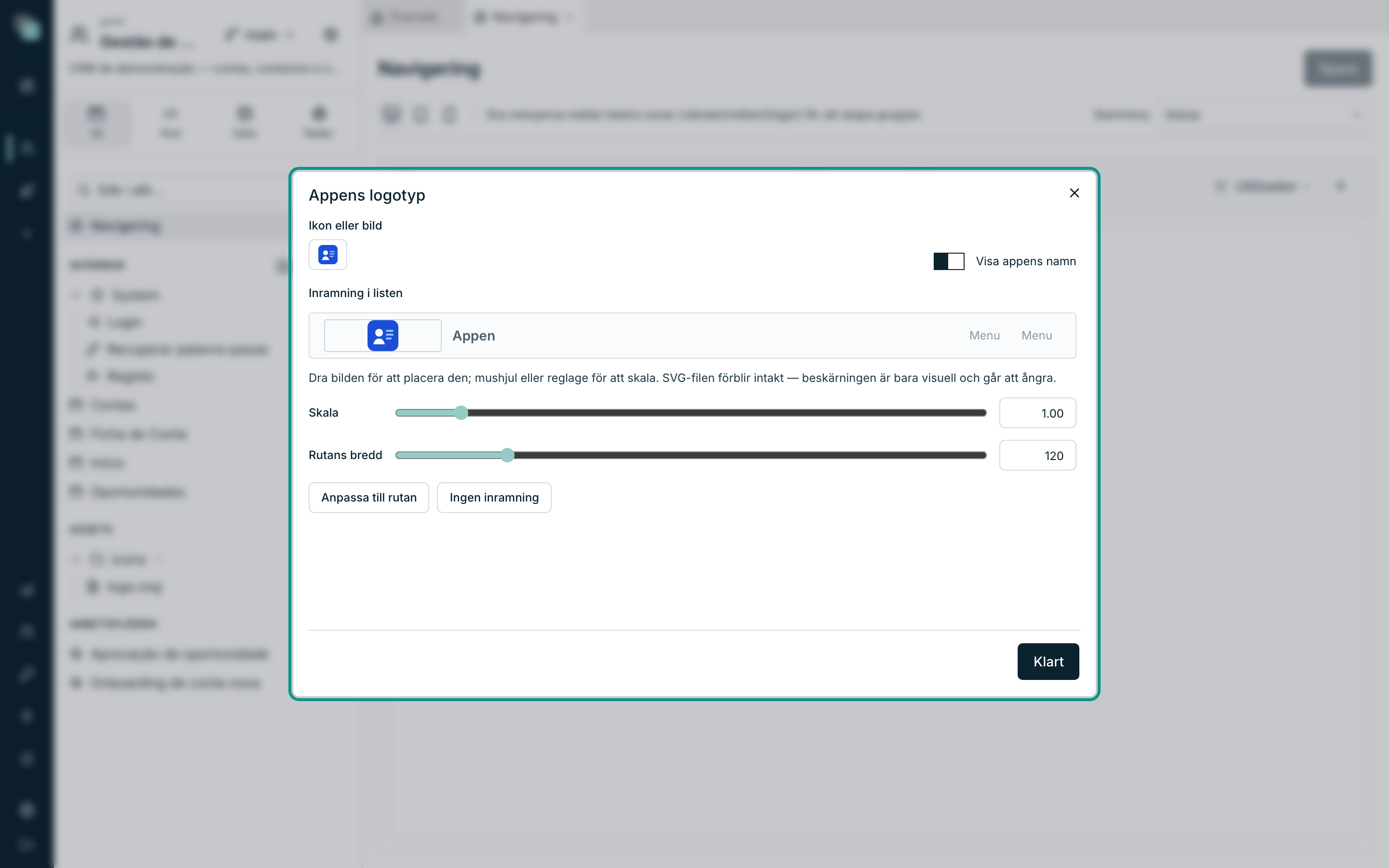
| Fält | Vad det gör |
|---|---|
| Ikon eller bild | Välj en ikon ur biblioteket eller en fil bland appens assets. |
| Visa appens namn | Namnet bredvid märket. |
| Inramning i listen | För bilder från assets (SVG, PNG, JPG, GIF eller WebP): Skala, Rutans bredd, Rutans höjd och placeringen genom att dra bilden. |
| Anpassa till rutan | Återställer skala och position. |
| Ingen inramning | Stänger av inramningen. |
Inramningen är svaret på logotypen som "inte får plats": du drar och skalar tills den sitter bra i listen, och dialogen garanterar själv att filen förblir intakt — beskärningen är bara visuell och reversibel. Rutan är 32 pixlar hög som standard, i en list på 48: en liggande logotyp växer bara om du höjer Rutans höjd (upp till 44); Rutans bredd ensam lämnar tomrum runt en liten logotyp. Utan inramning sitter bilden i en ruta på 24 pixlar.
Dialogens förhandsvisningsremsa använder appens verkliga listfärger. Är listen mörk måste logotypfilen vara varumärkets ljusa (vita) version — färglogotypen för vit bakgrund försvinner mot listen.
Logotypytan kan ha en annan bakgrundsfärg än resten av toppfältet: det är färgen Bakgrund för logotypytan i gruppen Navigering i appens Tema-inställningar. Mellan logotypytan och menyerna finns ingen avdelare; när de två färgerna skiljer sig är färgbytet gränsen. Det gäller toppfältet på webb och surfplatta; i den kompakta listen och i lådan följer logotypen listens färg.
Logotypytan är aldrig smalare än varumärket: med en mini- eller hopfälld sidolist börjar toppmenyerna efter varumärket, inte ovanpå det.
Webbläsarfliken visar ”Skärmnamn · Appnamn”, och bara ”Appnamn” på en skärm utan namn; på inloggningssidan visar den ”Logga in · Appnamn”.
Tips
Väljaren väljer, den laddar inte upp. Ladda först upp filen i avsnittet Assets i appens träd; sedan dyker den upp här, i fliken Appens assets (SVG).
Startmeny
Startmeny, i det övre högra hörnet, avgör var appen öppnas. Man väljer en av menyerna (inte en lös skärm), och valet görs per enhet — mobilen kan öppnas i en annan panel än datorn.
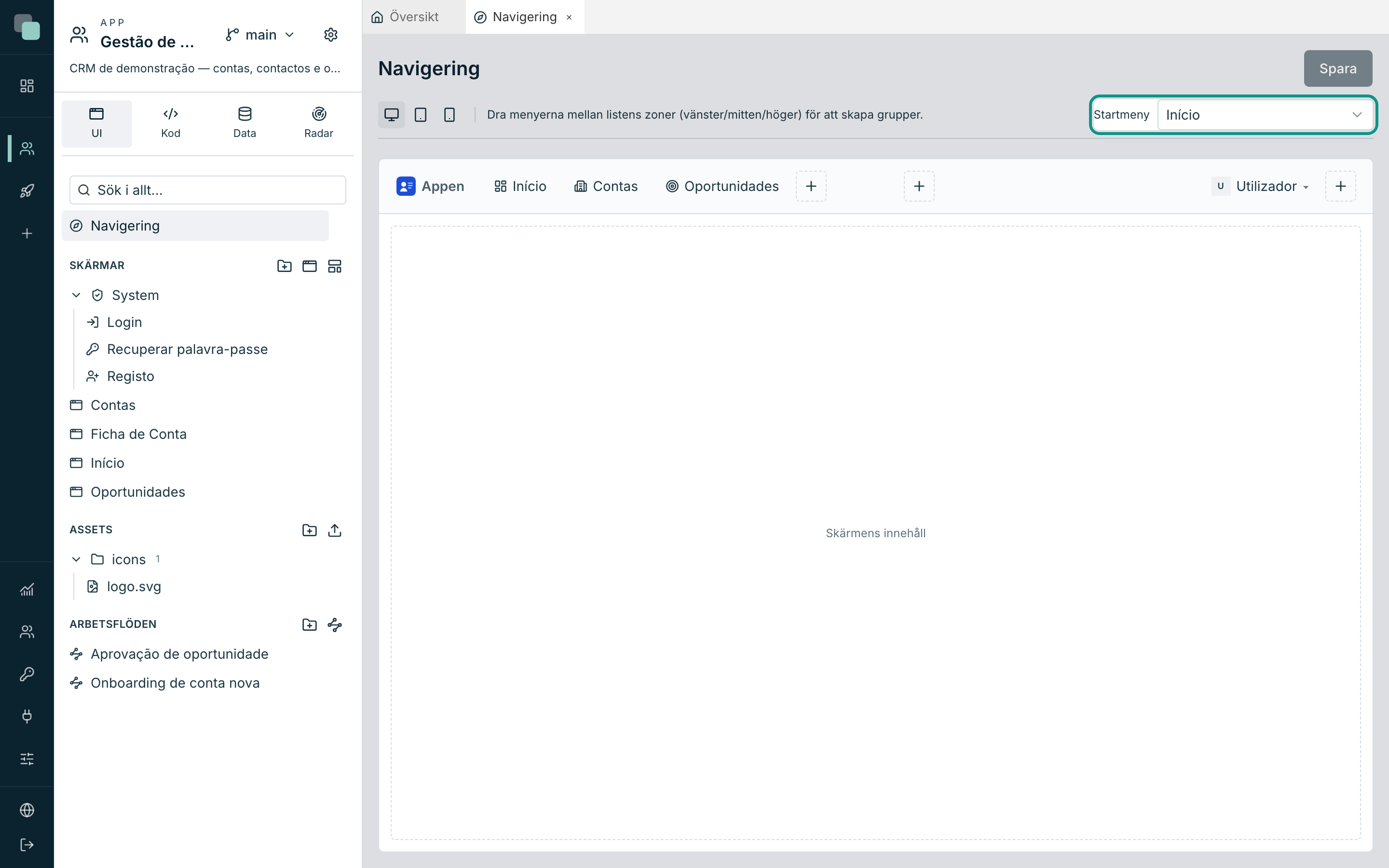
Om en enhet inte har ett eget val ärver den nästa enhets (mobil → surfplatta → webb); och finns det inget alls öppnas appen i den första menyn som leder till en skärm.
En design per enhet
Webb är alltid en topplist. Surfplattan och mobilen har en väljare för Läge:
| Läge | Hur det blir |
|---|---|
| Topplist (bara surfplatta) | Som på datorn: märke, menyer och kontext i en list. |
| Hamburgarmeny | En kompakt list med knappen ☰, som öppnar menylådan med menyträdet. |
| Åtgärdsfält | En list längst ned, i mobilappsstil, med upp till 5 poster — och ingen menylåda. |
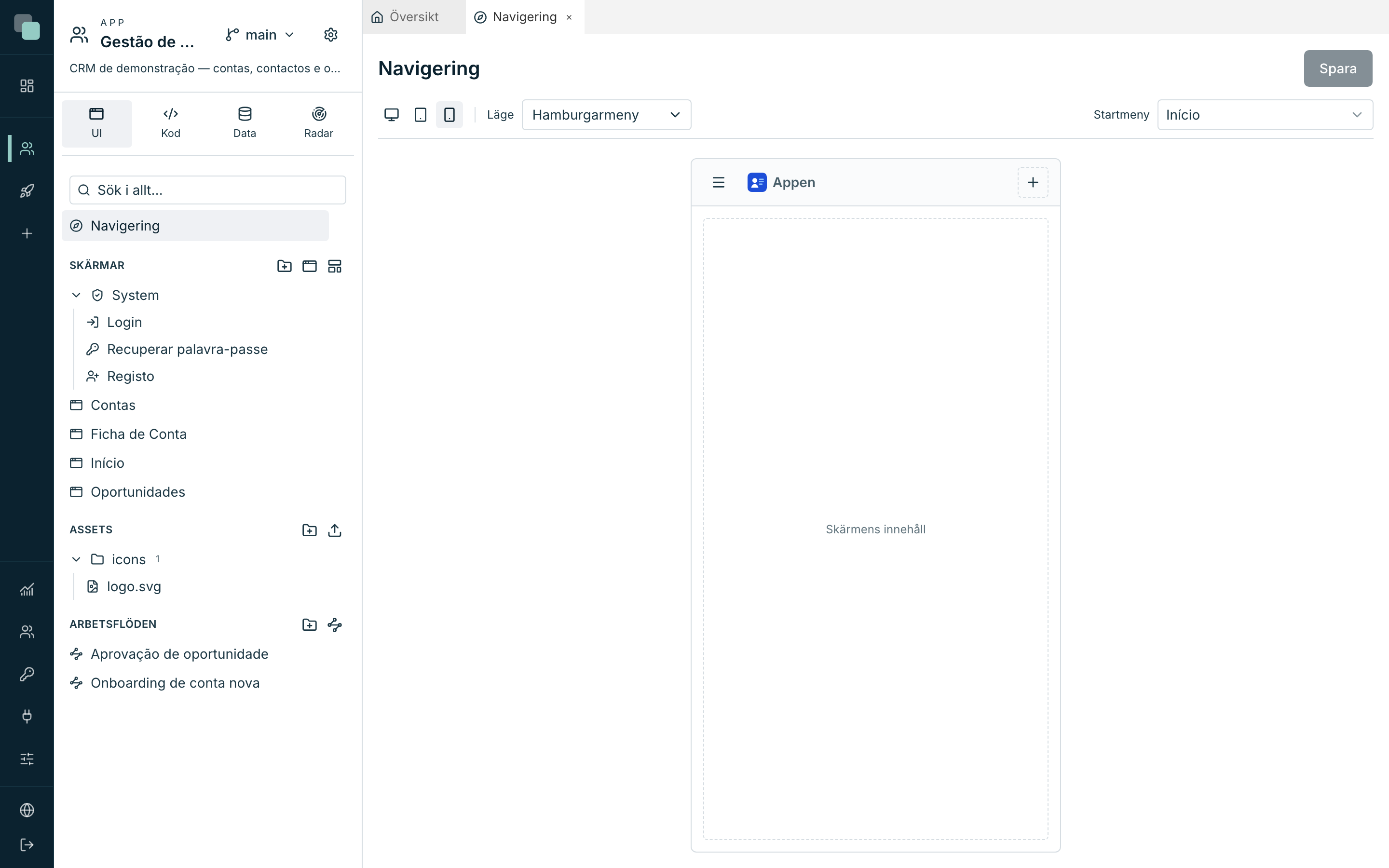
I de kompakta lägena finns dessutom två egna rader:
- Header — upp till 4 åtgärder bredvid märket (användarmenyn och klockan trivs här).
- Åtgärdsfält — upp till 5 poster längst ned, var och en en Knapp eller en Åtgärdsmeny.
När gränsen nås säger plattformen varför: Åtgärdsfältet har redan 5 objekt (max). / Headern rymmer högst 4 åtgärder.
Obs
I den publicerade appen avgörs enheten av fönstrets bredd: under 640 px är det mobil, under 1024 px surfplatta, däröver webb. En mobil utan ritade menyer blir utan navigering — rita alla tre, eller åtminstone dem där appen kommer att användas.
Vem ser vad
Redigeraren ritar; det som avgör vem som ser varje meny är Appens inställningar ▸ Behörigheter, i fliken Menyer — per roll och per enhet.
Regeln är värd att känna till: till skillnad från skärmarna är en meny synlig som standard. Dörren är skärmen, och den är redan stängd; att dölja menyn tjänar till att ta bort en hel grupp ur synfältet, eller ta bort klockan från den som inte får något. Att dölja en grupp tar med sig barnen, och ett objekt som pekar på en otillgänglig skärm försvinner av sig självt.
Varför inte…?
- Varför försvann mina ändringar? De sparades inte. Navigeringen har en Spara-knapp — och den varnar innan du stänger en flik med osparade ändringar.
- Varför kan jag inte släppa menyn där jag vill? Den platsen tar inte emot den typen. Ogiltiga mål tänds inte ens: ett kontext inuti ett kontext, en undermeny inuti en användarmeny, en avdelare i topplisten.
- Varför ser jag inga menyer på mobilen? Mobilen har ett eget träd, och det kan vara tomt. Välj Mobil (390px) och rita det.
- Varför försvann en meny i den publicerade appen? Antingen doldes den i Inställningar ▸ Behörigheter ▸ Menyer för den rollen, eller så pekar den på en skärm som personen inte har åtkomst till.
- Varför visas logotypen beskuren? Den har en inramning. Öppna modalen och använd Anpassa till rutan, eller Ingen inramning.
- Varför kan jag inte ändra typ på en meny? Det går inte. Ta bort den och skapa en med rätt typ — det är den enda operationen som plattformen inte låter dig göra halvvägs.
- Varför visar pillret alltid 0? Slå på Dölj när värdet är tomt eller noll, eller kontrollera att det valda API:et verkligen returnerar poster.
- Varför ser logotypen liten ut, med tomrum runt? Rutan är 32 pixlar hög som standard och en liggande logotyp ryms i den med liten bredd. Höj Rutans höjd (upp till 44) i stället för bredden.
- Varför ser jag inte logotypen i listen? Är listen mörk och filen färgversionen för vit bakgrund, ladda upp varumärkets vita version i Assets och välj den i dialogen.
- Varför visas inte min skärm under Områdets skärm? Bara skärmar med presentationen List (widgetområde) visas. Ändra Läge i kategorin Presentation i skärmens egenskaper.
- Varför visas inte widgetområdet i sidofältet? Listen är hopfälld till ikoner, och där får området inte plats. Fäll ut listen.