Publicera och använda
Att frysa en version, publicera appen på en adress, bestämma vem som får göra vad och skapa kontona för dem som ska använda den.
Appen är byggd. Det sista steget återstår — och det är det som ändrar naturen hos det du har gjort: fram till nu var Kundhantering ett projekt inne i plattformen; härifrån är den en applikation med egen adress, egna konton och användare som aldrig har hört talas om Keplin.
Fyra steg: version, adress, vem som får vad, konton.
Versioner — det som publiceras
Medan du bygger arbetar du alltid i en arbetsversion. En version är ett komplett porträtt av appen: skärmar, modell, API:er, skript, tema — och dess data.
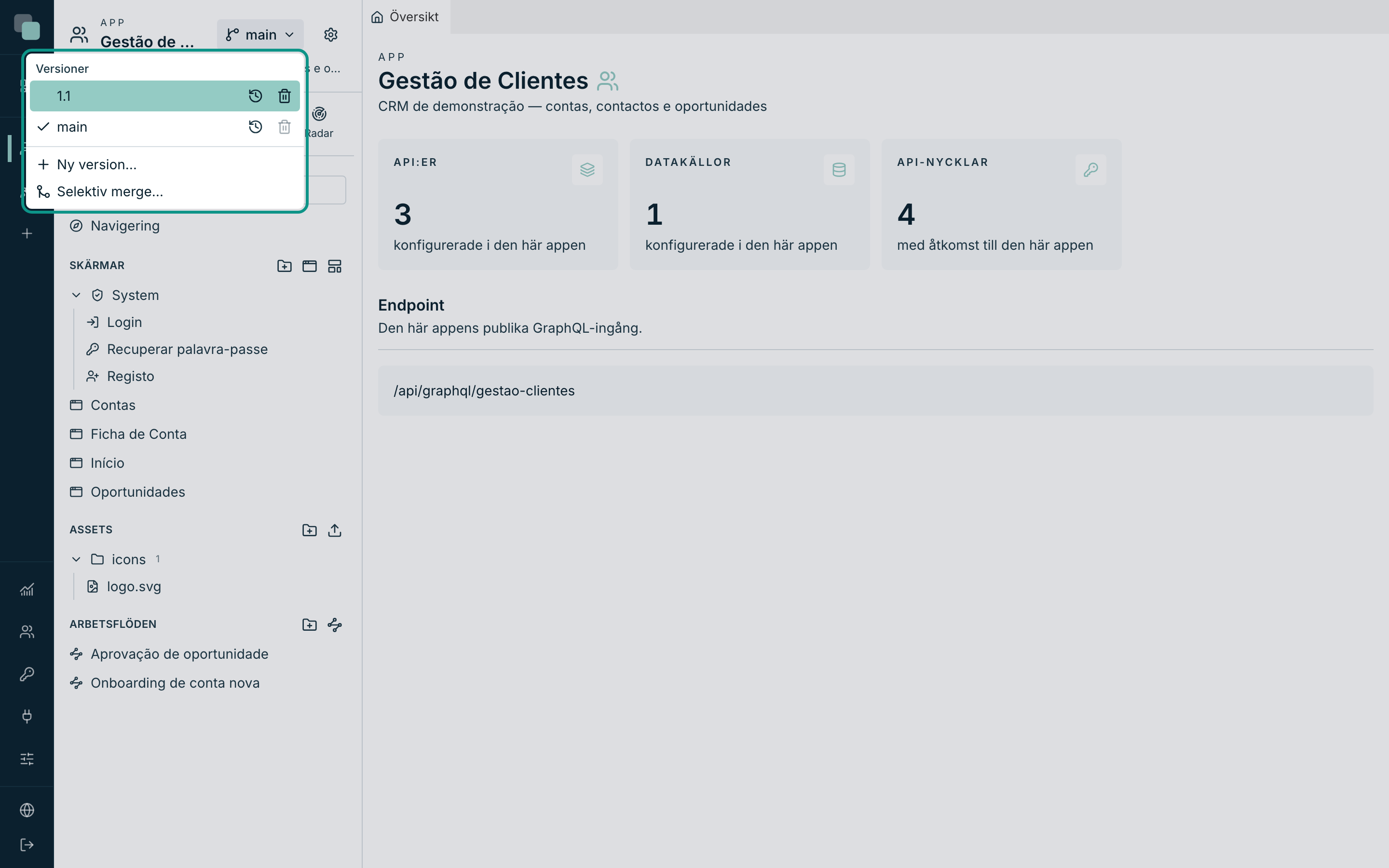
- Överst i appens fält, klicka på väljaren Versioner.
- Klicka på Ny version….
- Ge den ett namn —
1.0, till exempel — och välj ursprungsversionen i Utgår från. - Bekräfta. ”Versionen ’1.0’ har skapats — du arbetar nu i den.”
Varning
Versionerna delar inte data. En ny version föds med en kopia av ursprungets data och lever sedan sitt eget liv. Det är precis vad du vill ha för att experimentera utan rädsla — och precis det som överraskar dig om du publicerar en version och väntar dig att hitta den andras poster där.
Med versioner blir arbetsmönstret tydligt: main är där det utvecklas,
1.0 är det som är i drift, och Selektiv merge tar bara med de
ändringar som redan är klara in i den publicerade versionen.
Publicera på en adress
- Öppna Appens inställningar (kugghjulsikonen överst i fältet).
- I gruppen Applikation, välj Allmänt.
- Rulla ner till avsnittet Publicering.
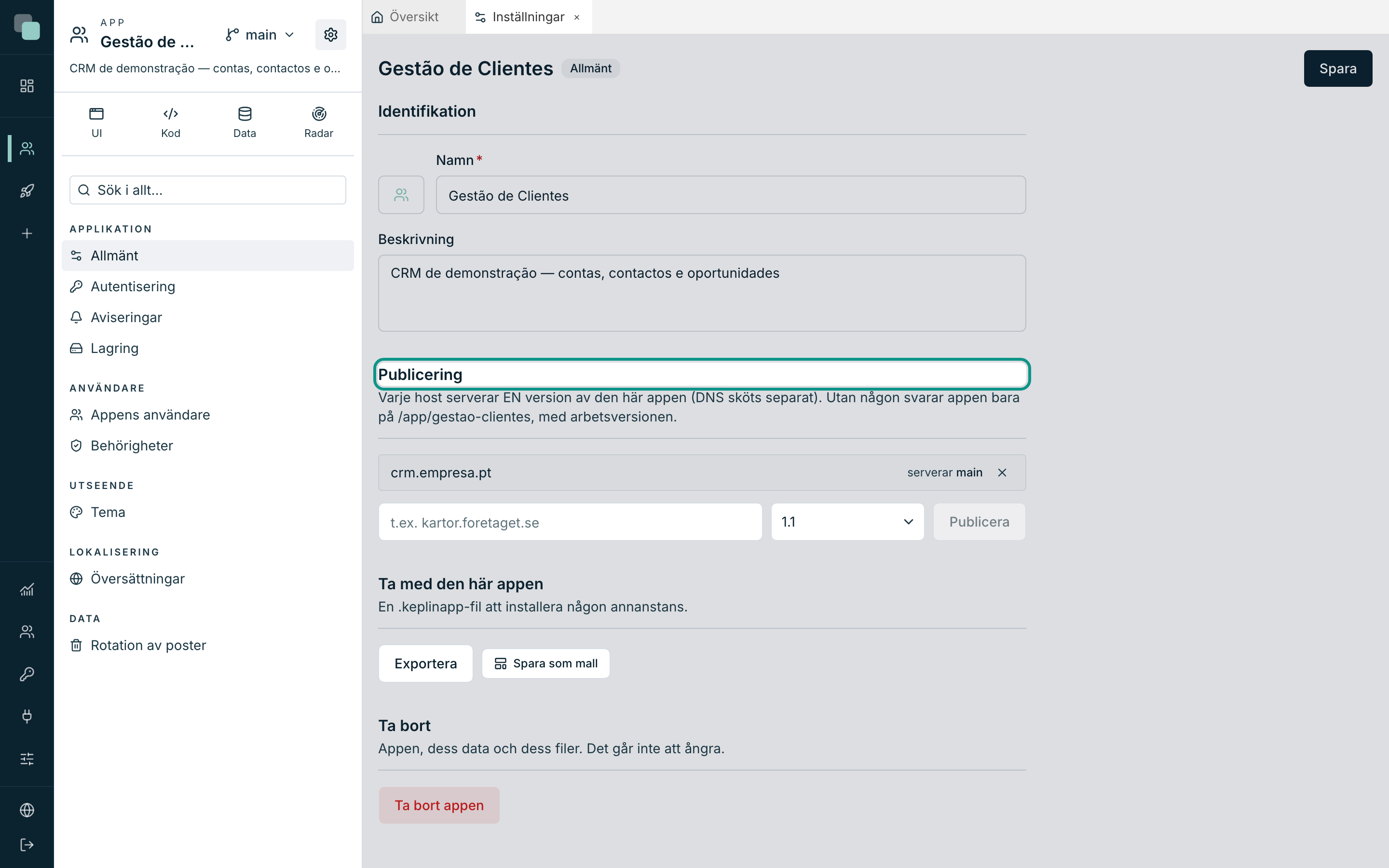
Regeln står skriven där: ”Varje host serverar EN version av den här appen
(DNS sköts separat). Utan någon svarar appen bara på
/app/gestao-clientes, med arbetsversionen.”
- I host-fältet, skriv adressen — till exempel
crm.aminhaempresa.pt. - I väljaren bredvid, välj den version som den adressen ska servera.
- Klicka på Publicera. ”Hosten har publicerats.”
Vad det betyder, i praktiken:
| Situation | Var appen svarar | Vilken version den serverar |
|---|---|---|
| Inga publicerade hostar | /app/gestao-clientes |
Arbetsversionen |
| Med en host | Den adressen | Versionen du kopplade till den |
| Med två hostar | Båda | Var och en sin — det är så man har ett stabilt crm.empresa.pt och ett crm-testes.empresa.pt med nästa version |
Obs
Plattformen kopplar adressen till appen och versionen; att peka den
adressens DNS mot servern är nätverksarbete, som görs utanför det
här. Så länge DNS:en inte är klar fortsätter /app/gestao-clientes att
servera appen ändå.
För att ta en adress ur drift, Avpublicera.
Vem som får vad — rollerna
Innan du skapar konton, bestäm vad varje typ av person får göra. Det görs i roller, inte person för person.
- I Appens inställningar, gruppen Användare, välj Behörigheter.
- Klicka på Ny roll och ge den ett namn. För vårt CRM räcker tre.
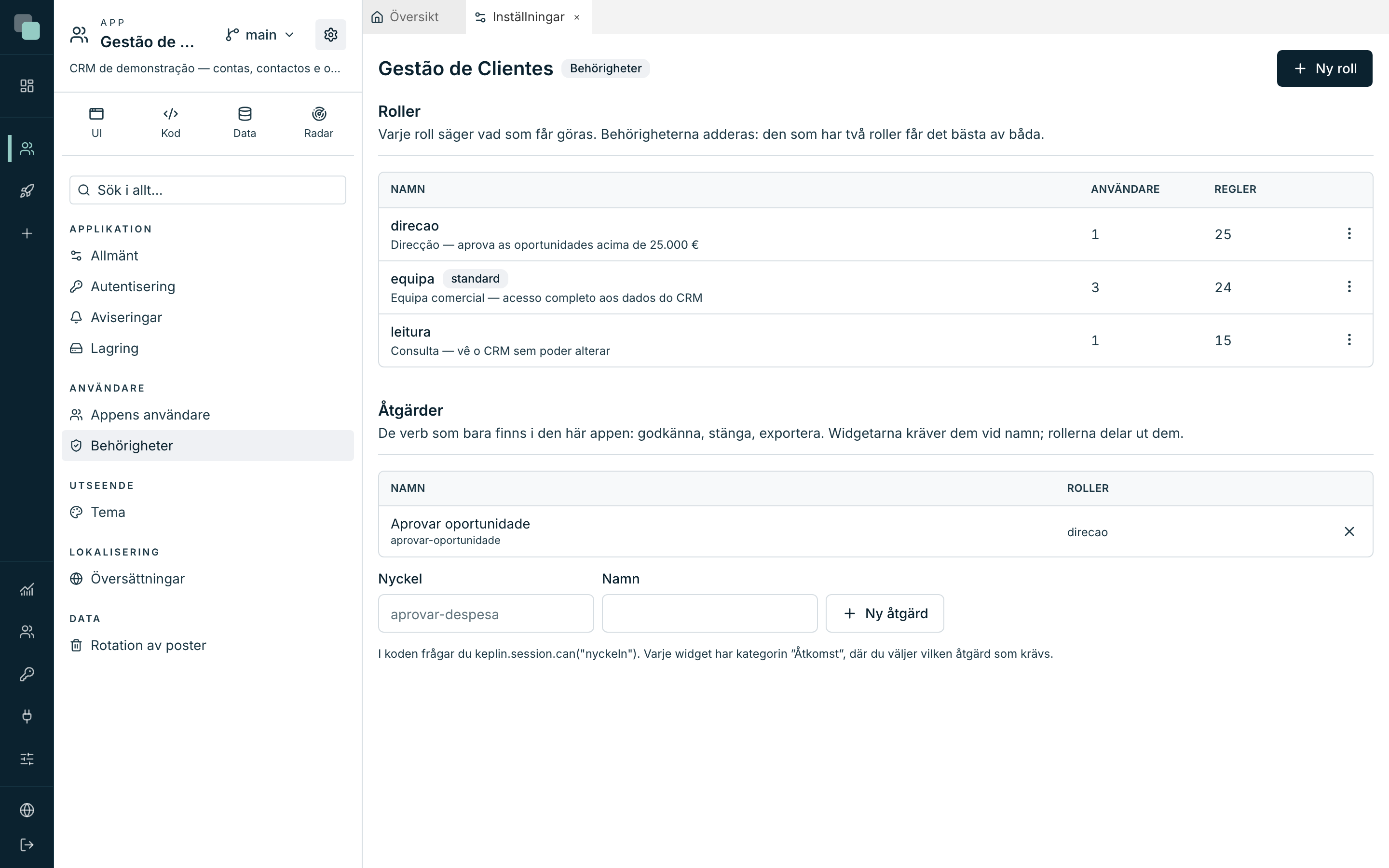
| Roll | Beskrivning | För vem |
|---|---|---|
equipa |
Säljteamet — full åtkomst till CRM:ets data | De som arbetar med kontona varje dag. Det är rollen som ges som standard. |
direcao |
Ledningen — godkänner affärsmöjligheterna över 25 000 € | De som beslutar. |
leitura |
Läsning — ser CRM:et utan att kunna ändra | De som bara behöver se. |
Inom en roll fördelar sig arbetet på fem flikar:
| Flik | Vad den bestämmer |
|---|---|
| Allmänt | Namn, beskrivning, Full åtkomst och Ges som standard (tilldelas den som skapas på nytt). |
| Data | För varje tabell-API, vad som får göras — Visa, Skapa, Ändra, Ta bort — och Omfattning: Alla poster, Bara mina eller Med villkor…. |
| Skärmar | Per skärm och per enhet: Dold, Visa (skrivskyddad) eller Redigera. |
| Menyer | Det som döljs ur navigeringen. Till skillnad från skärmarna är en meny synlig som standard. |
| Åtgärder | De verb som bara finns i den här appen — aprovar-oportunidade, till exempel. De deklareras här och krävs i widgetarna. |
För rollen equipa, det minsta som får CRM:et att fungera:
- I fliken Data, bocka för Visa, Skapa, Ändra och
Ta bort på de tre API:erna (
contas,contactos,oportunidades), med omfattningen Alla poster. - I fliken Skärmar, sätt de fyra skärmarna på Redigera, på alla tre enheterna.
- I fliken Allmänt, slå på Ges som standard.
- Spara — ”Behörigheterna har sparats.”
För rollen leitura, samma sak med en skillnad: bara Visa på datan,
och skärmarna på Visa (skrivskyddad).
Varning
”Utan någon regel alls ser den här rollen ingenting från det här API:et.” En ny roll börjar tom — och en användare med bara den rollen loggar in i appen och ser ingen data alls. Om appen verkar tom för någon är det nästan alltid här svaret finns.
Kontona för dem som använder appen
Nu kommer delen som skiljer Keplins två befolkningar åt. De här kontona är inte plattformskonton:
- I Appens inställningar, gruppen Användare, välj Appens användare. Varningen överst säger allt: ”De här användarna tillhör den byggda appen — de loggar in i appen i runtime och har ingen som helst åtkomst till KEPLIN-plattformen.”
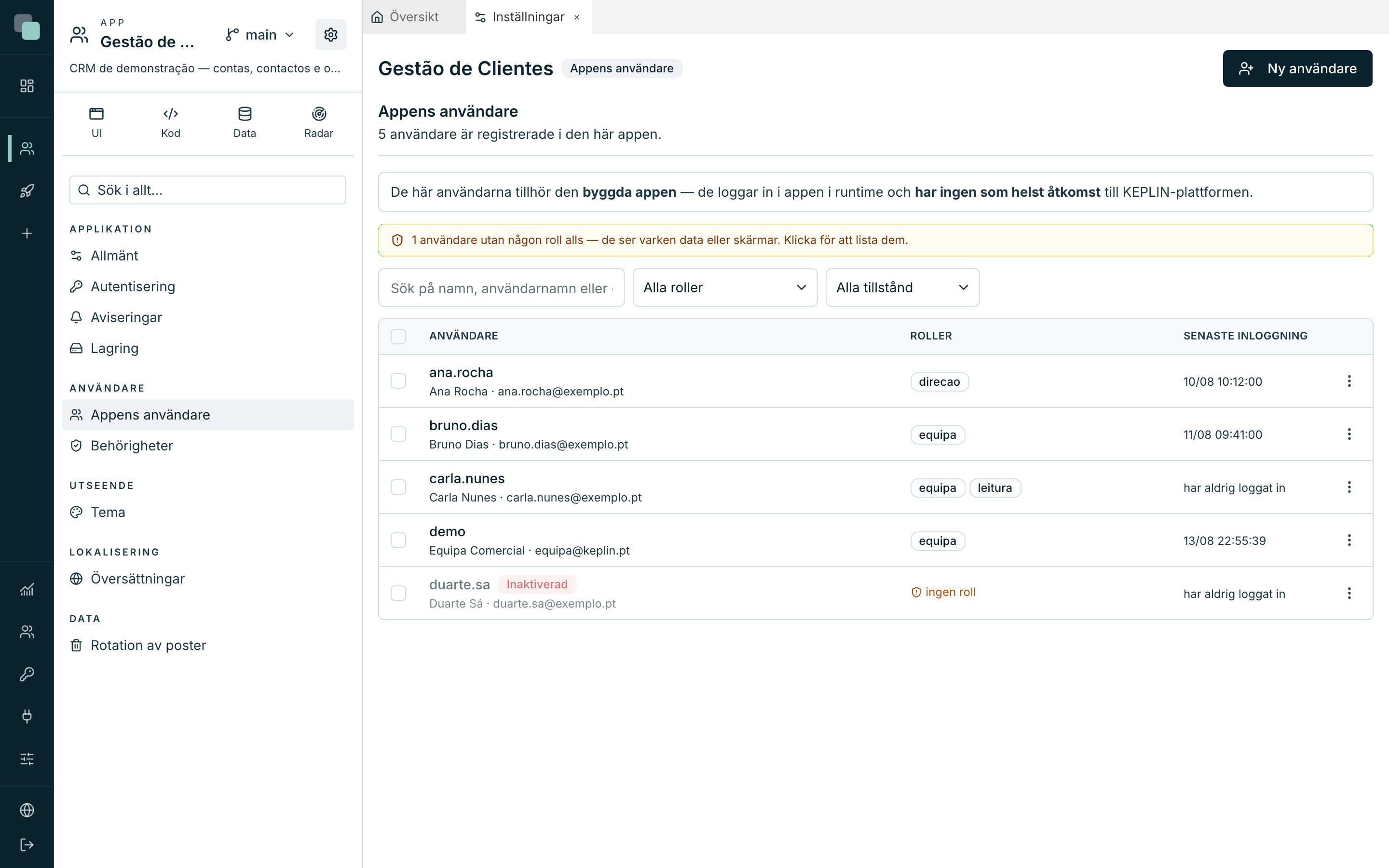
- Klicka på Ny användare. Formuläret öppnas som en sida.
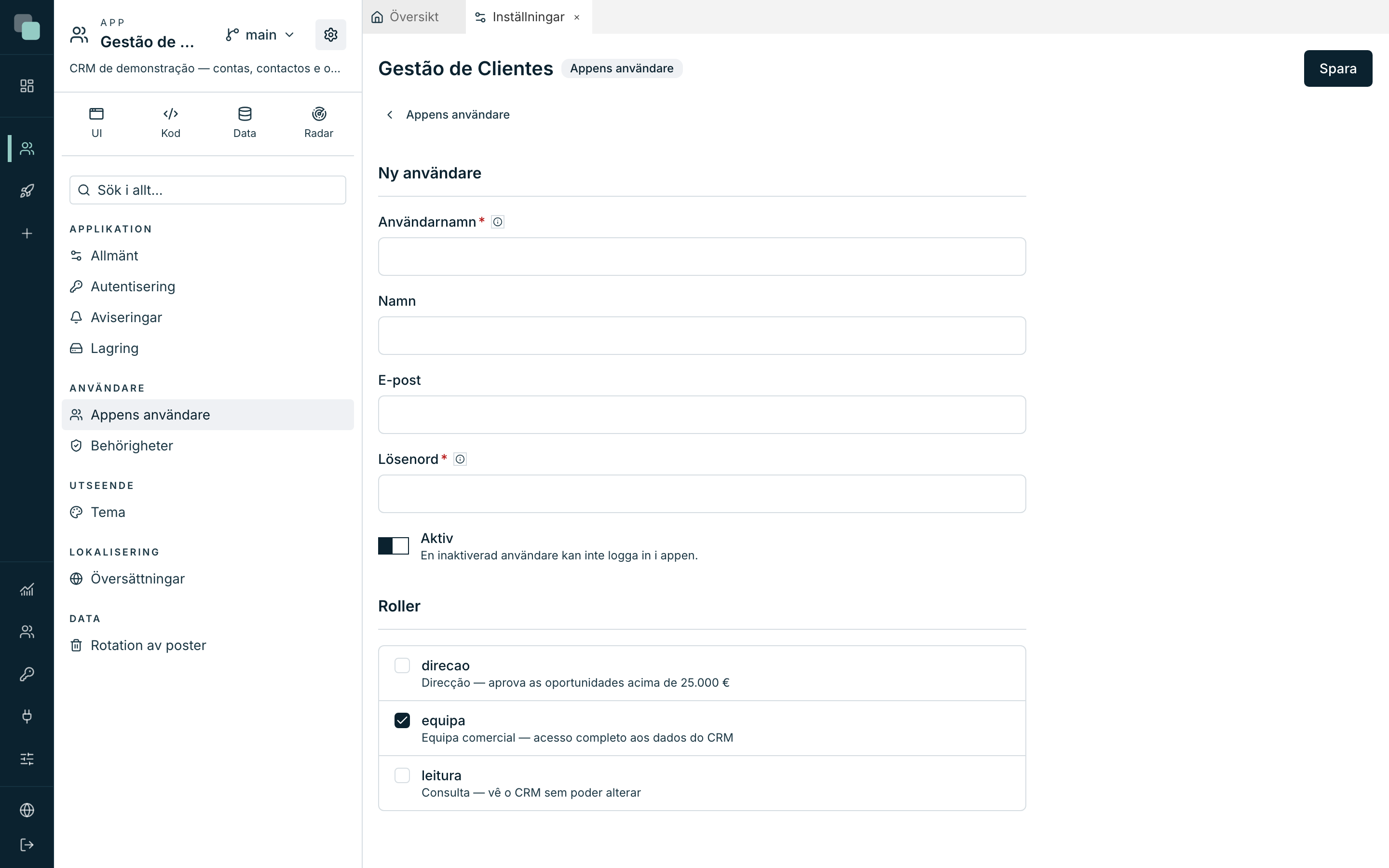
- Fyll i:
| Fält | Vad du anger |
|---|---|
| Användarnamn | Obligatoriskt — bokstäver, siffror, punkt, bindestreck, _ och @. T.ex.: bruno.dias. |
| Namn | Personens namn; det är det som visas i användarmenyn inne i appen. |
| E-post | Valfritt, men krävs för återställning av lösenordet. |
| Lösenord | Det första lösenordet — ”användaren kan ändra det i appen”. |
| Aktiv | På. Avstängt finns kontot men kommer inte in. |
| Roller | Personens roller. Ett nytt konto har de roller som ges som standard förbockade. |
- Spara — ”Användaren har skapats.”
Upprepa för hela teamet. När personerna är många arbetar listan åt dig: markera flera konton och använd Ge roll, Ta bort roll, Aktivera eller Inaktivera på en gång.
Tips
Den bärnstensfärgade varningen ”… användare utan någon roll alls — de ser varken data eller skärmar” är klickbar och filtrerar genast fram de kontona. Den är värd en titt varje gång någon säger att ”appen visar ingenting”.
Logga in i appen
Allt är på plats. Öppna den publicerade adressen — eller
/app/gestao-clientes, om du ännu inte publicerat någon host — i ett
vanligt webbläsarfönster.
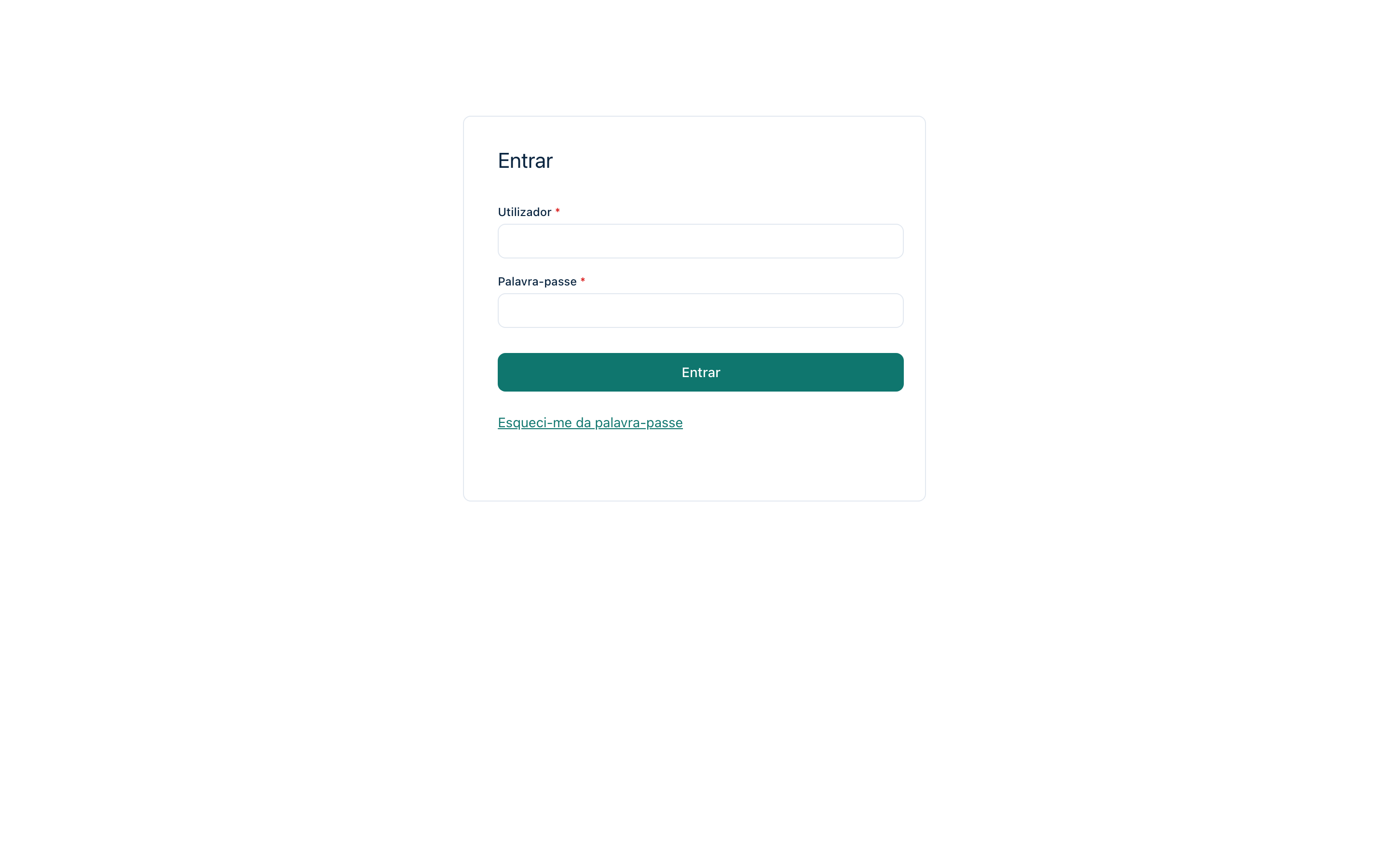
Det som visas är skärmen Login: fälten Användare och Lösenord, knappen Logga in och länken Jag har glömt lösenordet. Det är en av appens System-skärmar — den kommer färdig, målad med temat du valde i förra etappen.
Logga in med ett av kontona du skapade. Appen öppnas på den Startmeny du angav: instrumentpanelen, med indikatorerna beräknade på riktiga data, menyn med din logotyp och ditt varumärkes färger.
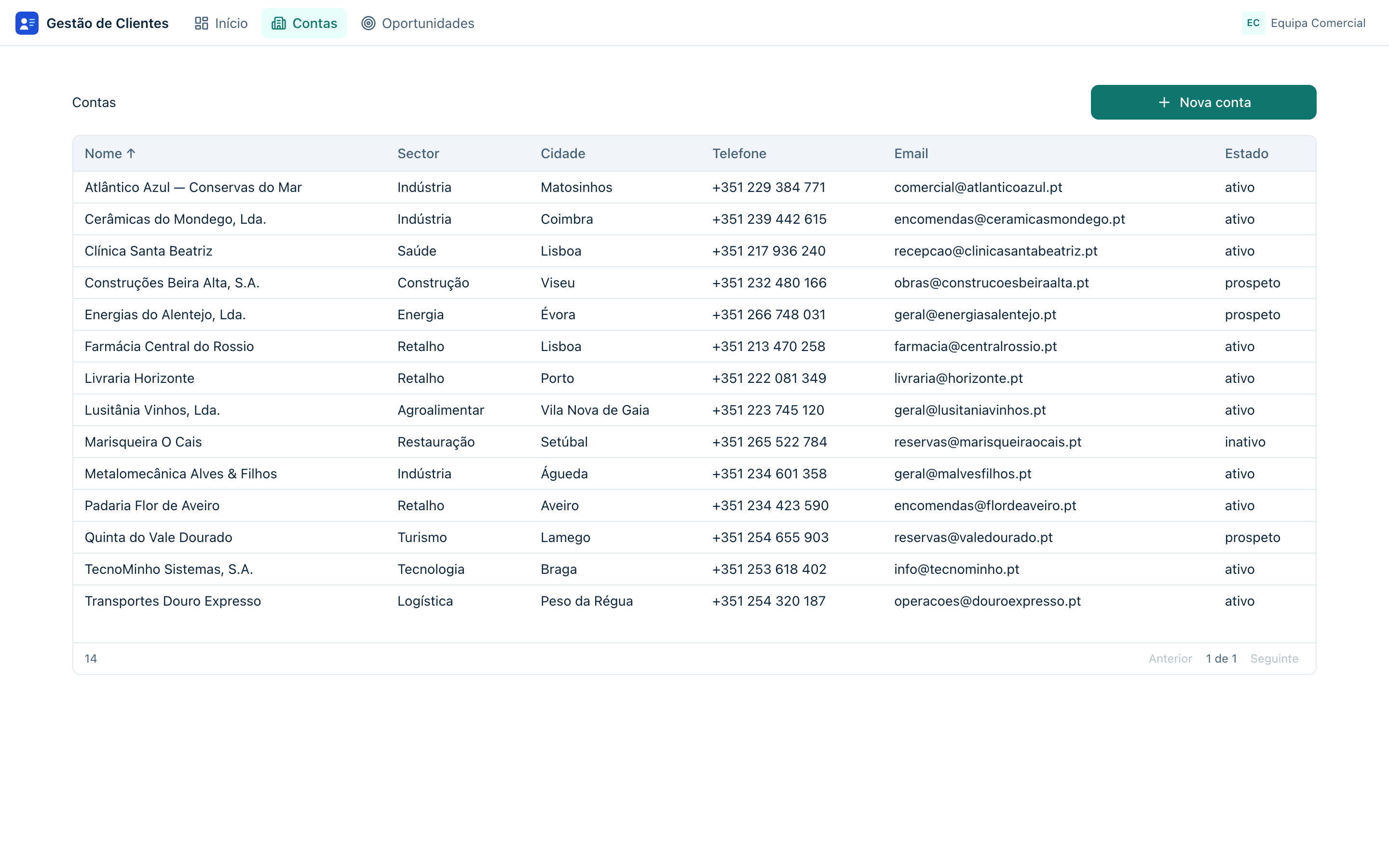
Gå igenom det du har byggt, ur perspektivet hos den som ska använda det här varje dag:
- Start — de fyra indikatorerna, pipelinediagrammet och tabellen med kommande avslut.
- Konton — listan; klicka på en rad och du landar i det kontots formulär, med dess kontakter bredvid.
- Ändra ett fält och klicka på Spara — bekräftelsen visas och du är tillbaka i listan, redan med ändringen.
- Klicka på Nytt konto — samma formulär, nu tomt. Fyll i och spara: posten skapas.
- Affärsmöjligheter — dra ett kort från Offert till Förhandling. Fasen sparas i samma ögonblick; gå tillbaka till Start och diagrammet har redan ändrats.
Guiden är slut. Och nu?
Du har en fungerande affärsapplikation, byggd från början till slut. Härifrån har varje del ett kapitel som går mycket djupare än den här guiden kunde gå:
| Om du vill… | Gå till |
|---|---|
| Rikare skärmar — fler widgetar, händelser, layouter per enhet | Skärmbyggaren |
| Koppla appen till databaser som redan finns | Datakällor |
| Exponera datan för externa system | API:er & GraphQL och API-nycklar |
| Mer automatisering — beroenden, filer, hela SDK:t | Skript |
| Finjustera allt som hör till appen — aviseringar, lagring, rotation | Appens inställningar |
| Ta den här appen till en annan installation | Importera och exportera |
Varför inte…?
- Varför öppnar min adress inte appen? Hosten är registrerad på
plattformen, men den adressens DNS måste peka mot servern. Tills det
är gjort, använd
/app/gestao-clientes. - Varför serverar adressen fel version? Varje host serverar EN version, vald i publiceringsögonblicket. Avpublicera och publicera igen med rätt version.
- Varför loggar användaren in utan att se någonting? Kontot har ingen roll, eller rollen har inga regler under Data. Kontrollera i användarlistan (den bärnstensfärgade varningen) och sedan i rollens flik Data.
- Varför ser användaren menyn medan skärmen säger att åtkomst saknas? Skärmen är Dold för den användarens roll, i fliken Skärmar — och per enhet: den kan vara öppen på webben och dold i mobilen.
- Varför syns inte datan jag skapade under testerna i den publicerade versionen? För att versionerna inte delar data. Du skapade den i arbetsversionen; hosten serverar en annan.
- Varför kommer mitt plattformskonto inte in i appen? För att det är olika befolkningar. För att logga in i appen behöver du ett konto under Appens användare, även om det är du som bygger den.