Tabeller och fält
Modelleditorn — skapa tabeller, välja kolumntyper, definiera nycklar och index, och ta in befintliga tabeller i appens modell.
Innan det finns skärmar finns det data: tabellerna där applikationen sparar konton, kontakter, beställningar eller semesteransökningar. I Keplin lever de uppgifterna i en databas som är kopplad till appen (en datakälla) och beskrivs i en modell — ritningen över tabeller, fält, nycklar och relationer som resten av plattformen läser.
Den här sidan handlar om den första halvan av det arbetet: att skapa och ändra tabeller, välja typer, definiera nycklar och index. Relationerna och enum-fälten har en egen sida i Relationer och enums.
Exemplen kommer från appen Kundhantering: ett CRM med tre tabeller —
contas, contactos och oportunidades.
Två lager: databasen och modellen
Det lönar sig att redan nu skilja på två saker som liknar varandra:
| Lager | Vad det är | Vem som använder det |
|---|---|---|
| Databasen | De tabeller, kolumner och index som faktiskt finns i motorn som är kopplad till appen. | Databasmotorn. Att ändra den är att köra riktiga kommandon. |
| Modellen | Beskrivningen av de tabellerna för plattformen: entiteter, fält, visningsnamn, beskrivningar, relationer och enums. | API:erna, skärmarna, skripten och rapporterna. |
En tabell kommer in i modellen först när du importerar den — och att lämna modellen raderar ingenting i databasen. Det är därför plattformen alltid skiljer Ta bort från modellen från Ta bort.
Öppna modellen
- Öppna appen och välj fliken Data i sidofältet.
- Klicka på datakällans namn under Datakällor — i Kundhantering, Dados CRM.
- En flik öppnas med modelldiagrammet i mitten, SQL-konsolen nedanför och datakällans objektträd utfällt i sidofältet.
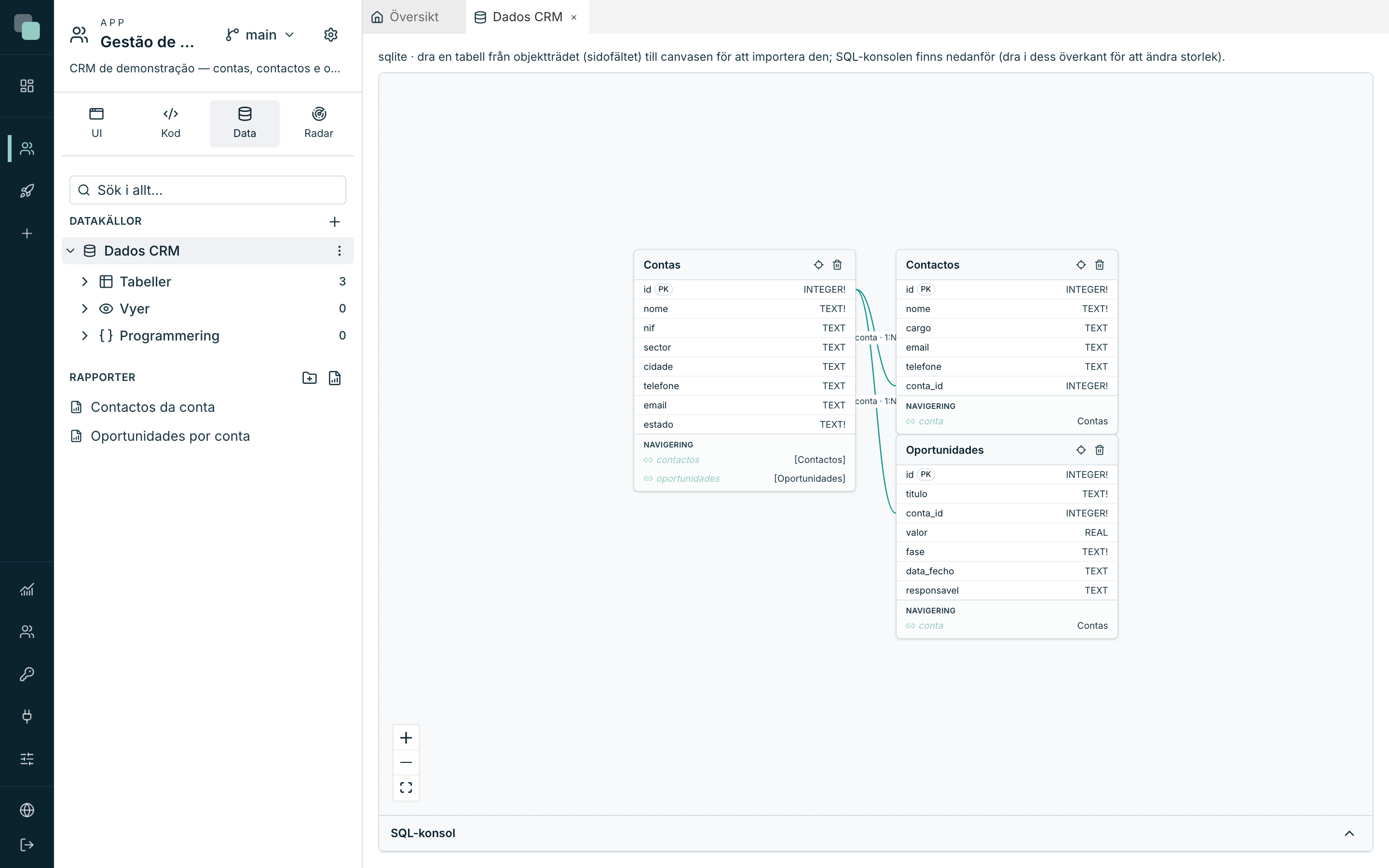
Diagrammet dras med musen; knapparna i nedre vänstra hörnet zoomar och ramar in allt. Varje entitets position sparas — du städar diagrammet en gång, och så ser det ut när du öppnar det igen.
Objektträdet
Under datakällan visar trädet vad som finns i databasen, grupperat och med antalet i varje grupp:
| Grupp | Vad den listar |
|---|---|
| Tabeller | Motorns tabeller. Var och en har en egen meny (⋯). |
| Vyer | Vyerna (sparade frågor med namn). |
| Programmering | Funktioner/procedurer och Triggers — se Triggers. |
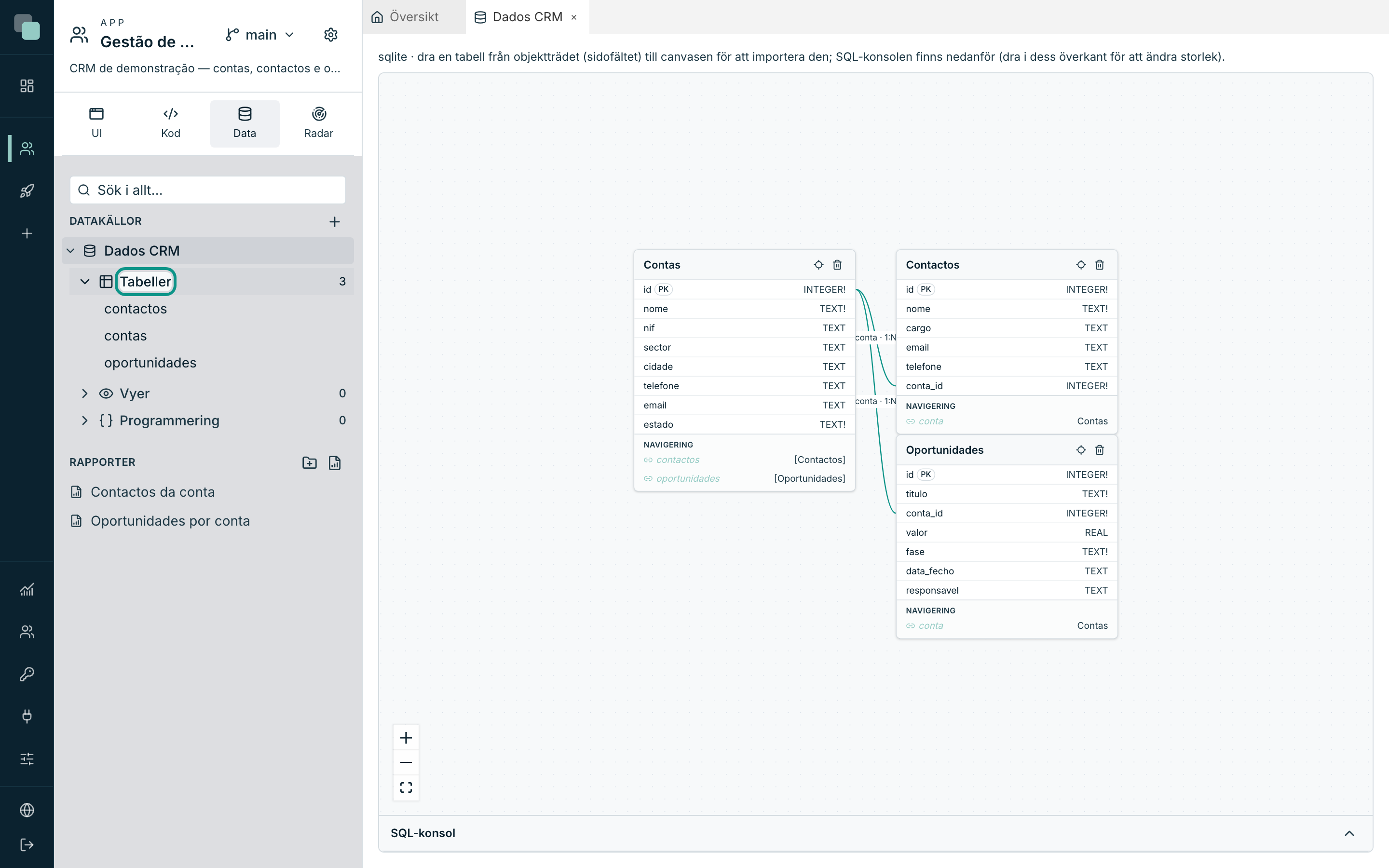
Rutan Sök i allt… överst i sidofältet filtrerar trädet; med en aktiv sökning fälls grupperna ut av sig själva, och en grupp utan träffar försvinner.
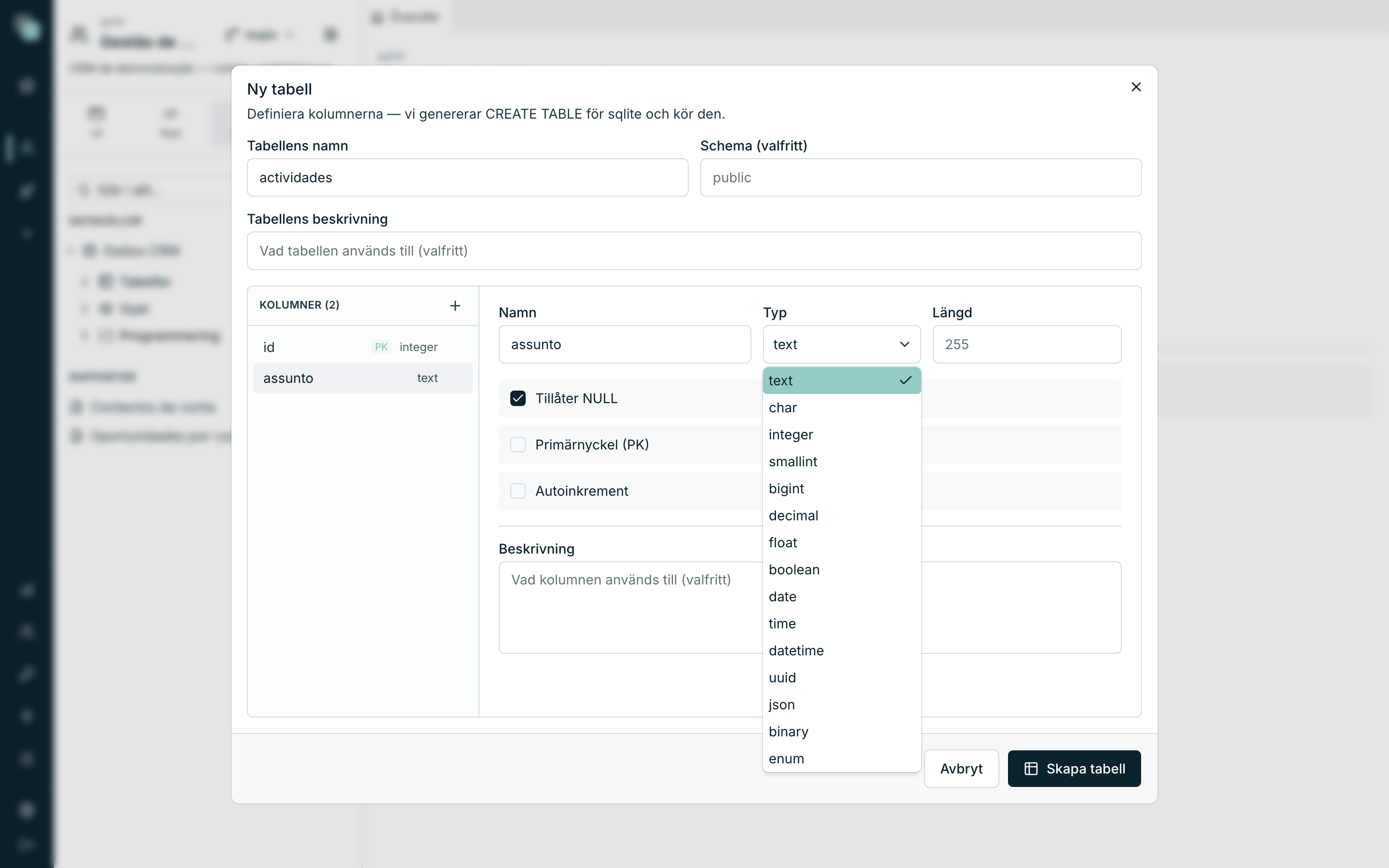
Skapa en tabell
- Hovra över datakällan och öppna menyn ⋯ (Åtgärder för …).
- Välj Ny tabell.
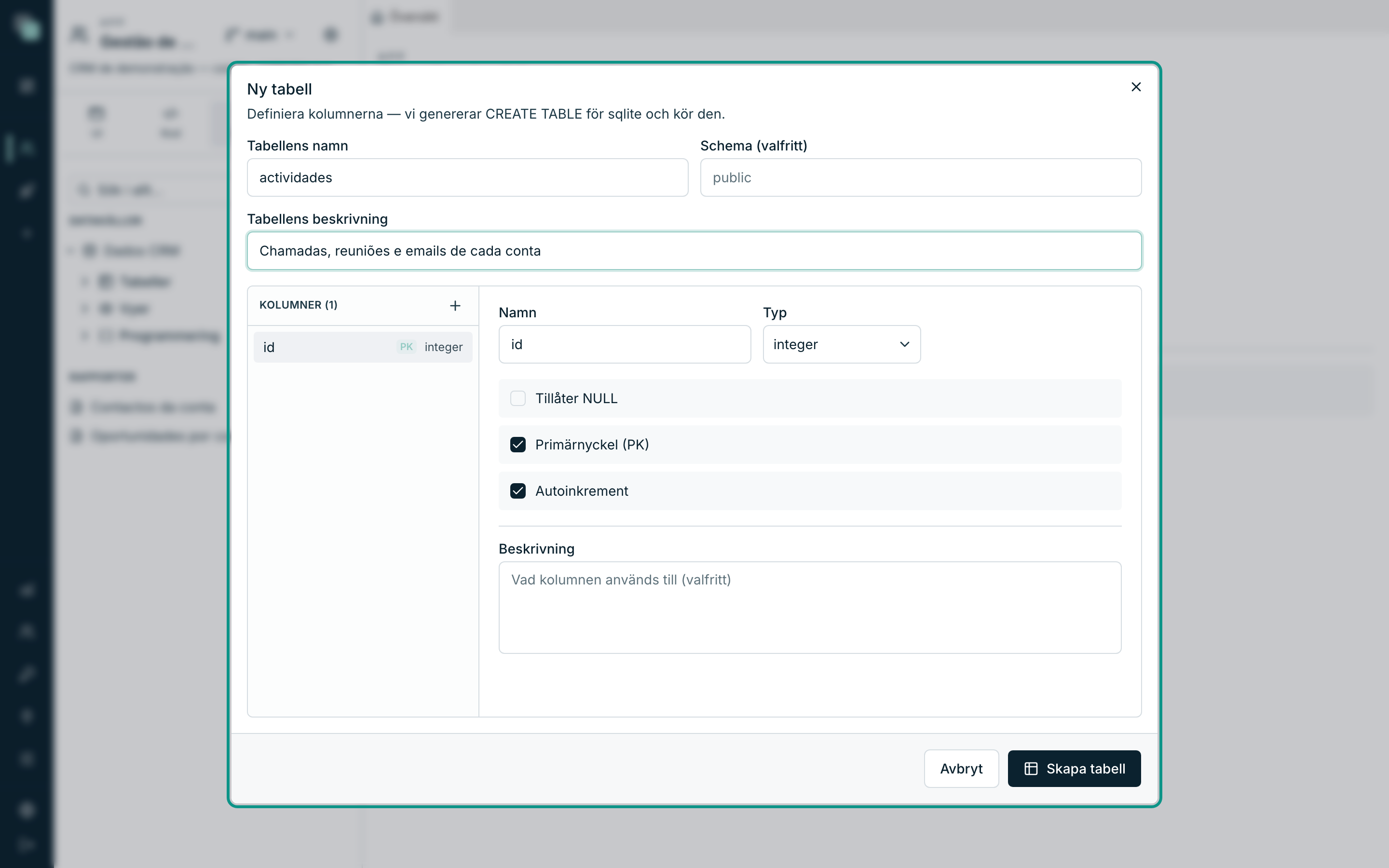
- Fyll i Tabellens namn — det är namnet som hamnar i databasen (gemener och
understreck besparar dig huvudvärk:
actividades,linhas_encomenda). - Schema (valfritt) spelar bara roll i motorer med scheman; lämna det tomt om du inte använder sådana.
- Skriv i Tabellens beskrivning vad tabellen används till. Det är inte dekoration: beskrivningen följer med tabellen genom plattformen och är det som förklarar tabellen för den som kommer dit efter dig.
- Definiera kolumnerna (härnäst) och bekräfta med Skapa tabell.
Obs
Tabellen skapas på riktigt, i den anslutna databasen. Om anslutningen går till en produktionsdatabas är det där tabellen föds.
Kolumnerna
Dialogens vänstra panel är kolumnlistan (Kolumner (N)), och knappen + lägger till en. Klicka på en kolumn i listan för att redigera den till höger.
Tabellen börjar alltid med en kolumn id av typen integer, med Primärnyckel
(PK) och Autoinkrement påslagna — den start som duger till 9 av 10 tabeller.
| Fält | Vad det gör |
|---|---|
| Namn | Kolumnens namn i databasen. |
| Typ | Kolumnens logiska typ (fullständig lista nedan). |
| Längd | Bara i text och char — hur många tecken som får plats. |
| Precision · Skala | Bara i decimal — totalt antal siffror och hur många som hamnar till höger om decimaltecknet (18 · 2 för pengar). |
| Enum-alternativ | Bara i enum — se Relationer och enums. |
| Tillåter NULL | Om kolumnen får vara tom. Avslaget vägrar databasen poster utan värde. |
| Primärnyckel (PK) | Identifierar posten unikt. |
| Autoinkrement | Motorn genererar värdet vid varje infogning. |
| Beskrivning | Vad den här kolumnen används till. |
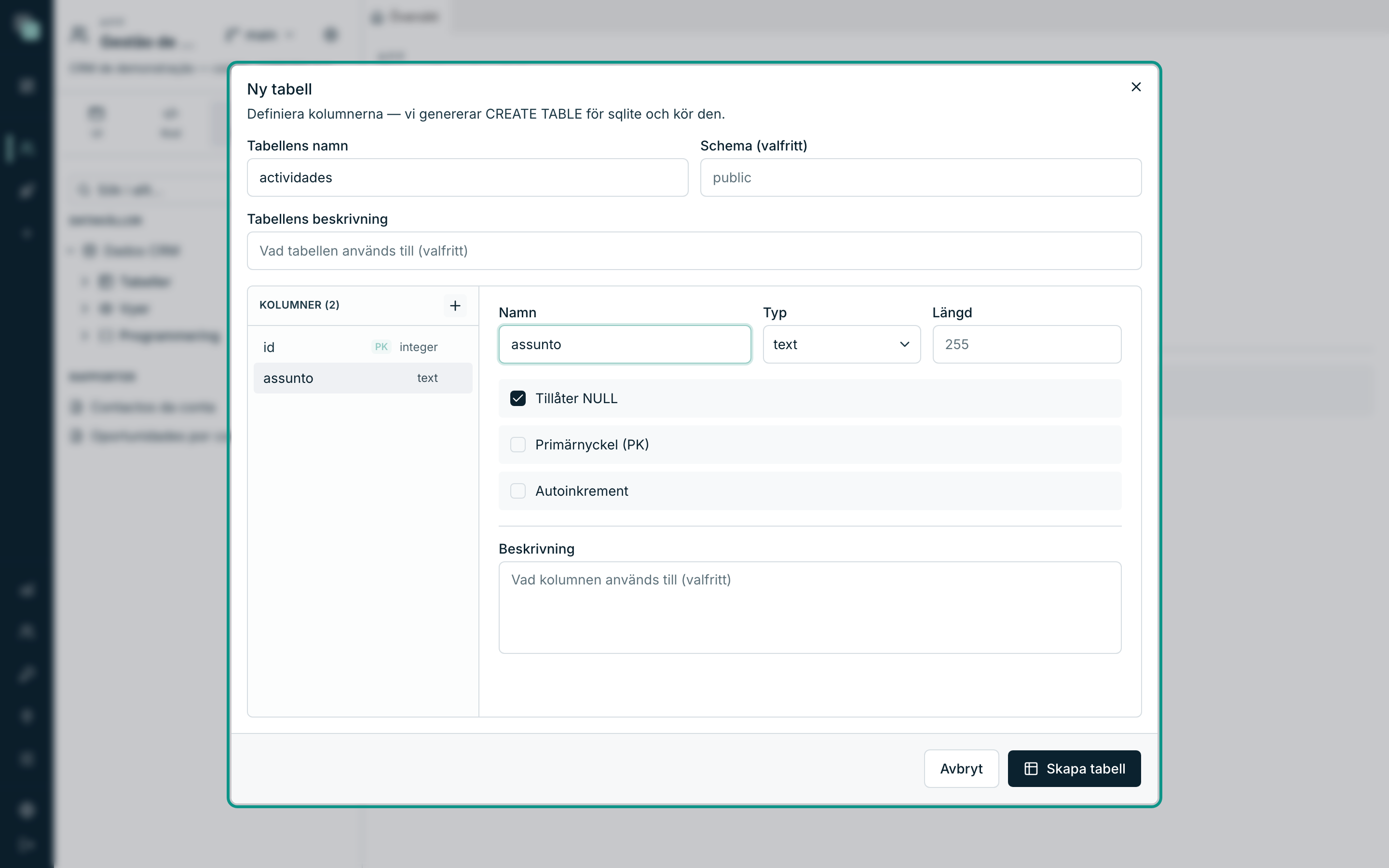
Papperskorgen som dyker upp när du hovrar över en kolumn i listan tar bort den (i en ny tabell försvinner den direkt ur listan).
Kolumntyperna
Typerna är logiska: du beskriver vad kolumnen sparar, och plattformen översätter till rätt typ i den anslutna motorn. Samma ritning fungerar mot vilken databas som helst som stöds.
| Typ | Till vad |
|---|---|
text |
Text med varierande längd — namn, beskrivningar, anteckningar. |
char |
Text med fast längd — landskoder, förkortningar. |
integer |
Heltal. Den naturliga typen för ett id. |
smallint |
Små heltal. |
bigint |
Stora heltal — räknare, externa identifierare. |
decimal |
Exakta tal med decimaler. Det är pengarnas typ. |
float |
Approximativa tal — mätningar, vetenskapliga procenttal. |
boolean |
Ja/Nej. |
date |
Ett datum, utan klockslag. |
time |
Ett klockslag, utan datum. |
datetime |
Datum och tid. |
uuid |
Universella identifierare. |
json |
Fria strukturer sparade som strukturerad text. |
binary |
Binärt innehåll. |
enum |
En sluten uppsättning värden, definierad på plats — se Relationer och enums. |
Tips
Använd decimal med precision och skala (18 · 2) för penningbelopp, aldrig
float. float sparar approximationer — och ett öre som går förlorat i
avrundning på en faktura är ett problem som dyker upp månader senare.
Primärnycklar
Primärnyckel (PK) är det som identifierar en post. Den är i praktiken inte valfri: utan PK kan en tabell läsas men varken redigeras eller raderas från skärmarna — Tabellen varnar Datastoren behöver en primärnyckel, och Kanban stänger av dragningen. Om nyckeln består av mer än en kolumn slår du på Primärnyckel (PK) på var och en av dem.
Autoinkrement lämnar över numreringen till motorn. Det är bara meningsfullt på heltalskolumner.
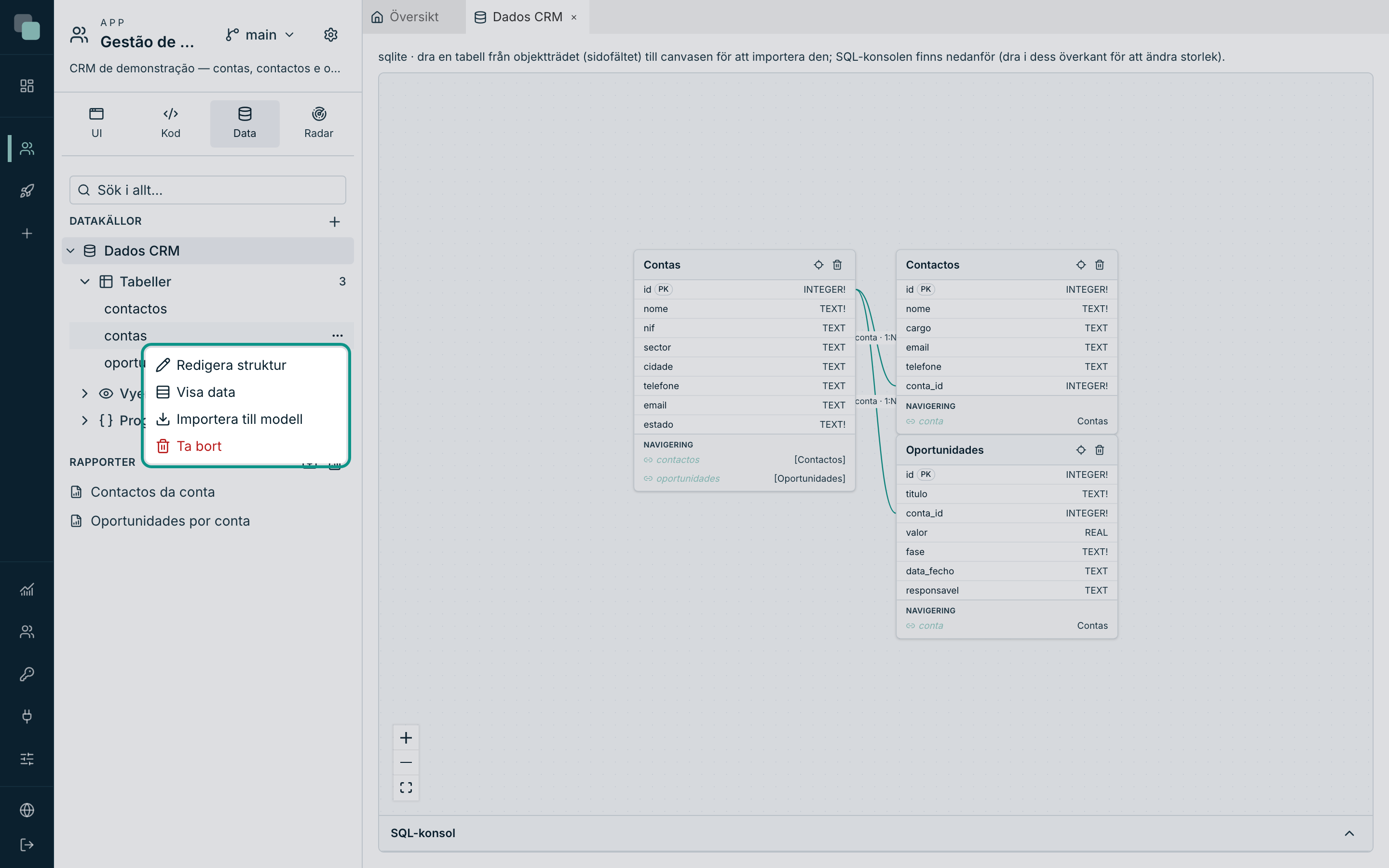
Ta in en tabell i modellen
En tabell som redan finns i databasen (skapad av dig här, eller som redan låg där) måste komma in i modellen för att API:erna och skärmarna ska se den. Det finns två vägar, och de går ut på samma sak:
- Dra tabellen från trädet till diagrammet — den landar där du släpper den.
- Öppna tabellens meny ⋯ och välj Importera till modell.
Plattformen läser tabellens struktur och skapar entiteten: ett namn med
inledande versal (contas → Contas), fälten, nycklarna och de relationer den
hittar deklarerade i databasen.
Importen läser också om varje kolumn har ett standardvärde i databasen, eller
om databasen genererar den (en identitet, en beräknad kolumn): de fälten är
inte obligatoriska i formulär eller API:er, och behåller databasens värde när
de inte skickas. Entiteter som importerades innan den här informationen fanns
uppdateras av plattformsuppdateringen, som läser katalogen i varje databas den
når, i alla appar och versioner (en commit per version, ”Valor por omissão das
colunas lido da base de dados”); en databas som inte svarar just då väntar på
nästa uppdatering, eller på kommandot pnpm model:refresh-defaults på
plattformens maskin. Att importera tabellen igen (dra, eller Importera till
modell) gör samma sak för en entitet.
En 64-bitars heltalsnyckel (bigint, eller en bred NUMBER i Oracle),
primär eller främmande, kommer in i modellen som ID: den färdas som text,
och ett id över 9 007 199 254 740 991 kommer fram exakt, vilket ett tal inte
garanterade. Ett ID filtreras med eq, neq, in och nin. En bigint
som inte är en nyckel förblir ett tal, och entiteter som redan importerats
behåller sin typ.
Namnen på importerade relationer upprepar aldrig en kolumns eller en annan
relations namn: en kolumn cliente som pekar på tabellen cliente ger
relationen clienteRel, och två nycklar till samma tabell får namn tagna
från kolumnerna (moradaEntrega, moradaFaturacao). Att skapa en relation
för hand med ett namn som redan används nekas.
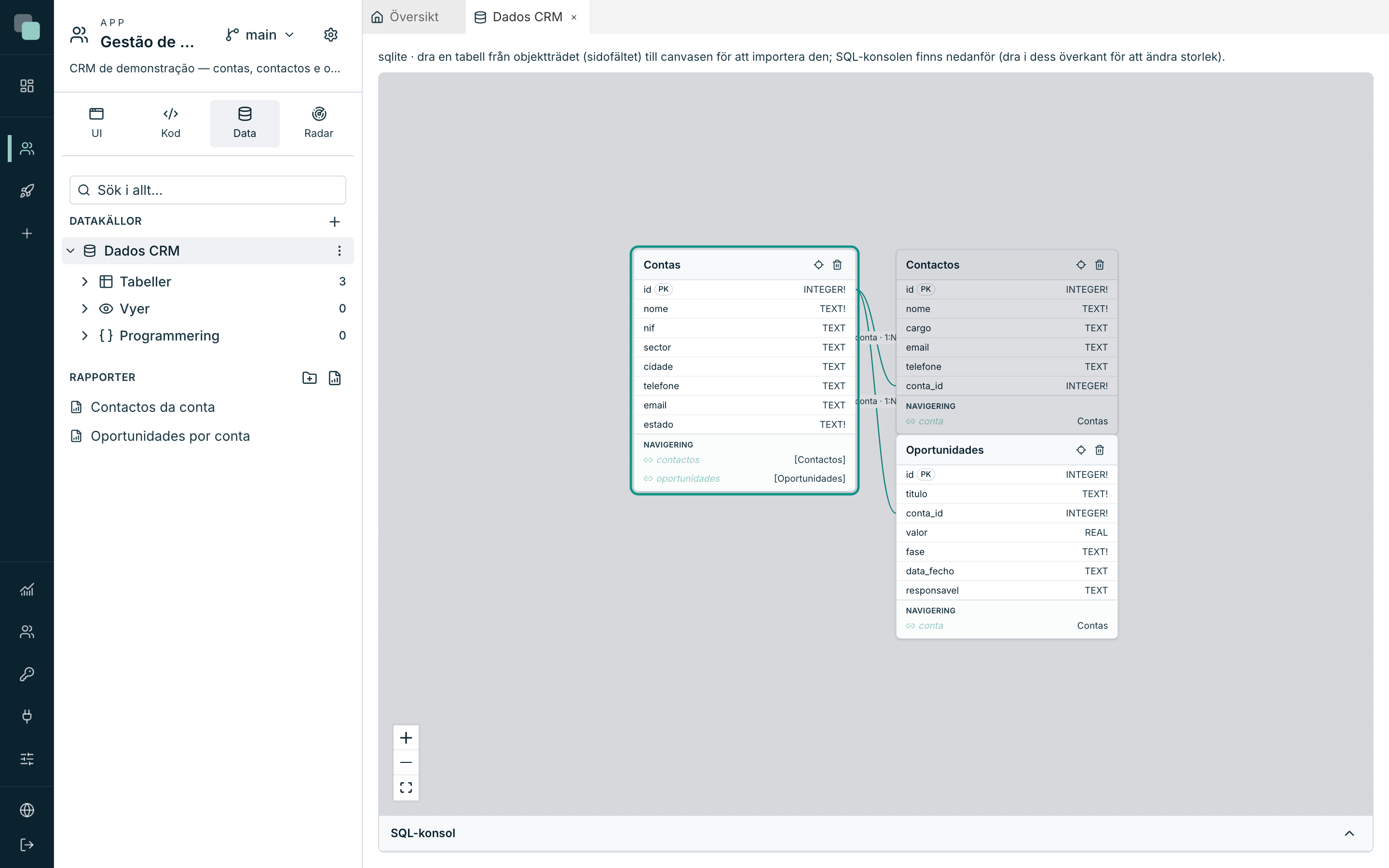
En entitets kort
Varje entitet är ett kort i diagrammet:
- Entitetens namn i rubriken, och två knappar: Hitta i trädet (markerar motsvarande tabell i sidofältet) och Ta bort från modellen.
- Ett fält per rad, med namnet till vänster och typen till höger. Märket PK markerar primärnyckeln, och ett ! efter typen betyder att fältet inte tar emot tomt värde.
- Enum-fält visas i kursiv stil, med enumens namn i stället för typen.
- Med många fält krymper kortet och erbjuder Visa N fält till / Visa mindre.
- Längst ned listar avsnittet Navigering vägarna till de relaterade entiteterna — ett ämne för Relationer och enums.
Varning
Ta bort från modellen gör exakt det: entiteten och dess fält och relationer försvinner ur plattformens modell, och tabellen i databasen rörs inte. Det är API:erna som använde entiteten som slutar fungera.
Ändra en tabell
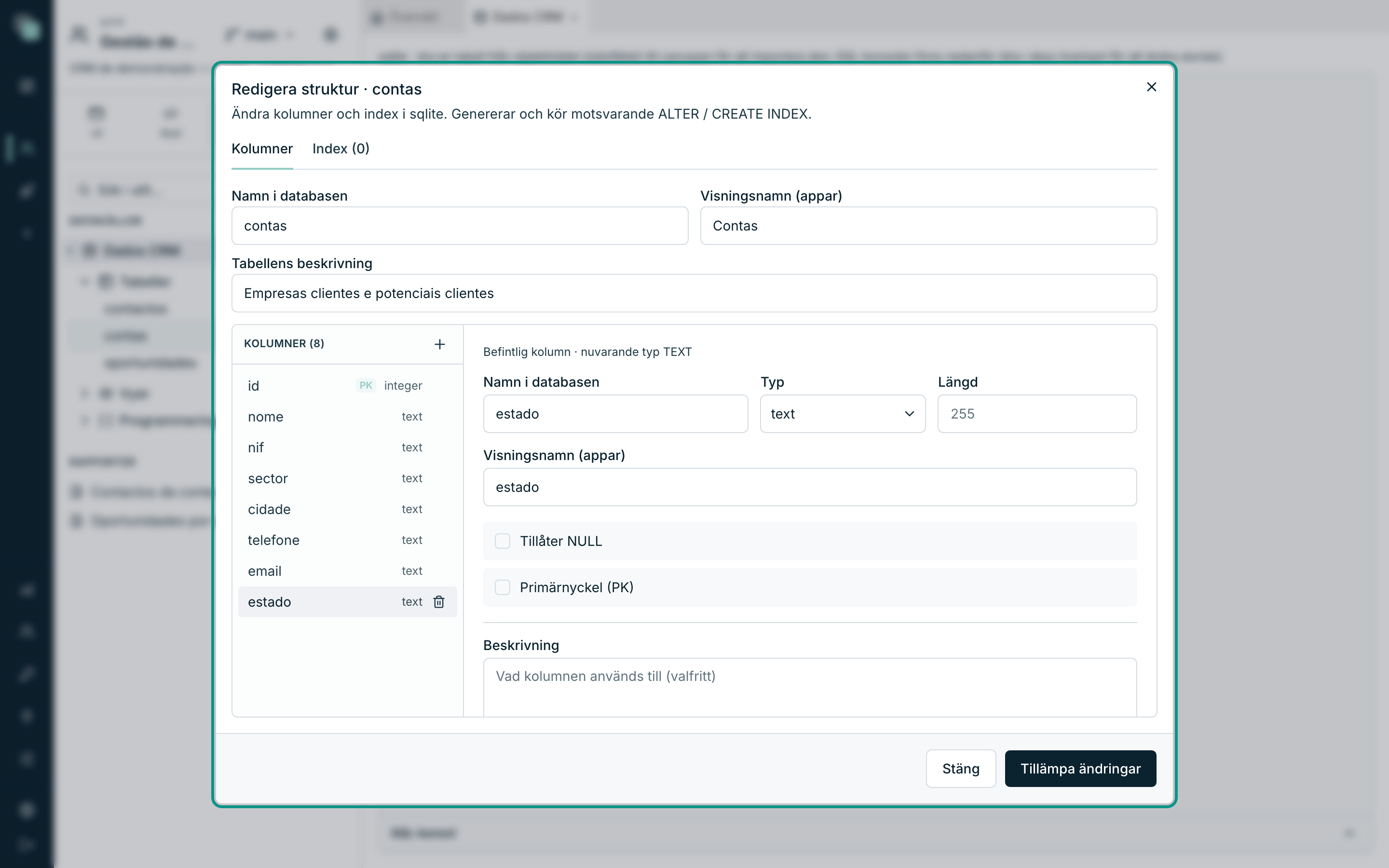
Menyn ⋯ på en tabell → Redigera struktur öppnar strukturredigeraren, med två flikar: Kolumner och Index (N).
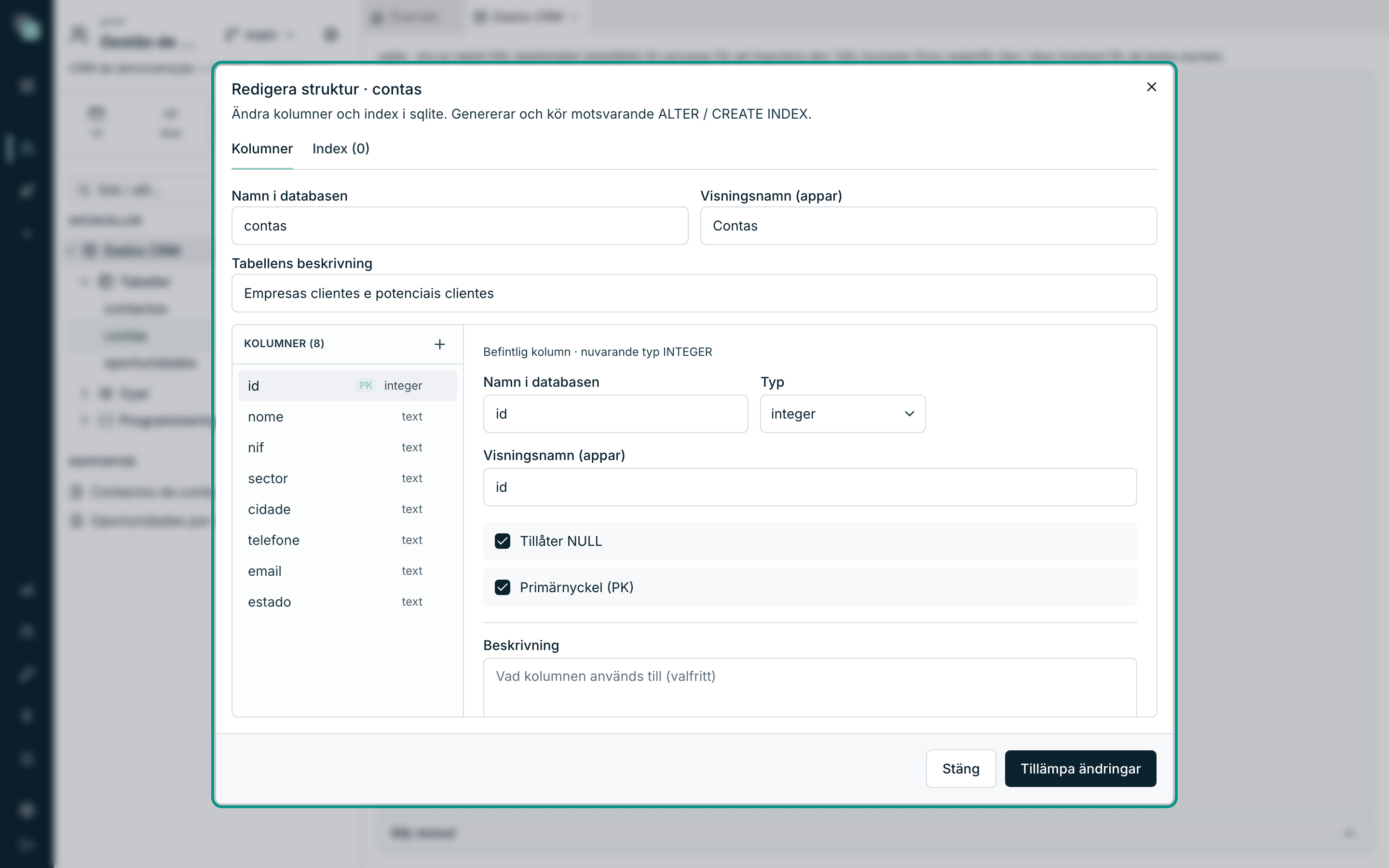
Överst finns de tre saker som beskriver tabellen:
| Fält | Vad det är |
|---|---|
| Namn i databasen | Tabellens riktiga namn. |
| Visningsnamn (appar) | Namnet som tabellen är känd under i appen. |
| Tabellens beskrivning | Vad den används till. |
Visningsnamn (appar) är bron mellan en databas du har ärvt och en läsbar app:
kolumnen kan heta cli_nm_fis i databasen och nome i appen. Det finns också
per kolumn — och det är visningsnamnet som dyker upp i API:erna, i datastorerna
och på skärmarna.
När du ändrar en kolumns Visningsnamn (appar) uppdateras de tabell-API:er som väljer den och behörigheternas dataregler som använder den. Skärmar och rapporter som redan frågar efter fältet med det gamla namnet ändras inte av sig själva: gå igenom dem när du har bytt namn.
Pilla på kolumnerna
Klicka på en kolumn i listan till vänster för att redigera den. Ändringarna sker inte direkt: de samlas på hög och händer först när du trycker på Tillämpa ändringar.
- En kolumn som lagts till med + visas markerad som ny och kommer med noteringen Ny kolumn — skapas när ändringarna tillämpas.
- Att radera en befintlig kolumn (papperskorgen i slutet av raden) stryker över den och visar Markerad för borttagning (DROP) vid tillämpning; Ångra gör det ogjort.
- Om det inte finns något att tillämpa säger plattformen Inga ändringar.
Varning
Att ändra typ på en kolumn som redan finns beror på motorn. Vissa motorer kan inte göra det, och plattformen säger det till dig i stället för att försöka i blindo — utvägen i de fallen är att skapa en ny kolumn, flytta över data och radera den gamla. Att radera en kolumn raderar de data som ligger där: det finns inget Ångra efter Tillämpa ändringar.
Index
Fliken Index (N) listar tabellens index — namn, märket unique och
kolumnerna — och låter dig skapa och ta bort dem.
Så här skapar du ett index:
- Skriv namnet (konventionen
ix_alguma_coisaär bra, och det är den fältet föreslår). - Kryssa i unique om indexet också ska hindra upprepade värden — det är så du garanterar att det inte finns två kunder med samma organisationsnummer.
- Klicka på kolumnerna som ingår i indexet (ordningen du klickar i är indexets ordning).
- Skapa index.
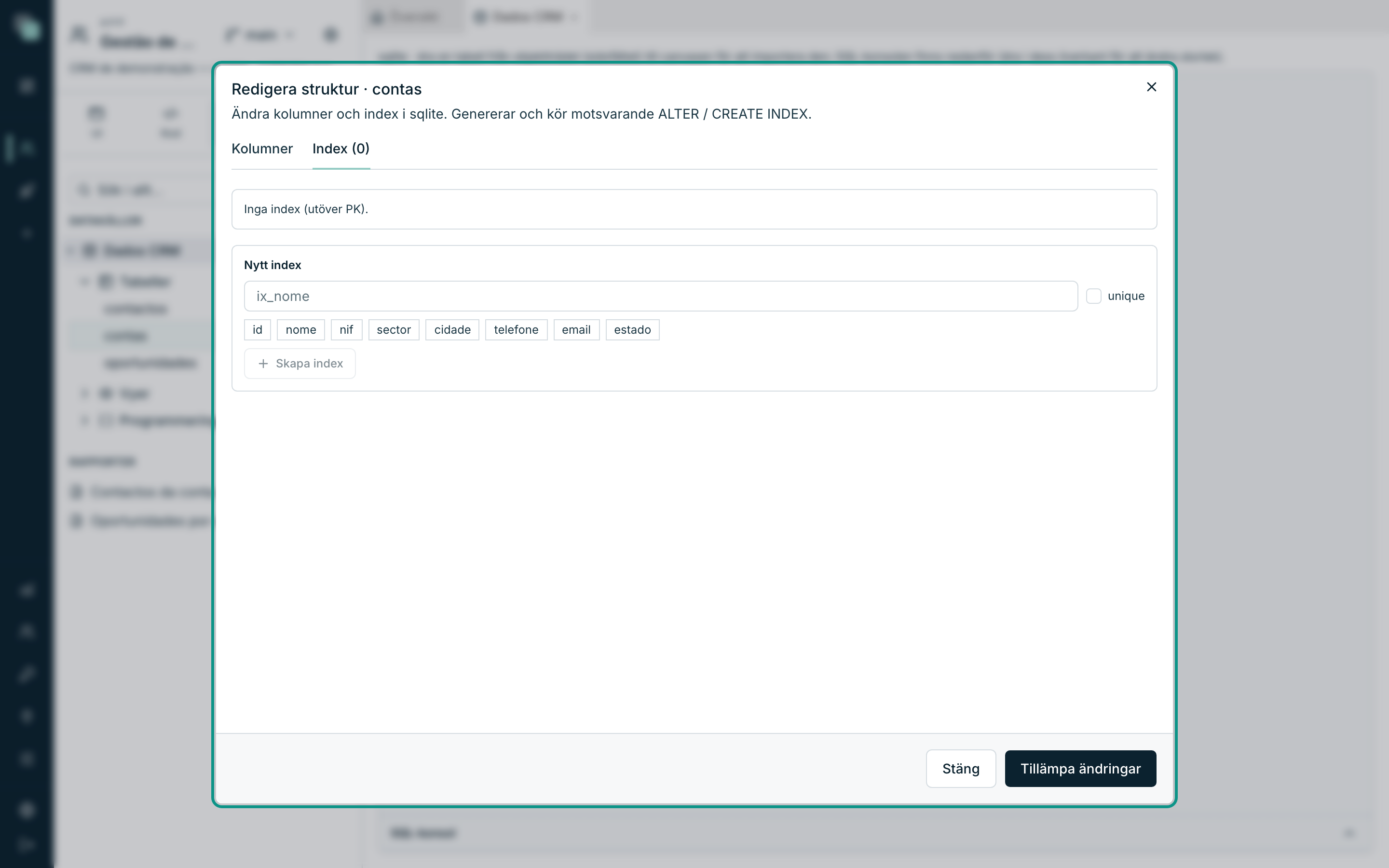
En tabell utan egna index säger Inga index (utöver PK) — primärnyckeln är redan ett index och behöver inte skapas.
Tips
De index som spelar roll är de på kolumnerna som du filtrerar och
sorterar på varje dag: conta_id i en detaljtabell, datumet i en historik,
statusen som listan filtreras på. För många index gör skrivningarna långsammare
— skapa dem inte ”för säkerhets skull”.
Visa data
Menyn ⋯ på en tabell → Visa data öppnar SQL-konsolen nedtill, redan med frågan färdig och resultatet framme. Det är det snabba sättet att kontrollera vad som ligger där utan att lämna modellen.
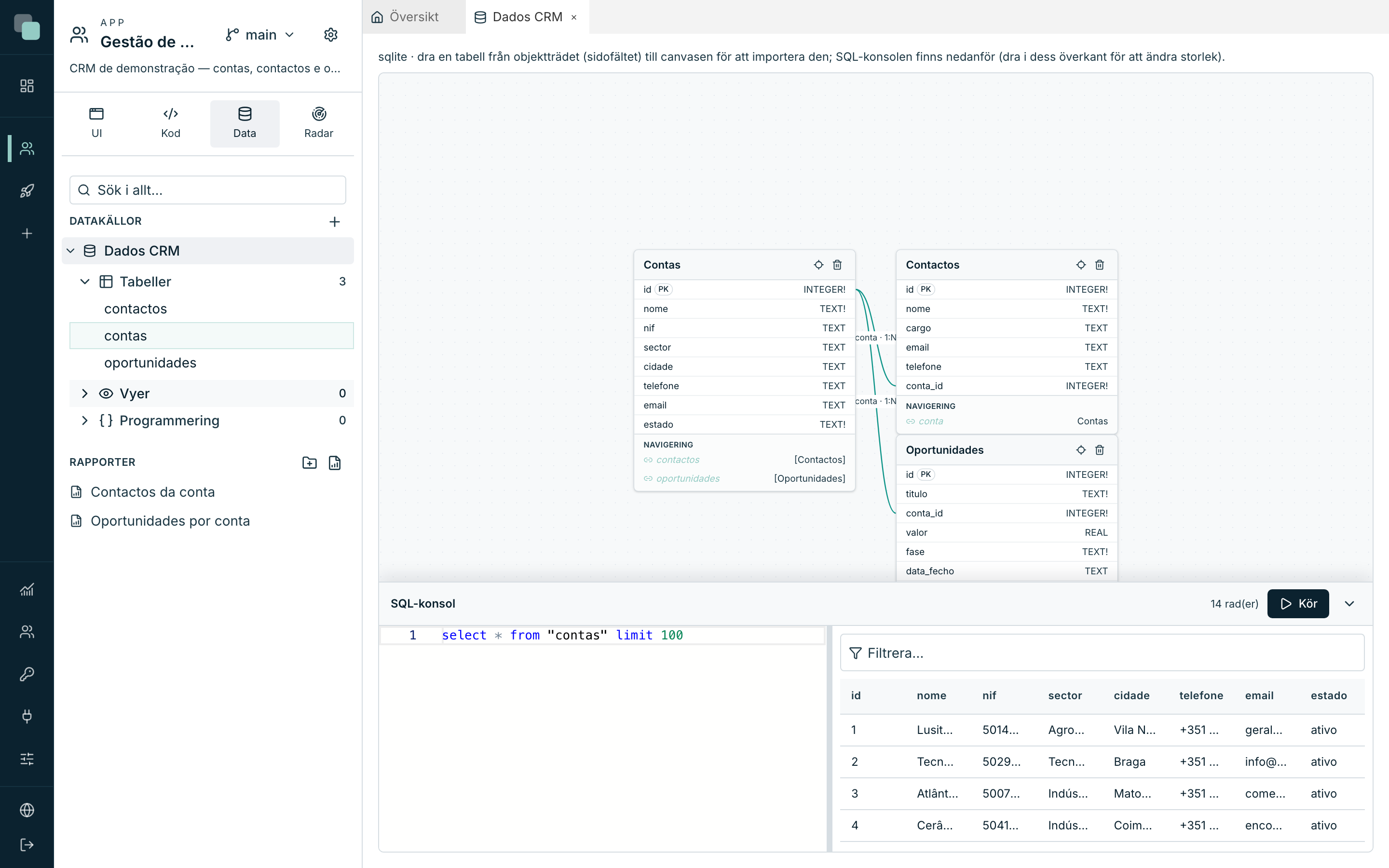
Konsolen tar också emot SQL som du själv skriver: skriv till vänster, Kör, och resultatet dyker upp till höger med antalet rader. Listen som skiljer konsolen från diagrammet går att dra, och pilen i hörnet fäller ihop den.
Radera en tabell
Menyn ⋯ på en tabell har Ta bort, med bekräftelse: Åtgärden är permanent och tar bort objektet från databasen. Ska inte förväxlas med Ta bort från modellen, som bara plockar ut entiteten ur appens beskrivning.
Varför inte…?
- Varför ser jag inte min tabell i API:erna? Förmodligen är den ännu inte i modellen. Dra den från trädet till diagrammet, eller använd Importera till modell.
- Varför skapade jag en kolumn och den syns inte? Kontrollera att du tryckte på Tillämpa ändringar — i strukturredigeraren händer ingenting innan dess.
- Varför går det inte att redigera poster på skärmarna i min nya tabell? Primärnyckeln (PK) saknas. Utan den kan skärmarna bara läsa.
- Varför kan jag inte ändra typ på en kolumn? Det finns motorer utan ”ändra kolumn”. Plattformen varnar dig, och vägen är ny kolumn → kopiera data → radera den gamla.
- Varför är fältets namn i appen inte databasens? Kolumnens Visningsnamn (appar) är satt. Det är med flit — och det redigeras på samma ställe.
- Varför försvann entiteten ur diagrammet men tabellen finns kvar i trädet? Den togs bort från modellen. Dra den från trädet till diagrammet igen.