Konton på plattformen
Hur man skapar, redigerar, inaktiverar och tar bort kontona för dem som bygger appar — och vad som skiljer en administratör från en developer.
Det finns två befolkningar i Keplin, och den här sidan handlar om den första: de som bygger. Det är kontona som loggar in på plattformen, ser applistan, designar skärmar, redigerar modellen och sköter versioner. De bor i menyn Användare och har ingenting att göra med kontona för dem som använder den byggda applikationen — de tillhör varje app och sköts i dess inställningar.
Menyn Användare visas bara för den som har administratörsprofil. Det är därifrån man skapar ett konto, byter dess profil, återställer dess lösenord och stänger av dess åtkomst.
Användarlistan
Öppna Användare i vänstra sidofältet, i administrationsdelen (under
apparna). Sidan öppnas med rubriken ”Konton för åtkomst till KEPLIN. Ändringar
av roll och status börjar gälla vid användarens nästa inloggning.” och, direkt
under, antalet konton — 2 användare.
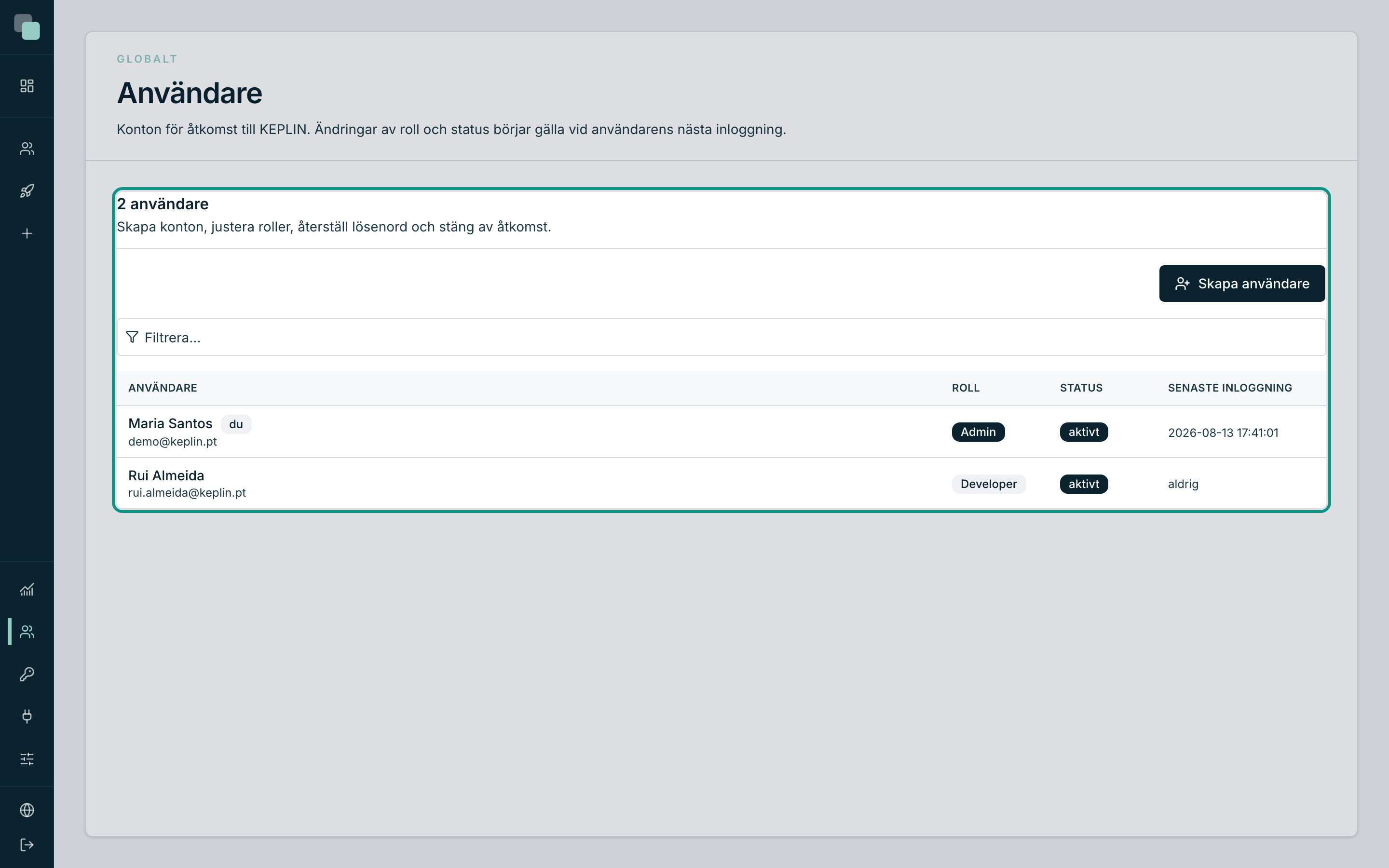
Tabellen har fyra kolumner:
| Kolumn | Vad den visar |
|---|---|
| Användare | Namnet och, under det, e-postadressen — som också är det man skriver för att logga in. Ditt eget konto har etiketten du. |
| Roll | Profilen: Admin eller Developer. |
| Status | aktivt eller inaktiverat. Ett inaktiverat konto ligger kvar i listan, men loggar inte in. |
| Senaste inloggning | Datum och tid för den senaste inloggningen, eller aldrig om kontot ännu inte använts. |
Klicka på en rad för att öppna kontots formulär — det är där allt annat görs. Det finns också en sökruta ovanför tabellen, för att filtrera på namn eller e-post när kontona blir många.
Obs
Meningen i rubriken är inte dekoration: att ändra någons profil eller status börjar gälla vid personens nästa inloggning. Den som redan är inne fortsätter med det hon hade tills hon loggar ut och in igen (och senast 12 timmar senare, när sessionen går ut).
De två profilerna
Det finns bara två, och skillnaden mellan dem är enkel att uttrycka:
| Profil | Vad den får göra | Var |
|---|---|---|
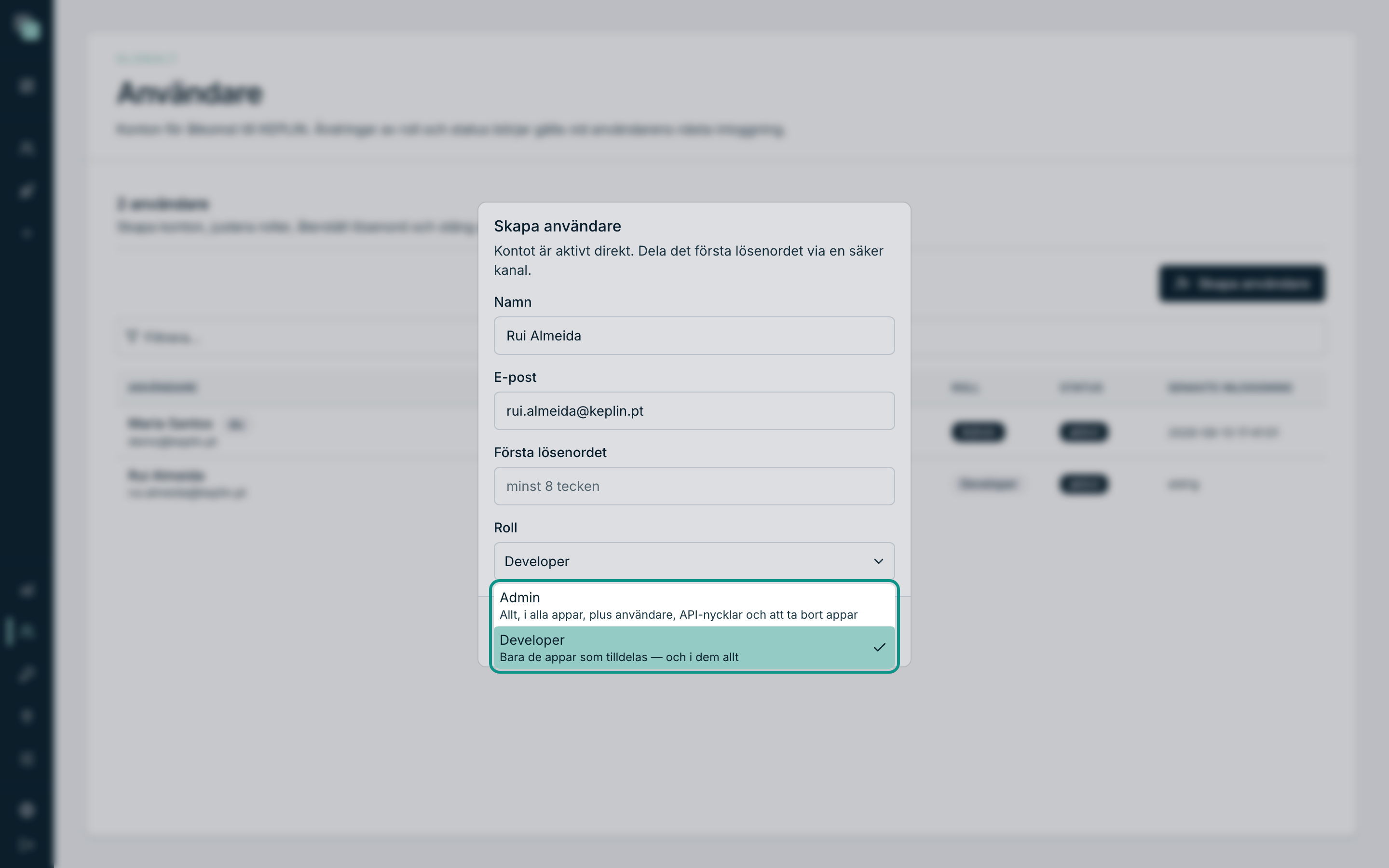
| Admin | ”Allt, i alla appar, plus användare, API-nycklar och att ta bort appar” | Hela plattformen, inklusive de appar som skapas senare. |
| Developer | ”Bara de appar som tilldelas — och i dem allt” | Bara de appar som är förbockade i hennes formulär. |
En developer är inte en begränsad profil inne i en app: i en tilldelad app gör hon exakt samma sak som en administratör — skapar skärmar, ändrar modellen, skriver skript, publicerar. Det som skiljer henne är räckvidden: hon ser inte de appar hon inte fått, skapar inga nya appar, rör varken användare eller plattformens inställningar.
Nästa sida i det här kapitlet — ”Åtkomst per app” — handlar bara om det.
Skapa ett konto
- Klicka på Skapa användare under Användare (i övre högra hörnet av listpanelen).
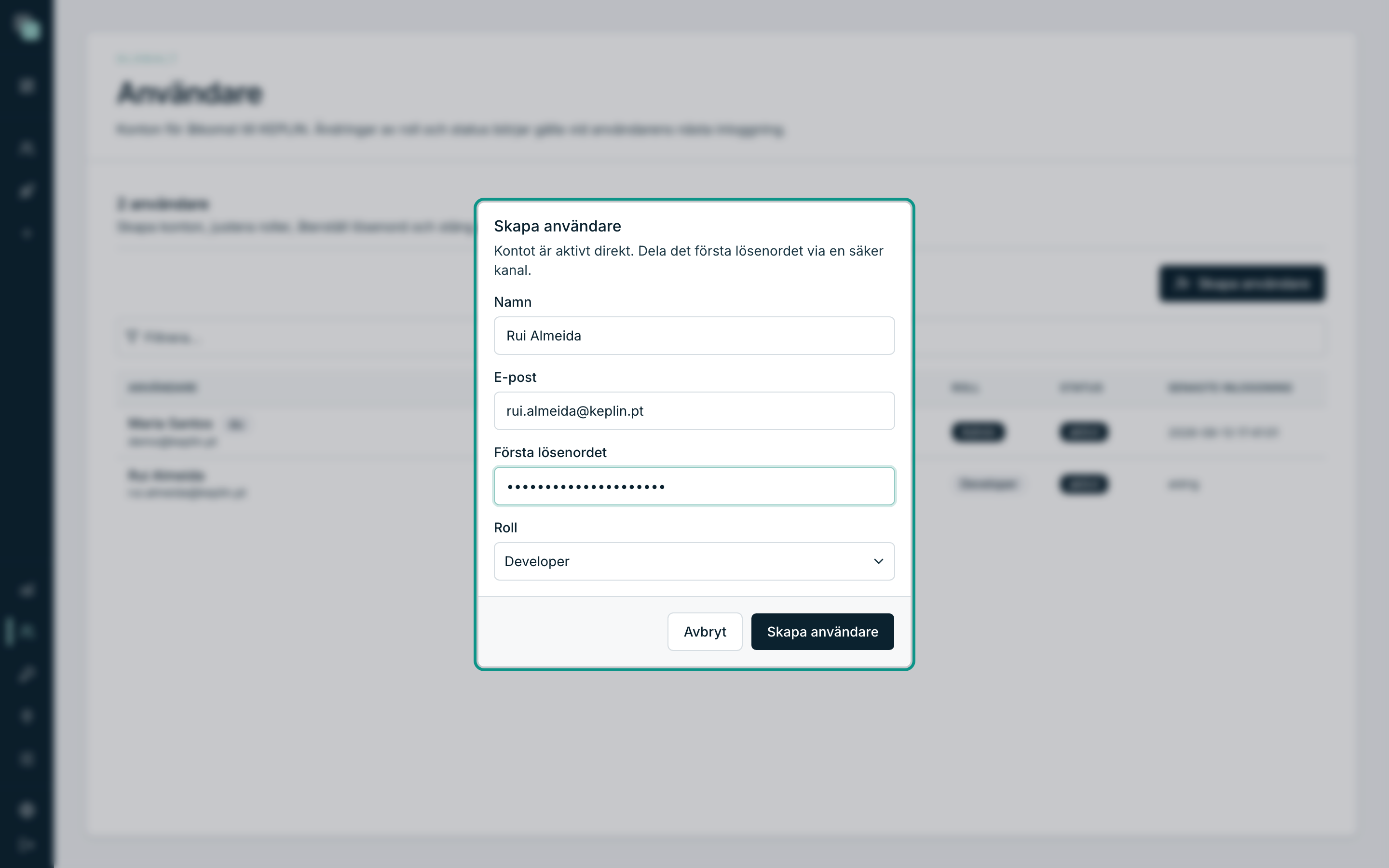
- Dialogrutan Skapa användare öppnas, med varningen ”Kontot är aktivt direkt. Dela det första lösenordet via en säker kanal.”
- Fyll i Namn — det är det som visas i listan, i appernas historik och i granskningsloggarna.
- Fyll i E-post. Det är inloggningsidentifieraren och måste vara unik i installationen.
- Skriv Första lösenordet. Rutan påminner om gränsen:
minst 8 tecken. - Välj Roll — Developer är utgångsvärdet, och det är nästan alltid det rätta.
- Klicka på Skapa användare. Bekräftelsen ”Användaren har skapats.” visas och kontot hamnar i listan redan aktivt.
Väljaren Roll visar, bredvid varje profil, meningen som sammanfattar den — det är där kontots räckvidd avgörs innan det ens finns.
Varning
Det första lösenordet skrivs av dig och skickas inte till någon. Ge det till personen via en säker kanal; hon kan byta det efteråt. Plattformen har ingen ”inbjudan via e-post” för byggarkonton.
Ett kontos formulär
Klicka på en rad i listan så kommer du in i formuläret. Överst finns
identifieringen (initialer, namn, e-post), etiketterna för Roll och
Status, och två datum: Senaste inloggning: och Skapad:.
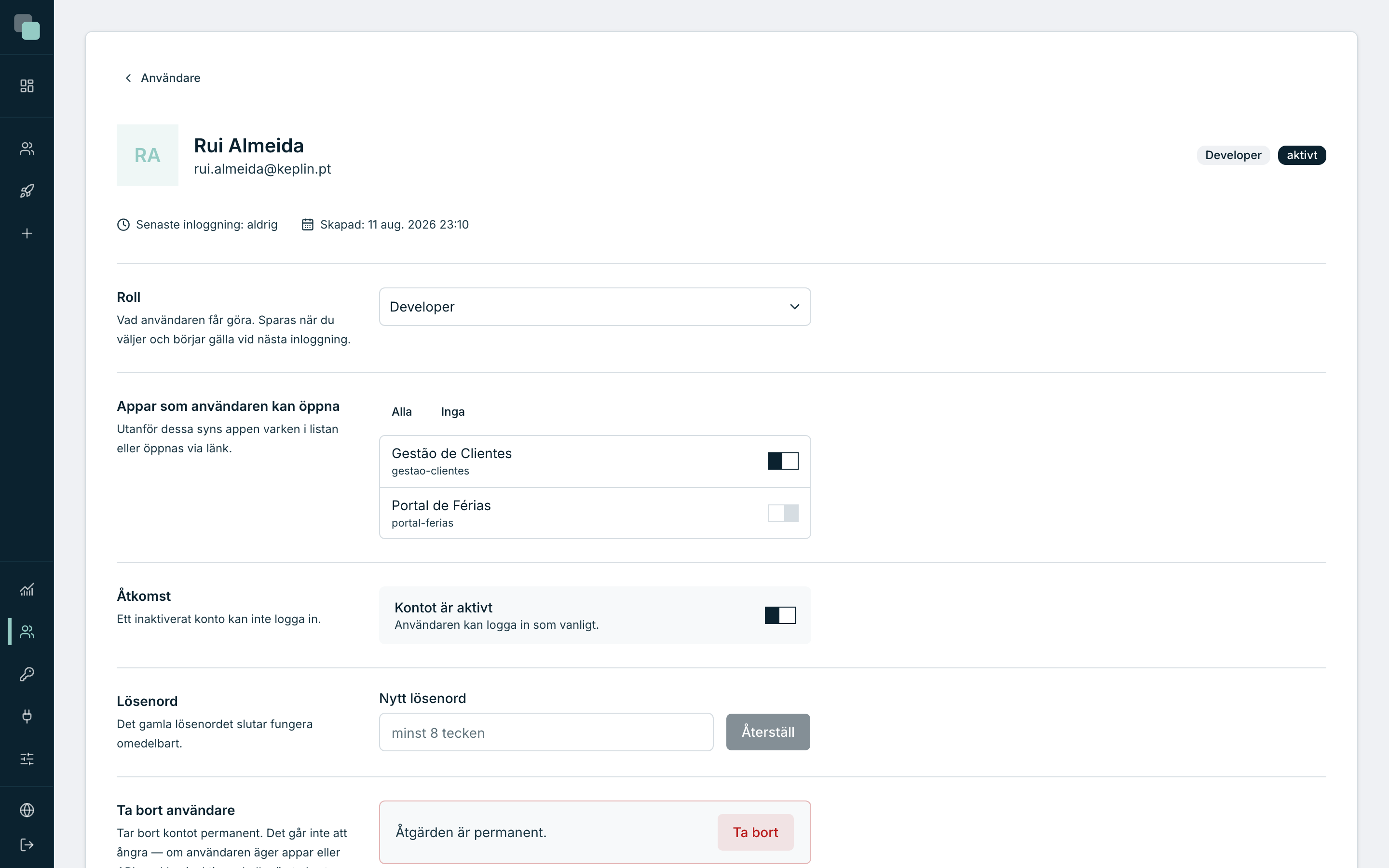
Under finns fem paneler — var och en med ett ansvar:
| Panel | Vad den är till för |
|---|---|
| Roll | Att växla mellan Admin och Developer. |
| Appar som användaren kan öppna | Att välja vilka appar kontot ser (se nästa sida). |
| Åtkomst | Att slå på och av kontot. |
| Lösenord | Att återställa lösenordet. |
| Ta bort användare | Att ta bort kontot för gott. |
Ingen av panelerna har någon allmän Spara-knapp: var och en sparar sin ändring i samma stund du gör den, och säger att den sparat.
Byta profil
- Öppna kontots formulär.
- Öppna väljaren i panelen Roll — ”Vad användaren får göra. Sparas när du väljer och börjar gälla vid nästa inloggning.”
- Välj Admin eller Developer.
- Bekräftelsen ”Rollen är nu Admin.” (eller Developer) visas direkt.
Obs
I ditt eget formulär är väljaren låst, med förklaringen ”Du kan inte ändra din egen roll — den är Admin.” Det är med flit: om den siste administratören degraderade sig själv skulle installationen bli utan någon som kunde befordra någon alls.
Återställa lösenordet
När någon tappar bort sitt lösenord är det en administratör som anger ett nytt — det finns ingen återställning via e-post för byggarkonton.
- Öppna kontots formulär.
- Gå ner till panelen Lösenord — ”Det gamla lösenordet slutar fungera omedelbart.”
- Skriv Nytt lösenord (minst 8 tecken).
- Klicka på Återställ. Medan operationen pågår visar knappen ”Återställer…” och i slutet visas ”Lösenordet har återställts.”
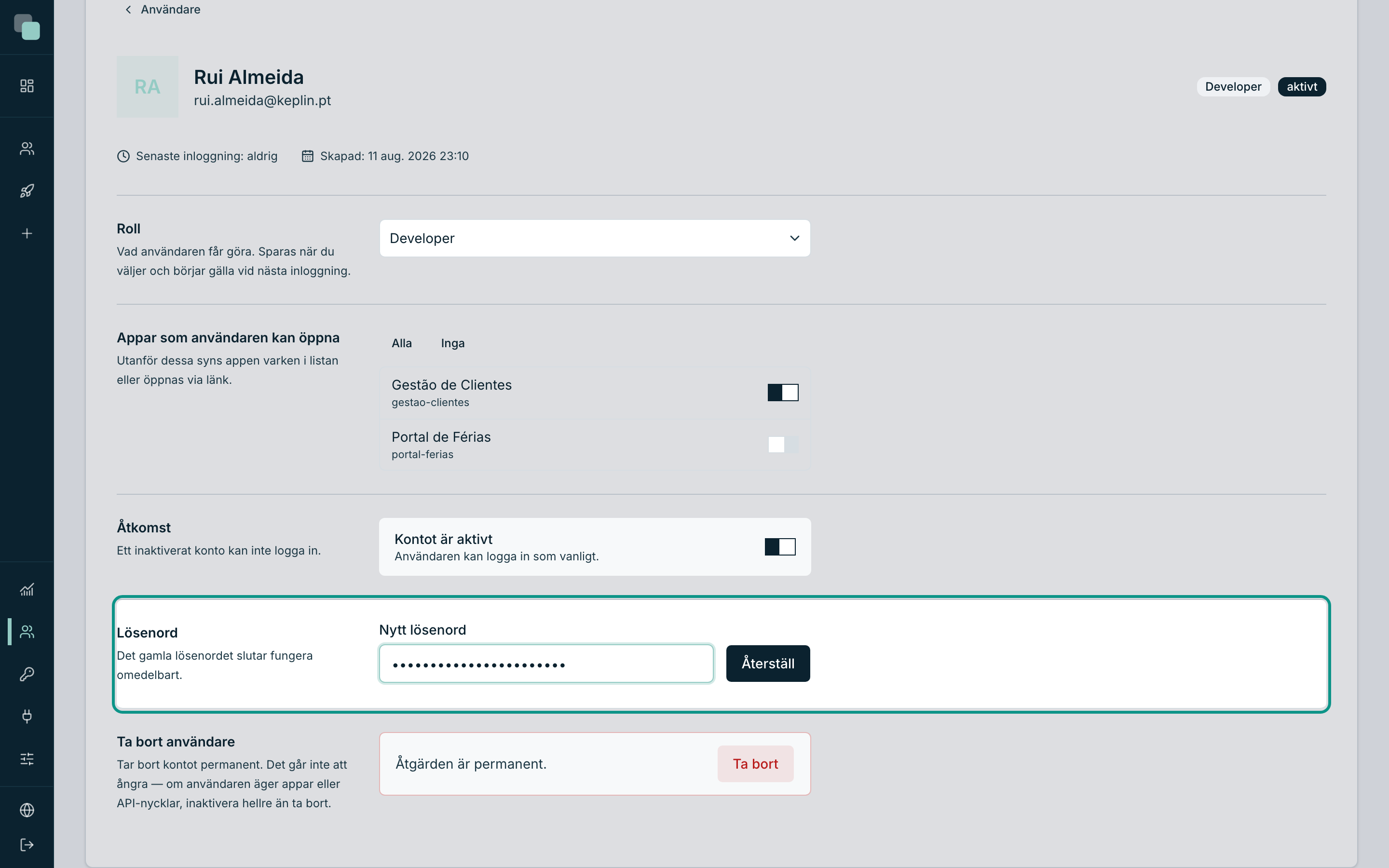
Det gamla lösenordet slutar fungera direkt, och de sessioner som personen hade öppna stängs: vid nästa begäran ombeds hen att logga in igen, med det nya lösenordet.
Inaktivera och aktivera igen
Att inaktivera är rätt sätt att ta bort åtkomsten från någon som lämnat teamet. Kontot blir kvar, historiken över vad personen gjort fortsätter att gå ihop, och åtkomsten upphör.
- Öppna kontots formulär.
- Klicka på reglaget Kontot är aktivt i panelen Åtkomst — ”Ett inaktiverat konto kan inte logga in.”
- Bekräftelsen ”Inaktivera kontot för Rui Almeida?” öppnas, och varnar: ”Användaren kan inte längre logga in. Redan öppna sessioner upphör inom högst 12 timmar.”
- Klicka på Inaktivera kontot. Formuläret visar då Kontot är inaktiverat och meningen ”Användaren kan inte logga in.”, och bekräftelsen ”Kontot har inaktiverats.” visas.
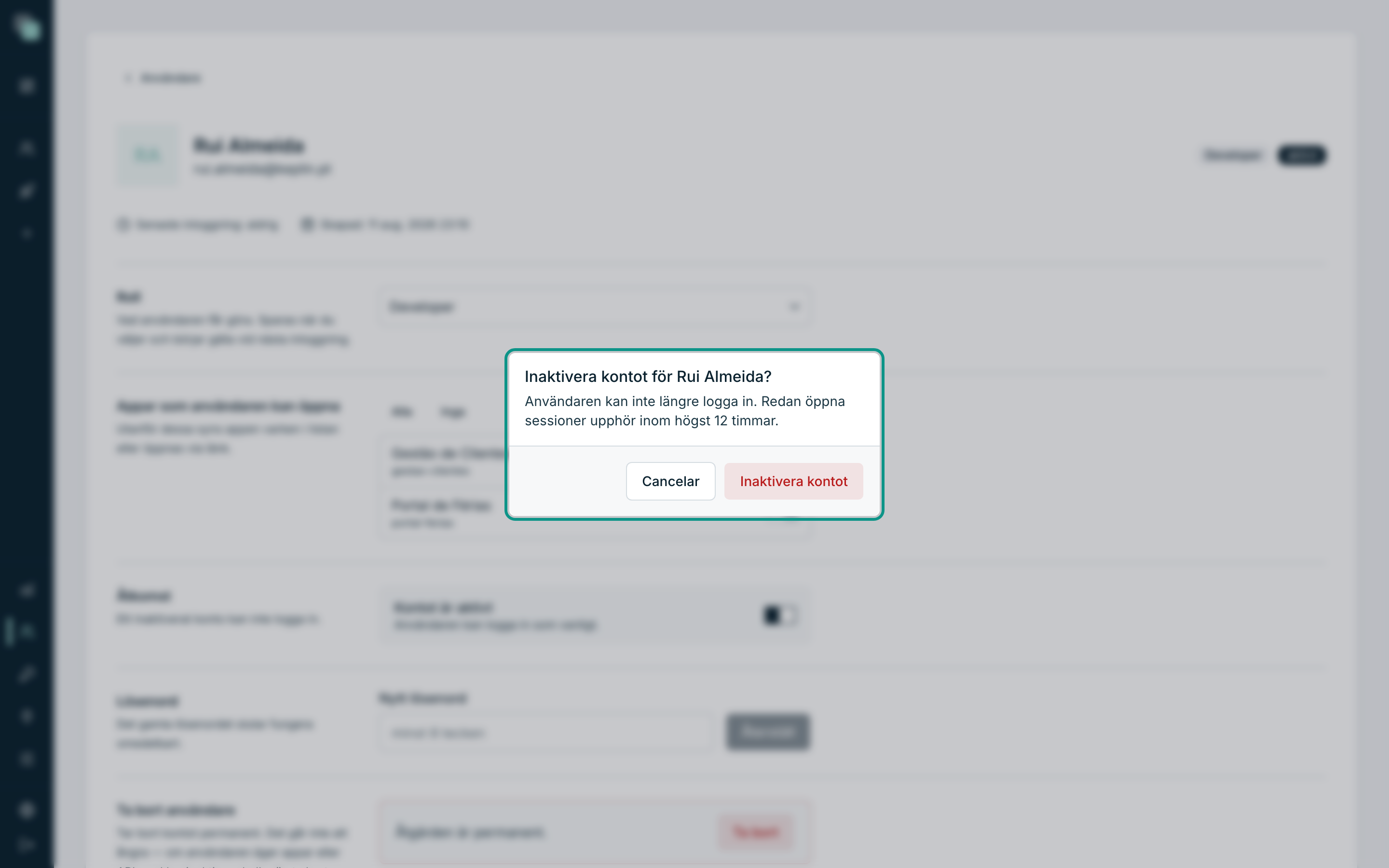
För att aktivera igen går du tillbaka till samma reglage och slår på det — den här gången utan bekräftelse, med meddelandet ”Kontot har aktiverats igen.”
Obs
Du kan inte inaktivera dig själv: panelen säger ”Du kan inte inaktivera ditt eget konto.” och reglaget svarar inte.
Ta bort ett konto
- Öppna kontots formulär.
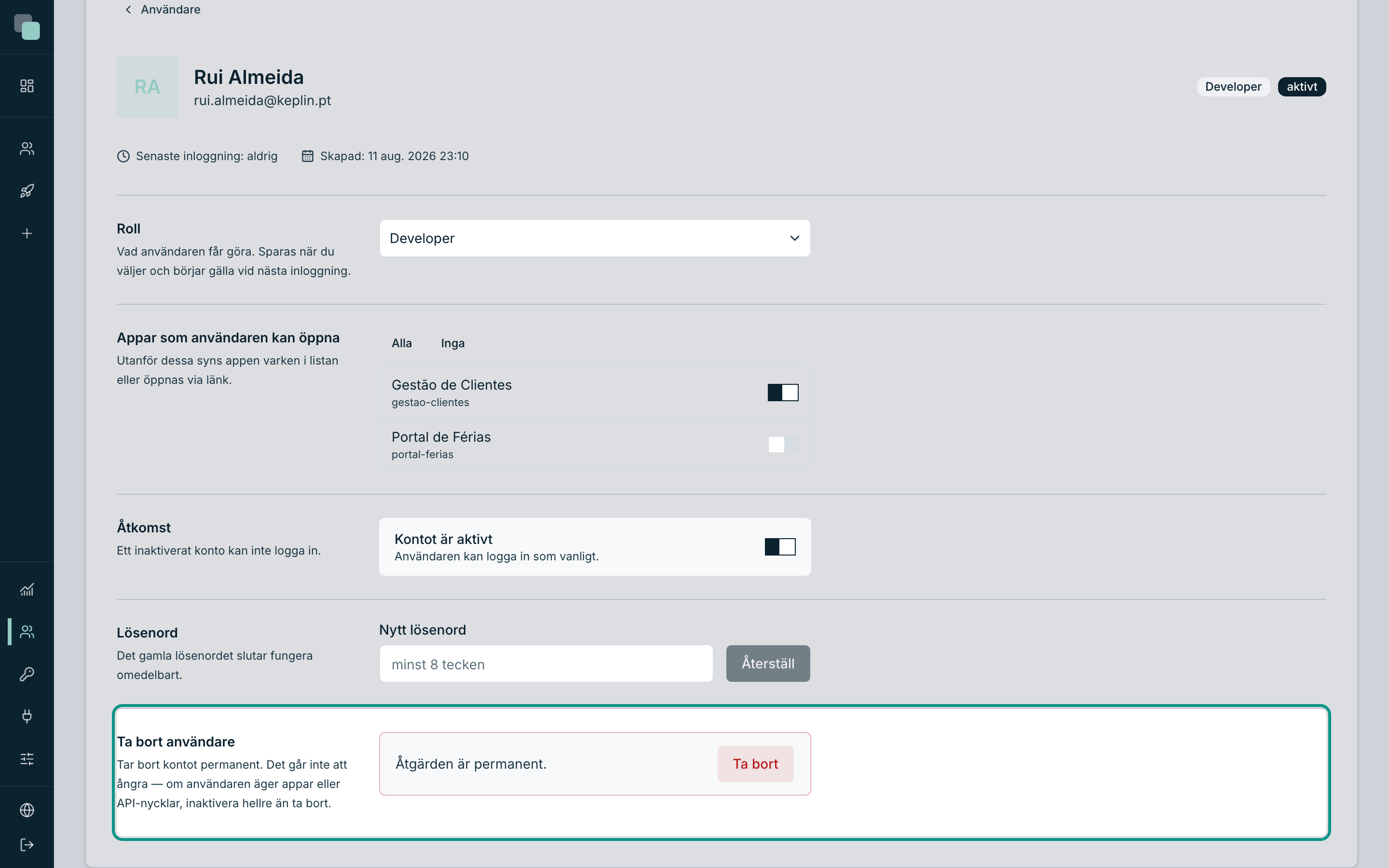
- Gå ner till panelen Ta bort användare — ”Tar bort kontot permanent. Det går inte att ångra — om användaren äger appar eller API-nycklar, inaktivera hellre än ta bort.”
- Klicka på Ta bort.
- Bekräfta i ”Ta bort kontot för Rui Almeida?” — ”Kontot tas bort permanent. Åtgärden går inte att ångra.” — med Ta bort användare.
- Du kommer tillbaka till listan, nu utan kontot, med bekräftelsen ”Rui Almeida har tagits bort.”
Varning
Föredra att inaktivera framför att ta bort. Att ta bort är permanent och ger ingenting tillbaka; formuläret säger det själv. Det personen byggt ligger kvar i apparna, men hennes namn är inte längre kopplat till ett konto — och den dag du behöver förstå vem som gjorde vad kommer du att önska att hon fanns kvar där, inaktiverad.
Varför ser jag inte…?
- …menyn Användare? Bara administratörer har den. Med developer-profil visar sidofältets administrationsdel bara det som rör henne.
- …knappen Skapa användare? Samma skäl: att skapa konton är förbehållet administratörerna.
- …rolländringen få effekt? Den har ännu inte fått det: den börjar gälla vid personens nästa inloggning. Be henne logga ut och in igen.
- …kontot jag inaktiverade försvinna ur listan? Det försvinner inte ur listan — det blir inaktiverat i kolumnen Status. Att försvinna ur listan händer bara den som tas bort.