Appmallar
Vad en mall är, hur man skapar en app från en mall, hur man sparar en app som mall, och hur en mall från den här plattformen blir systemmall.
En mall är en app som fungerar som utgångspunkt: datamodellen, skärmarna, skripten, rapporterna — allt som är design — redo att få ett nytt namn och sätta igång. Det är skillnaden mellan att öppna en tom app och att öppna en app som redan vet vad den är.
I galleriet lever två familjer sida vid sida, åtskilda av en etikett:
| Etikett | Varifrån den kommer |
|---|---|
| System | Installerad av den som sköter installationen — basutbudet, samma för alla. |
| Från den här plattformen | Sparad här, från en app på den här plattformen. Bara den här plattformen ser den. |
Skapa en app från en mall
- Klicka på Ny app i sidofältet och välj kortet Från en mall.
- Galleriet visar de tillgängliga mallarna, med namn, beskrivning och version. Välj en.
- Skriv Den nya appens namn — sluggen härleds ur det, som vid varje skapande.
- Klicka på Skapa från mall.
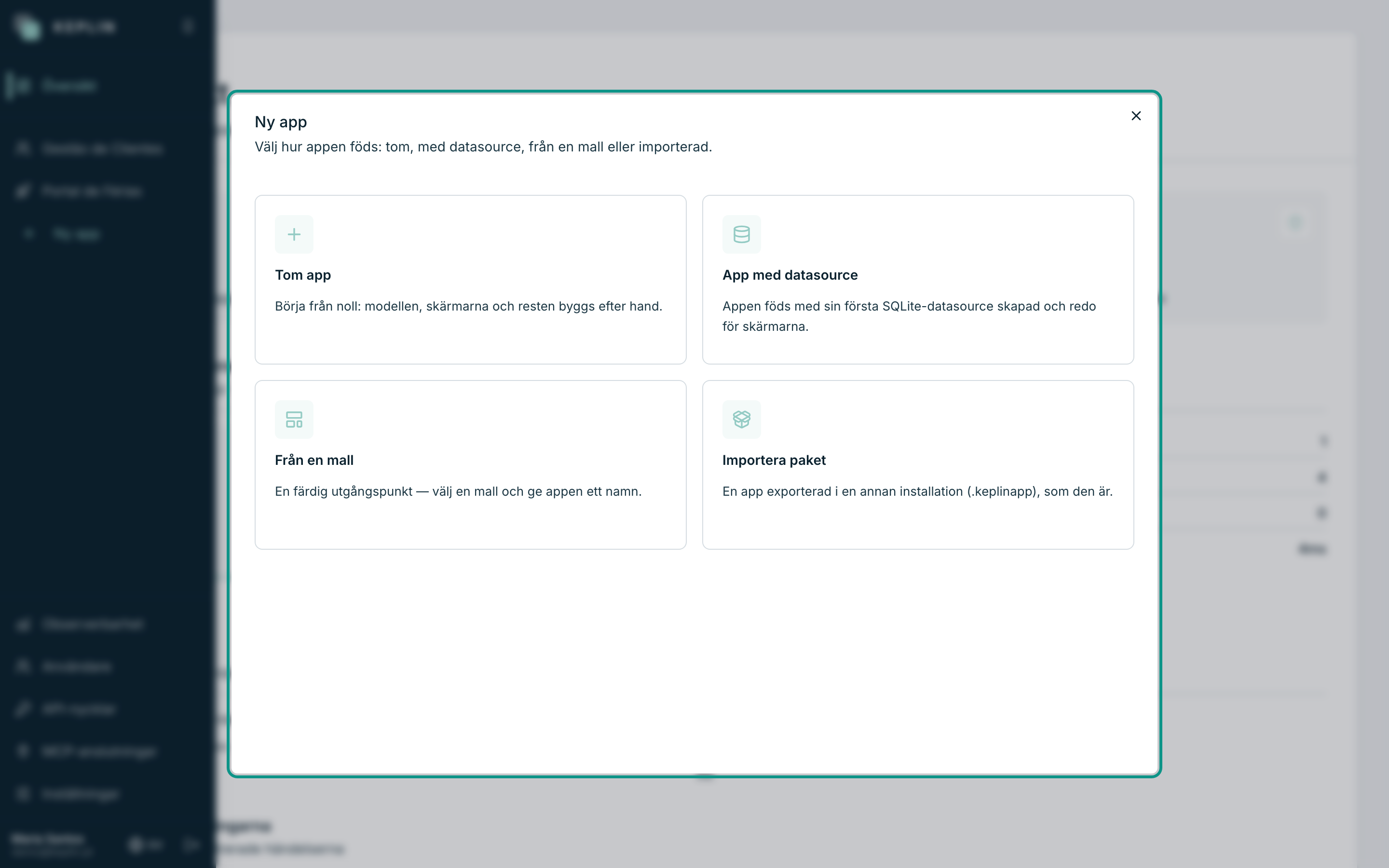
Den nya appen är din från första sekunden: att ändra det den bär med sig rör inte mallen, och att uppdatera mallen senare rör inte apparna som föddes ur den.
Obs
En mall bär med sig APPLIKATIONEN, aldrig människorna: inga användarkonton, ingen inkorg, inga uppladdade filer. Och scheman kommer avstängda — en nyfödd app vaknar inte arbetande av sig själv.
Spara en app som mall
Vilken app som helst på den här plattformen kan bli en utgångspunkt:
- Öppna appens Inställningar och klicka på Spara som mall (bredvid Exportera).
- Ge den ett Namn, en Beskrivning — vad den här mallen ger den som utgår från den — och en Version.
- Klicka på Spara. Mallen hamnar i den här plattformens galleri.
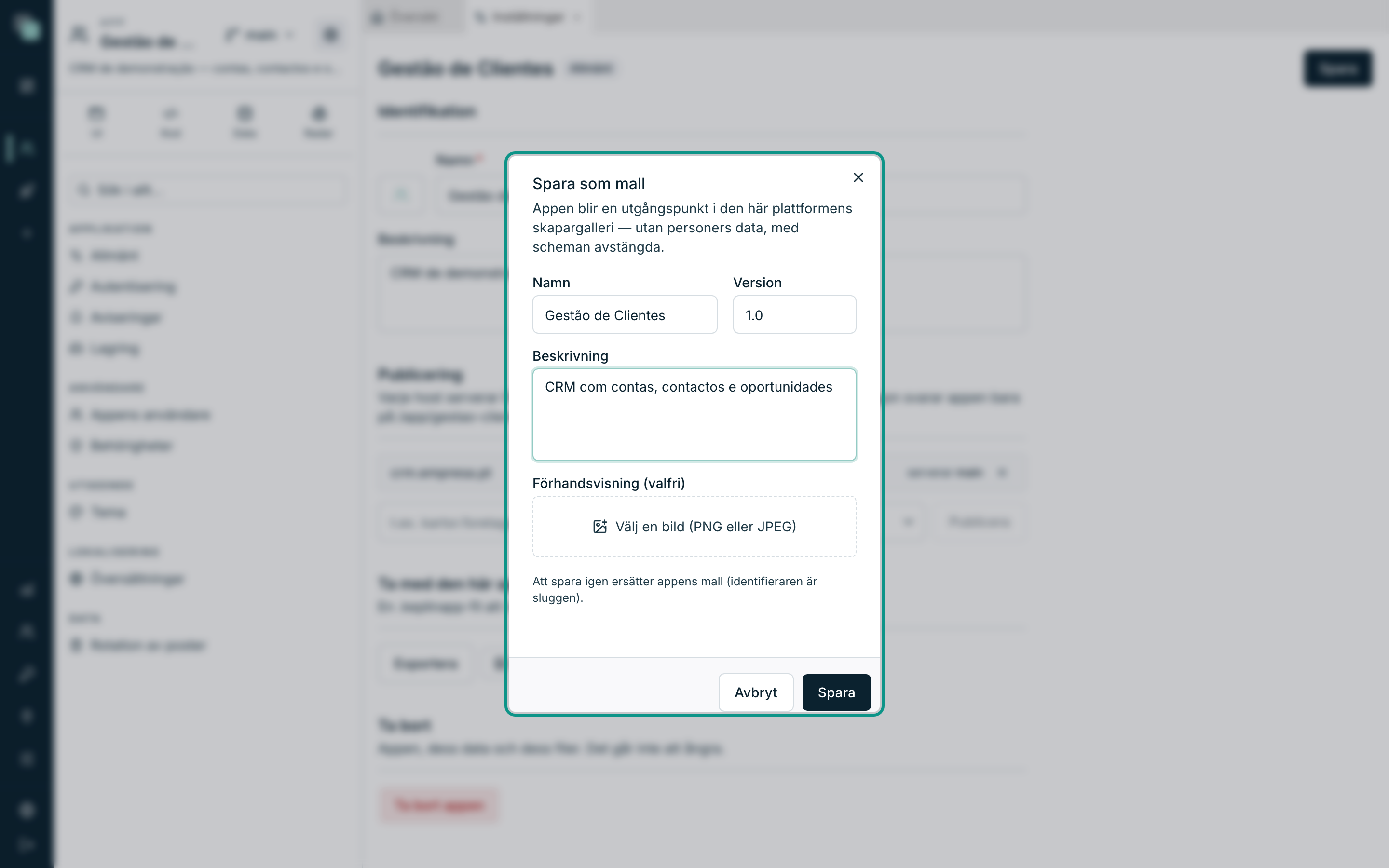
Att spara samma app igen ersätter dess mall — identifieraren är appens slug, och så hålls utbudet färskt utan att kopior staplas på hög.
Göra en mall till systemmall
En mall som sparats här kan befordras till installationens basutbud:
- Efter att du sparat, klicka på Ladda ner .keplintemplate.
- Se till att filen når den som sköter installationen — det är den förvaltningen som laddar upp den i backoffice och gör den synlig för alla plattformar.
Samma fil kan också installeras på vilken annan installation som helst: det är ett komplett paket, utan nätverksberoenden.
Varför ser jag inte…?
- …mallar i kortet Från en mall? Galleriet är tomt tills det finns systemmallar installerade eller mallar sparade på den här plattformen. Spara en app som mall, eller prata med den som sköter installationen.
- …ursprungsappens data i mallen? Inget förbiseende: en mall är designen, aldrig data från dem som använder källappen.
- …knappen Spara som mall? Den tillhör administratörer, som allt som skapar och sköter appar.