Skriva skript
Skapa ett Python-skript, förstå kontraktet main(input), köra för hand och läsa körningshistoriken.
Ett skript är logik i Python som körs på servern, inne i appen. Det är rätt verktyg för allt som varken är en skärm eller en enkel fråga: synkronisera data med ett annat system, räkna om nyckeltal varje morgon, skapa en Excel-fil och skicka den med e-post, validera en fil som laddats upp via ett API.
Samma skript kan utlösas på tre sätt — och koden ändras inte:
| Utlösare | Hur det går till |
|---|---|
| Manuell | Knappen Kör nu i editorn, med valfria argument. |
| Cron | Ett schema (kapitlet Scheman) — på bestämda tider, med jämna mellanrum, eller i ett bevakningsfönster. |
| API | Som steg i ett API i appen — skriptet får anropets argument och resultatet från föregående steg. |
Genom hela den här sidan använder vi skriptet atualizar_indicadores i
appen Kundhantering, som räknar om CRM:ets kommersiella nyckeltal varje
morgon.
Var skripten bor
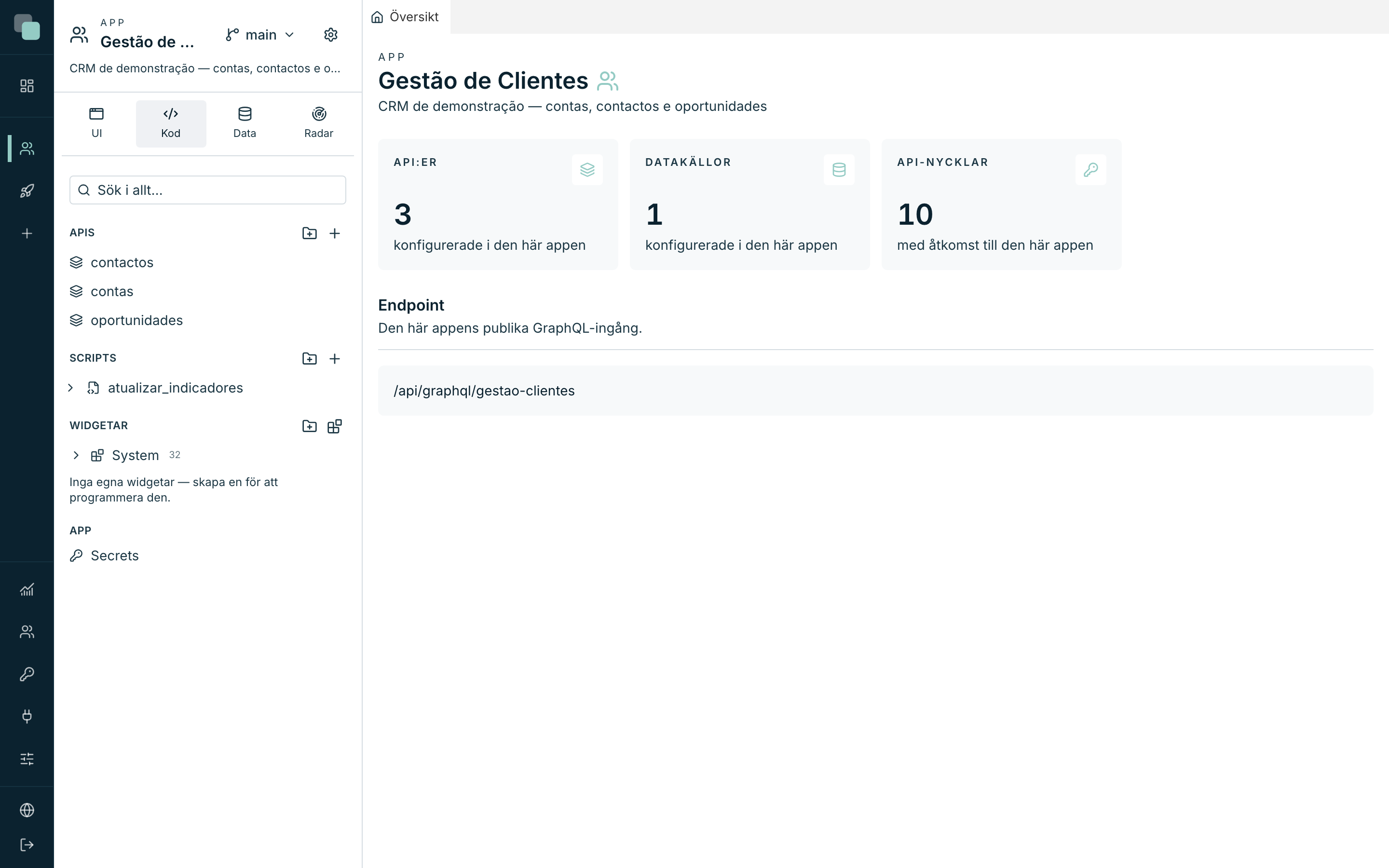
Inne i appen har skripten sin egen sektion i trädet i sidopanelen — gruppen Skript. Varje skript är en nod i trädet: att klicka på namnet öppnar editorn i en flik på arbetsytan, och pilen till vänster fäller ut noden så att du ser dess Filer, Beroenden och Scheman (följande sidor i det här kapitlet).
Det finns också en listvy — sidan Skript — med en rad per skript:
| Kolumn | Vad den visar |
|---|---|
| Namn | Skriptets namn och beskrivning. |
| Runtime | Körspråket (Python). |
| Status | Aktivt eller Utkast — bara de aktiva körs enligt schema. |
| Scheman | Hur många scheman som finns, hur många som är aktiva, och Nästa: med datum för nästa planerade körning. |
| Senaste körningen | Status (Lyckades, Fel, …) och tidpunkten för den senaste körningen. |
Skapa ett skript
Håll muspekaren över raden för gruppen Skript i trädet i sidopanelen och klicka på knappen + (Nytt skript).
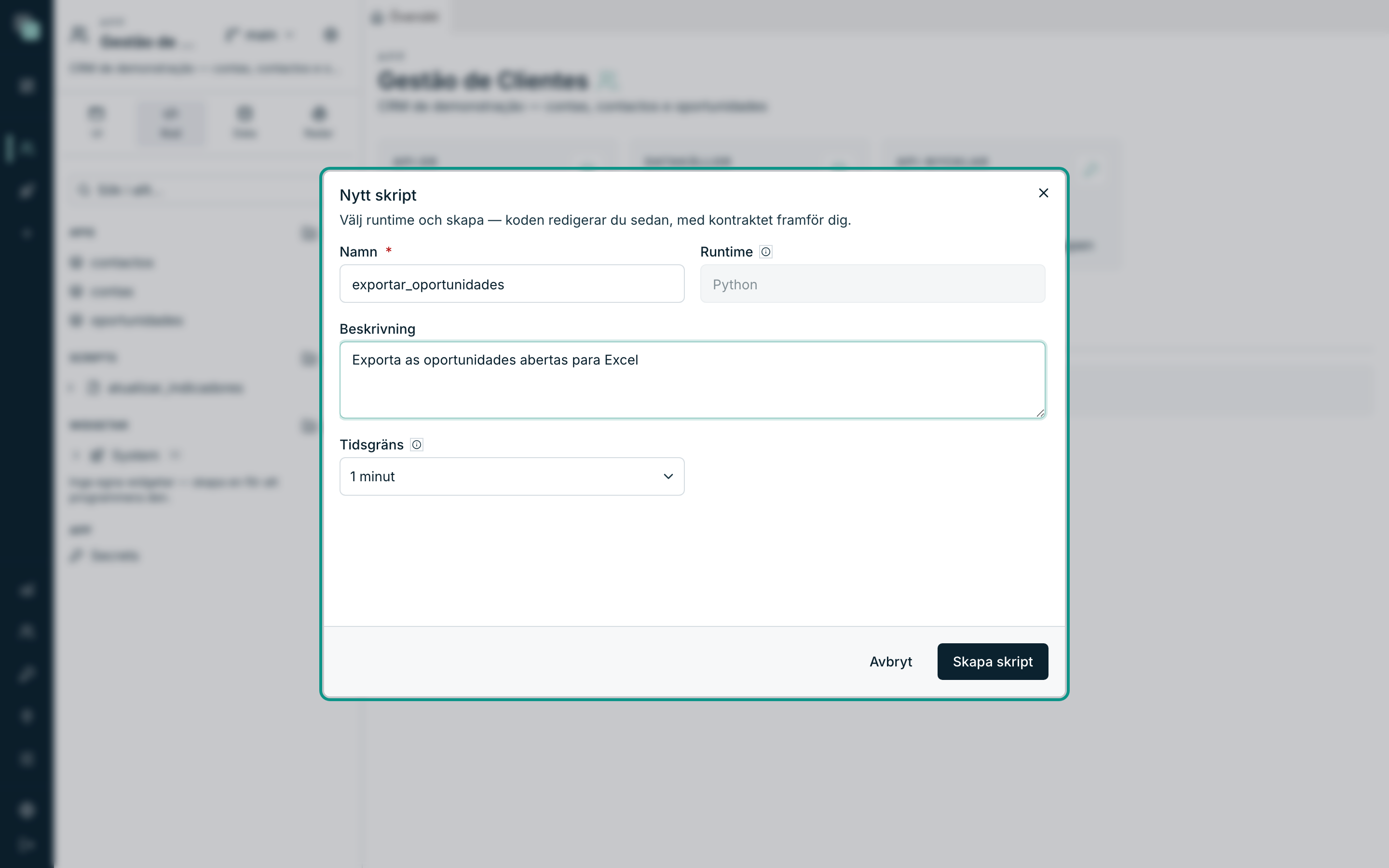
Fyll i dialogrutan Nytt skript:
Fält Anteckningar Namn Obligatoriskt. T.ex.: synkronisera-kunder. Det är med det här namnet skriptet refereras i scheman och API:er.Runtime Fast: Python. Körning på servern sker bara i Python. Beskrivning Valfritt — ”Vad gör det här skriptet?” visas i listan och i trädet. Tidsgräns 30 sekunder, 1 minut, 2 minuter, 5 minuter eller 10 minuter. När gränsen överskrids avslutas processen och körningen markeras som timeout. Klicka på Skapa skript. Skriptet föds med startkod (kontraktet framför dig, i kommentarer) och editorn öppnas direkt i en flik.
Obs
Runtime bestäms när skriptet skapas och ändras inte efteråt. Namn, beskrivning, version och tidsgräns kan ändras när som helst under Skriptets inställningar.
Kontraktet: main(input)
Varje skript har en ingångsfil, main.py, med en funktion main.
Plattformen anropar den vid varje körning, och det returnerade värdet är
skriptets resultat:
def main(input):
    return {"ok": True}
Parametern input har alltid tre nycklar:
| Nyckel | Innehåll |
|---|---|
input["args"] |
Ordlista med körningens argument — de du skrev i dialogrutan Kör nu, de som definierats i schemat, eller de som API:et skickade med. Värdena kommer som text. |
input["prev"] |
Resultatet från föregående steg, när skriptet körs inuti ett API. Vid manuella och schemalagda körningar är det None. |
input["context"] |
Metadata om körningen: skriptets namn och identifierare, utlösaren ("manual", "cron", "api" eller "catchup"), körningens nummer, och vem som anropade. |
Regler för resultatet:
- Det måste vara serialiserbart som JSON: ordlistor, listor, texter, tal,
booleaner eller
None. Objekt av andra typer får körningen att misslyckas. - Resultatets maxstorlek är 32 MB.
- Ett ofångat undantag avslutar körningen med Fel, med hela traceback:en i loggarna.
Allt du skriver ut — med print eller med SDK:ns log(...) — dyker upp i
körningens loggar, rad för rad. För att komma åt data, HTTP-anrop,
hemligheter, aviseringar och mer använder du SDK:n api_manager, som
beskrivs på sidan Skriptens SDK.
Editorn
Editorn upptar skriptets flik i hela dess bredd. I raden ovanför koden ser
du sökvägen till den aktiva filen (main.py till att börja med) med en
statuspunkt bredvid — Sparat eller Osparade ändringar. Det finns
ingen knapp för att spara koden: ändringarna sparas av sig själva ungefär
en sekund efter att du slutat skriva.
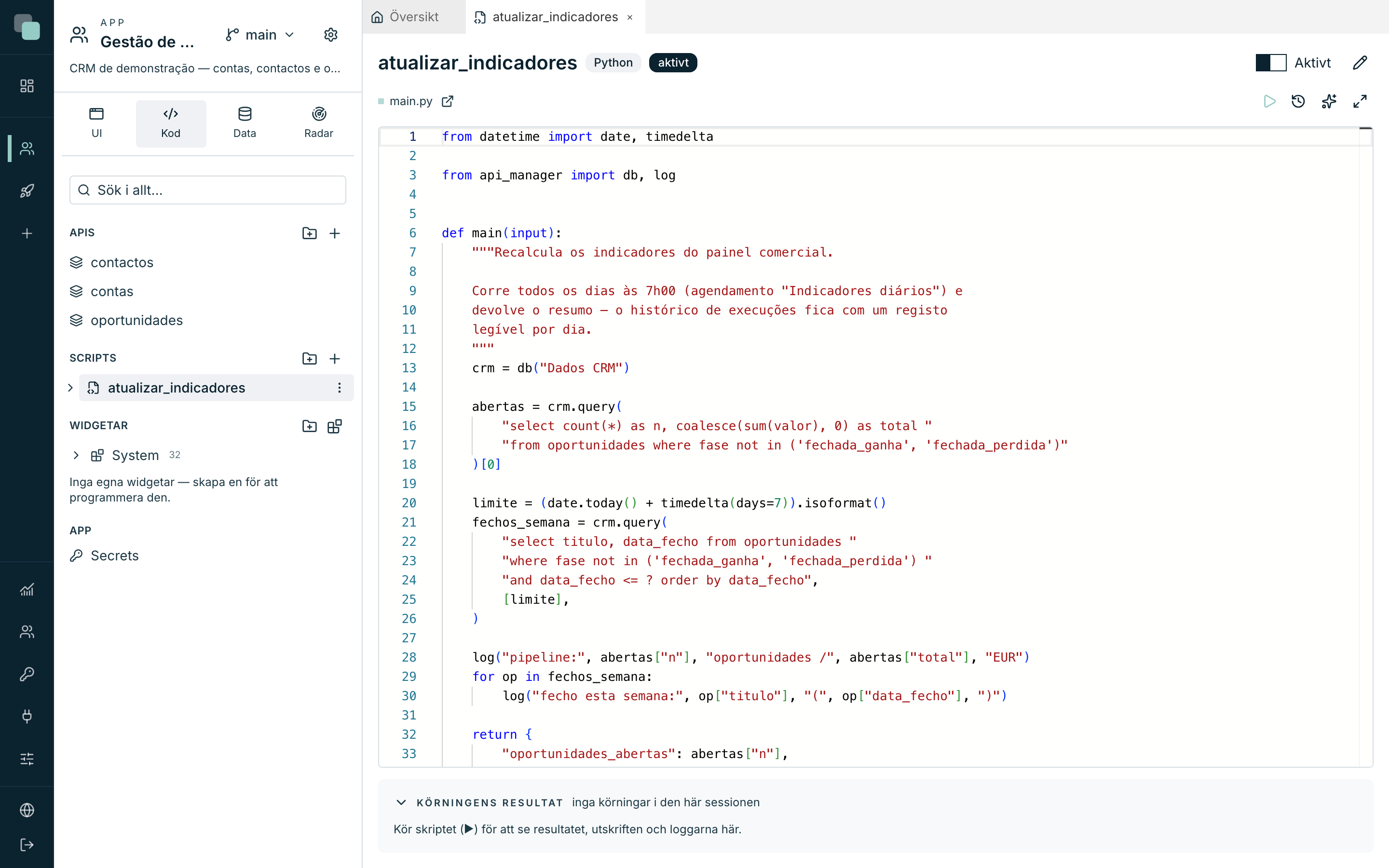
Till höger i raden finns knapparna:
| Knapp | Vad den gör |
|---|---|
| Kör nu (▶) | Sparar allt och öppnar dialogen för manuell körning. |
| Körningar | Öppnar skriptets körningshistorik. |
| Prompt för LLM | Öppnar en färdig text att kopiera med hela SDK-kontraktet, för att be en AI-assistent om skriptet — se Skriptens SDK. |
| Maximera editorn | Editorn tar upp hela skärmen; Esc eller Minimera editorn återgår till det normala. |
Medan du skriver Python kompletterar editorn automatiskt: den föreslår
SDK:ns moduler och funktioner (db, http, log, …), dina egna filer och
de pip-paket som är installerade i skriptets miljö, visar parametrarnas
signatur medan du fyller i ett anrop, och dokumentation när du hovrar över
ett namn.
Tips
Ikonen Öppna i en egen flik bredvid sökvägen öppnar den aktiva filen i en flik för sig — praktiskt för att se två av skriptets filer sida vid sida. Filen lämnar huvudeditorn: en fil har alltid bara en editor.
Python-filer sparas formaterade av ruff, som plattformen installerar i en
egen miljö första gången det behövs (det kräver åtkomst till pypi.org).
Redigeraren rör inte det du skriver medan du skriver: den formaterade koden
visas när du öppnar filen igen, eller direkt med Formatera kod
(Skift+Alt+F).
Köra för hand
- Klicka på Kör nu (▶). Det som är osparat sparas först.
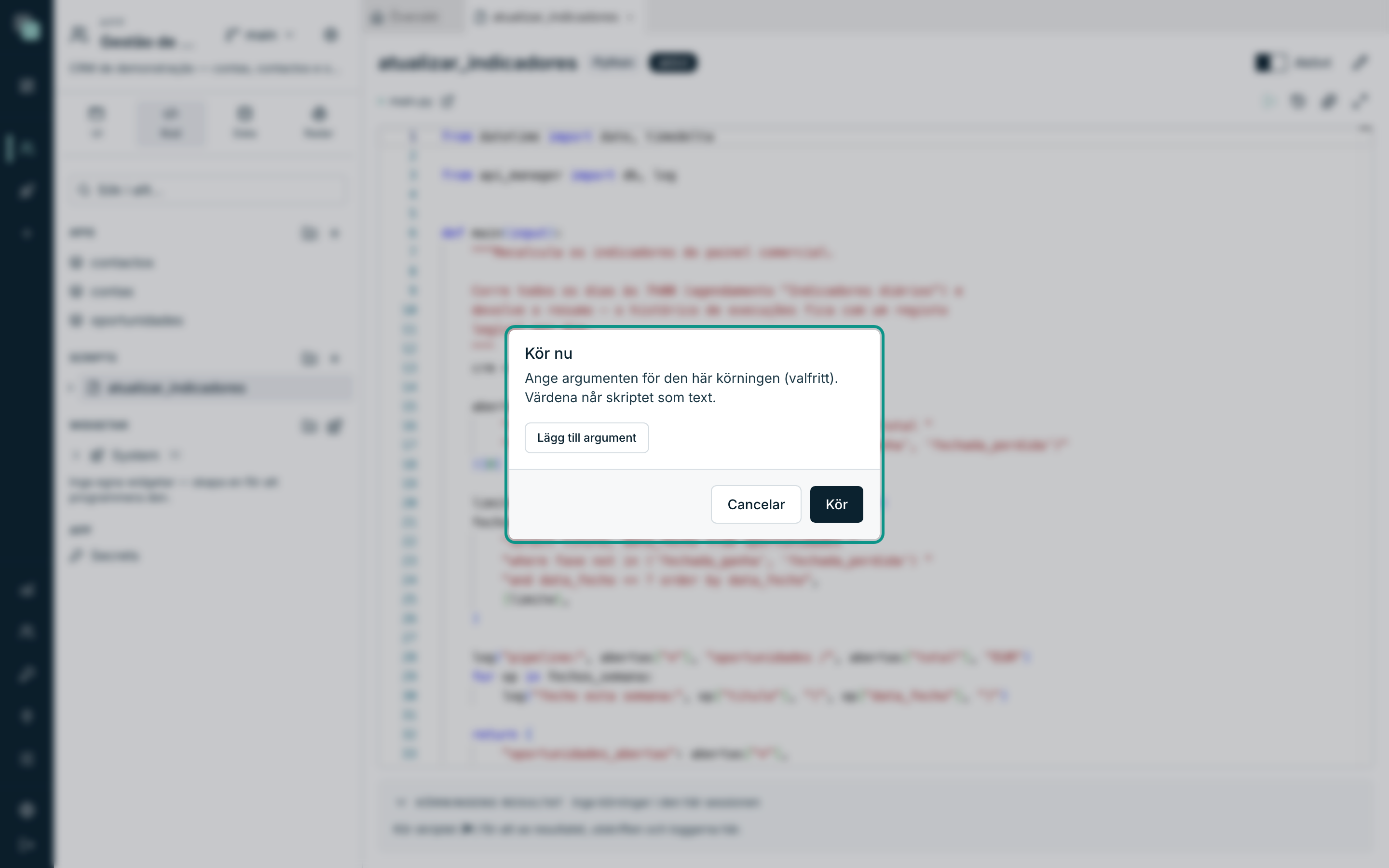
- Ange den här körningens argument i dialogen (valfritt): klicka på Lägg
till argument och fyll i Namn (t.ex.:
kundId) och Värde. Värdena når skriptet som text, iinput["args"]. - Klicka på Kör.
Panelen Körningens resultat, nedanför editorn, visar direkt:
- statusen — Lyckades eller Fel — och varaktigheten i millisekunder;
- värdet som
mainreturnerade, formaterat som JSON; - Loggarna, med varje rad som skrivits av
log(...)ellerprint.
Om körningen misslyckas visas felmeddelandet i resultatets ställe, och hela traceback:en hamnar i loggarna.
Panelen har två zoner, Resultat och Loggar, med en dragbar avdelare emellan; varje zon fälls ihop med ett klick på titeln, och fördelningen sparas. Panelens höjd dras också, i överkanten.
För att se koden och resultatet sida vid sida klickar du på Öppna konsolen i en annan flik: konsolen öppnas i en egen flik till höger om redigeraren, som du kan dra vart du vill. Så länge fliken finns ersätts panelen under redigeraren av en rad med knappen Visa, som fokuserar den; körningen görs fortfarande från redigeraren och resultatet visas i konsolen. Att stänga fliken för panelen tillbaka till redigeraren, med det senaste resultatet.
Körningshistoriken
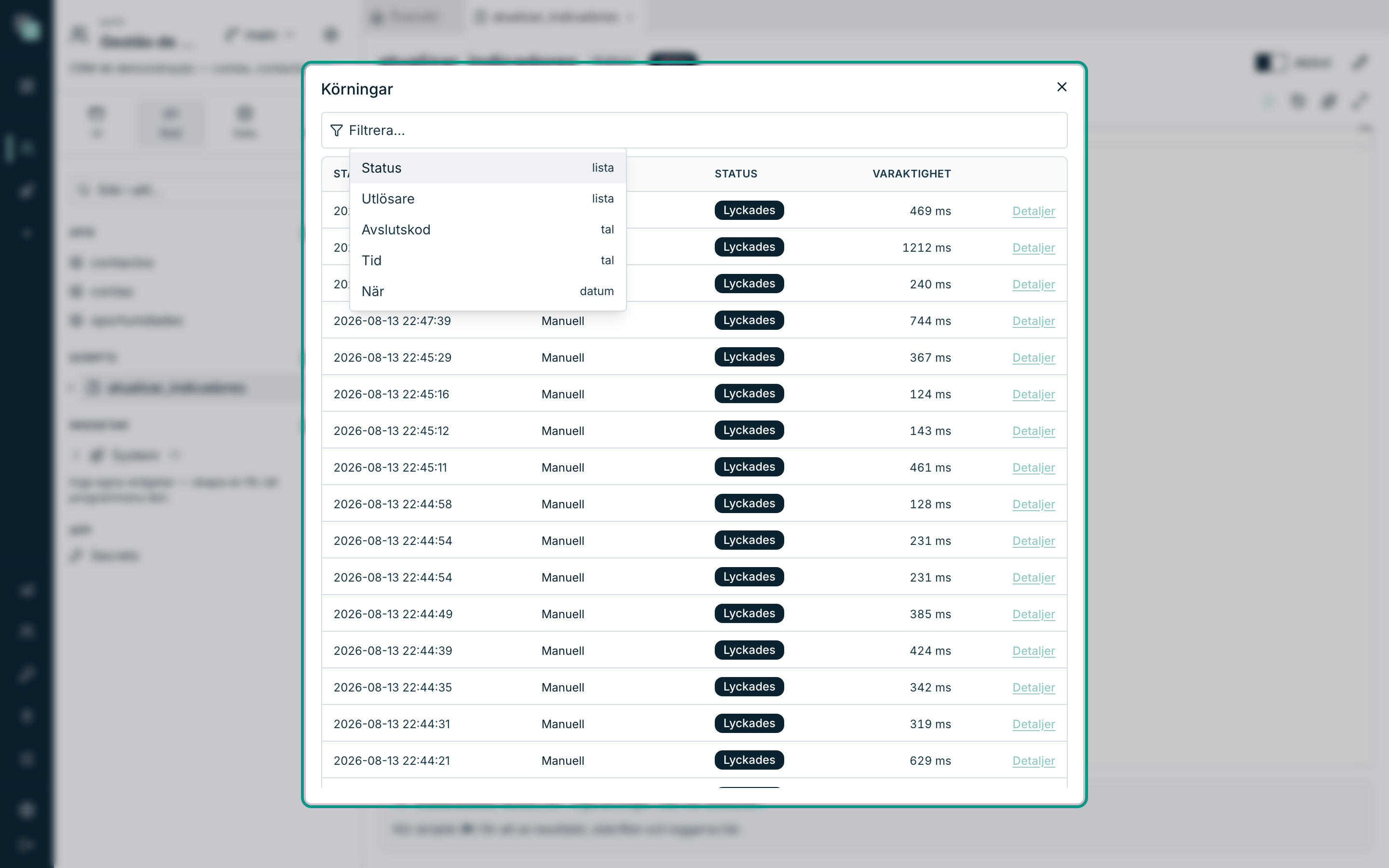
Klicka på Körningar i editorns rad. Dialogrutan listar alla skriptets körningar, med filter för status, utlösare, varaktighet och datum:
| Kolumn | Innehåll |
|---|---|
| Start | Datum och tid då körningen började. |
| Utlösare | Manuell, Cron, API eller Ikappkörning (en körning som tagits igen från ett schema som blev ogjort). |
| Status | Se tabellen nedan. |
| Varaktighet | I millisekunder. |
Möjliga statusar:
| Status | Betyder |
|---|---|
| Lyckades | main returnerade ett resultat utan fel. |
| Fel | Ett ofångat undantag, eller ett resultat som inte går att serialisera. |
| Körs | Körningen är ännu inte klar. |
| Timeout | Skriptets Tidsgräns överskreds och körningen avslutades. |
| Avbruten | Processen avslutades i förtid (t.ex.: servern stoppades). |
| Överhoppad (överlappning) | Ett schema utlöste medan föregående körning fortfarande pågick — den här hann aldrig köras. |
Klicka på Detaljer på en rad för att fälla ut den: du ser Argumenten den kördes med, Resultatet som returnerades, Felet (om det blev något) och hela Loggarna.
Obs
Historiken sparar det väsentliga, inte allt: mycket långa resultat och loggar trunkeras i registret. Panelen Körningens resultat direkt efter en manuell körning är rätt ställe att granska stora utskrifter på.
Aktivt eller utkast
I skriptpanelens rubrik finns ett reglage, Aktivt. Ett skript med reglaget avstängt hamnar i Utkast:
- det körs inte enligt schema — de planerade tiderna registreras som Överhoppad, med noteringen ”Skriptet är ett utkast”;
- det går fortfarande att köra för hand i editorn, så att du kan testa i lugn och ro.
Det är sättet att utveckla utan stress: skriv, testa med Kör nu, och slå på Aktivt först när skriptet är redo att köra på egen hand.
Skriptets inställningar
Öppna Skriptets inställningar (i skriptets åtgärdsmeny i trädet, eller via panelens rubrik) för att ändra:
| Fält | Anteckningar |
|---|---|
| Namn | Namnet som scheman och API:er refererar skriptet med. |
| Version | Visas överallt där det här skriptet används som beroende till ett annat (app/skript@version). |
| Beskrivning | Fritext. |
| Tidsgräns | Samma alternativ som vid skapandet, från 30 sekunder till 10 minuter. |
Runtime går inte att redigera — det bestäms när skriptet skapas.
Vanliga frågor
Varför visas körningen som Timeout? Skriptet tog längre tid än den Tidsgräns som angetts. Höj gränsen under Skriptets inställningar (max: 10 minuter) eller dela upp arbetet — bearbeta till exempel mindre satser per körning.
Jag skrev i editorn och körde direkt — kördes den gamla versionen? Nej. Kör nu sparar först allt som är osparat; körningen använder alltid det som står på skärmen.
Resultatet blir rätt men argumenten kommer ”fel”?
Argumenten kommer alltid som text. Ett argument limite = 10 kommer som
"10" — konvertera i koden: int(input["args"].get("limite", 0)).
Kan jag spara tillstånd mellan körningar? Varje körning är en isolerad process — variabler överlever inte från den ena till den andra. För att spara något varaktigt, skriv en fil i skriptets mapp (se Beroenden och filer) eller spara data i en datakälla.