Uppgifter för människor
Steg som tilldelas appens användare — beslut, tidsfrister och skärm att öppna — sätten att starta en process och hur man följer körningarna.
Ett arbetsflöde som bara skriver fält och skickar e-post kunde lika gärna vara ett skript. Det som gör det till en affärsprocess är Uppgiften: ett steg som blir stående och väntar på en människa, med egna knappar, tidsfrist och en skärm där hon kan besluta.
Den här sidan handlar om uppgifterna, om vem som får processen att starta och om hur man följer det som pågår.
Steget Uppgift
Dra Uppgift från paletten till duken och markera den. Panelen till höger visar allt som en uppgift behöver:
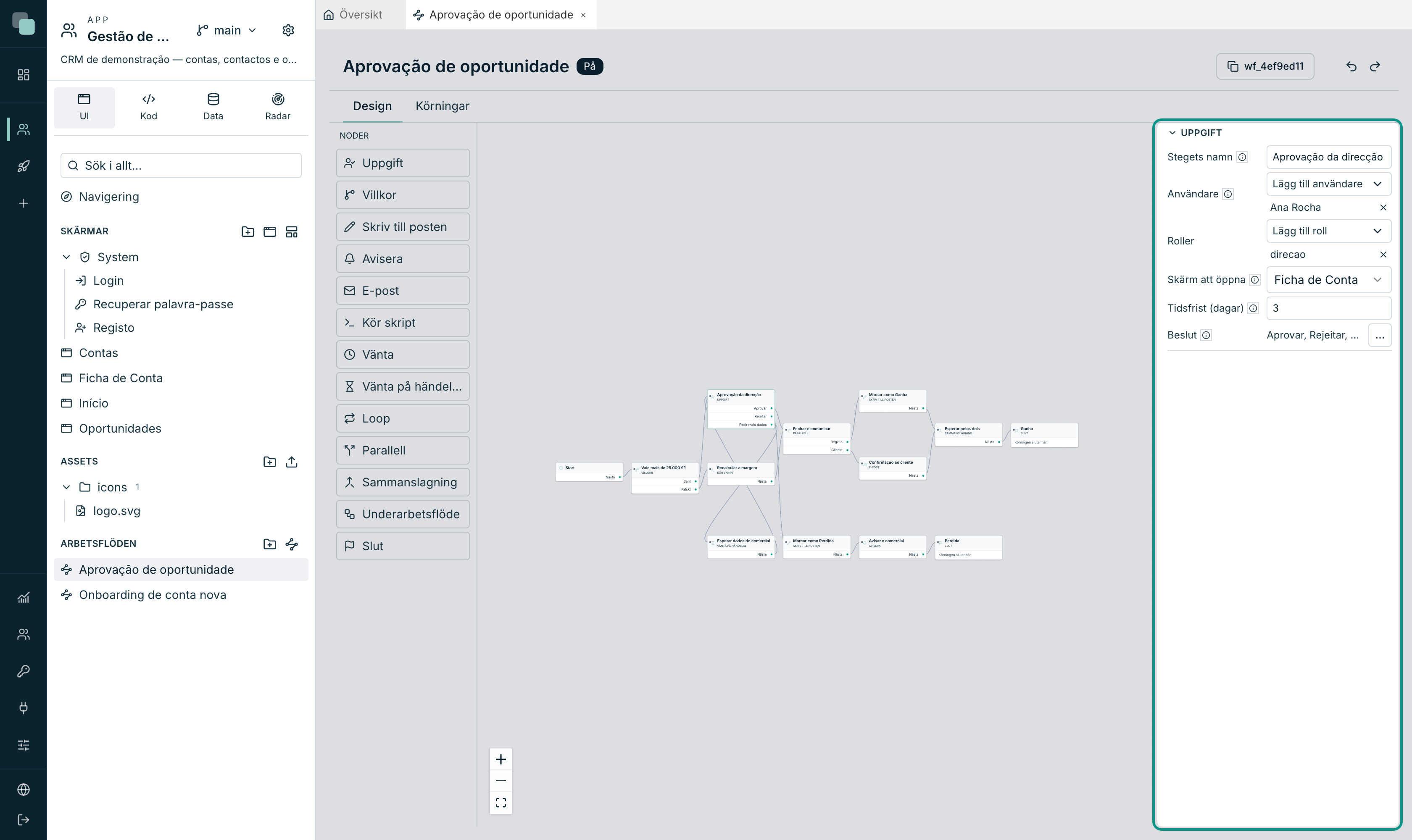
| Fält | Vad det gör |
|---|---|
| Stegets namn | Det som personen läser i uppgiftslistan och det som stannar i historiken. |
| Användare | Konton i appen, valda för hand. |
| Roller | Alla användare med den rollen. |
| Skärm att öppna | Skärmen som personen öppnar för att besluta. Den tar emot postens nyckel som parameter. Ingen = man beslutar bara med knapparna. |
| Tidsfrist (dagar) | Dagar räknat från det ögonblick uppgiften föds. 0 = ingen tidsfrist. |
| Beslut | Knapparna som personen ser. Se nedan. |
Om mottagarna: ”vem som får uppgiften avgörs när den föds — att byta roll
efteråt tar inte uppgiften från den som redan hade den”. En uppgift som på
måndagen tilldelats dem som hade rollen direcao stannar hos de personerna
även om rollen ändras på onsdagen.
Varning
En uppgift utan användare och utan roller är ett designfel: ”den här uppgiften säger inte vem den ska tilldelas — körningen kommer att misslyckas här”. Och den misslyckas långt ifrån där felet begicks, vilket är värre — därför varnar designen tidigt.
Beslut — knapparna och vägarna
Ett beslut är på samma gång en knapp på skärmen och en utgång i designen. Det deklareras en gång.
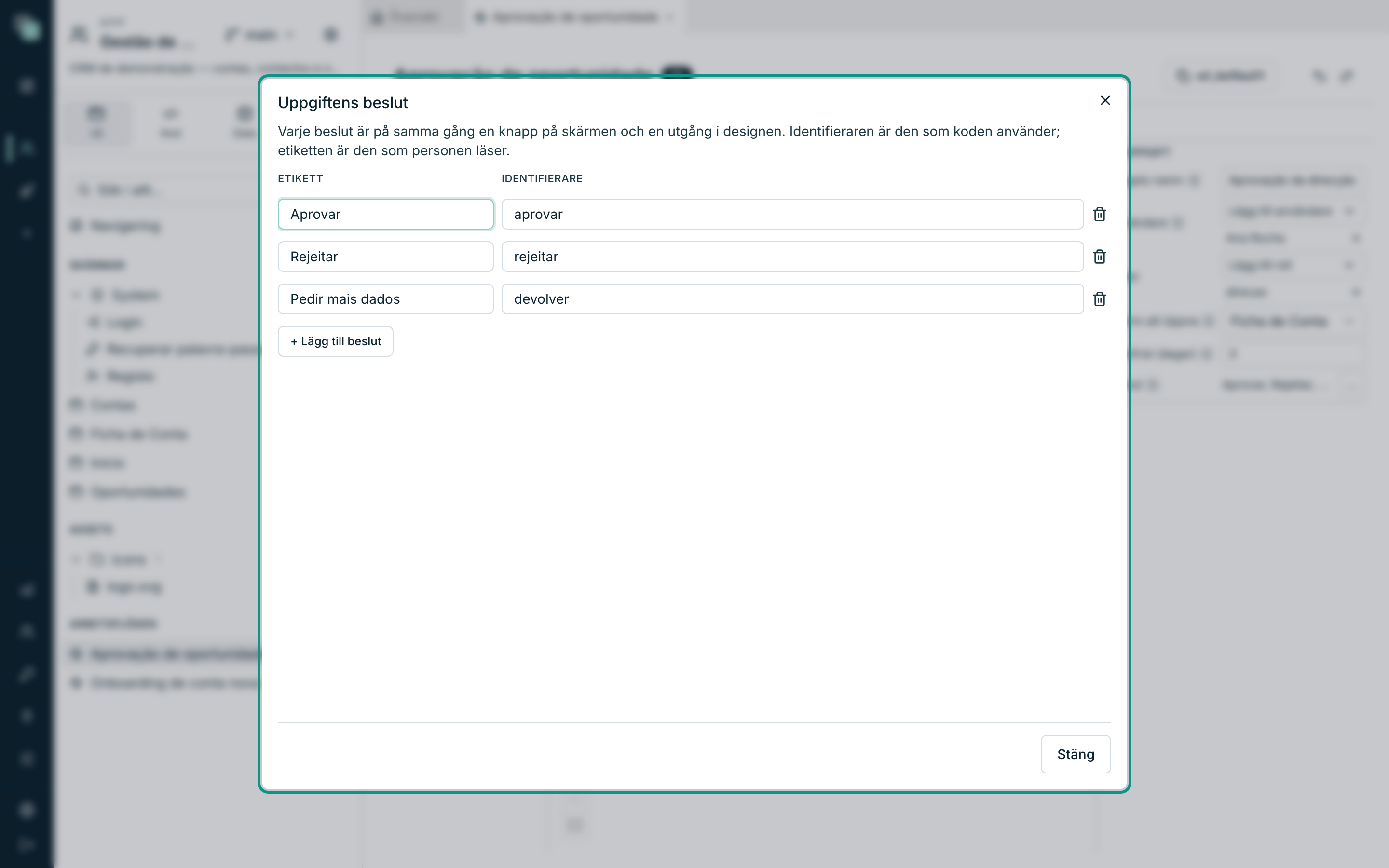
- Öppna Beslut med knappen ….
- Varje rad har en Etikett (det personen läser: ”Aprovar”) och en
Identifierare (det koden använder:
aprovar). - Klicka på Lägg till beslut för dem som saknas.
- Stäng och koppla, på duken, varje utgång till det steg som hör till den.
I exemplet har uppgiften Aprovação da direcção tre: Aprovar, Rejeitar och Pedir mais dados. Var och en för processen längs en egen väg — den första sluter affären, den andra markerar den som förlorad, den tredje skickar ärendet tillbaka till säljaren och väntar på hans signal.
Tips
Ändra Etikett hur du vill — det är text för människor. Identifieraren är det som designens kopplingar och koden använder: att ändra den bryter pilen som utgår från det beslutet, och varningsraden börjar säga ”Koppling från en utgång som inte längre finns”.
Vad personen ser i appen
För den som använder applikationen dyker en uppgift upp genom två widgetar i skärmbyggaren:
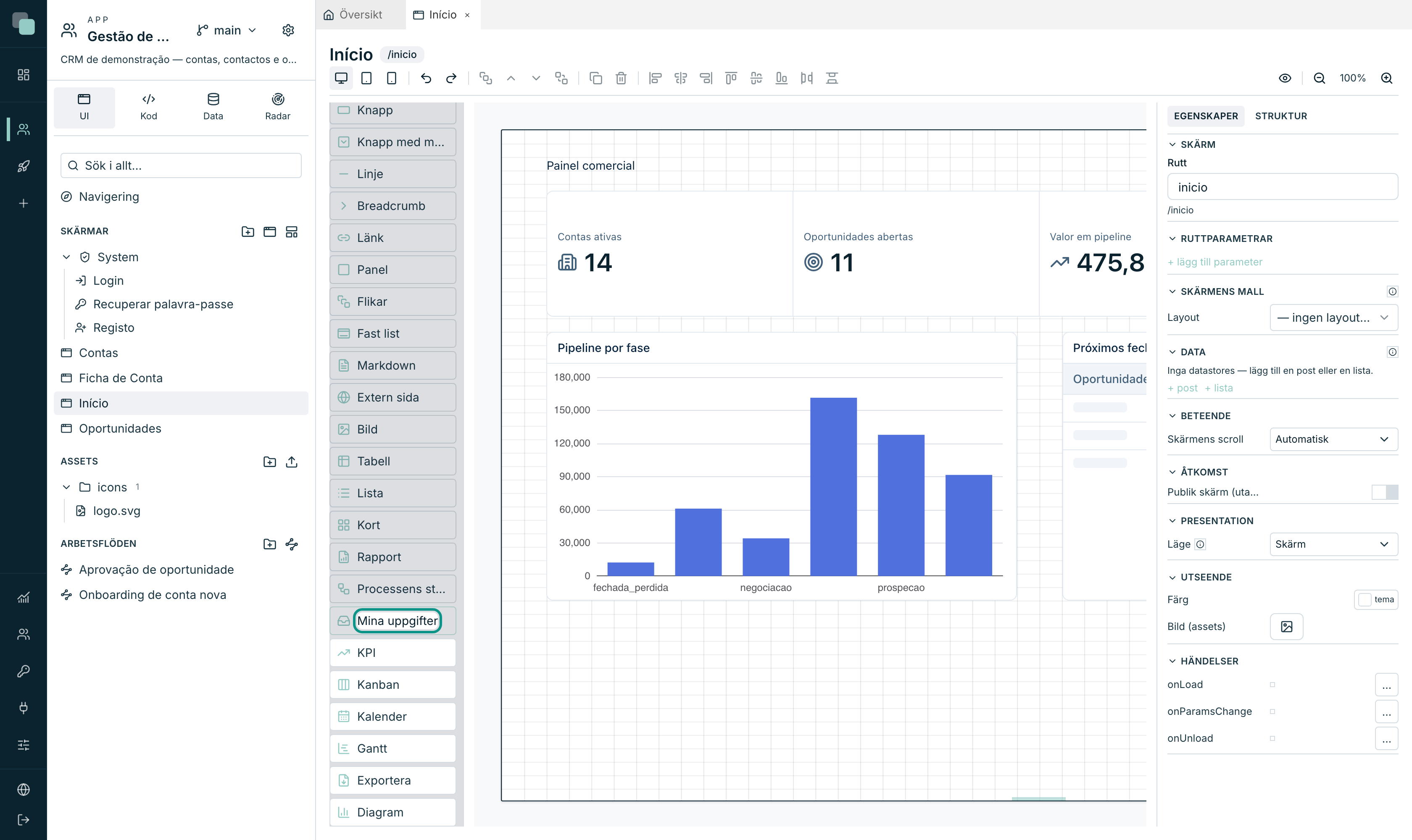
| Widget | Vad den visar |
|---|---|
| Mina uppgifter | Inkorgen för den som är inloggad: hennes öppna uppgifter, med beslutsknapparna för var och en. |
| Processens status | Var ett postens arbetsflöde befinner sig — ”Nu i”, de senaste stegen, och (valfritt) beslutsknapparna. |
Egenskaper värda att känna till:
- Visa beslutsknappar — ”de visas bara när den öppna uppgiften är tilldelad den som tittar”. Ingen beslutar åt någon annan.
- Öppna uppgiftens skärm — vid klick på en uppgift öppnas skärmen som den anger, redan med postens nyckel.
- Steg att visa (i Processens status) — hur många steg ur historiken som syns.
- Entitet och Postens nyckel — vilken post widgeten följer.
När personen klickar på en knapp stängs uppgiften och processen går vidare via motsvarande utgång — omedelbart, utan att någon behöver ”köra” något.
I kod gör man samma sak med skärmarnas SDK (TypeScript):
const minhas = await keplin.workflow.tasks();
await keplin.workflow.complete(minhas[0].id, "aprovar", { nota: "ok" });
Sätt att starta
Ett arbetsflöde vet inte vem som startar det — och det är med flit. Den som avgör är skärmen, koden eller föräldraprocessen. Sätten är fyra:
| Sätt | Hur det görs |
|---|---|
| Knapp eller händelse på en skärm | I en TypeScript-händelse: await keplin.workflow.start("wf_4ef9ed11", id). |
| Python-skript | workflow.start("Aprovação de oportunidade", 42) — godtar namnet eller identifieraren. |
| Underarbetsflöde | Ett steg Underarbetsflöde i en annan process, på samma post. |
| Signal | En process som redan körs, stoppad vid ett Vänta på händelse, återupptas med signal(...). |
I samtliga fall är postens nyckel obligatorisk: varje körning handlar om en post. Starten svarar ”så snart motorn når den första väntan — den väntar aldrig på att processen ska bli klar”, och returnerar identifieraren för den skapade körningen.
Processens identifierare (wf_…) kopieras i designens rubrik, med ett klick —
det är den du klistrar in i koden.
Obs
En process som är Av startar inte på någon av de här vägarna. Det är reglaget att använda när man vill stoppa ingångarna utan att radera något.
Följa körningarna
I processens flik Körningar ser du allt som har körts:
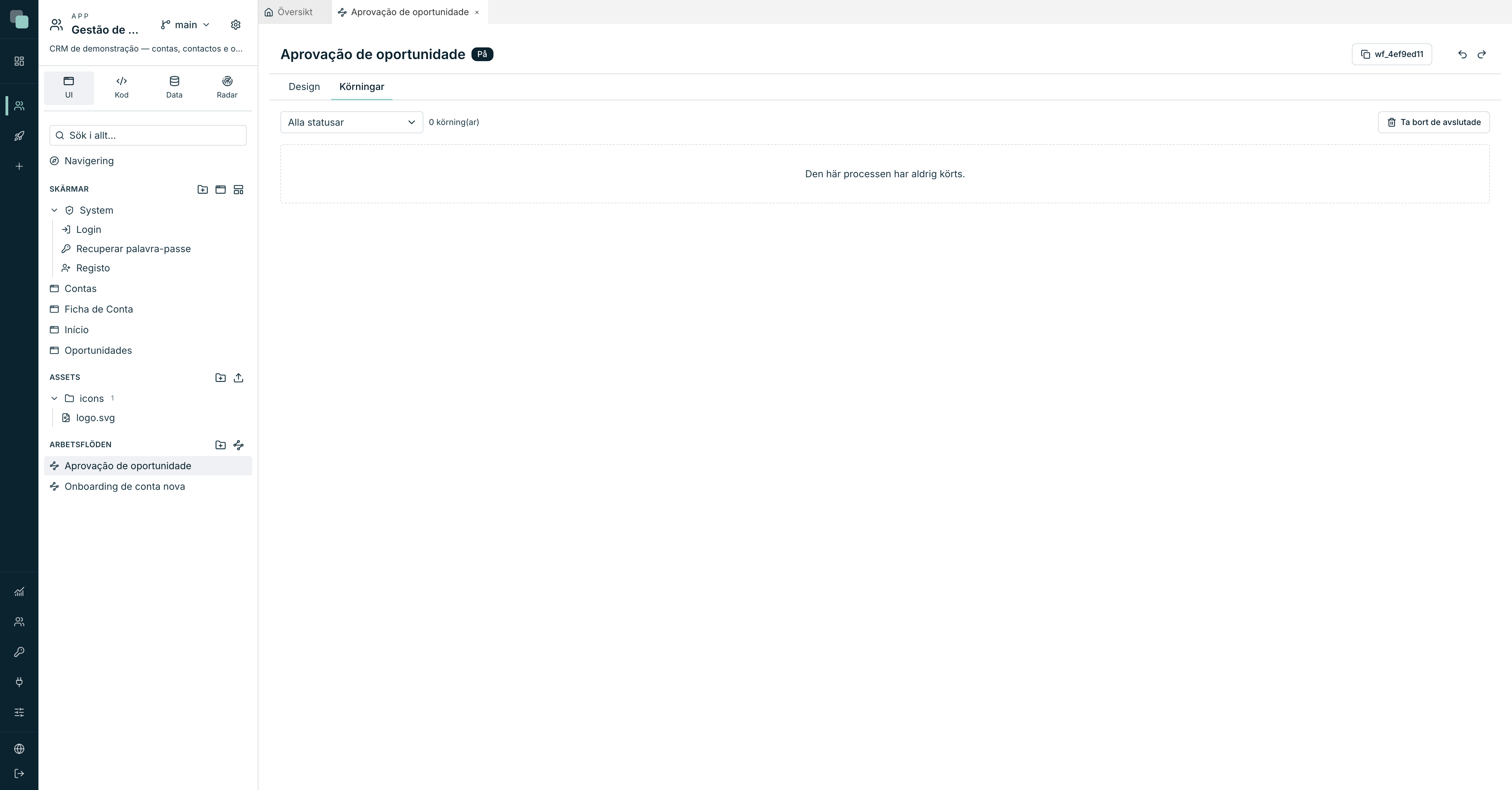
Överst finns ett statusfilter (Alla statusar), antalet körningar och knappen Ta bort de avslutade. En process som ännu inte körts visar ”Den här processen har aldrig körts.”.
En körnings statusar:
| Status | Betyder |
|---|---|
| Körs | Den utför steg just nu. |
| Väntar | Stoppad — vid en uppgift, ett Vänta eller ett Vänta på händelse. |
| Klar | Den nådde ett Slut. |
| Misslyckades | Ett steg gav fel (ett skript som sprack, en skrivning som nekades). |
| Avbruten | Den avslutades i förtid. |
Varje rad visar posten, statusen, när den började och hur många steg den tog. Om du öppnar raden ser du historiken — en post per händelse, med stegets namn precis som det står i designen:
| Händelse | När den visas |
|---|---|
| startade | Vid körningens början. |
| steg | Varje utfört steg. |
| beslut | Ett villkor som valde en väg, eller en uppgift som beslutats. |
| väntade / återupptogs | Den gick in i en väntan / den väcktes. |
| avslutades / misslyckades / avbruten | Utgången. |
Knappen Visa vägen i designen är den mest användbara av alla: den tänder upp, på duken, de steg som körningen passerade, numrerade i den ordning de inträffade. Man återgår till det normala med rensa vägen, bredvid flikarna.
Rensa historiken
Ta bort de avslutade ”tar bort den här processens klara, misslyckade och avbrutna körningar, med deras historik. De som körs eller väntar blir kvar. Det går inte att ångra.”
För en automatisk policy använder du Rotation av poster i appens inställningar: avslutade arbetsflödesinstanser tas bort efter den frist du anger, ”de som fortfarande körs eller väntar på någon tas aldrig bort”, och ”de som misslyckats stannar dubbelt så länge”.
Vanliga frågor
Personen ser inte sin uppgift. I sannolikhetsordning: skärmen där widgeten Mina uppgifter ligger är inte tillgänglig för henne; uppgiften tilldelades en roll som hon inte har; eller kontot i appen inte är den person du tror — appens konton är oberoende av plattformens konton (se Appens användare).
Kan jag tilldela om en uppgift till någon annan? Tilldelningen låses fast i det ögonblick uppgiften föds. För vikariatsituationer designar du processen med Roller i stället för användare: det räcker att ge rollen till den som vikarierar.
Gör tidsfristen något av sig själv? Tidsfristen märker upp uppgiften och visas för den som har den. För att agera på en försening — varna chefen, eskalera — designar du den vägen: en Parallell med en gren som går till ett Vänta på N dagar och därifrån till en Avisera.
En körning misslyckades. Kan jag återuppta den? En misslyckad körning registreras med steget och felet. Den normala vägen är att rätta orsaken (skriptet, behörigheten) och starta processen igen på samma post — om samtidigheten står på Bara en åt gången, bekräfta först att den misslyckade körningen inte längre räknas som levande.