Voir et modifier les données d'une table
Comment ouvrir une table dans son propre onglet, modifier des valeurs dans la grille ou dans le panneau de l'enregistrement, ajouter et supprimer des lignes, et tout enregistrer en une fois après vérification.
L'onglet d'une table montre les vraies lignes de la base de données dans une grille, et permet de les modifier sans écrire de SQL : modifiez une valeur, ajoutez une ligne ou supprimez-en une autre, vérifiez ce qui va changer et enregistrez. Rien n'arrive à la base de données avant que vous ne cliquiez sur Enregistrer. Chaque enregistrement garde une copie des lignes telles qu'elles étaient avant, pour que vous puissiez les rétablir pendant 30 jours (voir Historique des opérations et rétablissement).
Pour modifier beaucoup de lignes à la fois, selon une condition, utilisez les opérations décrites dans Modifier ou supprimer plusieurs lignes.
Ouvrir une table
- Dans le studio de l'app, ouvrez le panneau Données.
- Dépliez le datasource et le groupe Tables.
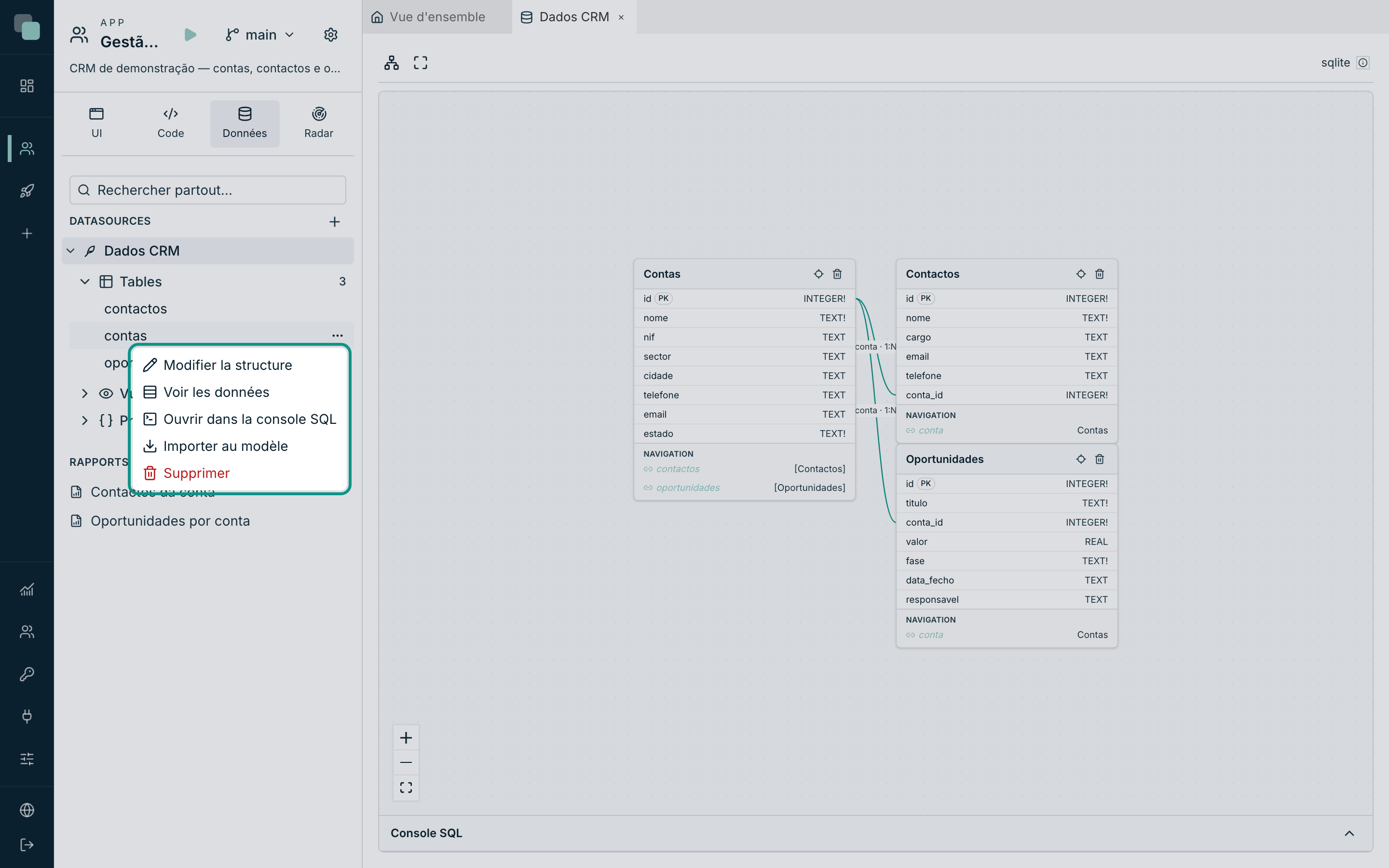
- Ouvrez le menu ⋯ de la table et choisissez Voir les données. Vous pouvez aussi double-cliquer sur le nom de la table.
La table s'ouvre dans son propre onglet, à côté des autres onglets du
studio. Le même menu propose Ouvrir dans la console SQL, qui ouvre la
console sous le modèle, avec un select prêt pour cette table.
L'onglet de la table
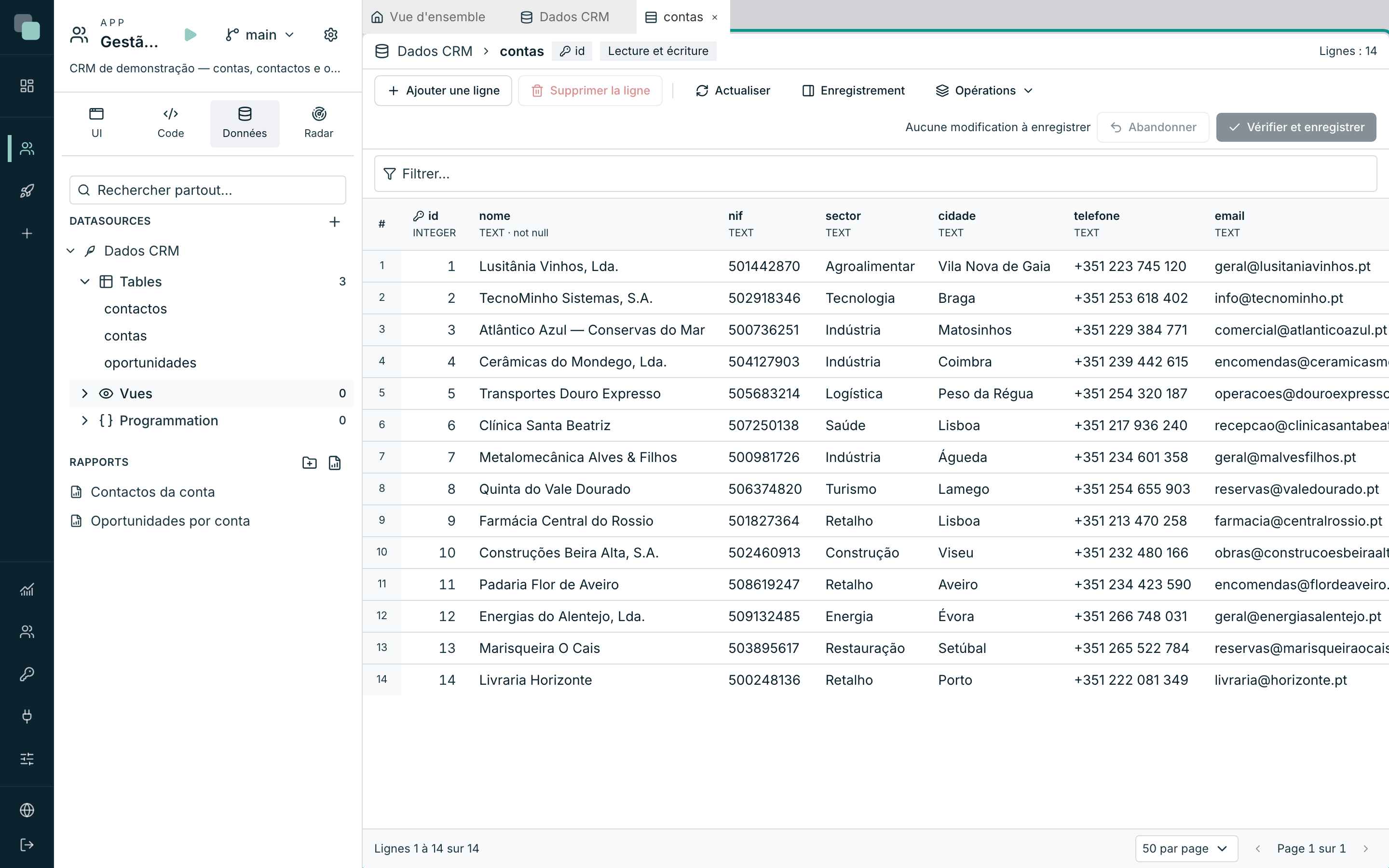
L'onglet comporte quatre zones :
- L'en-tête : le datasource et la table, la clé primaire (avec l'icône de la clé), l'accès (Lecture et écriture) et le nombre total de lignes (Lignes : 14).
- La barre d'actions : Ajouter une ligne, Supprimer la ligne, Actualiser, Enregistrement et Opérations. À droite, le décompte des modifications non enregistrées et les boutons Abandonner et Vérifier et enregistrer.
- La grille : une colonne par colonne de la table. Le titre de chaque
colonne affiche le nom, le type dans la base de données et
not nullsur les colonnes obligatoires. Le champ Filtrer… au-dessus de la grille filtre les lignes selon des conditions sur les colonnes. - Le pied : les lignes visibles (Lignes 1 à 14 sur 14), le nombre de lignes par page et la navigation entre les pages.
Pour trier, cliquez sur le titre d'une colonne : le premier clic trie par ordre croissant, le deuxième par ordre décroissant, et le troisième retire le tri. Les colonnes de texte long, JSON et binaires ne se trient pas.
Actualiser relit la page actuelle depuis la base de données. Utilisez-le pour voir les modifications faites par d'autres personnes ou par d'autres programmes.
Quand la table s'ouvre en consultation seule
Dans trois cas, la grille affiche les données mais ne permet pas de les modifier, et un message en haut explique pourquoi :
| Cas | Pourquoi |
|---|---|
| La table est une vue | Une vue affiche des données d'autres tables. Modifiez les tables d'origine. |
| La table n'a pas de clé primaire | Sans clé, il n'y a aucun moyen d'identifier chaque ligne à l'enregistrement. Les données peuvent toujours changer dans la console SQL. |
| Le datasource est en Lecture seule | L'accès du datasource ne permet pas de modifier les données depuis Keplin. Pour le changer, modifiez l'accès du datasource. |
Modifier une valeur
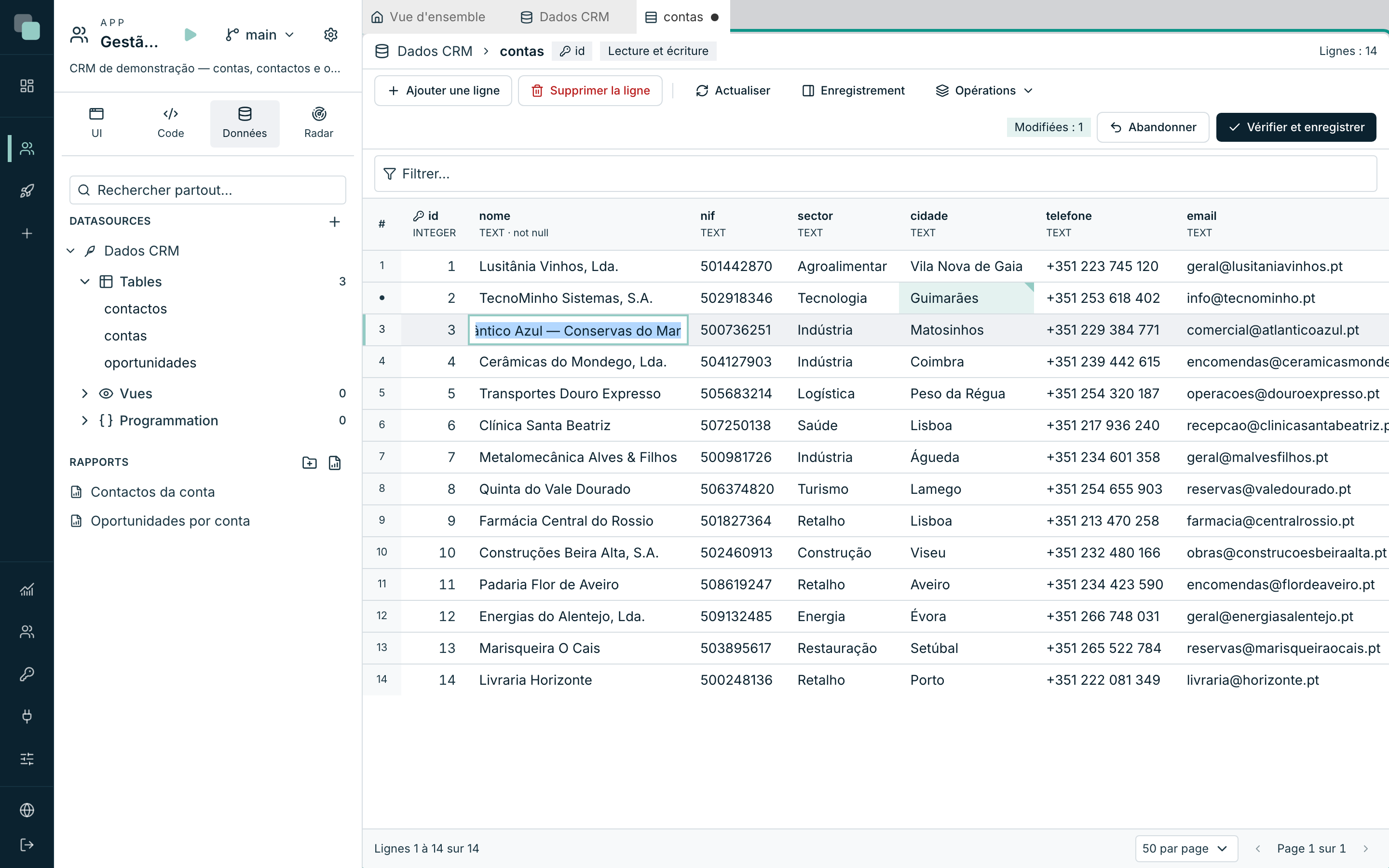
- Cliquez sur la cellule. Au clavier, atteignez la cellule avec les flèches et appuyez sur Entrée ou F2.
- Saisissez la nouvelle valeur.
- Appuyez sur Entrée pour confirmer. Échap annule, et Tab confirme et passe à la cellule suivante (Maj+Tab, à la précédente).
La cellule modifiée garde le coin marqué, le numéro de la ligne affiche un point, et la barre d'actions compte la modification (Modifiées : 1). La valeur n'est pas encore dans la base de données : elle reste dans la liste des modifications non enregistrées jusqu'à ce que vous cliquiez sur Vérifier et enregistrer.
Comment se modifie chaque type de colonne
| Colonne | Comment elle se modifie |
|---|---|
| Texte | Dans la cellule. Quand la colonne a une limite de caractères, un compteur affiche combien vous en avez utilisé (par exemple, 16/120). |
| Texte avec des retours à la ligne | Dans le panneau de l'enregistrement. Un champ d'une seule ligne couperait les retours à la ligne. |
| JSON | Dans le panneau de l'enregistrement. L'enregistrement refuse un JSON non valide. |
| Vrai ou faux | Un clic sur la cellule (ou la touche Espace) inverse la valeur. |
| Liste de valeurs | Une liste avec la valeur et le nom de chaque option. Cela vaut pour les enums de la base de données elle-même et pour les champs liés à une énumération du modèle de l'app. |
| Clé étrangère | Une recherche dans la table parente (Rechercher dans la table parente), par la clé ou par le premier texte de la ligne parente. |
| Date et heure | Dans la cellule, au format AAAA-MM-JJ, AAAA-MM-JJ HH:MM:SS ou HH:MM:SS. |
| Binaire | Ne se modifie pas. Télécharger enregistre le contenu dans un fichier. |
La clé primaire, les colonnes que la base de données génère toujours et les colonnes calculées ne se modifient pas. Sur une nouvelle ligne, les colonnes générées affichent généré et les colonnes avec une valeur par défaut affichent par défaut : laissez-les vides pour que la base de données les remplisse.
Note
Quand la table est dans le modèle de l'app et qu'un champ utilise une énumération, la colonne affiche la liste de cette énumération, et l'enregistrement refuse une valeur hors de la liste. Si la base de données définit déjà elle-même la liste de la colonne, c'est celle de la base de données qui s'applique.
Valeurs à corriger
Une valeur qui ne convient pas à la colonne passe en rouge, avec la raison en dessous. Par exemple :
- Obligatoire.
- Doit être un nombre entier.
- Texte plus long que ce que la colonne permet.
- Plus de chiffres que la colonne ne permet (avec les chiffres entiers et les décimales que la colonne accepte).
- Valeur hors de la liste de la colonne.
Tant qu'il reste une valeur en rouge, la barre affiche Des valeurs sont à corriger (en rouge). et Vérifier et enregistrer reste désactivé.
Le panneau de l'enregistrement
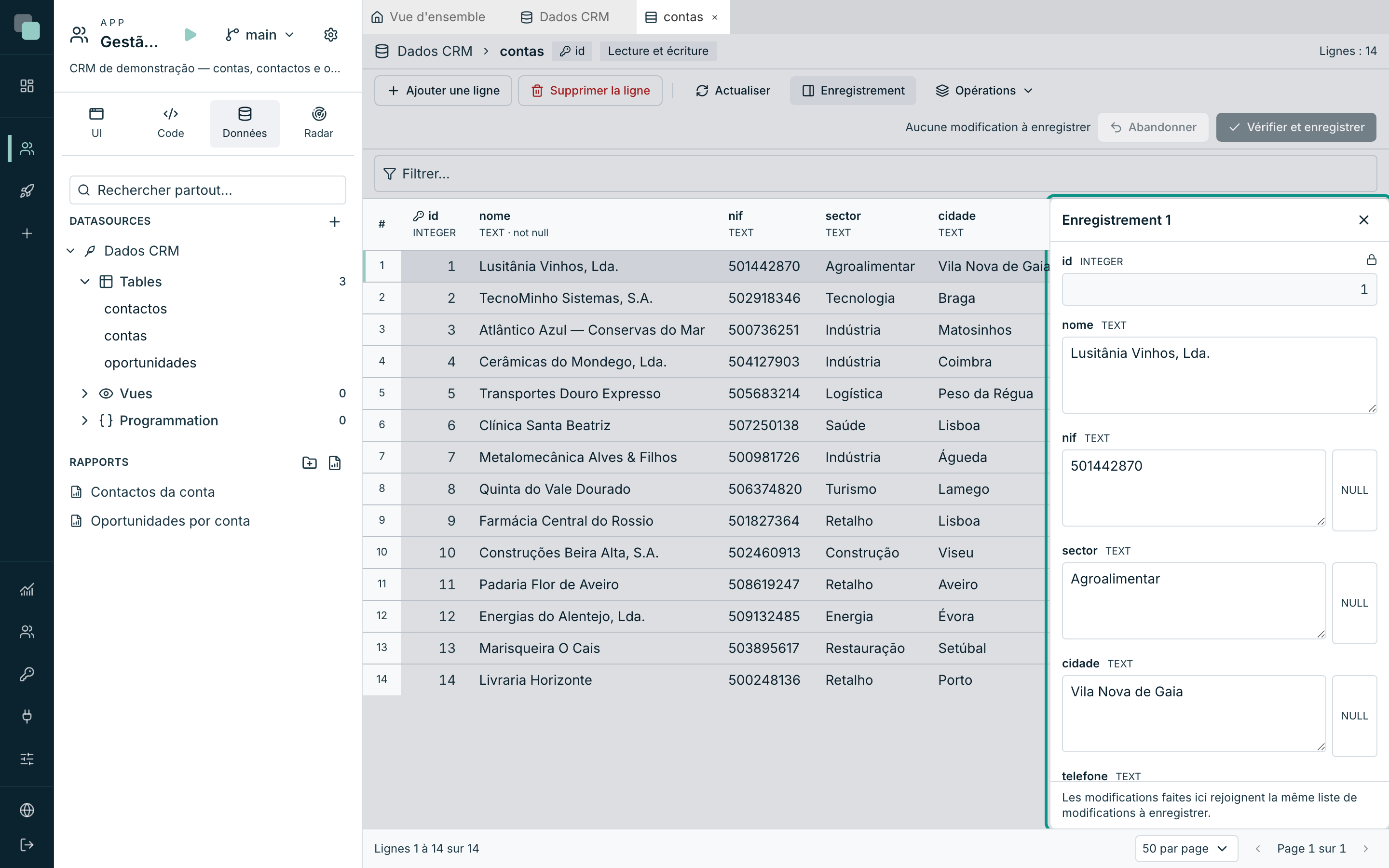
Le panneau de l'enregistrement affiche toutes les colonnes d'une ligne, l'une sous l'autre, et c'est l'endroit pour les valeurs longues.
- Pour l'ouvrir, cliquez sur Enregistrement dans la barre d'actions, ou sur le bouton Ouvrir dans le panneau de l'enregistrement du numéro de la ligne.
- Sur les colonnes qui acceptent NULL, le bouton Définir sur NULL efface la valeur.
- Sur un champ modifié, Avant : affiche la valeur qui se trouve dans la base de données.
- Pour le fermer, cliquez sur Fermer le panneau.
Les modifications faites dans le panneau rejoignent la même liste de modifications non enregistrées que celles de la grille.
Ajouter une ligne
- Cliquez sur Ajouter une ligne. La nouvelle ligne s'ouvre dans le panneau de l'enregistrement, avec le titre Nouvelle ligne.
- Remplissez les colonnes obligatoires. Celles qui ont une valeur par défaut ou que la base de données génère peuvent rester vides.
- La barre d'actions compte la ligne (Nouvelles : 1).
Pour renoncer à une nouvelle ligne avant d'enregistrer, sélectionnez-la et cliquez sur Retirer la nouvelle ligne.
Supprimer une ligne
- Sélectionnez la ligne (cliquez sur l'une de ses cellules).
- Cliquez sur Supprimer la ligne. La ligne est marquée à supprimer, et la barre la compte (À supprimer : 1).
La ligne ne quitte la base de données qu'à l'enregistrement. Pour annuler, sélectionnez la ligne et cliquez sur Rétablir la ligne.
Si d'autres tables pointent vers celle-ci avec une suppression en cascade, la vérification avertit que ces lignes partent aussi. La copie de l'enregistrement les inclut, et le rétablissement les réinsère.
Vérifier et enregistrer
- Cliquez sur Vérifier et enregistrer. La boîte de dialogue Vérifier les modifications affiche les modifications regroupées en Lignes modifiées, Nouvelles lignes et Lignes à supprimer, avec la valeur avant et la valeur après.
- Lisez les avertissements, s'il y en a (par exemple, la cascade ou les triggers de la table). Quand un avertissement indique que l'enregistrement ne peut pas être entièrement rétabli, cochez J'exécute en sachant que cette opération ne peut pas être entièrement rétablie.
- Cliquez sur Enregistrer (le bouton affiche le nombre de modifications, par exemple Enregistrer (1)).
L'enregistrement s'exécute dans une seule transaction : il enregistre tout ou rien. À la fin, le message Modifications enregistrées : 1. apparaît, et l'enregistrement entre dans l'historique des opérations du datasource.
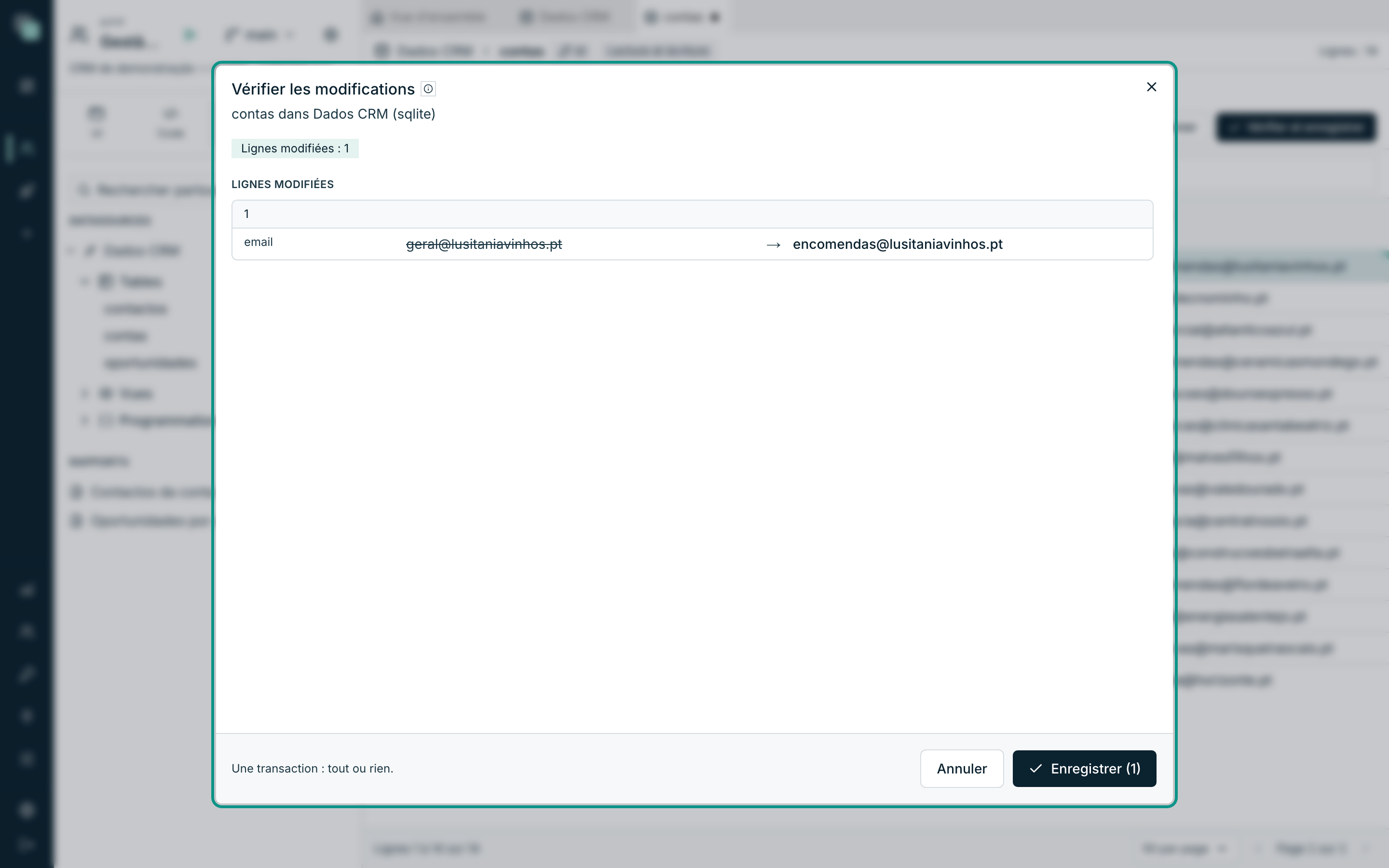
Pour retirer une modification de la liste sans quitter la vérification, cliquez sur Retirer cette modification. Pour abandonner toutes les modifications non enregistrées, fermez la vérification et cliquez sur Abandonner : la grille affiche de nouveau les valeurs de la base de données.
Quand la ligne a changé dans la base de données
Avant d'écrire, Keplin compare chaque ligne avec ce que vous avez lu. Si une autre personne ou un autre programme a modifié la même ligne entre-temps :
- Rien n'est enregistré. La vérification affiche Conflit : la ligne a changé dans la base, avec votre valeur et la valeur que la base contient maintenant.
- Pour chaque conflit, choisissez Garder ma valeur ou Utiliser la valeur de la base.
- Cliquez de nouveau sur Enregistrer.
Si la ligne n'existe plus, la vérification affiche Cette ligne n'existe plus dans la base.
Qui peut modifier
Voir et modifier les données des tables relève du profil Développeur de l'app (et des profils au-dessus). Chaque enregistrement figure dans l'audit de la plateforme et dans l'historique des opérations du datasource, avec l'auteur et la date.
Questions fréquentes
- Pourquoi une cellule ouvre-t-elle le panneau de l'enregistrement au lieu de se modifier dans la grille ? La valeur contient des retours à la ligne, ou la colonne est en JSON. Les deux se modifient dans le panneau, pour ne pas perdre les retours à la ligne.
- Modifier une cellule l'enregistre-t-il tout de suite dans la base de données ? Non. Les modifications restent non enregistrées jusqu'à ce que vous cliquiez sur Vérifier et enregistrer puis sur Enregistrer.
- Et si je ferme l'onglet avec des modifications non enregistrées ? Le titre de l'onglet affiche un point tant qu'il y a des modifications non enregistrées. À la fermeture, Keplin demande une confirmation (Modifications non enregistrées), et confirmer abandonne les modifications.
- Puis-je annuler un enregistrement ? Oui, pendant 30 jours, dans l'historique des opérations.
- Pourquoi Ajouter une ligne et Supprimer la ligne sont-ils désactivés ? La table s'ouvre en consultation seule (une vue, une table sans clé primaire ou un datasource en Lecture seule).