L'environnement de test
Où les tests écrivent chaque base de données, le datasource de test des bases externes en écriture, les utilisateurs de test, les réponses HTTP simulées, le contrôle du merge, l'exécution planifiée et les limites.
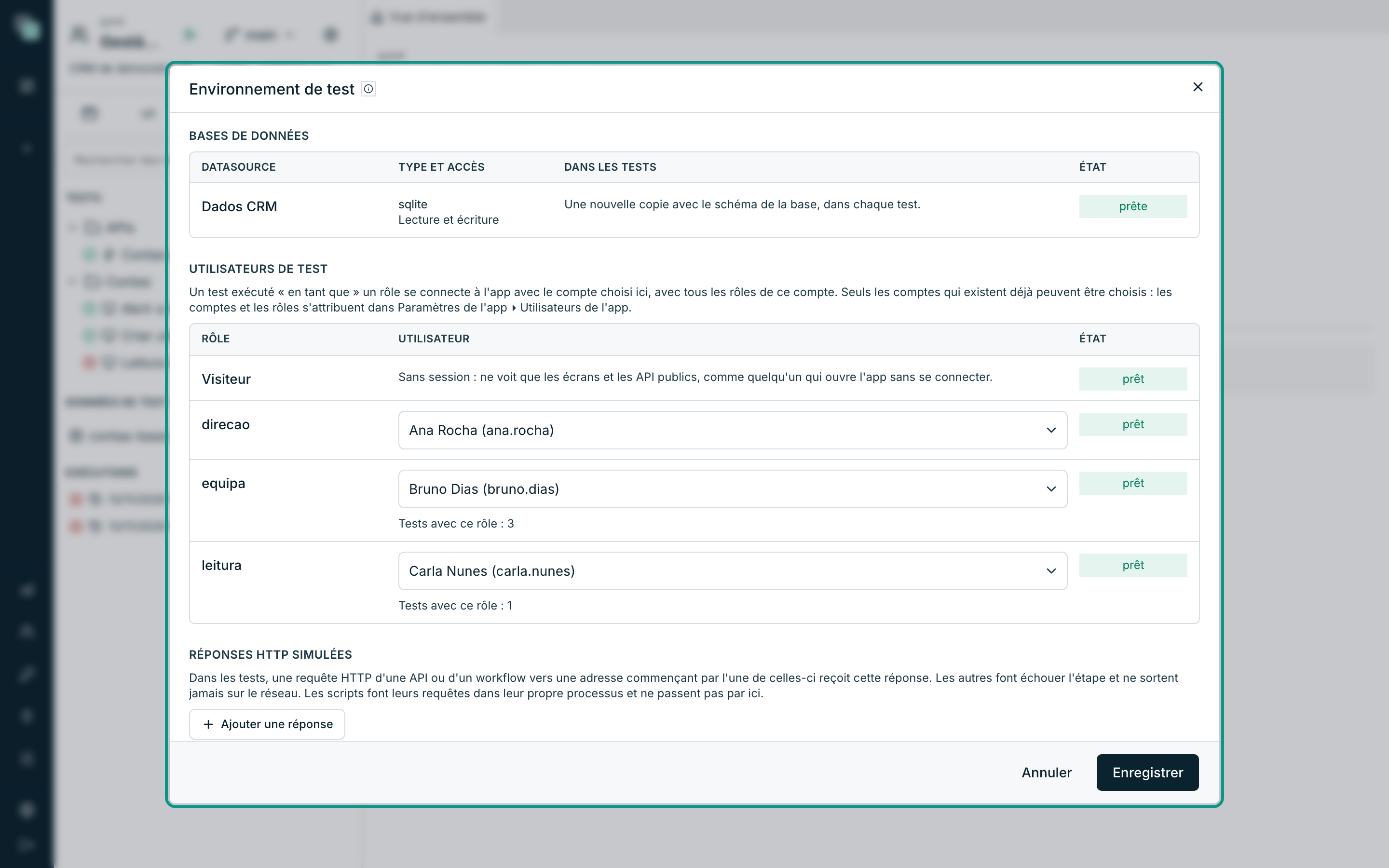
L'environnement de test indique où les tests écrivent, avec quels comptes ils se connectent à l'app et ce qui arrive aux effets hors de l'app. Il s'ouvre dans le minitab Tests, avec le bouton Environnement de test.
Note
Seul un administrateur change l'environnement de test. Un developer le voit.
Bases de données
Chaque datasource de l'app apparaît avec son type, son accès et ce qui se passe dans les tests :
| Datasource | Dans les tests |
|---|---|
| Base interne de l'app | Une nouvelle copie avec le schéma de la base, à chaque test. |
| PostgreSQL interne | Une base temporaire sur le serveur géré, avec le schéma de la réelle, à chaque test. |
| Base externe en écriture (Lecture et écriture ou Structure protégée) | Le datasource de test choisi, obligatoire. Les tables des données de test sont vidées avant chaque test. |
| Base externe en Lecture seule | La base réelle, en lecture seule. Les tests la lisent et n'y écrivent jamais. |
Le datasource de test des bases externes
Une base externe en écriture ne peut pas être copiée à chaque test. Les tests utilisent un autre datasource de l'app, connecté à une base de test de même structure. Les connexions se créent toujours dans les datasources, dans la section Données, et l'environnement de test choisit seulement lequel utiliser.
- Dans la section Données, créez un datasource du même type, en écriture, connecté à la base de test. Ce peut aussi être un datasource interne.
- Ouvrez l'Environnement de test.
- Sur la ligne de la base externe, cliquez sur Choisir le datasource de test et choisissez-le dans la liste.
- Cliquez sur Enregistrer.
L'état passe à prête. Sur la ligne du datasource choisi, l'environnement indique de quelle base il est le datasource de test, et les tests l'utilisent tel quel.
Attention
Tant qu'une base externe en écriture n'a pas son datasource de test choisi, aucun test de l'app ne s'exécute, pas même ceux qui semblent ne pas utiliser cette base. Un test atteint n'importe quelle base de l'app à travers un écran, une API ou un script, et il n'y a pas de moyen sûr de savoir à l'avance quelles bases il atteint. L'exécution est Bloqué et indique quelle base manque.
Une base externe en Lecture seule n'a pas besoin de datasource de test : les tests lisent la base réelle, et la plateforme refuse toute écriture, comme elle le fait déjà hors des tests. La garantie totale est de connecter cette base avec un utilisateur qui n'a que des permissions de lecture.
Utilisateurs de test
Un test qui commence en tant que rôle se connecte à l'app avec le compte choisi ici pour ce rôle, avec tous les rôles de ce compte.
- Dans Utilisateurs de test, sur la ligne du rôle, cliquez sur Choisir l'utilisateur.
- Cherchez et choisissez un compte actif qui a ce rôle. Aucun utilisateur annule le choix.
- Cliquez sur Enregistrer.
On ne choisit que des comptes qui existent déjà : les comptes et les rôles se donnent dans Paramètres de l'app › Utilisateurs de l'app. La ligne Visiteur n'a pas de compte : un test sans rôle n'a pas de session et ne voit que les écrans et les API publics, comme quelqu'un qui ouvre l'app sans se connecter.
Chaque ligne indique combien de tests utilisent ce rôle. Un test avec un rôle sans compte choisi échoue avec « Le rôle … n'a pas d'utilisateur de test ».
Réponses HTTP simulées
Dans les tests, une requête HTTP d'une API ou d'un workflow ne sort jamais vers le réseau : elle reçoit la réponse simulée dont l'adresse est le début de l'adresse de la requête (et la méthode, si elle l'indique). Une requête sans réponse simulée fait échouer l'étape avec l'adresse, pour savoir ce qu'il reste à simuler.
Pour en ajouter une, cliquez sur Ajouter une réponse et remplissez la
méthode, l'adresse (par exemple https://api.exemplo.pt/v1/), le code et le
corps.
Note
Les scripts font leurs requêtes dans leur propre processus et ne passent pas par les réponses simulées.
Quand ils s'exécutent tout seuls
- Avant de fusionner dans main : avec le contrôle activé, fusionner une version dans main exécute d'abord les tests avec les étiquettes indiquées (ou tous, sans étiquettes) dans la version d'origine. S'ils ne réussissent pas, rien n'est fusionné. Voir Exécuter et lire les résultats.
- Exécuter tous les tests à l'heure de cette expression cron :
l'exécution planifiée, par exemple
0 2 * * *(toutes les nuits à 02:00). Elle a besoin que le planificateur de la plateforme soit activé.
Limites
- Secondes par étape : combien de temps une étape peut durer (et combien de temps une vérification d'écran attend). Par défaut, 30.
- Minutes par exécution : combien de temps une exécution peut durer. Par défaut, 10.