Écrire un test
Créer un test, faire glisser des étapes depuis la palette, choisir les cibles en faisant glisser des widgets, vérifier les réponses d'API et utiliser des variables.
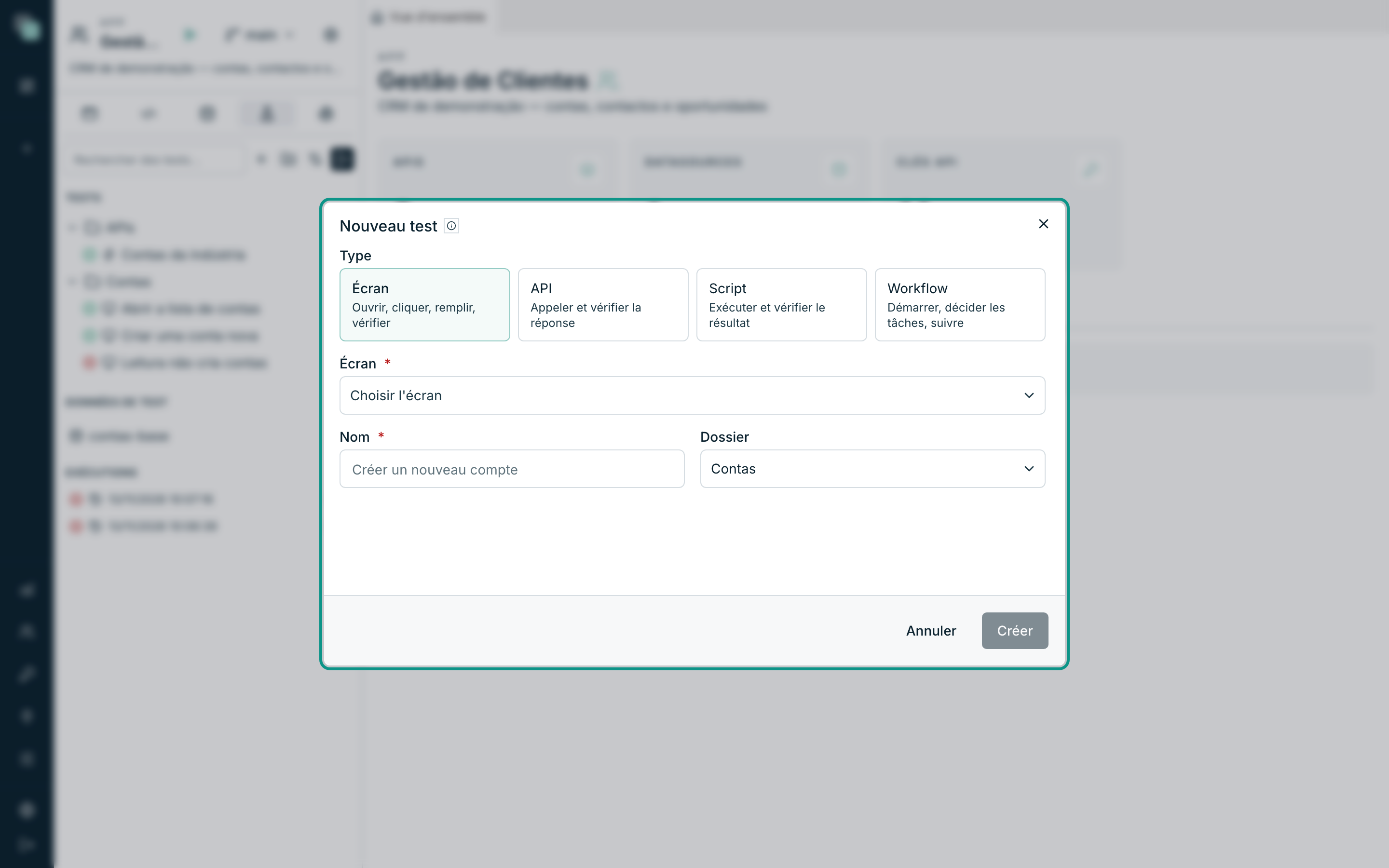
Un test s'écrit dans son onglet : la palette d'étapes à gauche, la liste des étapes au centre, et à droite ce qu'on fait glisser sur les étapes (les widgets de l'écran, les écrans et la réponse du dernier appel d'API).
Créer un test
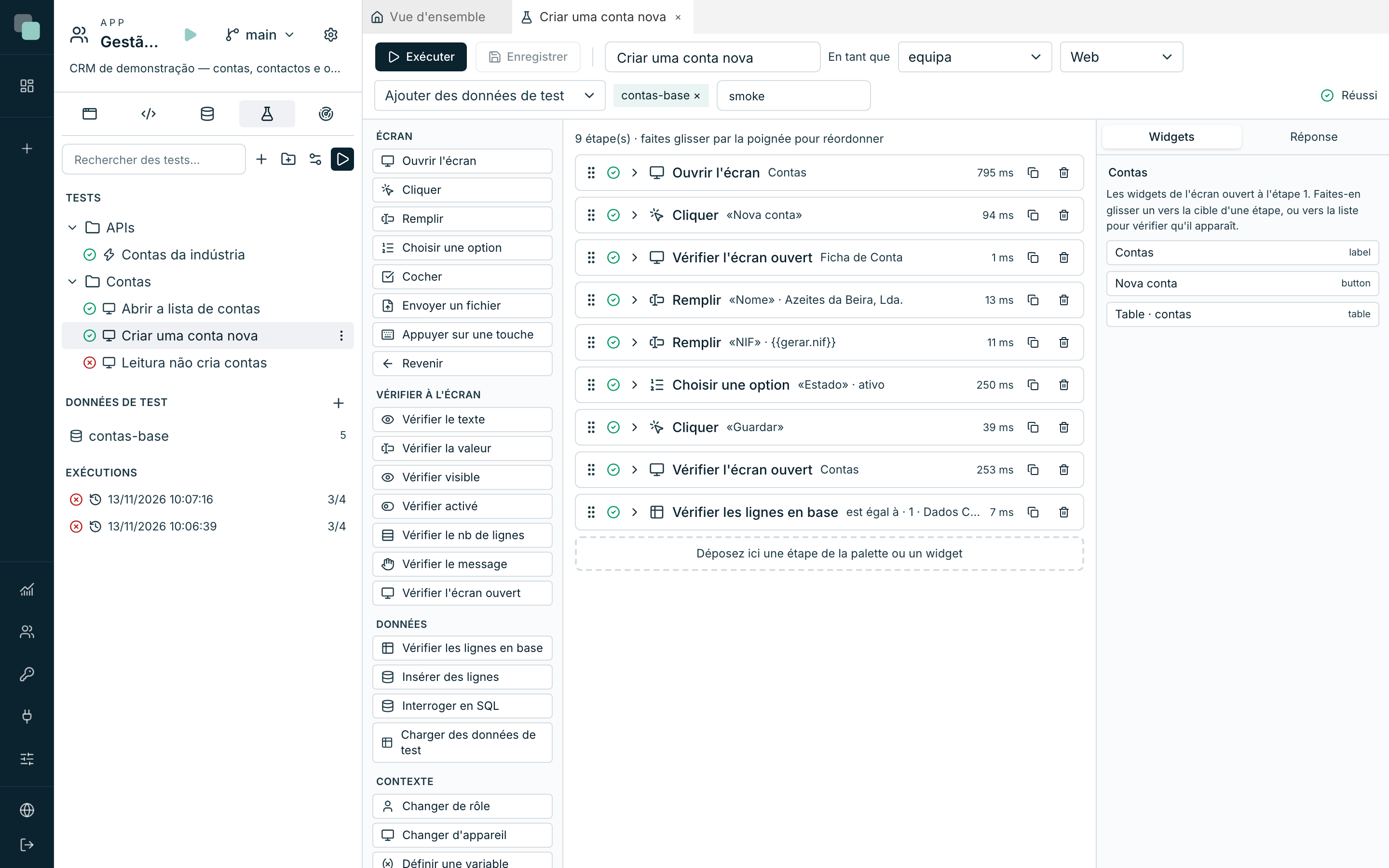
- Dans le minitab Tests, cliquez sur Nouveau test.
- Choisissez le Type : Écran (ouvrir, cliquer, remplir, voir), API (appeler et vérifier la réponse), Script (exécuter et vérifier le résultat) ou Workflow (démarrer, décider les tâches, suivre).
- Choisissez ce qu'il faut tester, dans une liste arborescente avec recherche : l'écran, l'API et l'Opération, le script ou le workflow.
- Le Nom vient de ce que vous avez choisi. Changez-le, si vous voulez.
- Le Dossier proposé est celui des tests du même type. Choisissez-en un autre, si vous voulez.
- Cliquez sur Créer. Le test naît avec les étapes et la vérification, et un test peut ensuite mélanger des étapes de tout type.
Ajouter des étapes
- Faites glisser une étape de la palette à l'endroit exact de la liste où vous la voulez. Une ligne indique où elle va entrer.
- Ou cliquez sur une étape de la palette : elle entre à la fin de la liste.
- Pour réordonner, faites glisser une étape par sa poignée (les six points à gauche).
- Pour modifier, cliquez sur l'étape : ses champs s'ouvrent.
- Dupliquer l'étape et Retirer sont à droite de chaque étape.
- Un Groupe réunit des étapes ; on peut y faire glisser des étapes.
La barre du test contient aussi :
- En tant que : le rôle avec lequel le test commence. Le test se connecte à l'app avec le compte choisi pour ce rôle dans l'environnement de test. Visiteur (sans session) ne voit que ce qui est public.
- L'appareil : Web, Tablette ou Mobile.
- Ajouter des données de test : les ensembles que le test charge avant la première étape.
- Étiquettes (virgules), utilisées par le contrôle de fusion.
Choisir la cible d'une étape d'écran
Les étapes d'écran (Cliquer, Remplir, Vérifier le texte…) agissent sur un widget. La cible est le widget par son identifiant : le test ne casse donc pas quand le widget change de place ou de couleur.
Il y a deux façons de choisir la cible :
- dans le champ Cible de l'étape, choisissez le widget dans la liste ;
- ou, dans le panneau de droite, onglet Widgets, faites glisser le widget sur le champ Cible de l'étape.
Faire glisser un widget sur la liste des étapes (hors d'une étape) crée une étape Vérifier visible pour lui.
Dans un tableau, la cible peut être une ligne : choisissez la colonne et
saisissez la valeur qui l'identifie, par exemple la colonne nome et la
valeur « Lusitânia Vinhos, Lda. ». Dans Texte dans le widget, on choisit
un élément par le texte qu'il affiche.
Les autres champs des étapes se choisissent aussi parmi ce qui existe : les écrans, les API, les scripts, les workflows et les tests, la variable et le chemin de la réponse, la table et les colonnes, l'étape du processus, la décision, le fichier et la touche. Les lignes à insérer se remplissent dans une grille, et les conditions se construisent avec le constructeur de conditions.
Les étapes
| Groupe | Étapes |
|---|---|
| Écran | Ouvrir l'écran, Cliquer, Remplir, Choisir une option, Cocher, Envoyer un fichier, Appuyer sur une touche, Revenir |
| Vérifier à l'écran | Vérifier le texte, Vérifier la valeur, Vérifier visible, Vérifier activé, Vérifier le nb de lignes, Vérifier le message, Vérifier l'écran ouvert |
| API et scripts | Appeler l'API, Exécuter le script |
| Vérifier le résultat | Vérifier la réponse, Vérifier l'erreur, Vérifier la durée, Vérifier le journal |
| Données | Vérifier les lignes en base, Insérer des lignes, Interroger en SQL, Charger des données de test |
| Workflows | Démarrer le workflow, Vérifier la tâche, Terminer la tâche, Avancer le temps, Vérifier l'étape, Vérifier la notification |
| Contexte | Changer de rôle, Changer d'appareil, Définir une variable |
| Contrôle | Groupe, Utiliser un autre test |
Les vérifications d'écran attendent jusqu'au temps limite de l'étape que l'écran soit comme prévu : les écrans chargent les données peu à peu, et il n'y a pas d'étapes de pause.
Les opérateurs des vérifications sont ceux du générateur de conditions : est égal à, est différent de, contient, ne contient pas, supérieur à, supérieur ou égal à, inférieur à, inférieur ou égal à, est vide, n'est pas vide, est l'un de et correspond à.
Tester une API
- Ajoutez l'étape Appeler l'API.
- Choisissez l'API et l'Opération. Selon l'opération, choisissez les Champs à renvoyer, le Filtre (avec le constructeur de conditions), les Valeurs à enregistrer ou la Clé de l'enregistrement. L'opération GraphQL se construit à l'exécution, comme le runtime l'appelle.
- Dans Enregistrer sous, donnez un nom à la réponse, par exemple
resposta. - Exécutez le test une fois. Dans le panneau de droite, onglet Réponse, la réponse apparaît en arbre.
- Faites glisser un champ de la réponse vers la liste : une étape Vérifier la réponse naît avec ce chemin et la valeur qu'il avait.
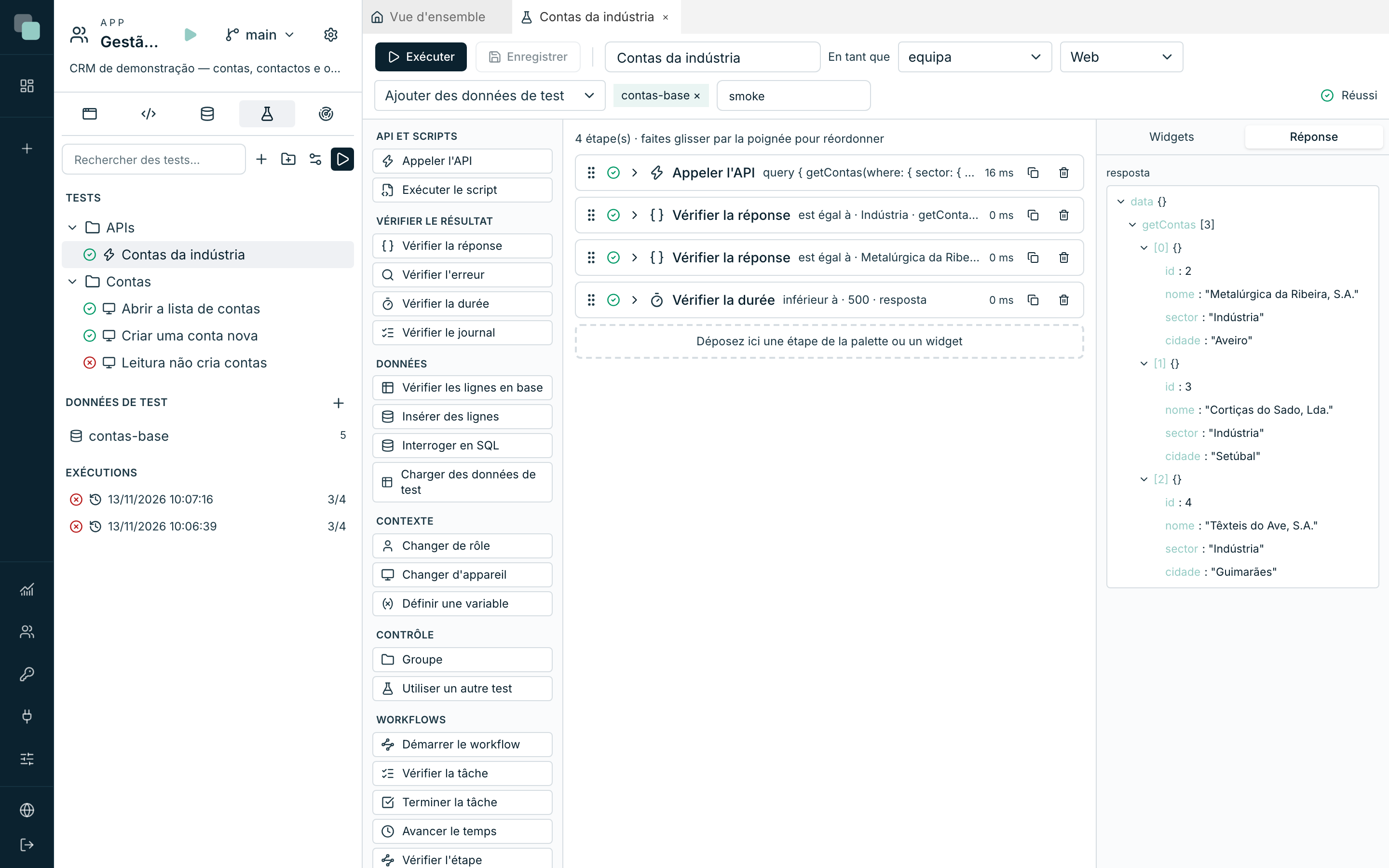
Les chemins s'écrivent comme data.getContas[0].nome. Avec [*], la
vérification vaut pour toutes les lignes : data.getContas[*].sector
est égal à « Indústria » ne réussit que si tous les comptes sont de
l'Industrie.
Variables
Les valeurs des étapes acceptent des variables entre doubles accolades :
| Variable | Valeur |
|---|---|
{{nome}} |
Ce qu'une étape précédente a enregistré dans Enregistrer sous avec ce nom. |
{{resposta.data.getContas[0].id}} |
Un chemin dans ce qui a été enregistré. |
{{run.short}} |
Un code unique par exécution, pour des valeurs qui ne peuvent pas se répéter. |
{{hoje}} et {{agora}} |
La date du jour et le moment présent. |
{{gerar.nif}}, {{gerar.email}}, {{gerar.numero}}, {{gerar.texto}} |
Des valeurs valides inventées, sans données personnelles. |
Enregistrer et exécuter
Enregistrer garde le test. Exécuter enregistre les modifications et exécute le test : chaque étape montre comment elle s'est passée, et celle qui a échoué montre l'Attendu et l'Obtenu. Voir Exécuter et lire les résultats.
Questions fréquentes
Le test a réussi, mais l'étape de vérification était vide. Une vérification contient avec une valeur vide réussit toujours. Vérifiez le champ Valeur de chaque vérification.
Puis-je réutiliser des étapes dans un autre test ? Oui : l'étape Utiliser un autre test exécute les étapes d'un autre test à cet endroit, par exemple un test « Se connecter en tant que direction ».