Se connecter avec des fournisseurs d'authentification
Enregistrer Microsoft Entra ID, Google, un service OpenID Connect ou OAuth 2.0 et Active Directory, choisir les modes de connexion de chaque app et lier les comptes externes aux utilisateurs.
Par défaut, les utilisateurs d'une app se connectent avec l'utilisateur et le mot de passe que l'app leur garde. Une entreprise qui a déjà ses comptes dans un service à elle préfère que les personnes se connectent avec ces comptes : le compte Microsoft 365, le compte Google ou le compte du domaine. Les fournisseurs d'authentification servent à cela.
Un fournisseur confirme seulement qui est la personne. Les comptes et les rôles restent gérés dans chaque app, dans Utilisateurs de l'app : se connecter par un fournisseur ne crée jamais d'utilisateurs, et une personne sans compte dans l'app n'entre pas, même avec un compte valide chez le fournisseur.
Le travail se fait en trois temps :
- Enregistrer le fournisseur, une fois, dans les Paramètres de la plateforme.
- Choisir, dans chaque app, par où ses utilisateurs se connectent.
- Indiquer, pour chaque utilisateur de l'app, avec quel compte externe il se connecte.
Note
Les fournisseurs sont pour les personnes qui utilisent les apps. Les comptes de la plateforme, avec lesquels on construit les apps, continuent à se connecter avec leur e-mail et leur mot de passe.
Les types de fournisseur
| Type | À quoi il sert |
|---|---|
| Microsoft Entra ID | Les comptes Microsoft 365 de l'entreprise. |
| Les comptes Google Workspace ou Google. | |
| OpenID Connect | Keycloak, Okta, Auth0, ADFS et d'autres services OpenID Connect. |
| OAuth 2.0 | Services OAuth 2.0 sans OpenID Connect. Le compte vient du profil demandé au service. |
| Active Directory | L'Active Directory de l'entreprise. N'existe que dans les installations avec un seul tenant. |
Les quatre premiers ouvrent la page de connexion du service et reviennent à l'app avec la personne identifiée. Active Directory ne quitte pas l'app : la personne saisit le compte du domaine et le mot de passe dans les champs Utilisateur et Mot de passe de l'écran de connexion, et Keplin les vérifie auprès du domaine.
Enregistrer un fournisseur
Seul un administrateur enregistre des fournisseurs.
- Dans la barre latérale, ouvrez Paramètres et, dans le groupe Applications, la section Authentification des apps. La page Fournisseurs d'authentification liste ceux qui existent déjà, avec le type, l'état et les apps qui les utilisent.
- Cliquez sur Nouveau fournisseur.
- Dans Type, choisissez le service. Le type ne change pas après la création.
- Dans Nom, saisissez le nom par lequel les apps vont choisir le
fournisseur, par exemple
entra-empresa. Il accepte les lettres minuscules, les chiffres, le tiret et le tiret bas, et il ne change pas après la création, car il fait partie de l'adresse de retour. - Facultatif : dans Texte du bouton, saisissez le texte du bouton sur l'écran de connexion des apps. Vide, il garde le texte par défaut du type (par exemple, « Se connecter avec Microsoft »), dans la langue de chaque app.
- Remplissez les champs de Connexion, qui dépendent du type et sont décrits dans les sections suivantes de cette page.
- Copiez l'Adresse de retour avec Copier et enregistrez-la dans le service, comme adresse de redirection. Elle est la même pour toutes les apps, même pour celles qui ont leur propre domaine.
- Cliquez sur Tester la connexion. Le résultat apparaît en dessous et donne la cause en cas d'échec.
- Cliquez sur Enregistrer.
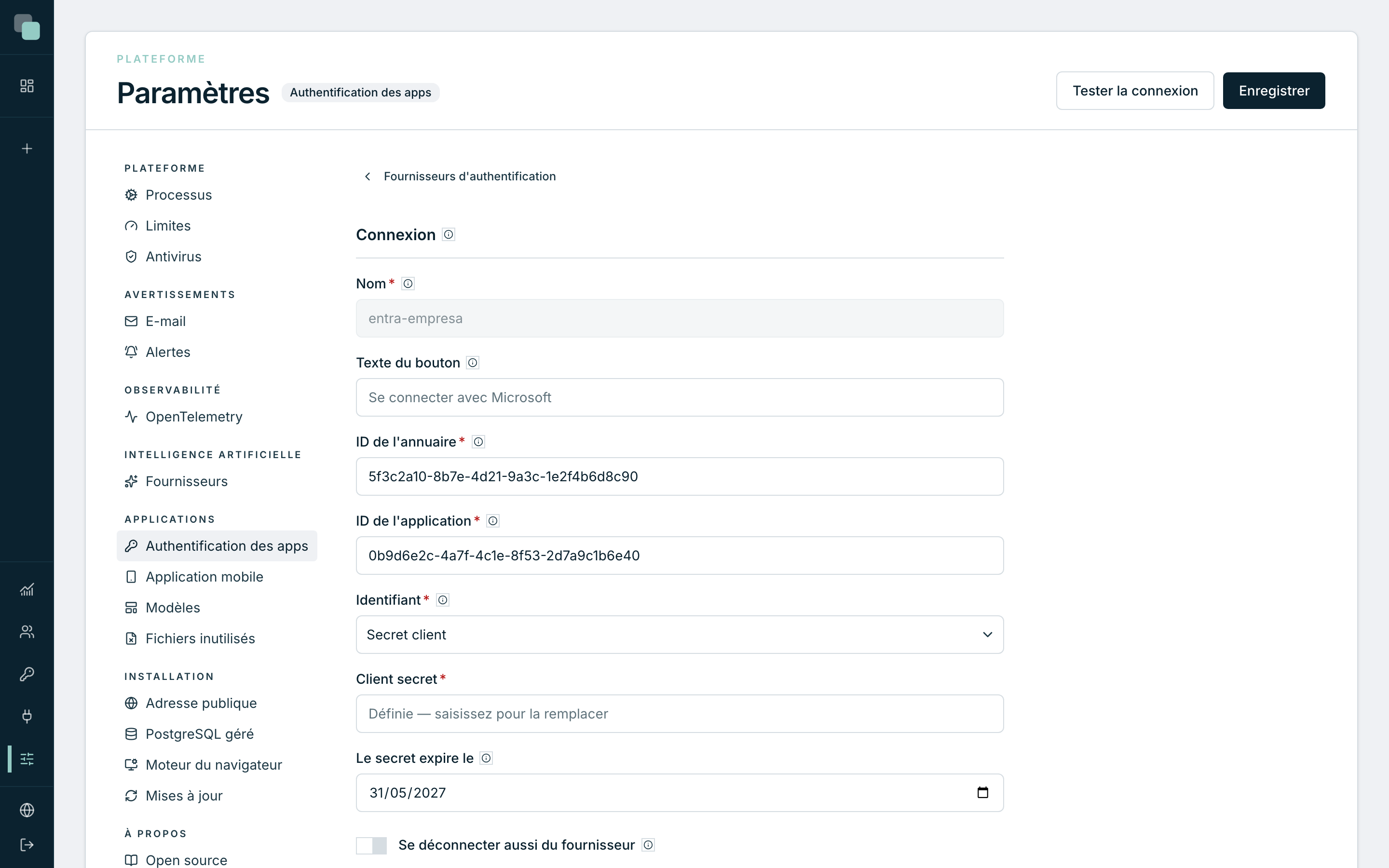
Les identifiants (secrets, clés privées et mots de passe) sont chiffrés sur le serveur et n'arrivent jamais au navigateur ni aux scripts. Une fois enregistrés, ils ne reviennent pas à l'écran : pour garder celui qui est enregistré, laissez le champ vide ; pour le changer, saisissez le nouveau.
L'interrupteur Actif désactive un fournisseur sans le supprimer : désactivé, aucune app ne l'affiche et les identifiants restent enregistrés.
Attention
Microsoft Entra ID et Google n'acceptent que des adresses de retour en
https. L'adresse de retour est formée à partir de l'Adresse publique
de l'installation (voir Paramètres de la plateforme) :
avec une adresse publique en http, ces deux fournisseurs ne fonctionnent
pas, et le formulaire le signale.
Microsoft Entra ID
Dans le portail Microsoft Entra, enregistrez une application pour Keplin et ajoutez l'Adresse de retour comme URI de redirection de la plateforme Web. Remplissez ensuite :
| Champ | Ce qu'il faut saisir |
|---|---|
| ID de l'annuaire | L'ID de l'annuaire (tenant) de l'entreprise, en GUID. Seuls les comptes de cet annuaire entrent. Les valeurs common, organizations et consumers sont refusées, car elles acceptent les comptes de n'importe quelle entreprise. |
| ID de l'application | L'ID de l'application (client) de l'enregistrement. |
| Identifiant | Secret client ou Certificat. |
| Client secret | Avec Secret client : la valeur du secret créé dans l'enregistrement. |
| Le secret expire le | Avec Secret client : la date d'expiration du secret. Les alarmes préviennent 30 jours avant. |
| Clé privée et Empreinte du certificat | Avec Certificat : la clé privée du certificat chargé dans l'enregistrement, en PEM (PKCS #8), et l'empreinte SHA-1 qu'affiche Entra. Avec un certificat, Keplin signe les requêtes et il n'y a pas de secret qui expire. |
| Se déconnecter aussi du fournisseur | Activé, se déconnecter de l'app déconnecte aussi du compte Microsoft dans ce navigateur. |
Dans la console Google Cloud, créez un client OAuth de type application Web et ajoutez l'Adresse de retour aux URI de redirection autorisés. Remplissez ensuite le Client ID et le Client secret.
Facultatif : dans Domaine Google Workspace, saisissez le domaine de
l'entreprise (par exemple, empresa.pt) pour que seuls les comptes de ce
domaine entrent.
OpenID Connect
| Champ | Ce qu'il faut saisir |
|---|---|
| Adresse de l'émetteur | L'adresse du service. La configuration est lue à partir de /.well-known/openid-configuration à cette adresse. |
| Client ID | L'identifiant du client enregistré dans le service. |
| Authentification du client | Comment Keplin se présente en échangeant le code contre le jeton : Secret dans l'en-tête (client_secret_basic), Secret dans le corps (client_secret_post) ou Clé privée (private_key_jwt). |
| Client secret ou Clé privée | Selon l'authentification choisie. La clé privée est en PEM (PKCS #8), et le service doit connaître la clé publique. |
| Scopes | Les scopes demandés. Ils doivent inclure openid. |
| Claim du compte | Le claim du jeton comparé au compte déclaré pour l'utilisateur de l'app : email, preferred_username ou upn. |
| Exiger un e-mail vérifié | Avec le claim email : ne lie le compte que lorsque le jeton indique que l'e-mail a été vérifié. |
| Se déconnecter aussi du fournisseur | Activé, se déconnecter de l'app déconnecte aussi du compte du service dans ce navigateur. |
OAuth 2.0
Pour les services qui ne parlent qu'OAuth 2.0, le compte vient du profil que Keplin demande au service après la connexion.
| Champ | Ce qu'il faut saisir |
|---|---|
| Adresse d'autorisation et Adresse du jeton | Les deux adresses OAuth 2.0 du service. |
| Adresse du profil | L'adresse demandée avec l'access token. La réponse doit être en JSON. |
| Client ID et Client secret | Le client enregistré dans le service. |
| Scopes | Les scopes demandés. |
| Champ de l'ID | Le champ du profil qui ne change jamais (par exemple, id). Il est enregistré à la première connexion. |
| Champ du compte | Le champ du profil comparé au compte déclaré pour l'utilisateur de l'app (par exemple, email ou login). |
Active Directory
Active Directory n'a besoin que du serveur et d'un compte en lecture. Keplin lit le reste dans le domaine.
- Dans Serveur, saisissez l'IP ou le nom d'un contrôleur de domaine. Pour avoir des alternatives, saisissez-en d'autres, un par ligne.
- Dans Utilisateur et Mot de passe, saisissez le compte que Keplin
utilise pour chercher les personnes dans le domaine. Le nom suffit
(
keplin) ; il accepte aussiEMPRESA\keplinoukeplin@empresa.local. Il n'a besoin que de la lecture. - Cliquez sur Tester la connexion. Le bloc Lu dans le domaine affiche le Domaine, le Nom NetBIOS, la Base DN, les Contrôleurs et le Certificat du serveur.
- Si le certificat ne vient pas d'une autorité que le serveur Keplin connaît, vérifiez l'Empreinte (SHA-256) avec l'administrateur d'Active Directory et cliquez sur Accepter ce certificat. Keplin lui fait alors confiance pour ce fournisseur, et le renouvellement du certificat d'un contrôleur n'arrête pas les connexions.
- Dans Comment les personnes saisissent l'utilisateur, choisissez la forme acceptée sur l'écran de connexion : le nom seul, le domaine et le nom, ou l'adresse.
- Facultatif : dans Groupe obligatoire, cliquez sur Choisir un groupe et cherchez le groupe dont les membres peuvent entrer, y compris par des groupes qu'il contient. Le groupe ne donne pas de rôles.
- Cliquez sur Enregistrer. Sans le test de la connexion, l'enregistrement est refusé, car Keplin doit lire le domaine à partir du serveur.
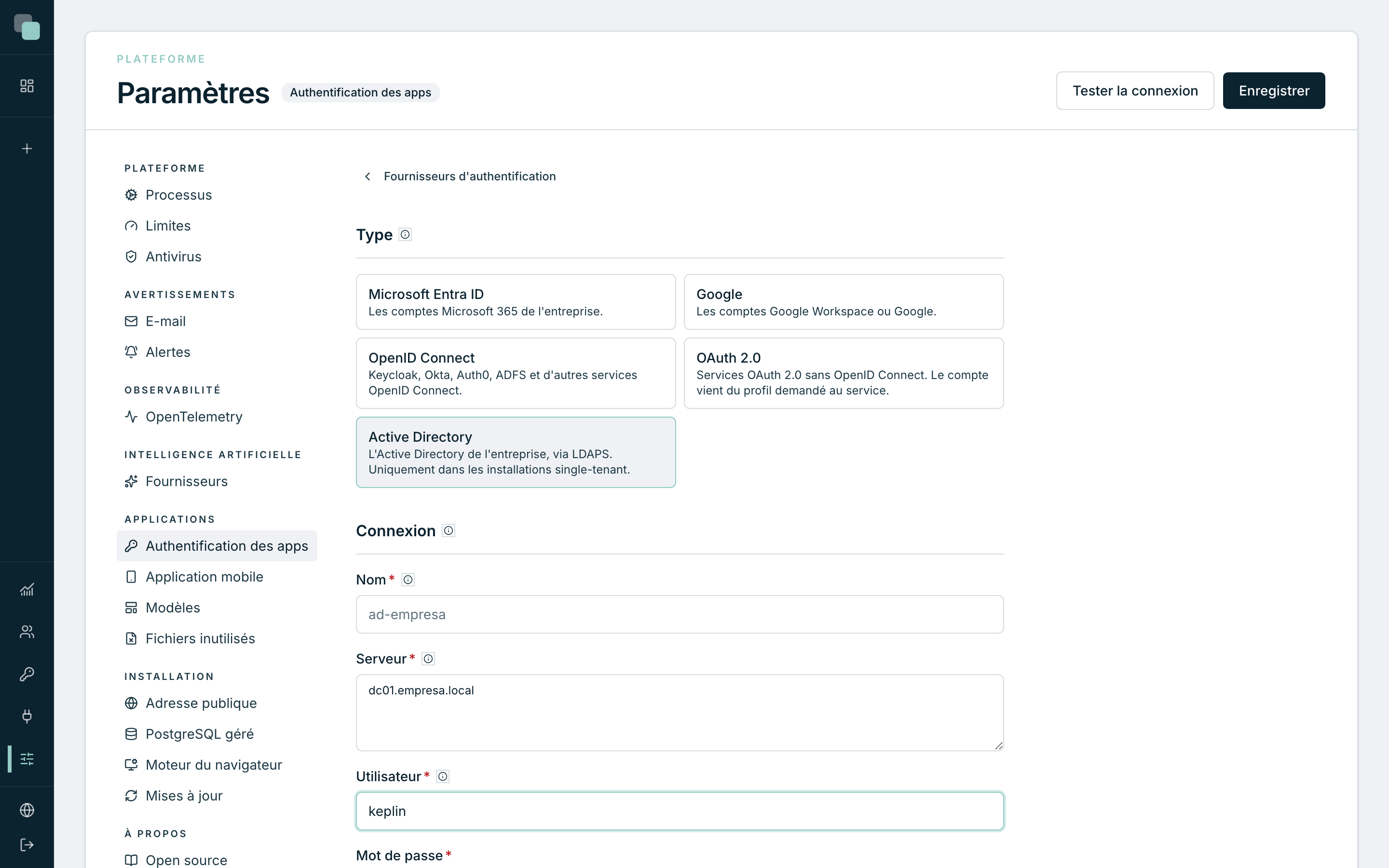
Les Options avancées contiennent la Sécurité (LDAPS (port 636) ou StartTLS (port 389)), le Délai maximal (s) d'attente pour chaque contrôleur avant de passer au suivant, et le Certificat de l'autorité, en PEM, pour utiliser l'autorité de certification de l'entreprise au lieu du certificat accepté lors du test.
Keplin n'envoie jamais de mots de passe sans chiffrement : un contrôleur qui n'accepte ni LDAPS ni StartTLS est refusé lors du test, et l'administrateur d'Active Directory doit lui installer un certificat.
Choisir les modes de connexion d'une app
- Ouvrez l'app et, dans l'engrenage Paramètres de l'app, la section Authentification.
- Dans Modes de connexion, activez ceux que l'app utilise : Nom d'utilisateur et mot de passe (les identifiants gérés dans Utilisateurs de l'app) et les fournisseurs enregistrés dans les Paramètres de la plateforme.
- Ordonnez-les avec Monter et Descendre. L'ordre de la liste est l'ordre des boutons sur l'écran de connexion.
- Facultatif : dans Connexion directe, choisissez un fournisseur. Les personnes qui ouvrent l'app vont directement chez lui, sans passer par l'écran de connexion. Après une déconnexion, ou une connexion refusée, l'écran de connexion apparaît.
- Cliquez sur Enregistrer.
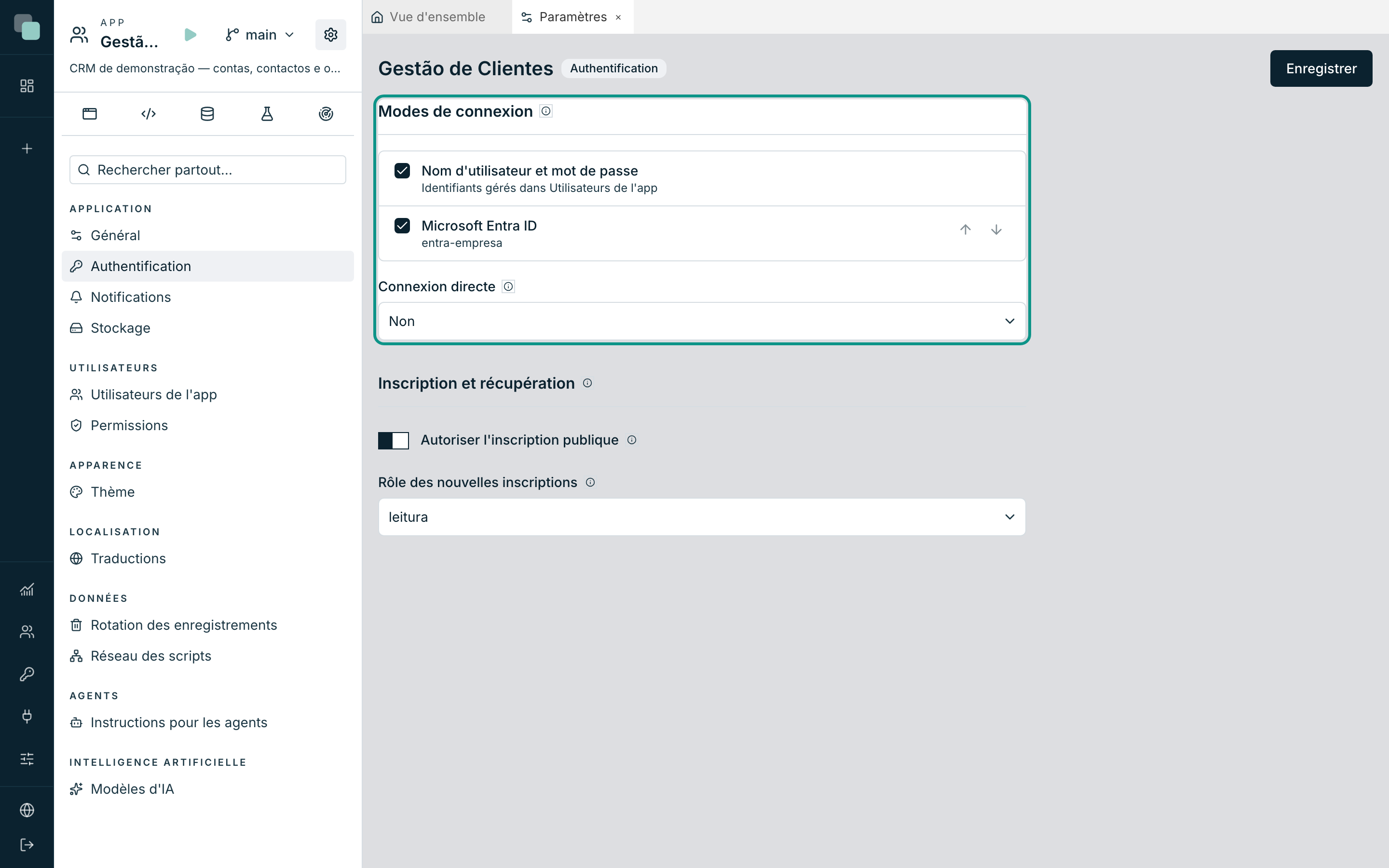
L'écran de connexion système affiche les boutons des fournisseurs tout seul. Sur un écran de connexion dessiné dans l'app, les boutons apparaissent là où se trouve le widget Fournisseurs de connexion : sans lui, la section signale que les boutons n'apparaissent pas. Active Directory n'a pas de bouton, car il utilise les champs Utilisateur et Mot de passe.
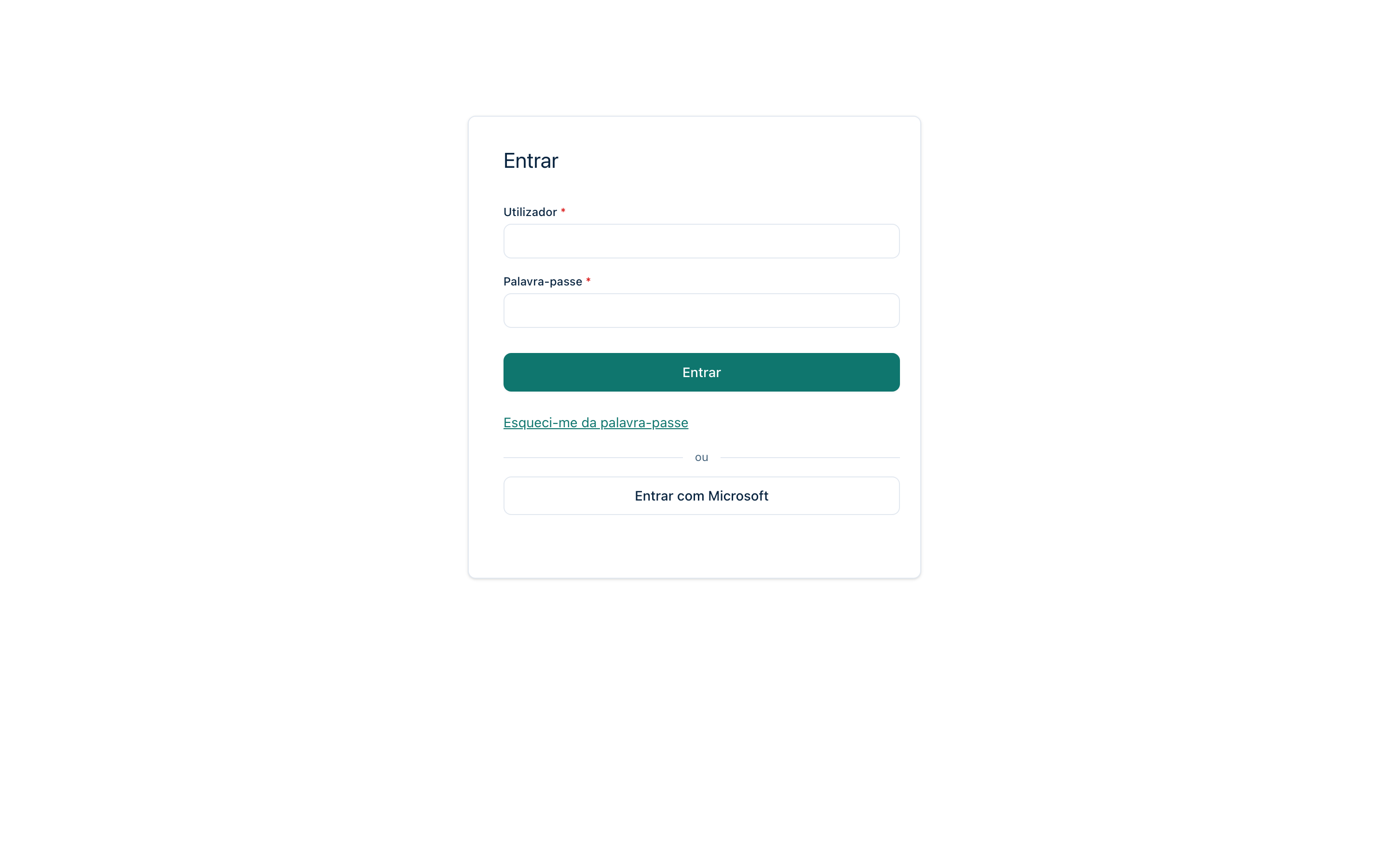
L'inscription publique et la récupération du mot de passe ne servent que les personnes qui se connectent avec un mot de passe.
Lier les comptes externes aux utilisateurs
Chaque utilisateur de l'app indique avec quel compte il se connecte chez chaque fournisseur.
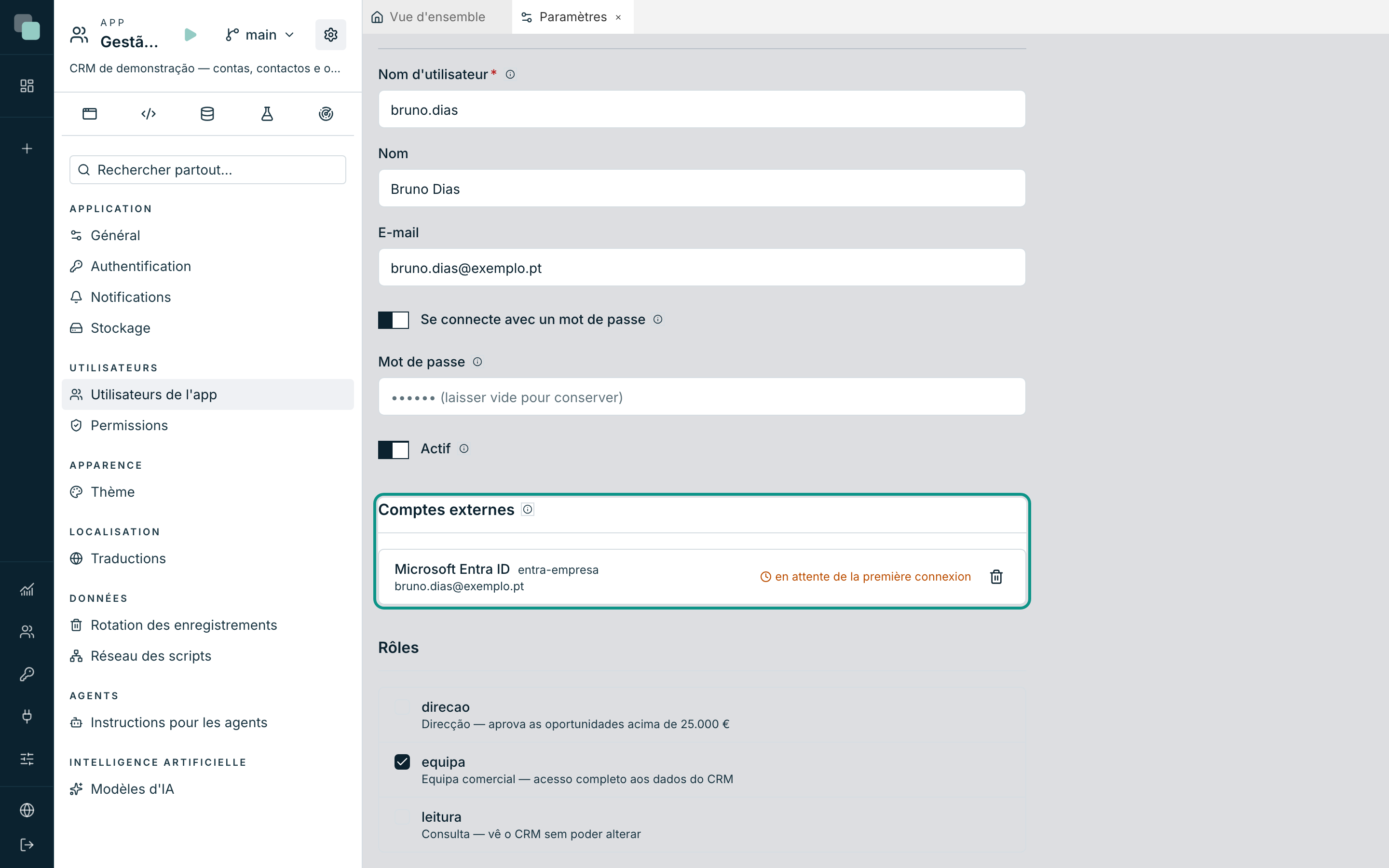
- Dans Paramètres de l'app › Utilisateurs de l'app, ouvrez la fiche de l'utilisateur.
- Dans Comptes externes, choisissez le fournisseur et saisissez le Compte : l'e-mail, l'UPN ou l'utilisateur du domaine, selon le fournisseur.
- Cliquez sur Ajouter puis sur Enregistrer.
Une personne qui ne se connecte que par des fournisseurs n'a pas besoin de mot de passe : sur un nouveau compte, le champ Mot de passe n'est obligatoire que si la fiche n'a pas de comptes externes, et sur un compte existant on désactive Se connecte avec un mot de passe. Désactivé, le mot de passe est supprimé et la récupération du mot de passe ne fonctionne plus pour cette personne.
Le compte reste en attente de la première connexion. Quand la personne se connecte pour la première fois, Keplin confirme le compte et enregistre l'identifiant du fournisseur qui ne change jamais ; le compte passe à liée avec la date. Dès lors, changer l'e-mail ou le nom de la personne chez le fournisseur ne défait pas le lien.
Dans la liste des utilisateurs, le filtre Tous les modes de connexion n'affiche que les personnes qui se connectent par un mode, ou seulement les comptes En attente de la première connexion.
Dans KeplinGo
Dans KeplinGo, la connexion par un fournisseur ouvre la page du service dans un onglet Chrome, car Google et l'accès conditionnel de Microsoft peuvent refuser les connexions à l'intérieur de l'app. Quand la personne a fini de se connecter, KeplinGo revient au premier plan avec l'app déjà ouverte. Active Directory se connecte par le formulaire de l'app, comme dans le navigateur.
Le secret Microsoft Entra sur le point d'expirer
Un fournisseur Microsoft Entra avec Secret client a la date dans Le secret expire le. Trente jours avant, les alarmes de la plateforme préviennent par e-mail ; une fois le secret expiré, personne n'entre dans les apps par ce fournisseur. Pour le renouveler, créez un nouveau secret dans Microsoft Entra et saisissez-le, avec la nouvelle date, dans le fournisseur.
Questions fréquentes
La personne s'est connectée chez le fournisseur et l'app dit qu'elle n'a pas accès. L'app n'a pas d'utilisateur avec ce compte externe, ou l'utilisateur est désactivé. Vérifiez dans Utilisateurs de l'app que le compte saisi dans Comptes externes est bien celui avec lequel la personne se connecte chez le fournisseur.
Puis-je supprimer un fournisseur que les apps utilisent ? Oui. La suppression indique combien d'apps l'utilisent, et les personnes qui ne se connectent que par lui ne peuvent plus entrer. Pour l'arrêter sans perdre la configuration, désactivez Actif.
Le bouton du fournisseur n'apparaît pas sur l'écran de connexion. Vérifiez que le fournisseur est Actif et activé dans Modes de connexion et, sur un écran de connexion dessiné, que l'écran a le widget Fournisseurs de connexion.