Fournisseurs d'IA
Enregistrer les services d'IA du tenant et choisir les modèles que les applications peuvent utiliser, avec les identifiants chiffrés sur le serveur.
Les scripts des applications appellent des modèles d'intelligence artificielle par le SDK des scripts. Avant cela, un administrateur enregistre les fournisseurs : le service d'IA, les identifiants d'accès et les modèles que les applications peuvent utiliser.
Les identifiants restent chiffrés sur le serveur. Ils n'arrivent jamais au navigateur, au code des scripts, ni au package d'une application exportée.
Note
Les fournisseurs appartiennent au tenant : ils valent pour toutes les applications. Chaque application choisit, dans ses paramètres, les modèles qu'elle utilise parmi ceux autorisés ici (voir Modèles d'IA de l'application).
Où ils se trouvent
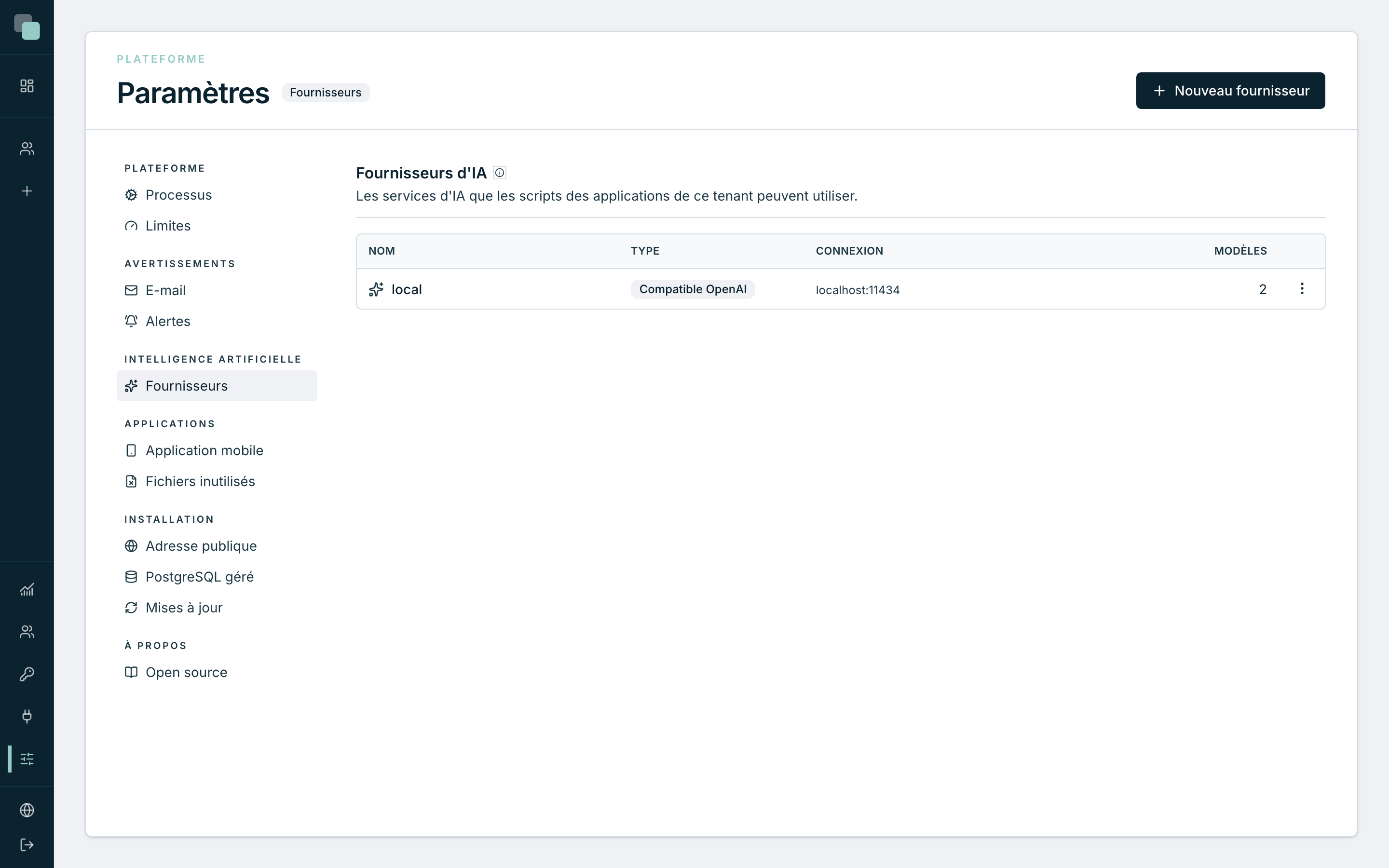
Ouvrez Paramètres, en bas de la barre latérale, et choisissez Fournisseurs dans le groupe Intelligence artificielle. Seuls les comptes ayant un profil administrateur y entrent.
La liste affiche le nom de chaque fournisseur, son type, la connexion (l'adresse ou la région, jamais un identifiant) et le nombre de modèles autorisés.
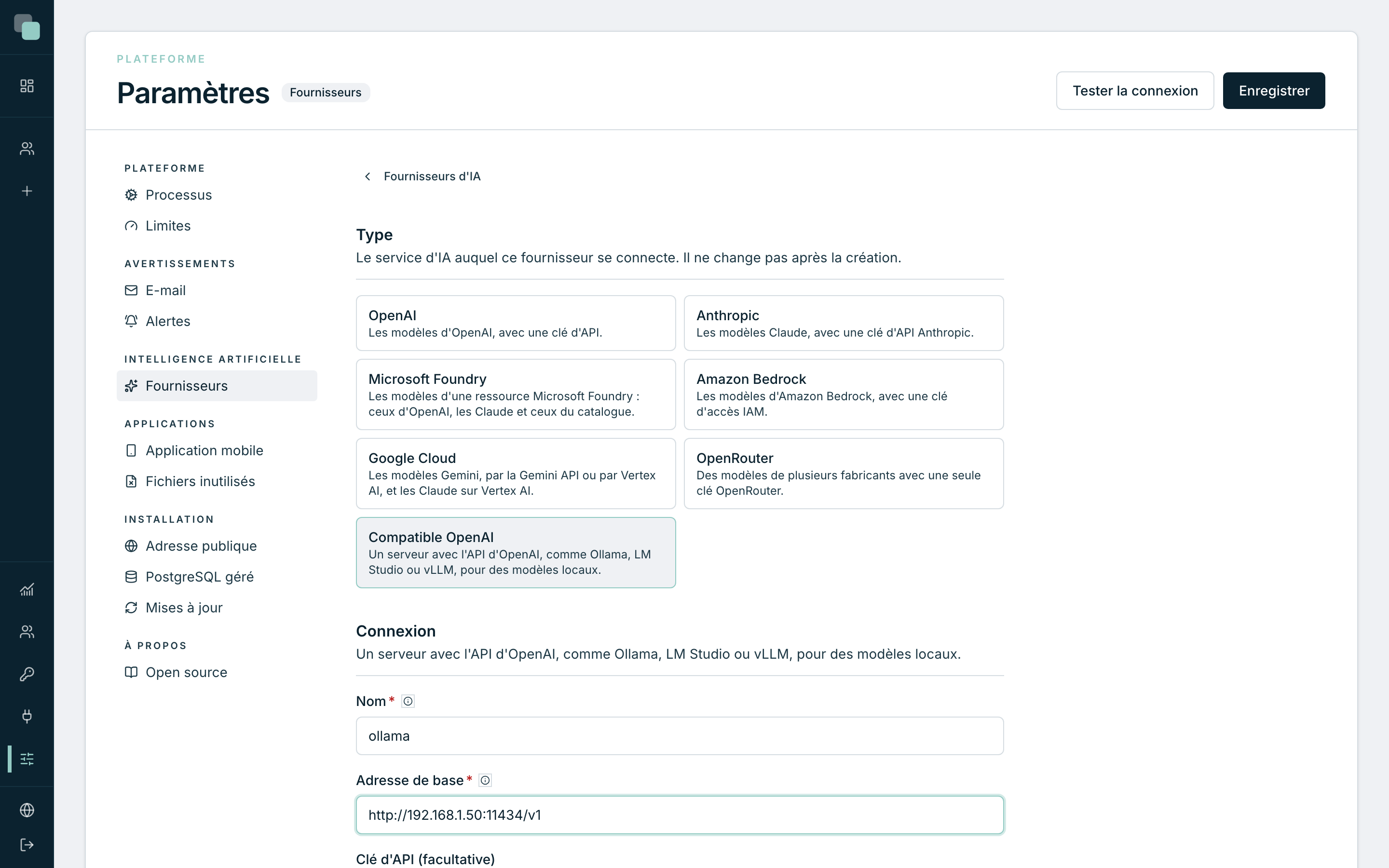
Les types de fournisseur
| Type | Ce qu'on renseigne | Remarques |
|---|---|---|
| OpenAI | Clé d'API ; Organisation et Projet sont facultatifs | Les modèles d'OpenAI. |
| Anthropic | Clé d'API | Les modèles Claude. Anthropic n'a pas de modèles d'embeddings. |
| Microsoft Foundry | Adresse de la ressource et Clé d'API | Le nom de chaque modèle est le nom du déploiement dans la ressource. Les modèles Claude ne fonctionnent que sur une adresse services.ai.azure.com. |
| Amazon Bedrock | Région, ID de la clé d'accès et Clé d'accès secrète | La clé IAM a besoin de l'autorisation d'invoquer les modèles. Pour que le test liste les modèles, elle a aussi besoin de bedrock:ListFoundationModels. |
| Google Cloud | Service : avec la Gemini API, la Clé d'API ; avec Vertex AI, le Projet Google Cloud, l'Emplacement et le Compte de service (JSON) | Le compte de service a besoin du rôle Vertex AI User. Les modèles Claude ne fonctionnent que par Vertex AI. |
| OpenRouter | Clé d'API ; Nom de l'application est facultatif | Des modèles de plusieurs fabricants avec une seule clé. |
| Compatible OpenAI | Adresse de base et, si le serveur la demande, la Clé d'API (facultative) | Ollama, LM Studio, vLLM et d'autres serveurs avec l'API d'OpenAI. |
Attention
Pour un fournisseur Compatible OpenAI, l'adresse doit être joignable
depuis le serveur de la plateforme, pas depuis l'ordinateur de la personne
qui utilise l'application. localhost est le serveur de la plateforme
lui-même.
Créer un fournisseur
- Dans Fournisseurs, cliquez sur Nouveau fournisseur.
- Choisissez le Type. Le type ne change pas après la création.
- Saisissez le Nom. Les applications choisissent le fournisseur par ce nom : minuscules, chiffres, tirets et tirets bas. Il ne change pas non plus après la création.
- Renseignez les champs de la Connexion, qui dépendent du type.
- Cliquez sur Tester la connexion, dans l'en-tête. Le test utilise ce qui est saisi, sans rien enregistrer, et indique si la connexion et la clé ont été acceptées. Quand le fournisseur a une liste de modèles, la liste apparaît dans Modèles autorisés.
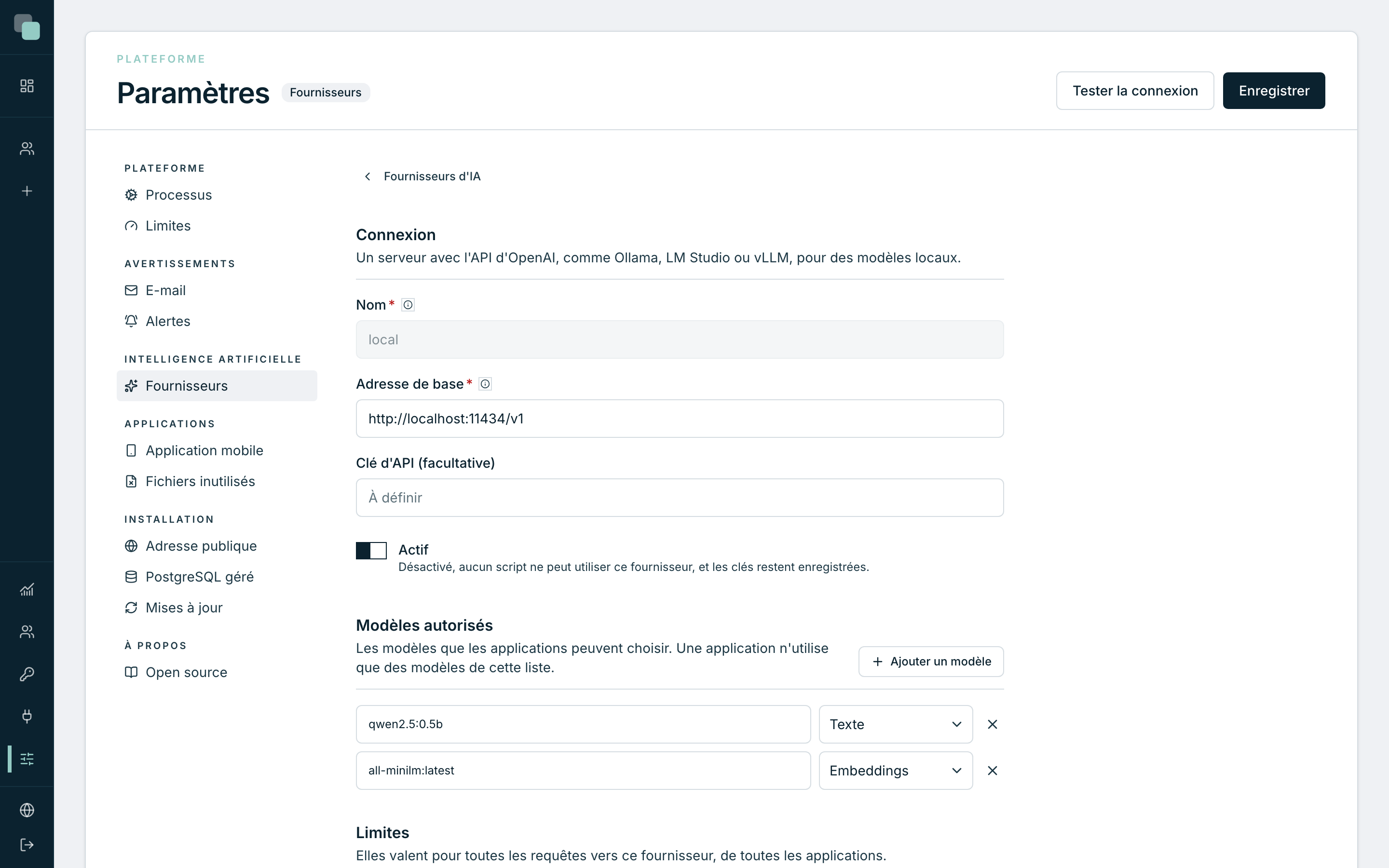
- Dans Modèles autorisés, cochez les modèles que les applications peuvent utiliser, ou cliquez sur Ajouter un modèle et saisissez le nom. Choisissez l'usage de chacun : Texte, Embeddings, Images, Transcription ou Voix. Dans Microsoft Foundry, choisissez aussi le format : Format OpenAI ou Format Anthropic (Claude).
- Vérifiez les Limites et cliquez sur Enregistrer.
Les identifiants
- Ils se saisissent et ne reviennent jamais à l'écran. Le champ indique Définie — saisissez pour la remplacer ou À définir.
- Laisser le champ vide à l'enregistrement conserve l'identifiant enregistré.
- Si vous changez l'adresse (l'Adresse de la ressource de Microsoft Foundry ou l'Adresse de base d'un serveur compatible), l'identifiant enregistré ne part pas vers la nouvelle adresse : vous devez le saisir à nouveau. Ainsi, personne ne peut envoyer une clé qu'il ne voit pas vers un serveur à lui.
- Le journal d'audit garde quels identifiants ont été saisis, jamais la valeur.
Les limites
- Durée maximale (s) : le temps qu'une requête peut prendre, de 5 à 600 secondes (120 par défaut). Un modèle de raisonnement peut avoir besoin de plus d'une minute.
- Requêtes simultanées : combien de requêtes vers ce fournisseur s'exécutent en même temps, toutes applications confondues (4 par défaut). Les autres attendent leur tour.
- Actif : désactivé, aucun script ne peut utiliser le fournisseur, et les identifiants restent enregistrés.
Modifier et supprimer un fournisseur
- Pour modifier, cliquez sur le nom du fournisseur, ou ouvrez le menu ⋮ de la ligne et cliquez sur Modifier.
- Pour supprimer, ouvrez le menu ⋮ de la ligne et cliquez sur Retirer. La confirmation apparaît au-dessus de la liste. Les applications qui utilisent le fournisseur ne peuvent plus appeler l'IA tant qu'elles n'ont pas choisi un autre fournisseur.
Questions fréquentes
Le test indique « Impossible de se connecter au fournisseur » pour un serveur local. L'adresse doit être joignable depuis le serveur de la plateforme. Vérifiez l'adresse et le port, et que le serveur accepte des connexions venant d'autres machines.
Le test de Microsoft Foundry n'affiche aucun modèle. Dans Foundry, les modèles qu'on appelle sont les déploiements de la ressource, que l'API ne liste pas. Le test confirme la clé ; saisissez les noms des déploiements dans Ajouter un modèle.
Qui peut voir les clés ? Personne. L'écran indique seulement si chaque identifiant est défini, les scripts ne les reçoivent jamais, et l'export d'une application ne les emporte pas.