Modèles d'IA de l'application
Donner des noms aux modèles que les scripts de l'application utilisent, choisir le modèle par défaut de chaque usage et changer de modèle sans toucher au code.
Les scripts n'indiquent ni fournisseurs ni modèles. Ils utilisent un
alias : un nom court, comme texto ou vectores, que les paramètres de
l'application relient à un modèle autorisé d'un fournisseur. Changer le
modèle d'un alias change tous les scripts qui l'utilisent, sans toucher au
code.
Les étapes IA des workflows et des APIs utilisent les mêmes alias.
Dans l'application d'exemple Gestão de Clientes, l'alias texto pointe
vers un modèle de texte du fournisseur local, et l'alias vectores vers un
modèle d'embeddings du même fournisseur.
Note
Les alias font partie de la conception de l'application : ils changent dans la version de travail, restent dans l'historique et partent dans le package quand l'application est exportée. Les fournisseurs et les identifiants appartiennent au tenant et ne partent pas.
Où ils se trouvent
Ouvrez les paramètres de l'application et choisissez Modèles d'IA, dans le groupe Intelligence artificielle. Les comptes ayant un profil developer voient les alias ; seuls les comptes ayant le profil administrateur de l'application les modifient.
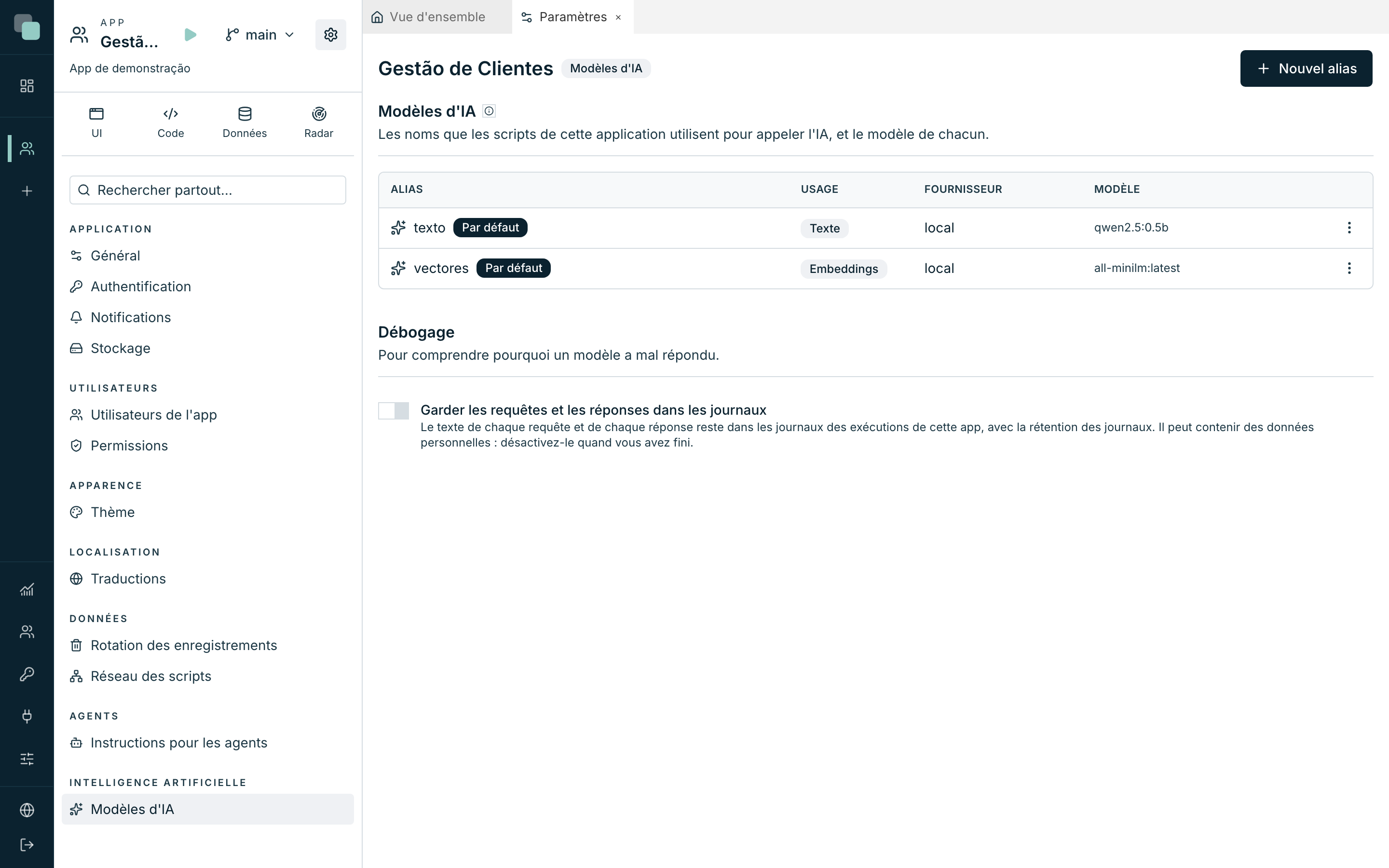
Créer un alias
- Cliquez sur Nouvel alias.
- Saisissez le Nom : minuscules, chiffres, tirets et tirets bas, en
commençant par une lettre. C'est ce que les scripts écrivent dans
model=. - Choisissez l'Usage : Texte, Embeddings, Images, Transcription ou Voix.
- Choisissez le Fournisseur. Seuls apparaissent les fournisseurs actifs qui ont des modèles autorisés pour cet usage.
- Choisissez le Modèle, parmi ceux que le fournisseur autorise pour cet usage.
- Pour un alias de texte, vous pouvez indiquer la Taille maximale de la réponse (jetons). Vide, la valeur de la plateforme s'applique.
- Activez Par défaut pour cet usage si cet alias doit s'appliquer quand un script n'indique pas de modèle. Il n'y a qu'un alias par défaut par usage : en activer un retire la marque du précédent.
- Cliquez sur Enregistrer, dans l'en-tête.
Changer le modèle d'un alias
- Dans le menu ⋮ de l'alias, cliquez sur Modifier.
- Choisissez un autre Fournisseur ou un autre Modèle.
- Cliquez sur Enregistrer.
Comme les alias vivent dans la version de l'application, le changement se fait dans la version de travail. Les personnes qui utilisent l'application ont le nouveau modèle quand cette version est publiée.
Supprimer un alias
Dans le menu ⋮ de l'alias, cliquez sur Retirer et confirmez au-dessus de la liste. Les scripts qui utilisent cet alias échouent tant que vous n'en choisissez pas un autre.
Applications importées d'un autre tenant
Une application exportée emporte les alias avec le nom du fournisseur de chacun. Si ce tenant n'a pas de fournisseur avec ce nom, l'alias affiche Fournisseur manquant. Modifiez-le et choisissez un fournisseur de ce tenant.
Si le fournisseur existe mais que le modèle de l'alias n'y est pas autorisé, l'alias affiche Modèle non autorisé. Choisissez un autre modèle, ou demandez à l'administrateur de l'autoriser chez le fournisseur.
Débogage
Quand un modèle répond mal, il est utile de voir exactement ce qui lui a été envoyé. Sous la liste des alias, dans la section Débogage, activez Garder les requêtes et les réponses dans les journaux. Dès lors, chaque appel d'un script écrit dans les logs de l'exécution la requête (l'instruction, les messages et les noms des fichiers) et la réponse, jusqu'à 4000 caractères chacune.
Attention
Le texte des requêtes contient souvent des données personnelles et reste dans les journaux des exécutions, avec la rétention des journaux de l'app. N'activez le débogage que le temps nécessaire.
Comme les alias, le débogage fait partie de la conception de l'app : il change dans la version de travail, et ne vaut dans la version publiée qu'après sa publication.
Questions fréquentes
Le bouton Nouvel alias n'apparaît pas. Ce tenant n'a pas encore de fournisseur d'IA. Un administrateur les ajoute dans Paramètres > Intelligence artificielle > Fournisseurs (voir Fournisseurs d'IA).
Le modèle voulu n'apparaît pas. Seuls apparaissent les modèles que l'administrateur a autorisés dans ce fournisseur pour l'usage choisi.
Un alias du même nom dans une autre application interfère-t-il avec celui-ci ? Non. Chaque application a ses propres alias.