Veröffentlichen und nutzen
Eine Version einfrieren, die App unter einer Adresse veröffentlichen, entscheiden, wer was darf, und die Konten derer anlegen, die sie nutzen werden.
Die App ist gebaut. Es fehlt die letzte Etappe — und sie ändert die Natur dessen, was Sie gemacht haben: Bis hierher war die Kundenverwaltung ein Projekt innerhalb der Plattform; ab hier ist sie eine Anwendung mit eigener Adresse, eigenen Konten und Benutzern, die nie von Keplin gehört haben.
Vier Schritte: Version, Adresse, wer was darf, Konten.
Versionen — was veröffentlicht wird
Während Sie bauen, arbeiten Sie immer in einer Arbeitsversion. Eine Version ist ein vollständiges Abbild der App: Bildschirme, Modell, APIs, Skripte, Theme — und ihre Daten.
- Klicken Sie oben in der Leiste der App auf den Selektor Versionen.
- Klicken Sie auf Neue Version….
- Geben Sie ihr einen Namen —
1.0zum Beispiel — und wählen Sie unter Ausgehend von die Ursprungsversion. - Bestätigen Sie. „Version ‚1.0‘ erstellt — Sie arbeiten jetzt darin.“
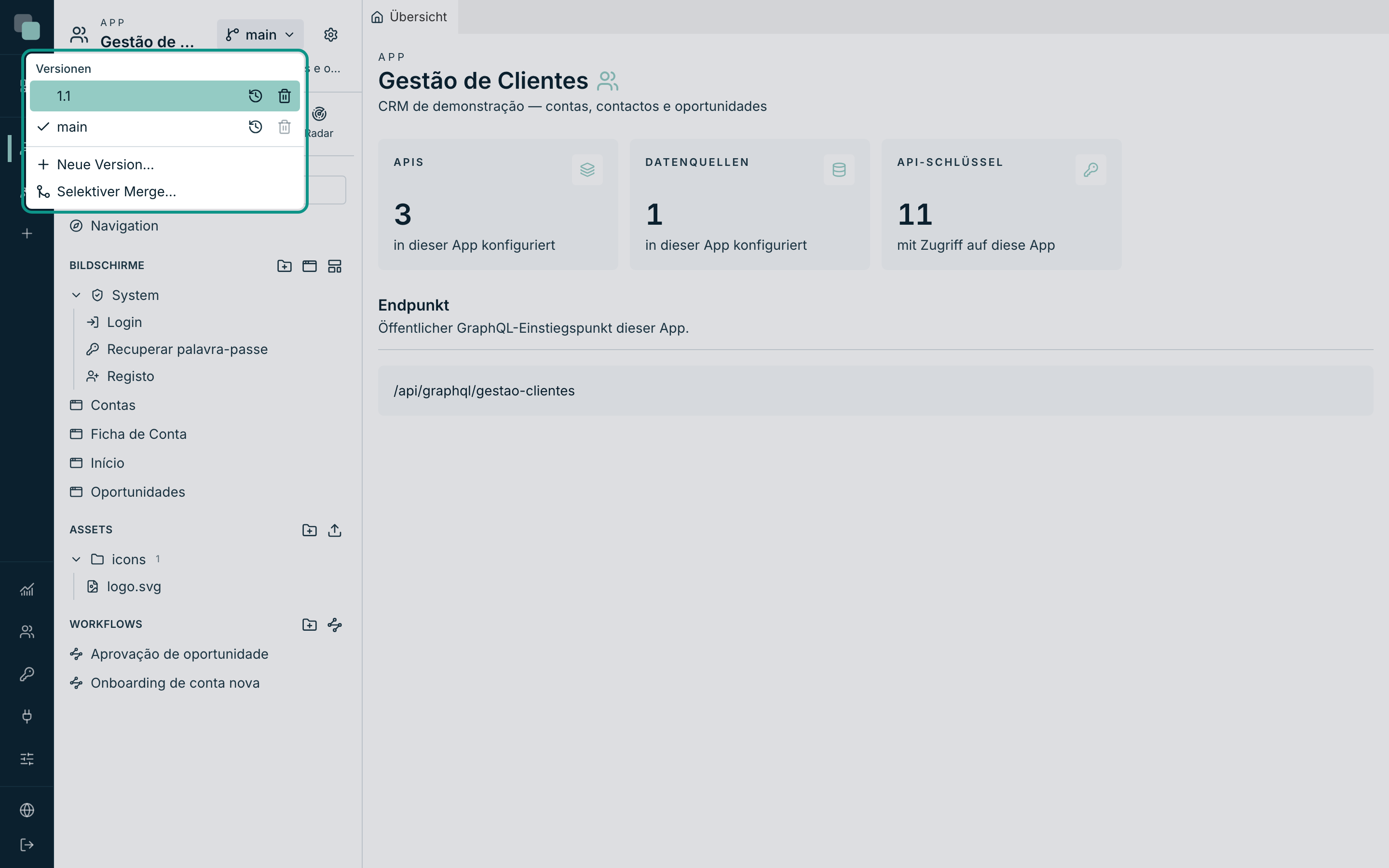
Achtung
Versionen teilen keine Daten. Eine neue Version entsteht mit einer Kopie der Daten der Ursprungsversion und geht dann ihren eigenen Weg. Das ist genau das, was Sie wollen, um ohne Angst zu experimentieren — und genau das, was Sie erwischt, wenn Sie eine Version veröffentlichen und dort die Datensätze der anderen zu finden erwarten.
Mit Versionen wird das Arbeitsmuster klar: main ist der Ort, an dem
entwickelt wird, 1.0 ist das, was online ist, und der Selektive Merge
bringt in die veröffentlichte Version nur die Änderungen, die schon fertig
sind.
Unter einer Adresse veröffentlichen
- Öffnen Sie die Einstellungen der App (das Zahnradsymbol oben in der Leiste).
- Wählen Sie in der Gruppe Anwendung den Punkt Allgemein.
- Gehen Sie hinunter bis zum Abschnitt Veröffentlichung.
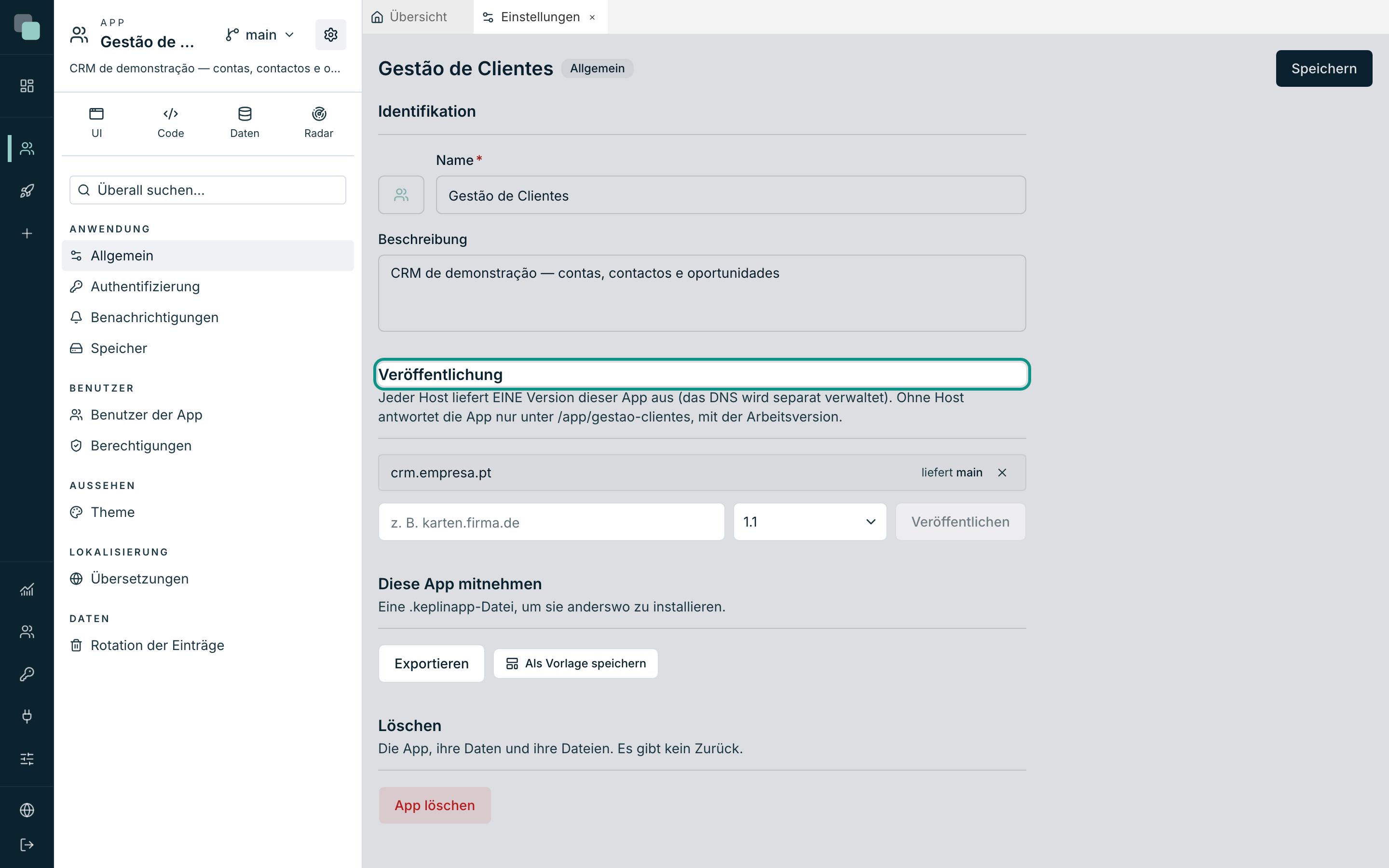
Die Regel steht dort geschrieben: „Jeder Host liefert EINE Version dieser
App aus (das DNS wird separat verwaltet). Ohne Host antwortet die App nur
unter /app/gestao-clientes, mit der Arbeitsversion.“
- Schreiben Sie in das Feld des Hosts die Adresse — zum Beispiel
crm.meinefirma.de. - Wählen Sie im Selektor daneben die Version, die diese Adresse ausliefern soll.
- Klicken Sie auf Veröffentlichen. „Host veröffentlicht.“
Was das in der Praxis bedeutet:
| Situation | Wo die App antwortet | Welche Version sie ausliefert |
|---|---|---|
| Ohne veröffentlichte Hosts | /app/gestao-clientes |
Die Arbeitsversion |
| Mit einem Host | Diese Adresse | Die Version, die Sie ihr zugeordnet haben |
| Mit zwei Hosts | Beide | Jeder seine eigene — so hat man ein stabiles crm.firma.de und ein crm-tests.firma.de mit der nächsten Version |
Hinweis
Die Plattform ordnet die Adresse der App und der Version zu; das DNS
dieser Adresse auf den Server zeigen zu lassen ist Netzwerkarbeit, die
außerhalb davon erledigt wird. Solange das DNS nicht steht, liefert
/app/gestao-clientes die App weiterhin aus.
Um eine Adresse aus dem Dienst zu nehmen: Veröffentlichung aufheben.
Wer was darf — die Rollen
Bevor Sie Konten anlegen, entscheiden Sie, was jede Art von Person tun darf. Das macht man über Rollen, nicht Person für Person.
- Wählen Sie in den Einstellungen der App, Gruppe Benutzer, den Punkt Berechtigungen.
- Klicken Sie auf Neue Rolle und geben Sie ihr einen Namen. Für unser CRM reichen drei.
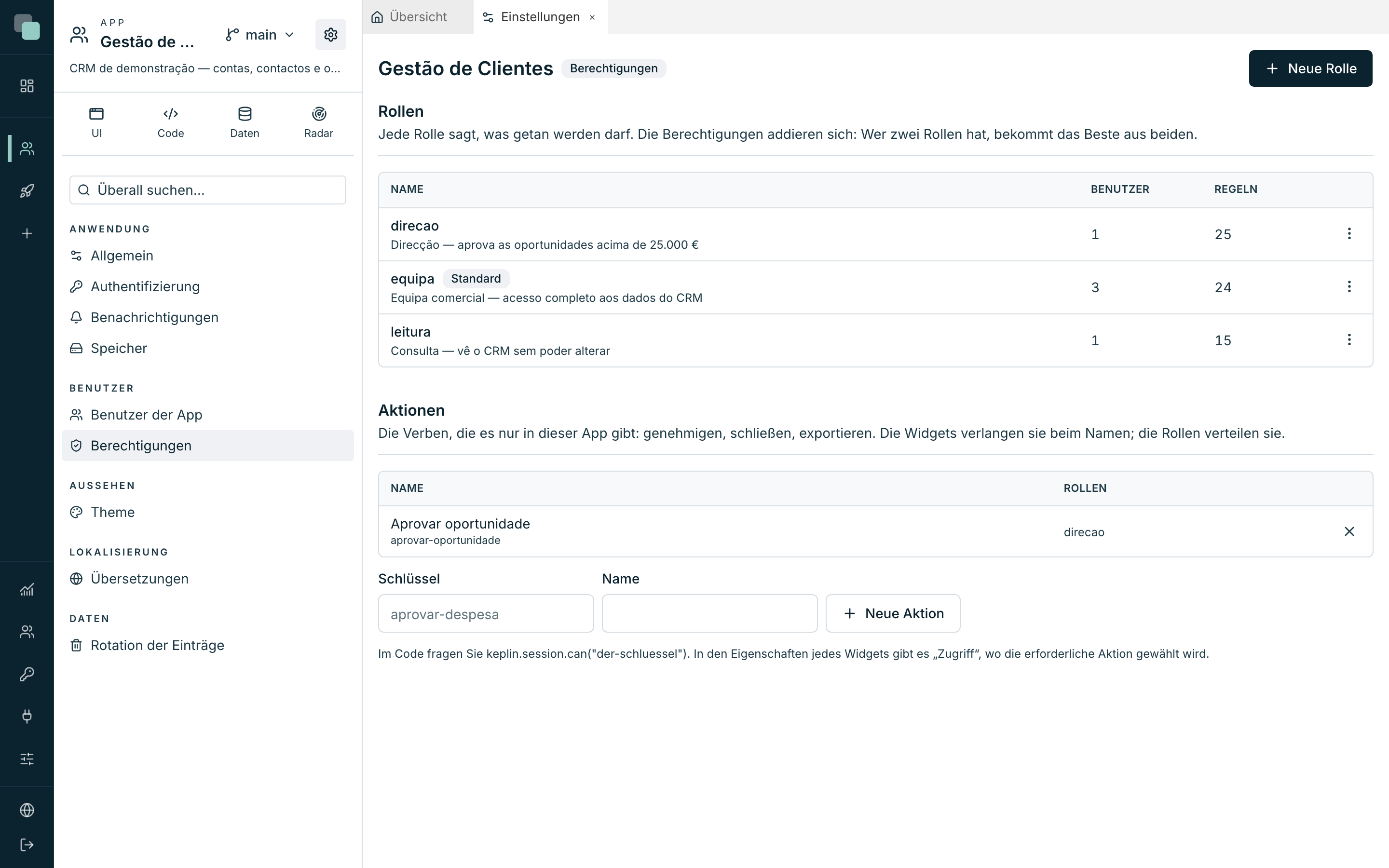
| Rolle | Beschreibung | Für wen |
|---|---|---|
equipa |
Vertriebsteam — vollständiger Zugriff auf die Daten des CRM | Wer die Konten jeden Tag bearbeitet. Es ist die standardmäßig vergebene Rolle. |
direcao |
Leitung — genehmigt die Verkaufschancen über 25.000 € | Wer entscheidet. |
leitura |
Einsicht — sieht das CRM, ohne etwas ändern zu können | Wer nur sehen muss. |
Innerhalb einer Rolle verteilt sich die Arbeit auf fünf Tabs:
| Tab | Was er entscheidet |
|---|---|
| Allgemein | Name, Beschreibung, Voller Zugriff und Standardmäßig vergeben (jedem zugewiesen, der neu angelegt wird). |
| Daten | Pro Tabellen-API, was erlaubt ist — Anzeigen, Erstellen, Ändern, Löschen — und der Umfang: Alle Datensätze, Nur meine oder Mit Bedingung…. |
| Bildschirme | Pro Bildschirm und pro Gerät: Ausgeblendet, Ansehen (nur lesen) oder Bearbeiten. |
| Menüs | Was aus der Navigation ausgeblendet wird. Anders als Bildschirme ist ein Menü standardmäßig sichtbar. |
| Aktionen | Die Verben, die es nur in dieser App gibt — aprovar-oportunidade zum Beispiel. Sie werden hier deklariert und in den Widgets verlangt. |
Für die Rolle equipa das Minimum, das das CRM zum Laufen bringt:
- Haken Sie im Tab Daten Anzeigen, Erstellen, Ändern und
Löschen bei den drei APIs (
contas,contactos,oportunidades) an, mit dem Umfang Alle Datensätze. - Setzen Sie im Tab Bildschirme die vier Bildschirme auf Bearbeiten, auf allen drei Geräten.
- Schalten Sie im Tab Allgemein Standardmäßig vergeben ein.
- Speichern — „Berechtigungen gespeichert.“
Für die Rolle leitura dasselbe mit einem Unterschied: bei den Daten nur
Anzeigen, und die Bildschirme auf Ansehen (nur lesen).
Achtung
„Ohne jede Regel sieht diese Rolle nichts aus dieser API.“ Eine neue Rolle beginnt leer — und ein Benutzer, der nur diese Rolle hat, betritt die App und sieht keinerlei Daten. Wenn die App jemandem leer vorkommt, liegt die Antwort fast immer hier.
Die Konten derer, die die App nutzen
Jetzt kommt der Teil, der die zwei Populationen von Keplin trennt. Diese Konten sind keine Konten der Plattform:
- Wählen Sie in den Einstellungen der App, Gruppe Benutzer, den Punkt Benutzer der App. Der Hinweis oben sagt alles: „Diese Benutzer gehören zur gebauten App — sie melden sich zur Laufzeit in der App an und haben keinerlei Zugriff auf die Plattform KEPLIN.“
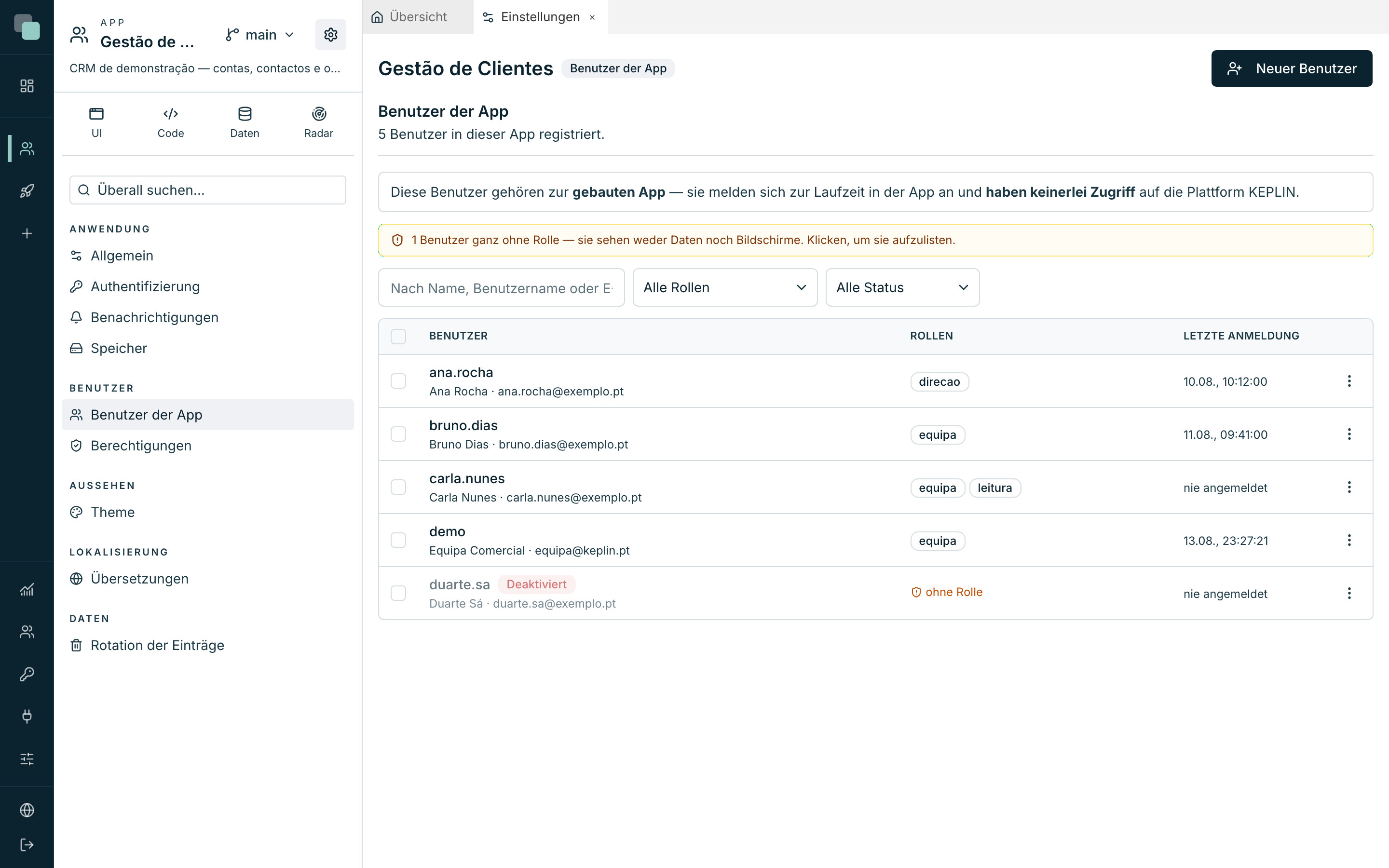
- Klicken Sie auf Neuer Benutzer. Das Formular öffnet sich als Seite.
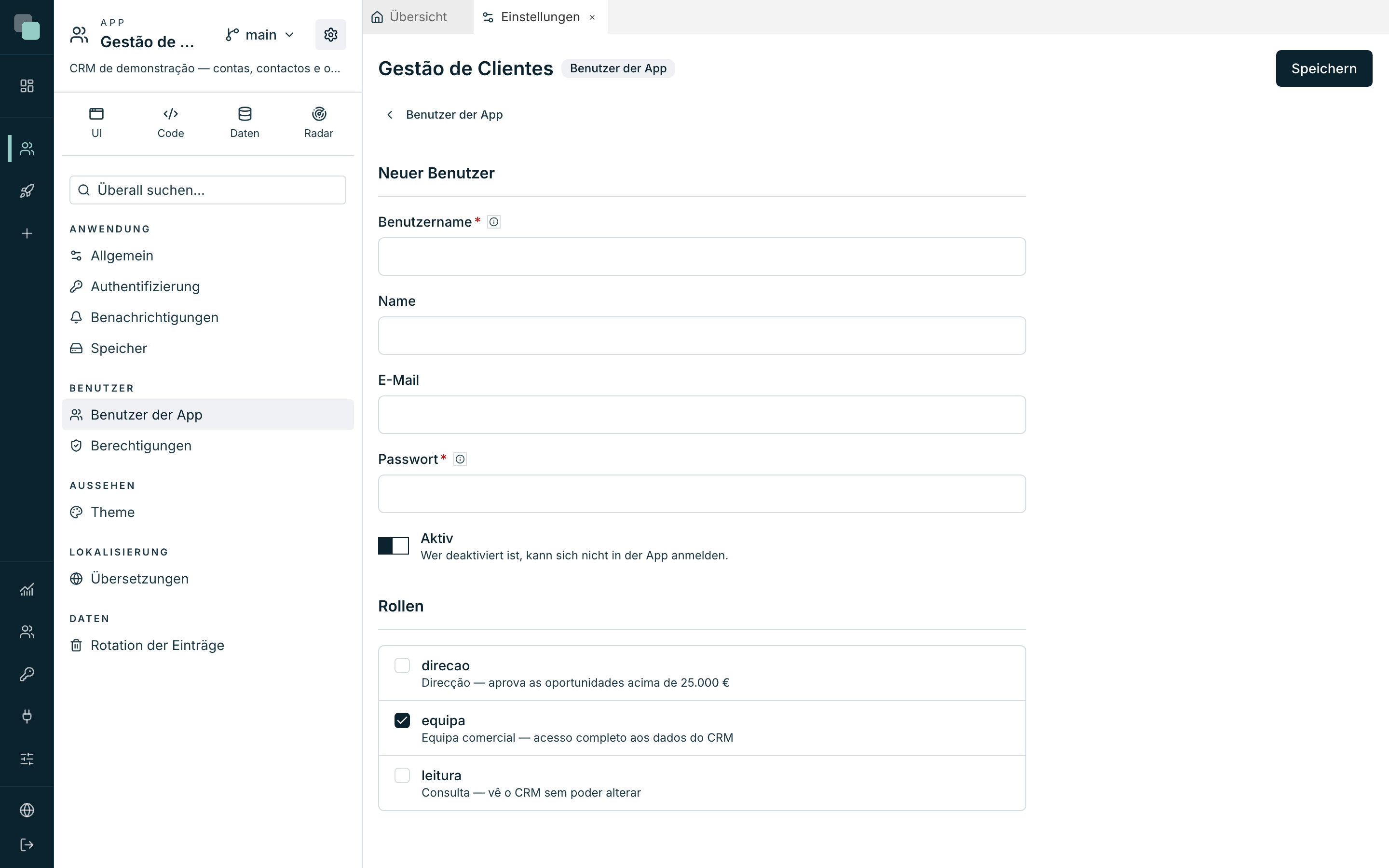
- Füllen Sie aus:
| Feld | Was einzutragen ist |
|---|---|
| Benutzername | Pflicht — Buchstaben, Zahlen, Punkt, Bindestrich, _ und @. Z. B.: bruno.dias. |
| Name | Der Name der Person; er erscheint im Benutzermenü innerhalb der App. |
| Optional, aber für die Wiederherstellung des Passworts nötig. | |
| Passwort | Das Anfangspasswort — „der Benutzer kann es in der App ändern“. |
| Aktiv | Eingeschaltet. Ausgeschaltet existiert das Konto, kommt aber nicht herein. |
| Rollen | Die Rollen der Person. Ein neues Konto bringt die standardmäßig vergebenen bereits angehakt mit. |
- Speichern — „Benutzer erstellt.“
Wiederholen Sie es für das ganze Team. Wenn es viele Menschen sind, arbeitet die Liste für Sie: Wählen Sie mehrere Konten aus und nutzen Sie Rolle vergeben, Rolle entziehen, Aktivieren oder Deaktivieren auf einen Schlag.
Tipp
Der bernsteinfarbene Hinweis „… Benutzer ganz ohne Rolle — sie sehen weder Daten noch Bildschirme“ ist anklickbar und filtert diese Konten sofort heraus. Es lohnt sich, immer dann hinzuschauen, wenn jemand sagt, „die App zeigt nichts“.
Die App betreten
Alles steht. Öffnen Sie die veröffentlichte Adresse — oder
/app/gestao-clientes, wenn Sie noch keinen Host veröffentlicht haben — in
einem normalen Browserfenster.
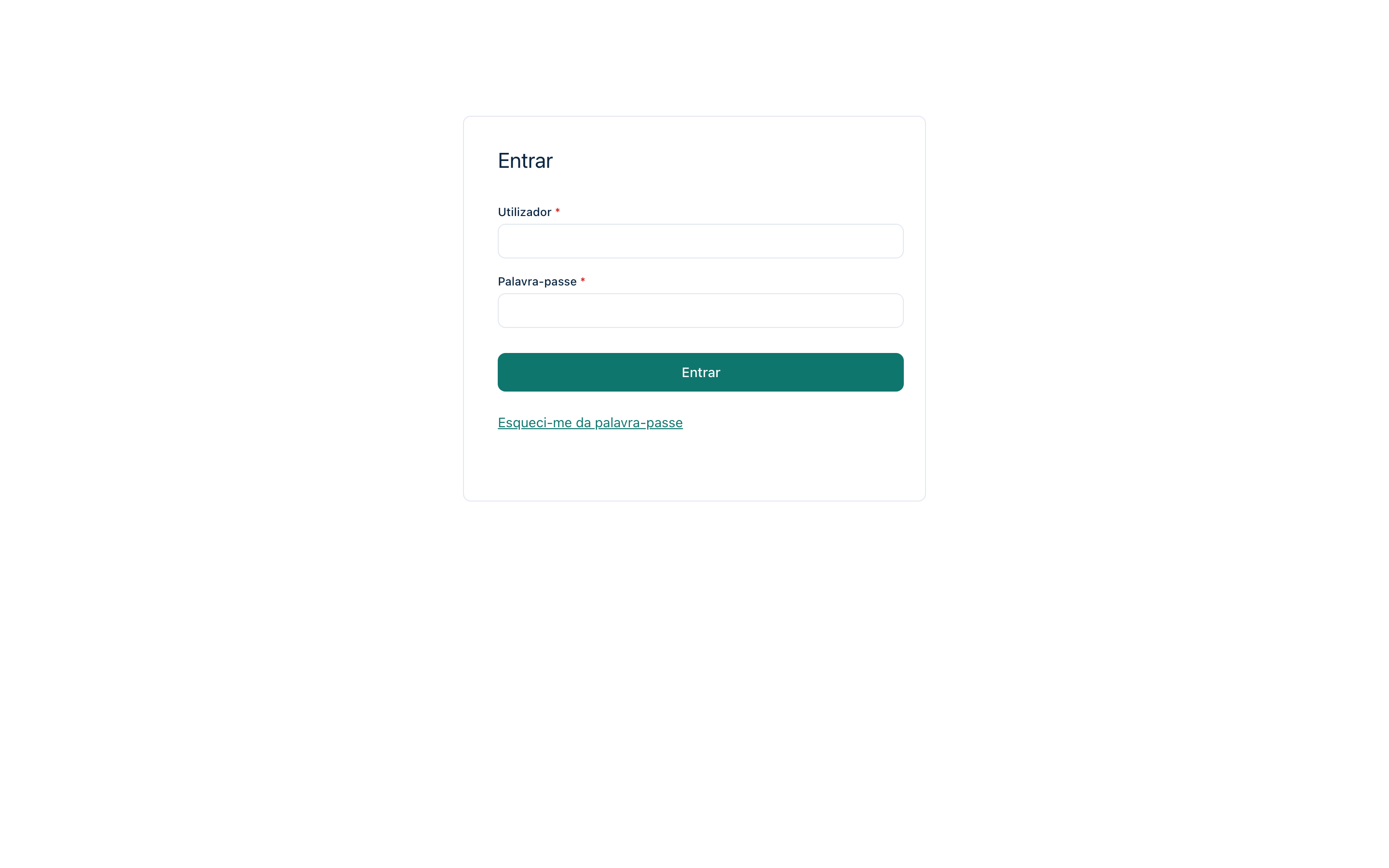
Was erscheint, ist der Bildschirm Login: die Felder Benutzer und Passwort, der Button Anmelden und der Link Passwort vergessen. Es ist einer der System-Bildschirme der App — er kommt fertig und in dem Theme gestrichen, das Sie in der vorigen Etappe gewählt haben.
Melden Sie sich mit einem der Konten an, die Sie angelegt haben. Die App öffnet sich beim Startmenü, das Sie festgelegt haben: das Dashboard, mit den auf den echten Daten berechneten Kennzahlen, dem Menü mit Ihrem Logo und den Farben Ihrer Marke.
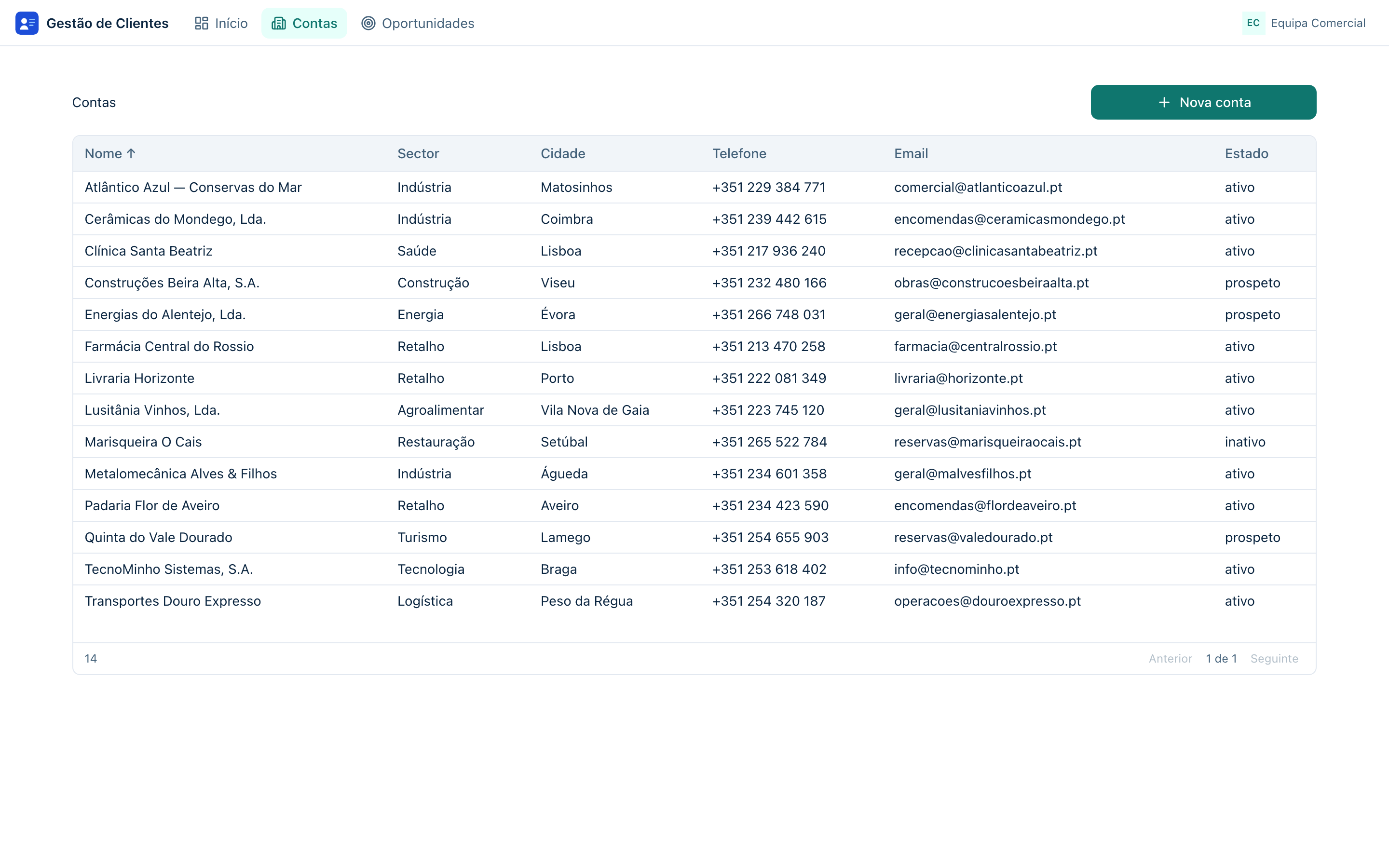
Gehen Sie durch, was Sie gebaut haben, aus der Sicht derer, die das jeden Tag nutzen werden:
- Início — die vier Kennzahlen, das Diagramm der Pipeline und die Tabelle der nächsten Abschlüsse.
- Contas — die Liste; klicken Sie auf eine Zeile und Sie landen im Datenblatt dieses Kontos, mit dessen Kontakten daneben.
- Ändern Sie ein Feld und klicken Sie auf Speichern — der Hinweis erscheint und Sie kehren zur Liste zurück, schon mit der Änderung.
- Klicken Sie auf Neues Konto — dasselbe Datenblatt, jetzt leer. Füllen Sie es aus und speichern Sie: Der Datensatz wird angelegt.
- Oportunidades — ziehen Sie eine Karte von Angebot nach Verhandlung. Die Phase wird im selben Moment gespeichert; kehren Sie zu Início zurück, und das Diagramm hat sich schon geändert.
Der Leitfaden ist zu Ende. Und jetzt?
Sie haben eine laufende Geschäftsanwendung, von Anfang bis Ende gebaut. Von hier aus hat jeder Baustein ein Kapitel, das viel tiefer geht, als dieser Leitfaden gehen konnte:
| Wenn Sie … möchten | Gehen Sie zu |
|---|---|
| Reichere Bildschirme — mehr Widgets, Ereignisse, Layouts pro Gerät | Bildschirm-Builder |
| Die App an bereits vorhandene Datenbanken anbinden | Datenquellen |
| Die Daten Systemen von außen bereitstellen | APIs & GraphQL und API-Schlüssel |
| Mehr Automatisierung — Abhängigkeiten, Dateien, das vollständige SDK | Skripte |
| Alles feinjustieren, was zur App gehört — Benachrichtigungen, Speicher, Aufbewahrung | Einstellungen der App |
| Diese App in eine andere Installation mitnehmen | Importieren und exportieren |
Warum nicht…?
- Warum öffnet meine Adresse die App nicht? Der Host ist in der Plattform
registriert, aber das DNS dieser Adresse muss auf den Server zeigen.
Bis das steht, nutzen Sie
/app/gestao-clientes. - Warum liefert die Adresse die falsche Version aus? Jeder Host liefert EINE Version aus, gewählt im Moment der Veröffentlichung. Heben Sie die Veröffentlichung auf und veröffentlichen Sie erneut mit der richtigen Version.
- Warum kommt der Benutzer herein und sieht nichts? Er hat keine Rolle, oder seine Rolle hat keine Regeln unter Daten. Prüfen Sie es über die Liste der Benutzer (der bernsteinfarbene Hinweis) und danach im Tab Daten der Rolle.
- Warum sieht der Benutzer das Menü, aber der Bildschirm sagt, er habe keinen Zugriff? Der Bildschirm ist für seine Rolle Ausgeblendet, im Tab Bildschirme — und das pro Gerät: Er kann in Web offen und auf dem Handy ausgeblendet sein.
- Warum erscheinen die Daten, die ich zum Testen angelegt habe, nicht in der veröffentlichten Version? Weil Versionen keine Daten teilen. Sie haben sie in der Arbeitsversion angelegt; der Host liefert eine andere aus.
- Warum kommt mein Konto der Plattform nicht in die App? Weil es verschiedene Populationen sind. Um in die App zu kommen, brauchen Sie ein Konto aus Benutzer der App, auch wenn Sie derjenige sind, der sie baut.