Benutzer der App
Die Konten derer, die die gebaute Anwendung BENUTZEN — anlegen, aktivieren und deaktivieren, im Stapel handeln — und die Rollen, die entscheiden, was jeder sieht und tun darf.
Es gibt zwei Populationen in Keplin, und sie vermischen sich nie:
| Wer | Wo er sich anmeldet | Wo er verwaltet wird |
|---|---|---|
| Wer baut | In der Plattform — sieht die Liste der Apps, entwirft Bildschirme, bearbeitet das Modell. | Unter Benutzer, im Verwaltungsbereich der Plattform. |
| Wer benutzt | In der gebauten Anwendung, über deren Adresse. Er weiß nicht einmal, dass Keplin existiert. | Unter Einstellungen der App → Benutzer der App. |
Diese Seite handelt von der zweiten. Der Hinweis oben im Abschnitt könnte nicht deutlicher sein: „Diese Benutzer gehören zur gebauten App — sie melden sich zur Laufzeit in der App an und haben keinerlei Zugriff auf die Plattform KEPLIN.“
Die Liste der Konten
Öffnen Sie Einstellungen der App (das Zahnrad oben im Baum) und darin, in der Gruppe Benutzer, den Abschnitt Benutzer der App.
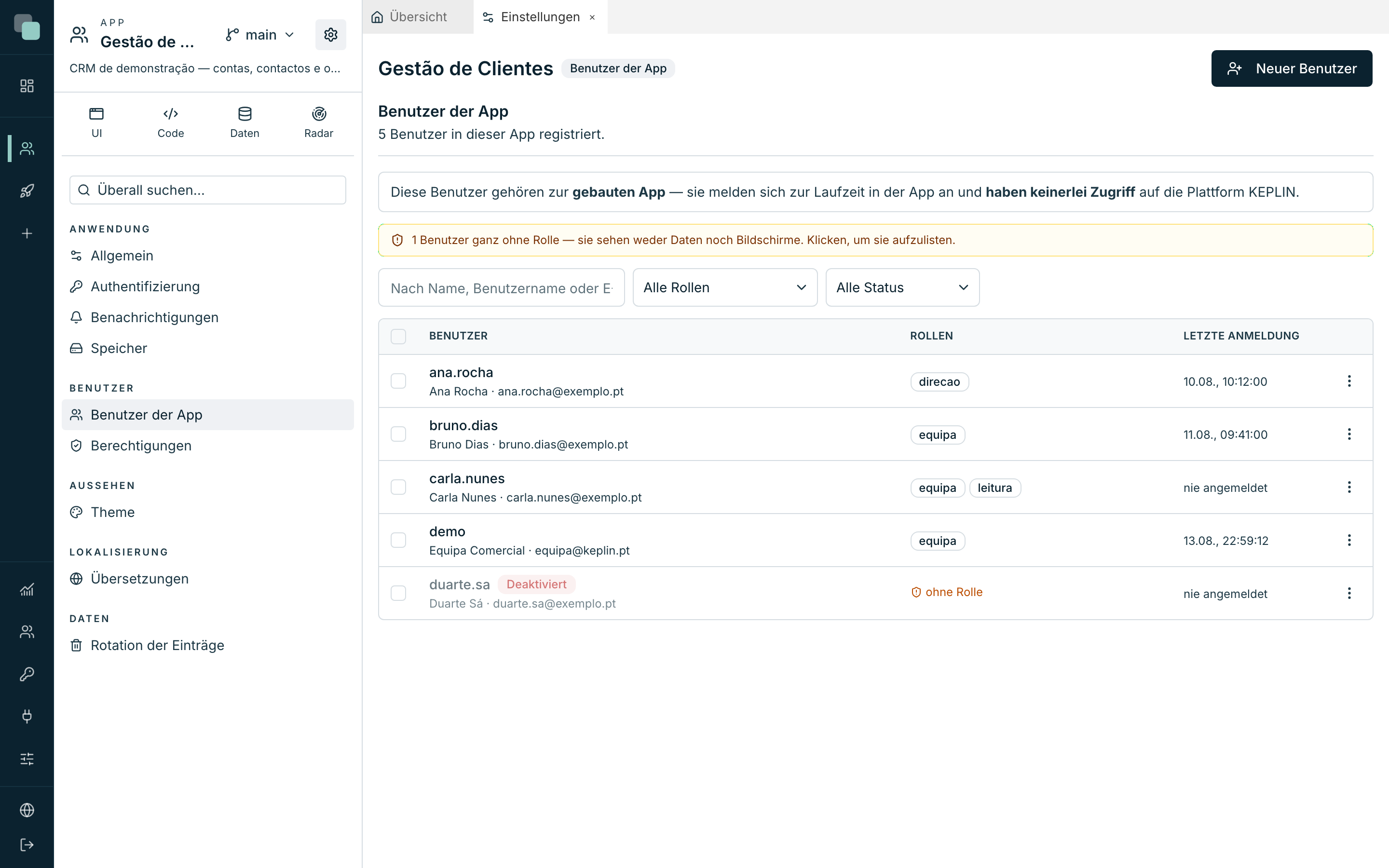
Jede Zeile bringt den Benutzer (Benutzername, Name und E-Mail), die Rollen und die Letzte Anmeldung — „nie angemeldet“, wenn es nie eine Anmeldung gab. Ein deaktiviertes Konto ist als Deaktiviert markiert.
Über der Liste gibt es drei Suchwerkzeuge:
- die Suche „Nach Name, Benutzername oder E-Mail suchen…“;
- den Filter nach Rolle (Alle Rollen oder Ganz ohne Rolle);
- den Filter nach Status (Alle Status).
Der Hinweis, der die Hälfte der Probleme löst
Wenn es Konten ganz ohne Rolle gibt, erscheint ein bernsteinfarbener Hinweis: „{n} Benutzer ganz ohne Rolle — sie sehen weder Daten noch Bildschirme. Klicken, um sie aufzulisten.“
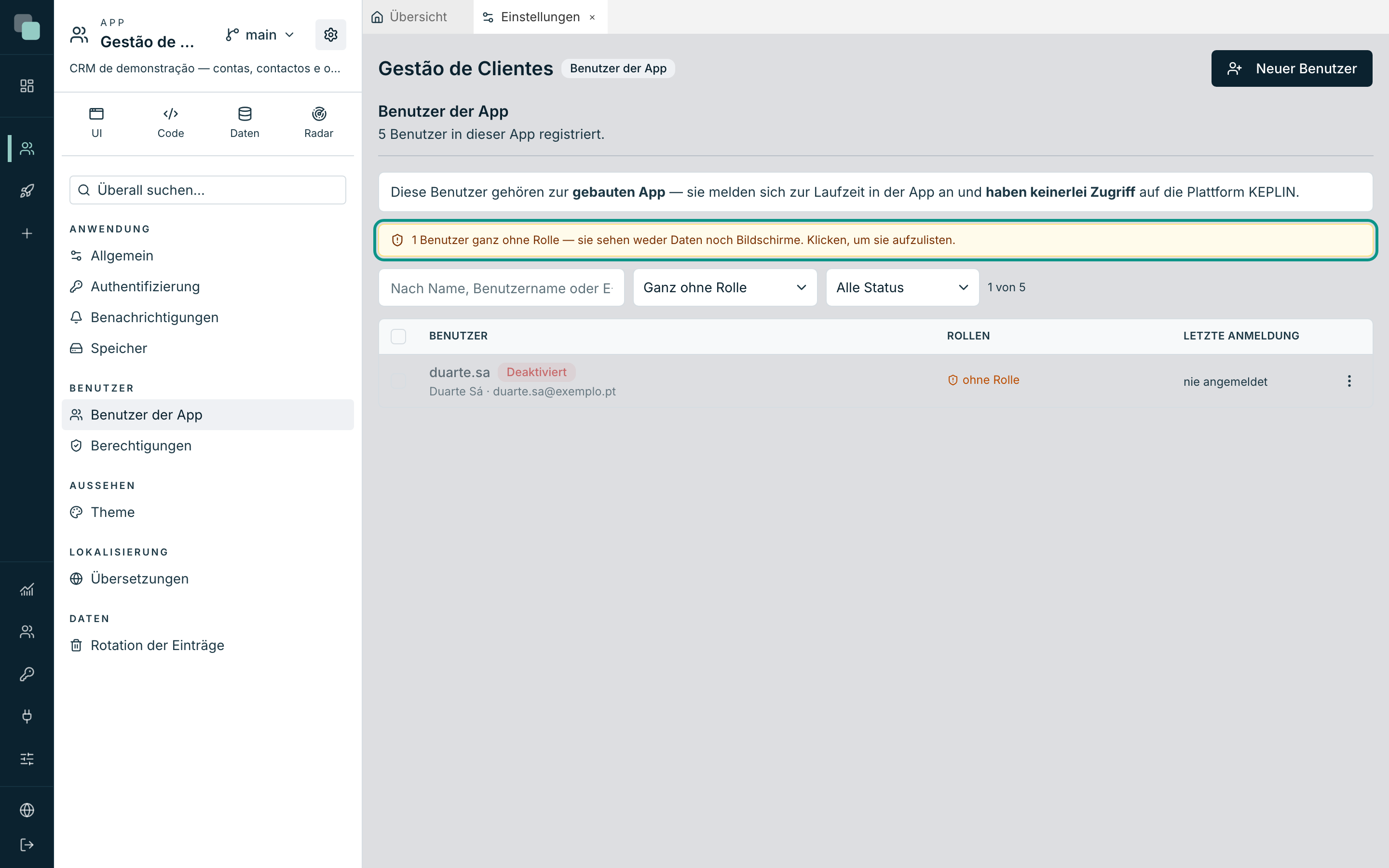
Er ist anklickbar und filtert diese Konten sofort heraus. Es lohnt sich, das auswendig zu wissen: Die Ursache Nummer eins für „ich bin in der App und alles ist leer“ ist ein Konto ohne Rolle. Ohne Rolle gibt es keine Berechtigungen, und ohne Berechtigungen gibt es weder Daten noch Bildschirme.
Konten anlegen und bearbeiten
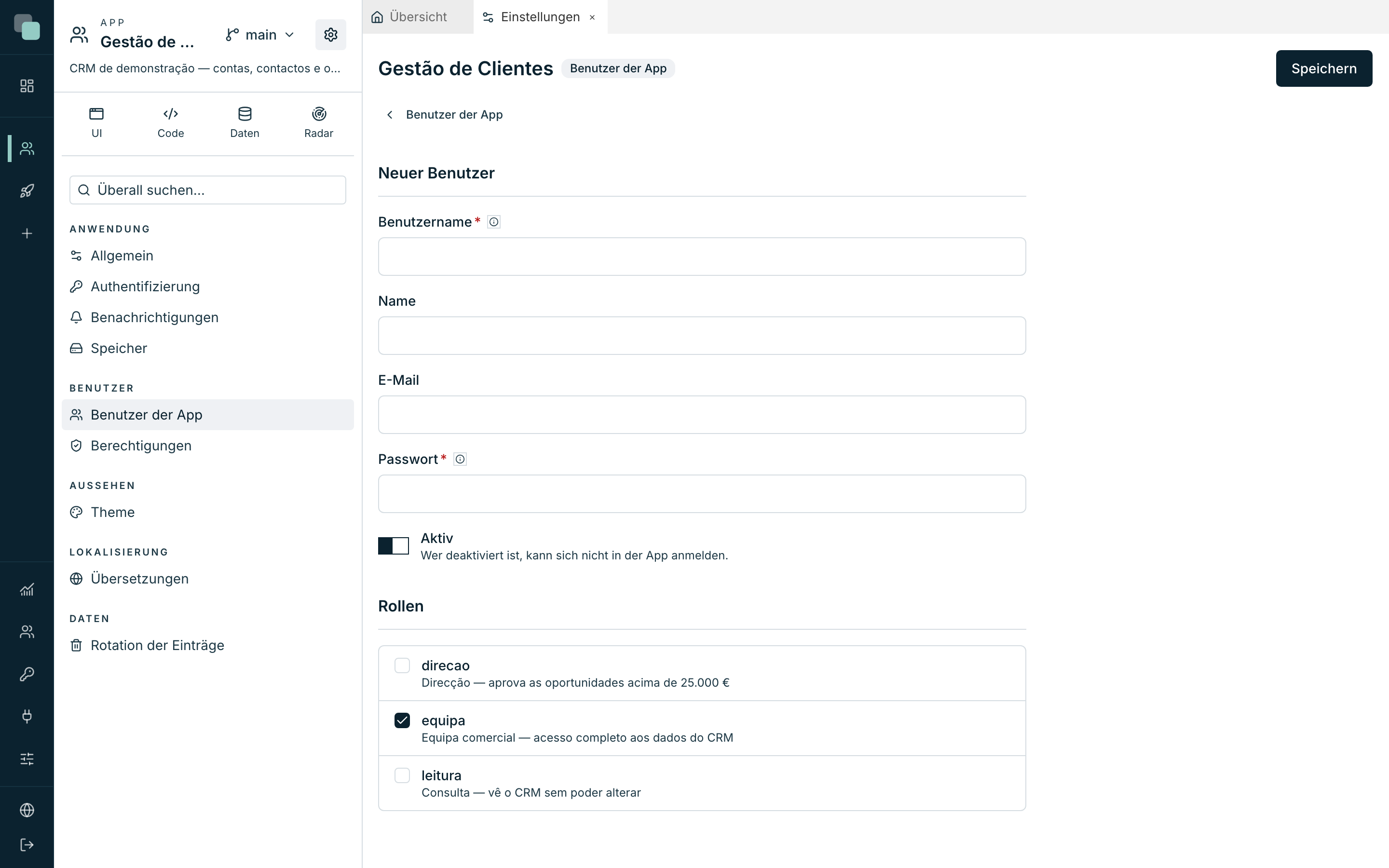
Neuer Benutzer öffnet die Karte — als Seite, nie als Fenster.
| Feld | Hinweise |
|---|---|
| Benutzername | Pflichtfeld. „Buchstaben, Zahlen, Punkt, Bindestrich, _ und @.“ Das ist es, was die Person auf dem Anmeldebildschirm eingibt. |
| Name | Optional. Was in den Listen und bei den Aufgabenzuweisungen erscheint. |
| Optional, aber notwendig, um das Passwort wiederherzustellen und geplante Berichte zu empfangen. | |
| Passwort | Beim Anlegen ist es das Anfangspasswort — „der Benutzer kann es in der App ändern“. Beim Bearbeiten gilt: „Nur ausfüllen, um ein neues Passwort zu setzen.“ |
| Aktiv | Ausgeschaltet existiert das Konto, aber „wer deaktiviert ist, kann sich nicht in der App anmelden“. |
| Rollen | Die Rollen dieses Kontos. Ein neues Konto bringt jene vorangehakt mit, die als Standardmäßig vergeben festgelegt sind. |
Speichern Sie mit Speichern. Um ein bestehendes Konto zu bearbeiten, das Menü ⋮ der Zeile → Bearbeiten; zum Löschen Löschen — unumkehrbar, und der Benutzer kann sich danach nicht mehr anmelden.
Tipp
Deaktivieren ist fast immer besser als Löschen. Das deaktivierte Konto meldet sich nicht mehr an, aber die Historie ergibt weiterhin Sinn: die Aufgaben, die es entschieden hat, die Datensätze, die es angelegt hat, die Benachrichtigungen, die es erhalten hat.
Das Passwort eines Kontos zu ändern (hier oder über die Wiederherstellung per E-Mail) schließt die Sitzungen, die es offen hatte, im Web und in KeplinGo: Wer es benutzt hat, muss sich erneut anmelden.
Im Stapel
Wählen Sie mit den Kästchen links mehrere Zeilen aus und die Aktionsleiste erscheint: Rolle vergeben, Rolle entziehen, Aktivieren, Deaktivieren. Zwölf Personen dieselbe Rolle zu geben ist ein Vorgang, nicht zwölf Karten.
Hinweis
Die Berechtigungen werden nicht am Konto bearbeitet — sie werden immer an den Rollen bearbeitet. Eine Ausnahme, die man an einer Person festmacht, ist eine Ausnahme, die niemand je wiederfindet.
Die Rollen
Der Abschnitt Berechtigungen legt fest, was jede Rolle tun darf. „Jede Rolle sagt, was getan werden darf. Die Berechtigungen addieren sich: Wer zwei Rollen hat, bekommt das Beste aus beiden.“
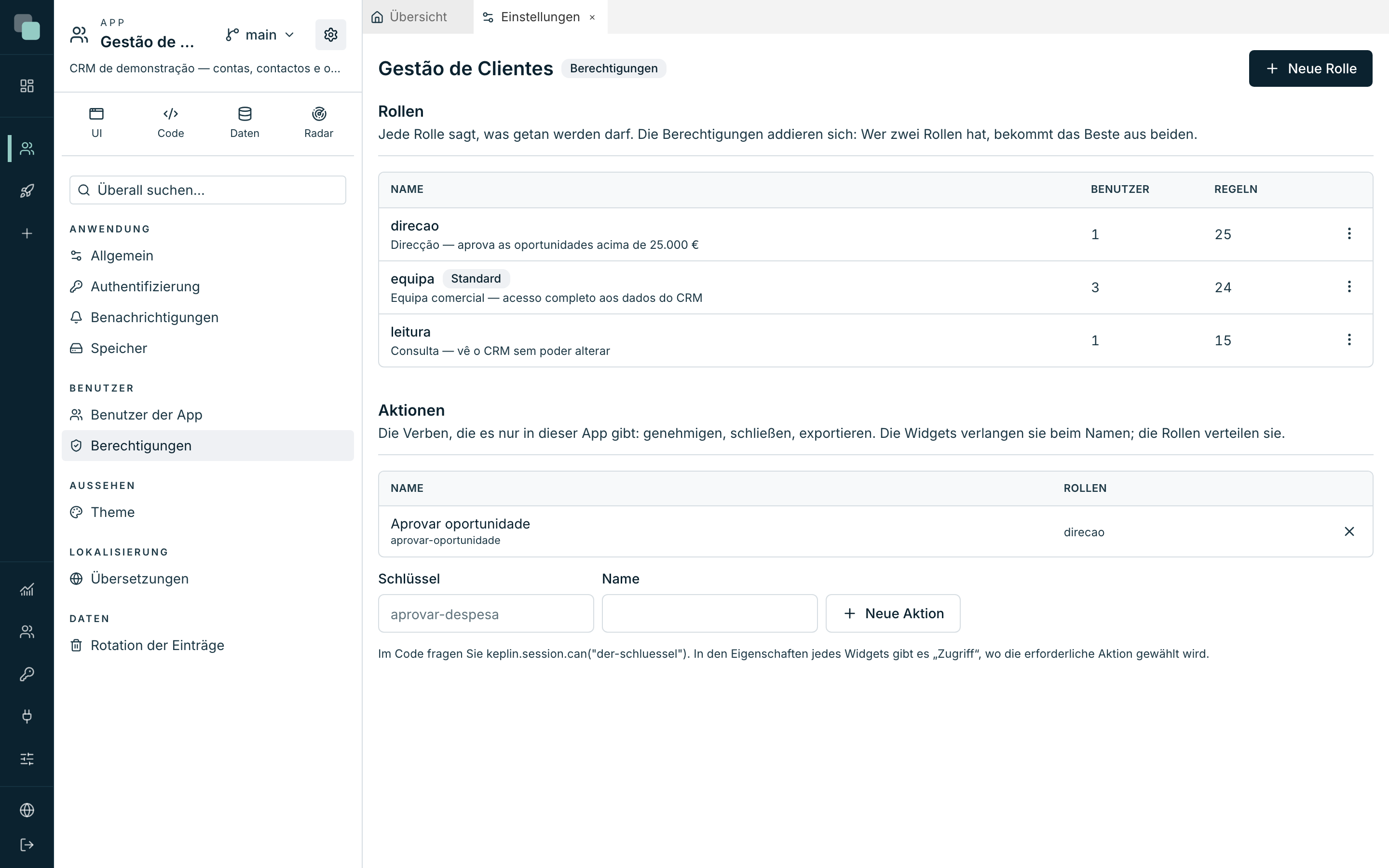
Die Liste zeigt jede Rolle mit der Beschreibung, wie viele Benutzer sie haben und wie viele Regeln sie hat. Die Abzeichen sagen den Rest: Standard (vergeben an alle, die sich registrieren oder neu angelegt werden) und voller Zugriff.
Neue Rolle erstellt eine; das Menü ⋮ einer Zeile enthält Bearbeiten und Löschen. Löschen warnt, wie viele Personen ohne sie dastehen — „und wer ohne jede Rolle bleibt, sieht keine Daten mehr“.
Eine Rolle öffnet sich mit fünf Tabs.
Allgemein
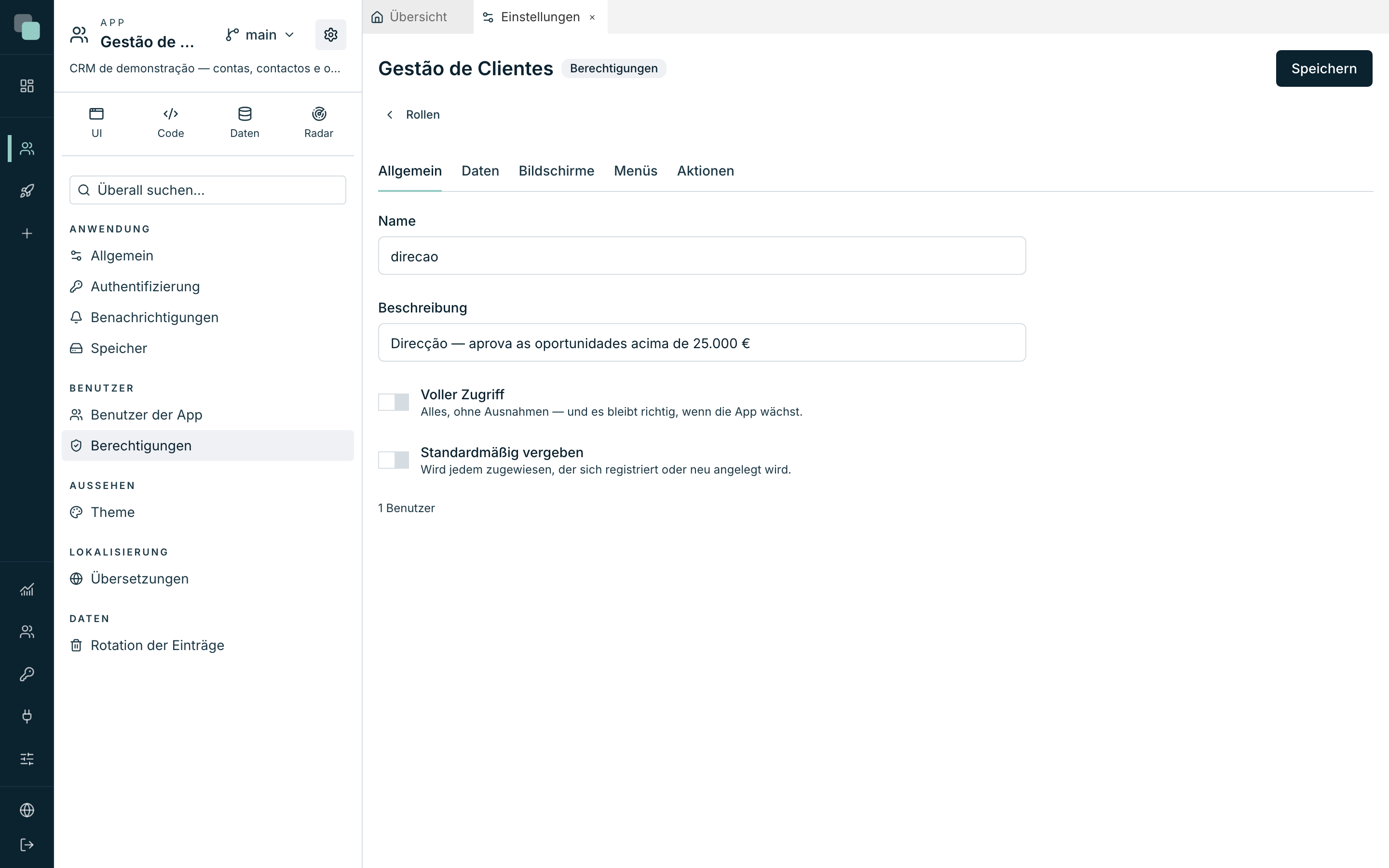
| Feld | Was es tut |
|---|---|
| Name / Beschreibung | Kennzeichnung. Die Beschreibung erscheint in der Liste und in der Karte der Benutzer. |
| Voller Zugriff | „Alles, ohne Ausnahmen — und es bleibt richtig, wenn die App wächst.“ |
| Standardmäßig vergeben | „Wird jedem zugewiesen, der sich registriert oder neu angelegt wird.“ |
Zum Vollen Zugriff: „Es gibt keine Regeln aufzulisten: Eine API oder ein Bildschirm, die morgen entstehen, gehören ihr bereits. Genau das will man bei einem Administrator — und das Gegenteil bei allen anderen.“
Daten — was jeder überhaupt zu sehen bekommt
Der Tab, auf den es am meisten ankommt. Eine Zeile pro Tabellen-API, mit vier Haken — Anzeigen, Erstellen, Ändern, Löschen — und dem Umfang der Datensätze.
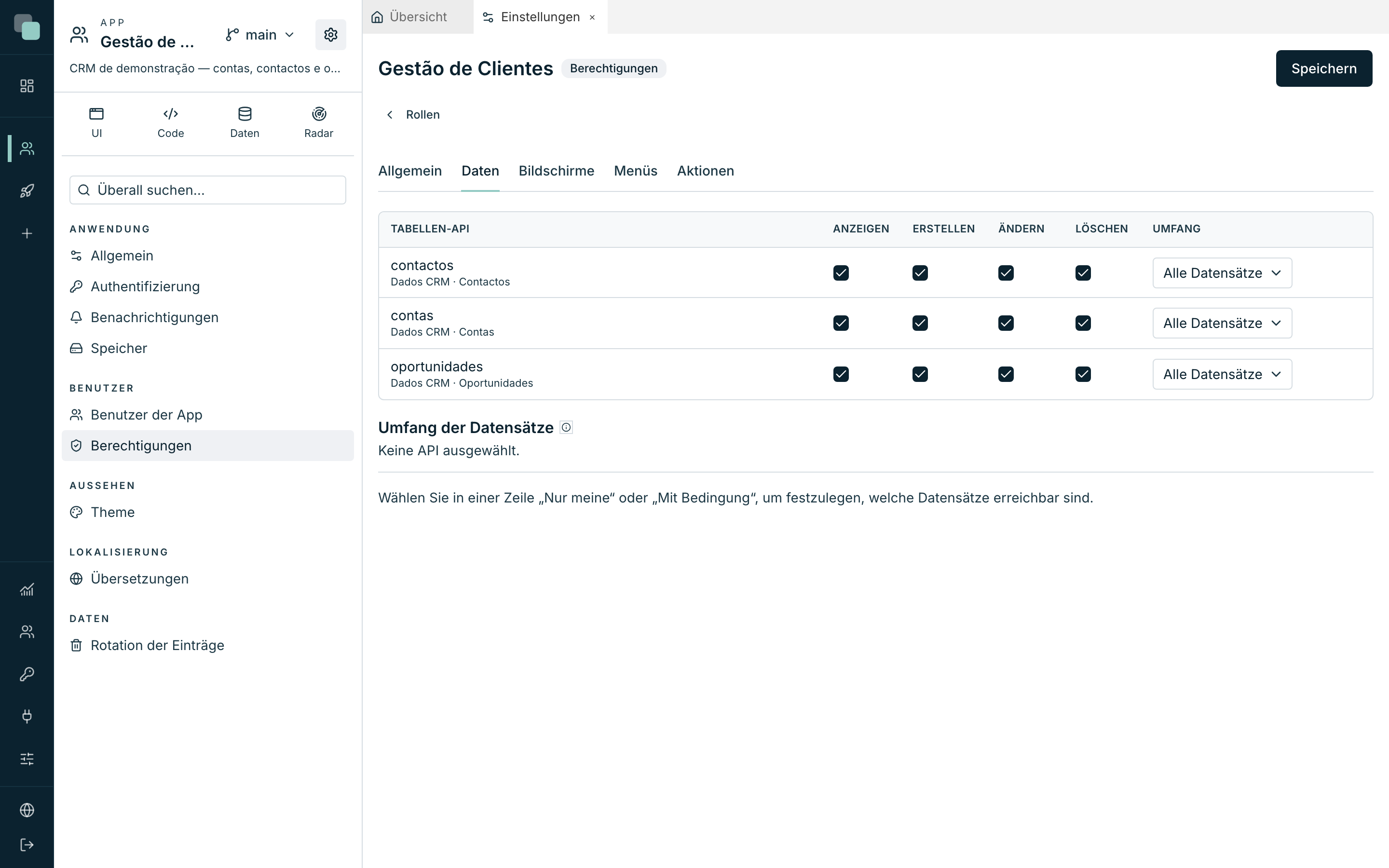
| Umfang | Bedeutet |
|---|---|
| Alle Datensätze | Ohne Einschränkung der Zeilen. |
| Nur meine | Nur die Datensätze, deren „Feld, das sagt, wem er gehört“ der angemeldete Benutzer ist. |
| Mit Bedingung… | Nur die Datensätze, die einen Filter erfüllen — mit festen Werten oder mit Werten aus der Sitzung dessen, der die App gerade nutzt. |
Und der Satz, der die Sicherheitsarchitektur einer ganzen App entscheidet:
„Der Umfang wird auf dem Server angewendet, bei allen Lese- und Schreibvorgängen — in den Bildschirmen, im Code, in den Berichten und in den Workflows. Ohne jede Regel sieht diese Rolle nichts aus dieser API.“
Das heißt: Ein Bericht durchbricht die Berechtigungen nicht, ein Workflow durchbricht die Berechtigungen nicht, ein Bildschirmereignis durchbricht die Berechtigungen nicht. Alle gehen durch denselben Filter, auf dem Server.
Beim Schreiben gilt der Bereich für den Datensatz, der sich ändert, und für die Werte, die er mitbringt. Ändern oder Löschen geschieht nur bei Datensätzen in Reichweite der Rolle; Anlegen oder Ändern mit Werten, die außerhalb lägen (ein anderer Eigentümer, eine andere Region), wird mit Begründung abgelehnt. Auch über Beziehungen: Hat die Rolle Regeln für die API einer Entität, halten sich die über eine andere gelesenen Zeilen dieser Entität (die Bestellungen eines Kunden) an diese Regeln.
Bildschirme
Für jeden Bildschirm und jedes Gerät — Web, Tablet, Handy — eine Zugriffsstufe:
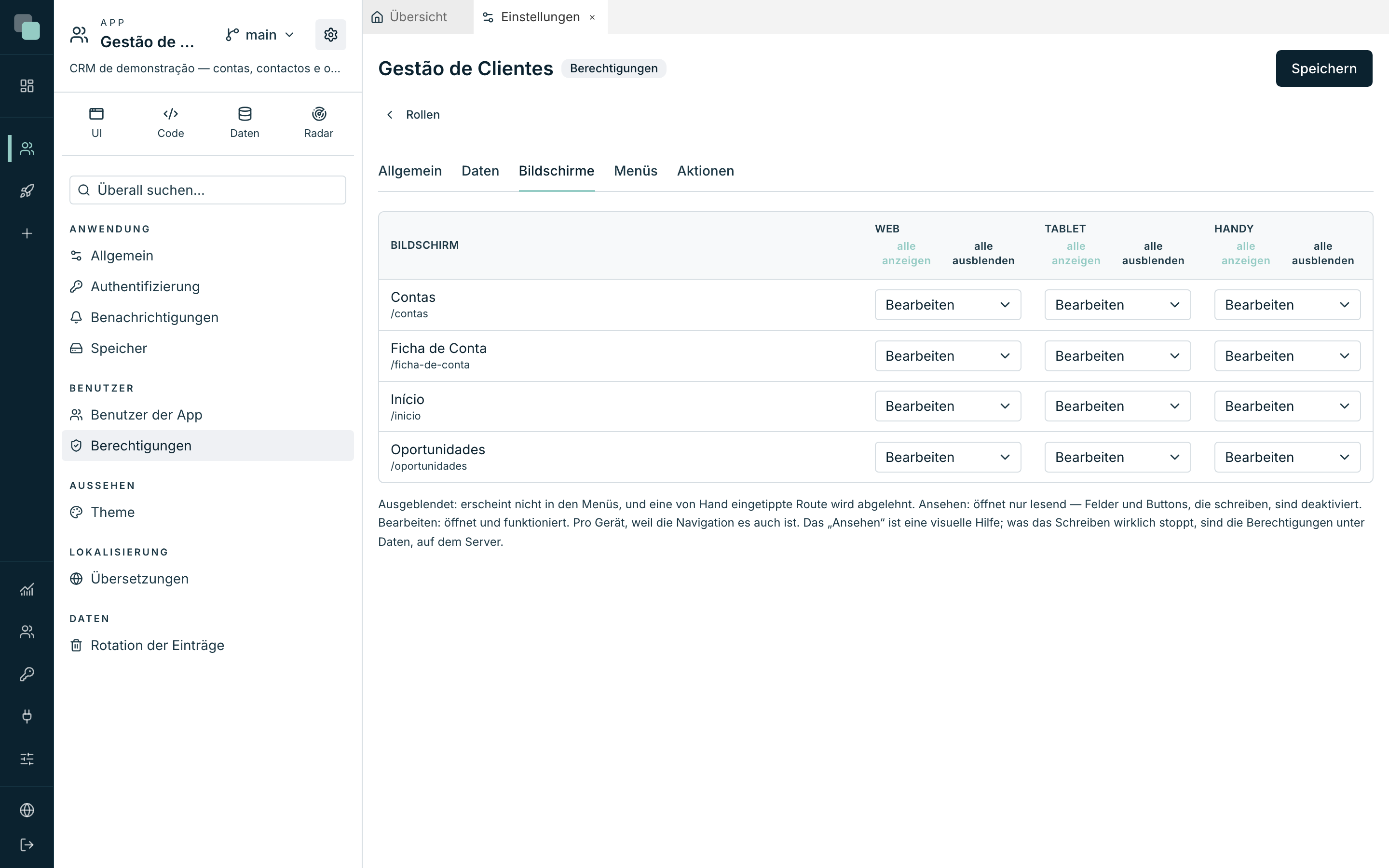
| Stufe | Was sie tut |
|---|---|
| Ausgeblendet | „Erscheint nicht in den Menüs, und eine von Hand eingetippte Route wird abgelehnt.“ |
| Ansehen (nur lesen) | „Öffnet nur lesend — Felder und Buttons, die schreiben, sind deaktiviert.“ |
| Bearbeiten | „Öffnet und funktioniert.“ |
Die Abkürzungen alle anzeigen / alle ausblenden in der Kopfzeile jeder Spalte füllen das ganze Gerät auf einmal.
Achtung
„Das «Ansehen» ist eine visuelle Hilfe; was das Schreiben wirklich stoppt, sind die Berechtigungen unter Daten, auf dem Server.“ Ein Bildschirm im Nur-Lesen-Modus verhindert Fehler; er hält niemanden Entschlossenen auf. Die Tür, die wirklich zugeht, ist die unter Daten.
Ein auf allen Geräten ausgeblendeter Bildschirm erreicht den Browser von jemandem, der ihn nicht öffnen darf, gar nicht: Der Server verweigert das Dokument.
Menüs
Anders als Bildschirme ist ein Menü standardmäßig sichtbar — „die Tür ist der Bildschirm, und die ist bereits zu“. Hier blendet man den Rest aus: eine ganze Menügruppe, die Glocke der Benachrichtigungen, einen bestimmten Eintrag, pro Gerät. Eine Gruppe abzuwählen nimmt ihre Kinder mit.
Aktionen
Die Aktionen sind „die Verben, die es nur in dieser App gibt: genehmigen,
schließen, exportieren“. Man deklariert sie einmal, im Panel Aktionen der
Rollenliste — einen Schlüssel (aprovar-oportunidade) und einen Namen
(„Aprovar oportunidade“), Schaltfläche Neue Aktion — und jede Rolle hakt
die an, die sie vergibt.
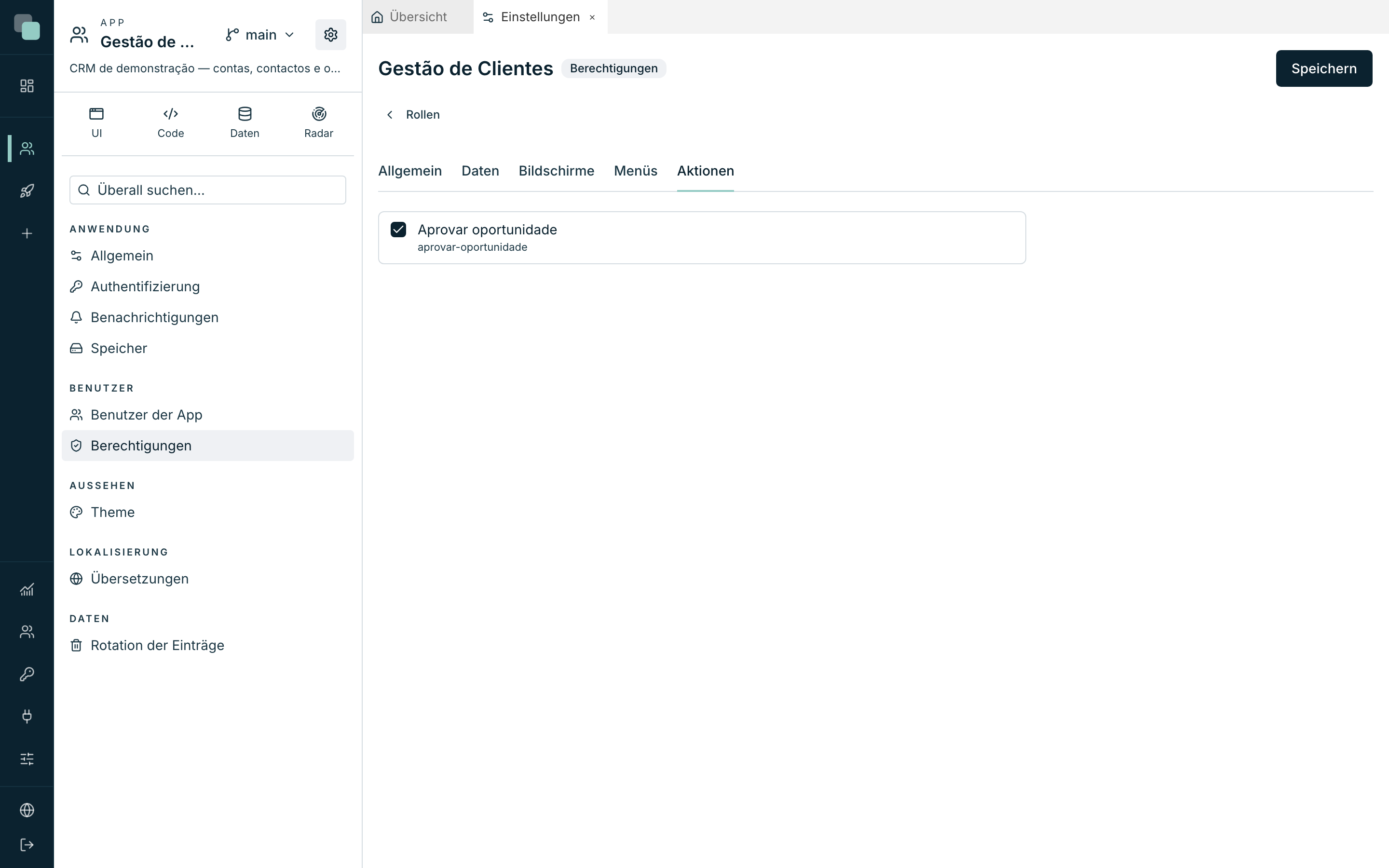
Verwendet werden sie an zwei Stellen:
- in den Eigenschaften jedes Widgets, im Feld Zugriff, damit das Widget nur denen erscheint, die die Aktion haben;
- im TypeScript-Code:
keplin.session.can("aprovar-oportunidade").
Eine Aktion, die niemand vergibt, ist als „keine Rolle vergibt sie“ markiert — ein Zeichen dafür, dass sie entweder noch zugewiesen werden muss oder zu nichts mehr gut ist.
Alles wird auf einmal gespeichert, mit Speichern.
Wie das zur Laufzeit zusammenkommt
Wenn sich eine Person in der veröffentlichten App anmeldet:
- Sie authentifiziert sich mit dem Konto der App.
- Ihre Rollen addieren sich: Sie bekommt das Beste aus jeder.
- Die Menüs und die Bildschirme werden gefiltert, bevor die Seite gezeichnet wird.
- Jeder Lese- und jeder Schreibvorgang geht durch den Datenumfang, auf dem Server — ganz gleich, ob er von den Bildschirmen, einem Bericht, einem Workflow oder einem Skript kommt.
Die Sitzung eines Kontos dauert 12 Stunden und erneuert sich, während die Person arbeitet, im Web und in KeplinGo: Nur längere Inaktivität beendet sie. Endet sie, sagt der Bildschirm das und bittet um eine erneute Anmeldung.
Häufige Fragen
Ich habe das Konto angelegt, die Person meldet sich an und sieht nichts. Wahrscheinlich hat sie keine Rolle. Schauen Sie auf den bernsteinfarbenen Hinweis in der Benutzerliste. Hat sie eine Rolle, prüfen Sie im Tab Daten dieser Rolle, ob es Regeln gibt — „ohne jede Regel sieht diese Rolle nichts aus dieser API“.
Ich will, dass jeder Vertriebler nur seine eigenen Verkaufschancen sieht. Im Tab Daten, Umfang Nur meine, mit dem Feld, das sagt, wem er gehört auf das Feld des Zuständigen gesetzt. Das wirkt überall, auch in den Berichten.
Kann ein Benutzer der App sich in der Plattform anmelden? Nein. Das sind Konten aus verschiedenen Welten, getrennt gespeichert. Ein Benutzer der App hat keinerlei Zugriff auf die Plattform, und ein Konto der Plattform kommt nicht in die gebaute App, ohne dort ein eigenes Konto zu haben.
Reisen die Konten mit, wenn ich die App exportiere? Standardmäßig nicht: „Es reist die Anwendung, mit ihren Rollen und Berechtigungen, nicht die Menschen, die sie nutzen.“ Nur der Export mit Geheimnissen, geschützt durch eine Passphrase nimmt auch die Konten mit. Siehe Apps importieren und exportieren.