Was der Radar misst
Der Minitab Radar jeder App, der Baum aus Bildschirmen, APIs und Skripten und Sitzungen, das Zeitfenster, und die Observability, die alle Apps zusammenführt.
Der Radar ist die App von innen gesehen, während sie benutzt wird. Er ist kein Bericht, den man am Monatsende laufen lässt: Er ist das, was die Anwendung gerade jetzt tut — welche APIs aufgerufen wurden, wie lange sie gebraucht haben, welche Bildschirme geplatzt sind, welche Menschen hereinkamen und was sie taten, bis zu dem Punkt, an dem etwas schiefging.
Er existiert an zwei Orten, und der Unterschied zwischen ihnen ist nur die Flughöhe:
| Wo | Was er beantwortet |
|---|---|
| Der Minitab Radar, innerhalb einer App | „Was passiert in dieser App?" |
| Das Menü Observability, in der Seitenleiste | „Was passiert in allen Apps, und auf der Plattform?" |
Der Minitab Radar
Öffnen Sie eine App in der Seitenleiste und klicken Sie auf Radar, den vierten der Minitabs der App-Leiste (nach UI, Code und Daten). Die Leiste zeigt nun den Baum des Radar; der Raum rechts zeigt das Panel dessen, was Sie wählen.
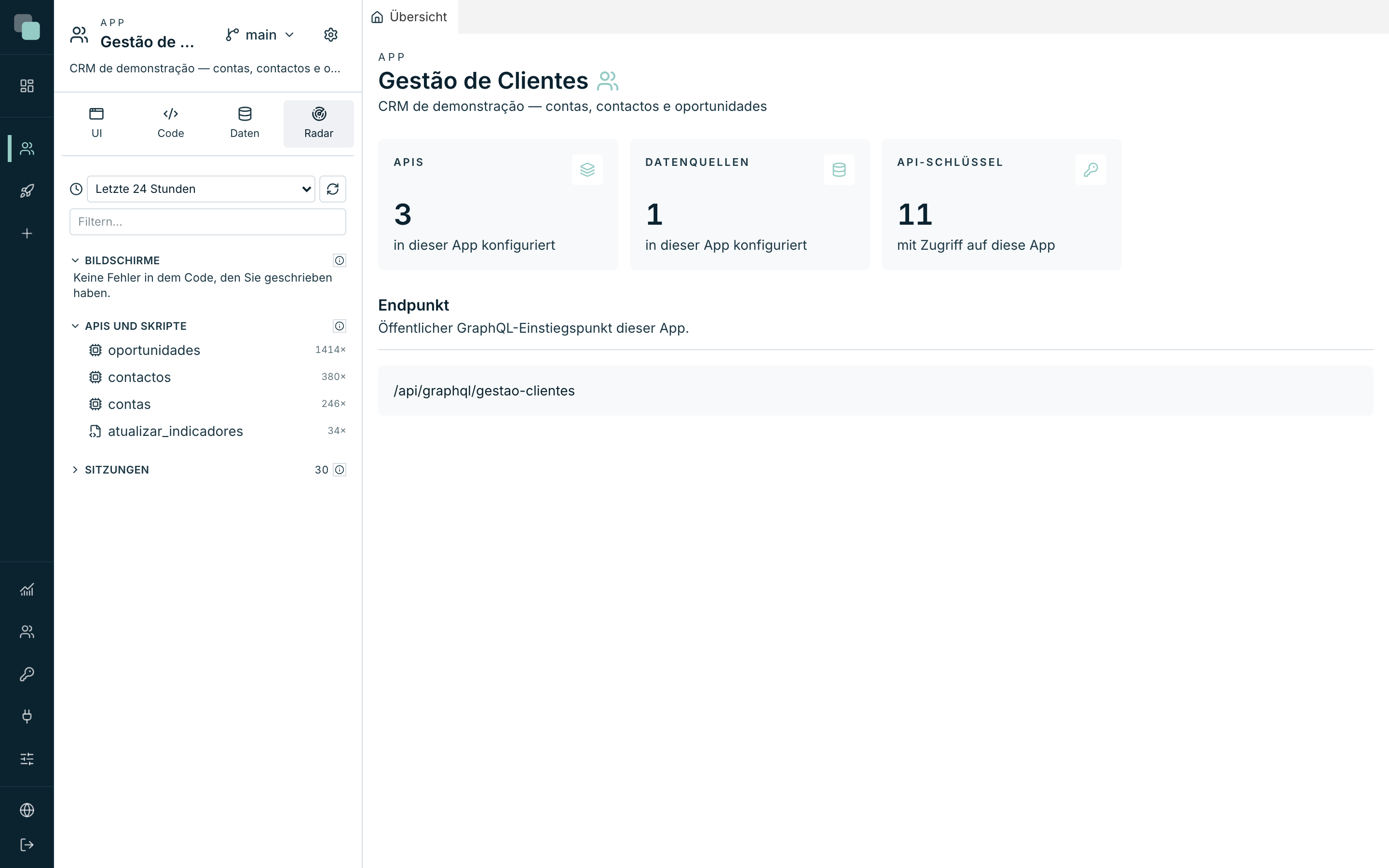
Oben im Baum stehen zwei Steuerelemente, die für alles darunter gelten:
- Der Selektor des Zeitraums — Letzte Stunde, Letzte 24 Stunden, Letzte 7 Tage oder Alles. Er entscheidet, was der Baum zählt.
- Der Button Aktualisieren, der neu einliest, ohne den Zeitraum zu ändern.
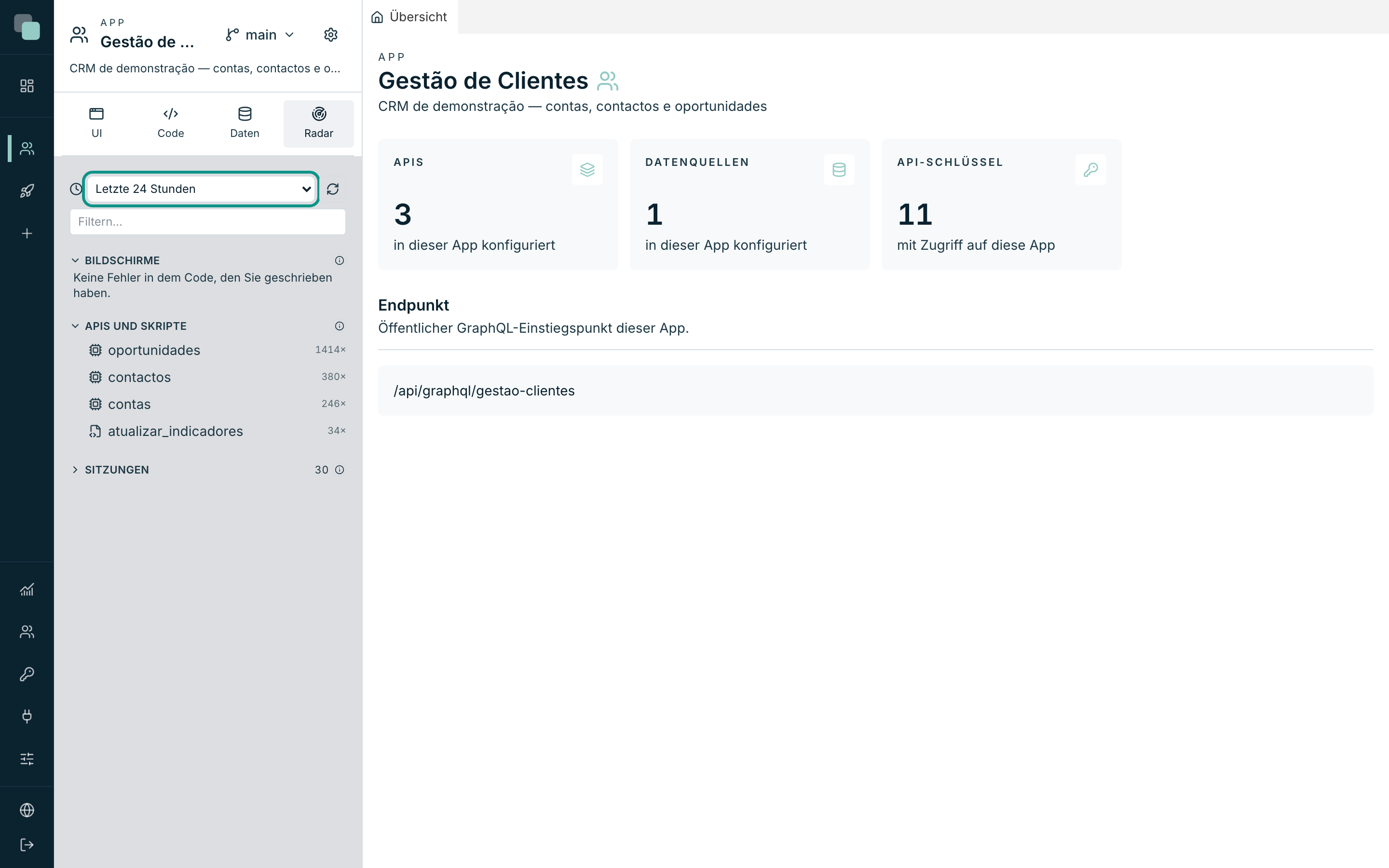
Darunter reduziert das Feld Filtern… den Baum auf das, was zu dem passt, was Sie schreiben.
Hinweis
Ein leerer Abschnitt sagt immer warum. „Nichts im gewählten Zeitraum." heißt: Der Zeitraum ist zu eng, keine Panne — weiten Sie auf Alles aus, bevor Sie schließen, dass es keine Daten gibt.
Die drei Abschnitte des Baums
Bildschirme
Die Fehler, die in dem Code entstanden sind, den Sie geschrieben haben, in den Ereignissen der Bildschirme und der Widgets. Es ist der Abschnitt, in dem es auf Ihrer Seite etwas zu beheben gibt, und deshalb kommt er zuerst.
Jede Zeile ist ein Bildschirm; öffnen Sie ihn und Sie sehen seine Fehler, nach Ursache gruppiert, mit der Zahl der Male, die sie passiert sind. Ganz ohne Fehler sagt der Abschnitt „Keine Fehler in dem Code, den Sie geschrieben haben."
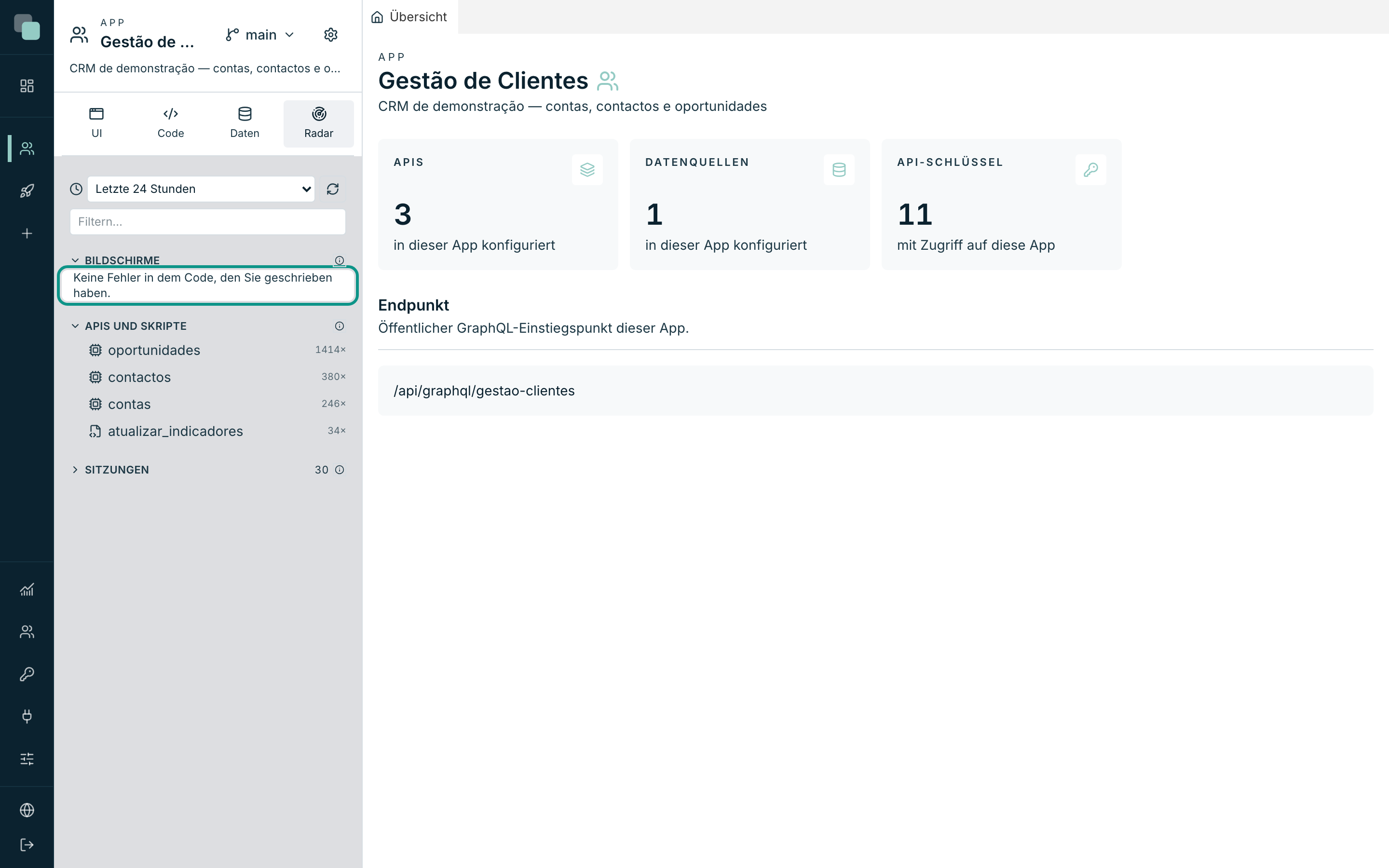
Das ⓘ neben dem Titel wiederholt das Kriterium: „Fehler, die in dem Code entstanden sind, den Sie in den Ereignissen der Widgets und Bildschirme geschrieben haben. Diese können Sie beheben."
APIs und Skripte
Die Aufrufe der APIs der App und die Ausführungen der Skripte, mit den nach Ursache gruppierten Fehlschlägen. Jede Zeile bringt den Namen und eine Zusammenfassung — wie viele Aufrufe, und die durchschnittliche Zeit. Eine rote Zahl am Ende der Zeile sind Fehlschläge.
Klicken Sie auf eine Zeile, um ihr Panel zu öffnen (das ist das Thema der nächsten Seite dieses Kapitels).
Sitzungen
Jeder Besuch der App: wer hereinkam, wann, und was schiefging. Die Zeilen
sind die Sitzungen, identifiziert über die Uhrzeit und den, der hereinkam —
23:11 · demo —, oder nur über die Uhrzeit, wenn der Besuch anonym war.
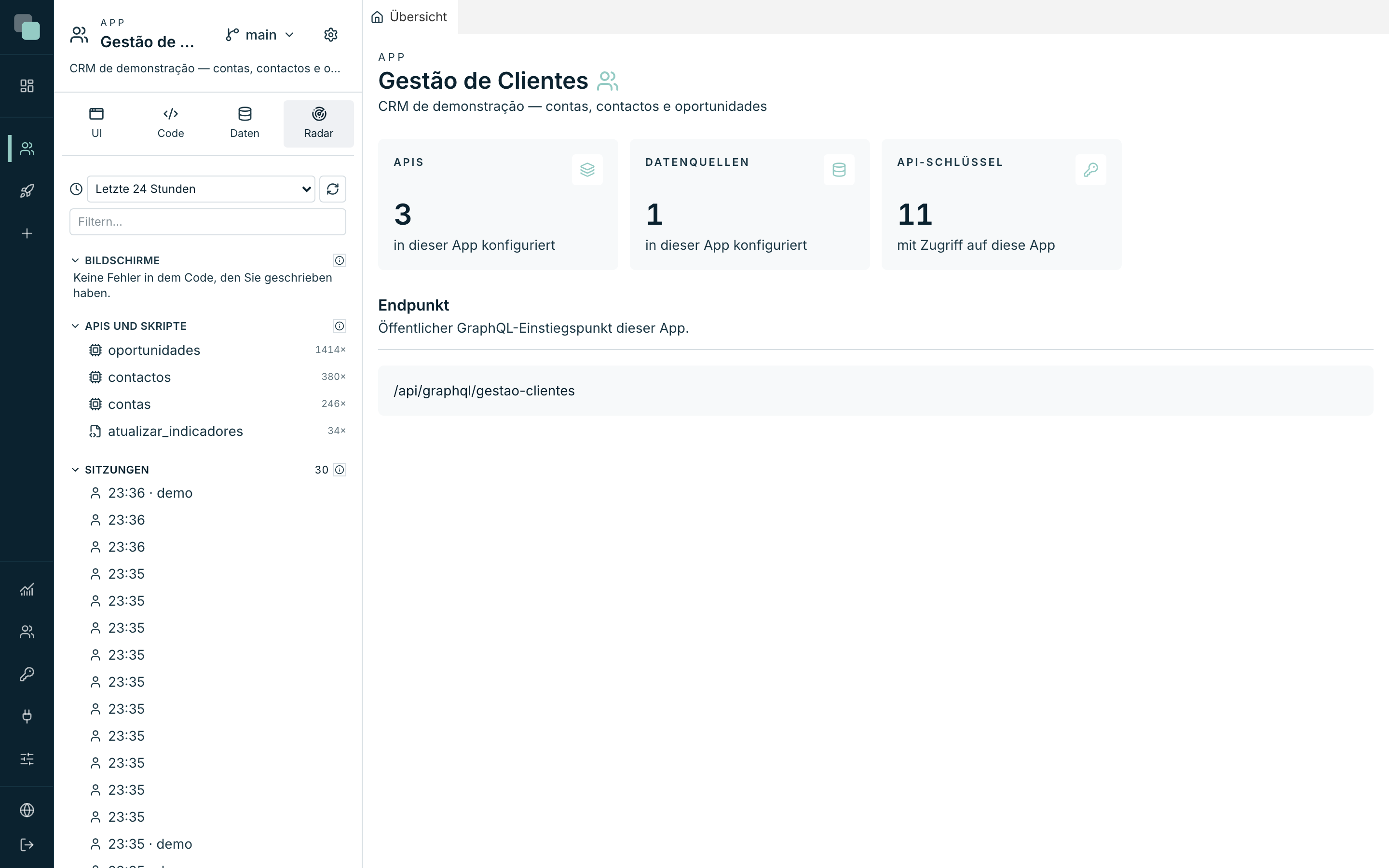
Sie sind die Zeitachse des Radar: Die anderen Abschnitte zählen was, die Sitzungen zählen in welcher Reihenfolge.
Von der Plattform
Es gibt einen vierten Abschnitt, der nur erscheint, wenn es etwas zu zeigen gibt: Von der Plattform. Das sind interne Fehler der Runtime — „sie kommen nicht aus Ihrem Code", sagt die Hilfe. Sie erscheinen eingeklappt, am Ende, weil es auf Ihrer Seite nichts zu beheben gibt; es lohnt sich, sie mit der Referenz zu melden, die das Panel zeigt.
Die Observability: alle Apps auf einmal
Klicken Sie auf Observability in der linken Seitenleiste, in der Administrationszone. Es ist derselbe Stoff von oben gesehen, mit einer Leiste von Abschnitten unter der Kopfzeile: Übersicht, Probleme, Ereignisse, Zustand und Audit.
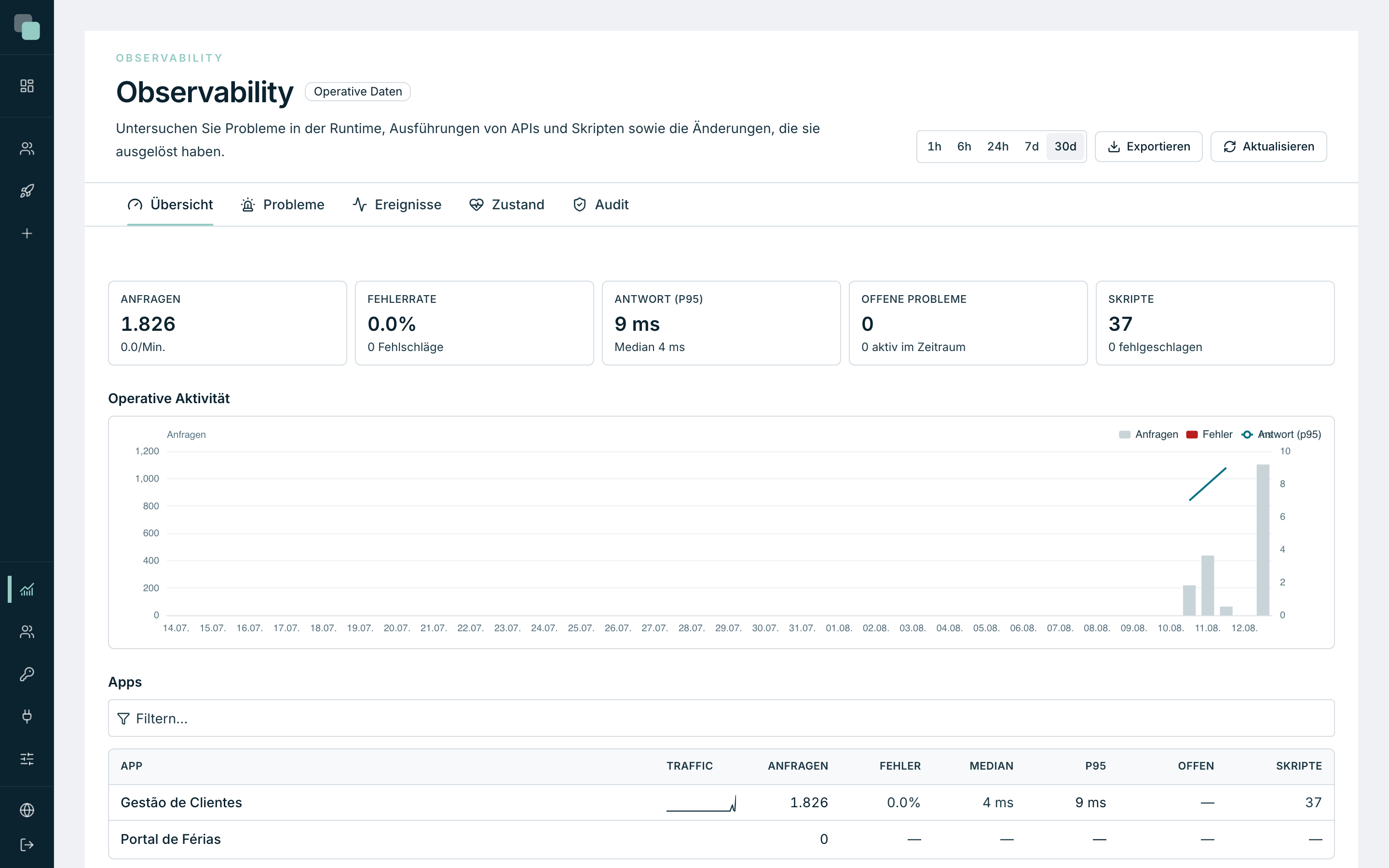
Oben gibt es einen Zeitraum-Selektor, der für alle Abschnitte gilt — 1h, 6h, 24h, 7d, 30d und Alles — plus Exportieren (als CSV oder JSON) und Aktualisieren.
Die Übersicht öffnet mit fünf Zahlen:
| Karte | Was sie zählt |
|---|---|
| Anfragen | Wie viele Aufrufe es im Zeitraum gab, und den Rhythmus pro Minute. |
| Fehlerrate | Der Prozentsatz fehlgeschlagener Aufrufe, und wie viele Fehlschläge es waren. |
| Antwort (p95) | Die Zeit, unter der 95 % der Aufrufe blieben, mit dem Median daneben. |
| Offene Probleme | Gruppierte Fehler, die noch niemand behoben hat. |
| Skripte | Ausführungen von Skripten, und wie viele fehlschlugen. |
Darunter das Diagramm Operative Aktivität und die Tabelle Apps — eine Zeile pro App, mit Traffic, Anfragen, Fehlern, Median, p95, unbehobenen Problemen und Skripten. Klicken Sie auf den Namen einer App, um nur deren Ereignisse zu sehen.
Die anderen Abschnitte der Observability
| Abschnitt | Was dort steht |
|---|---|
| Probleme | Runtime-Fehler, gruppiert: ein Problem, mit all seinen Vorkommen. Jedes hat einen Status — offen, behoben, ignoriert. |
| Ereignisse | Eine Zeile pro Ausführung — APIs, Skripte und System —, einschließlich derer, die gut liefen. |
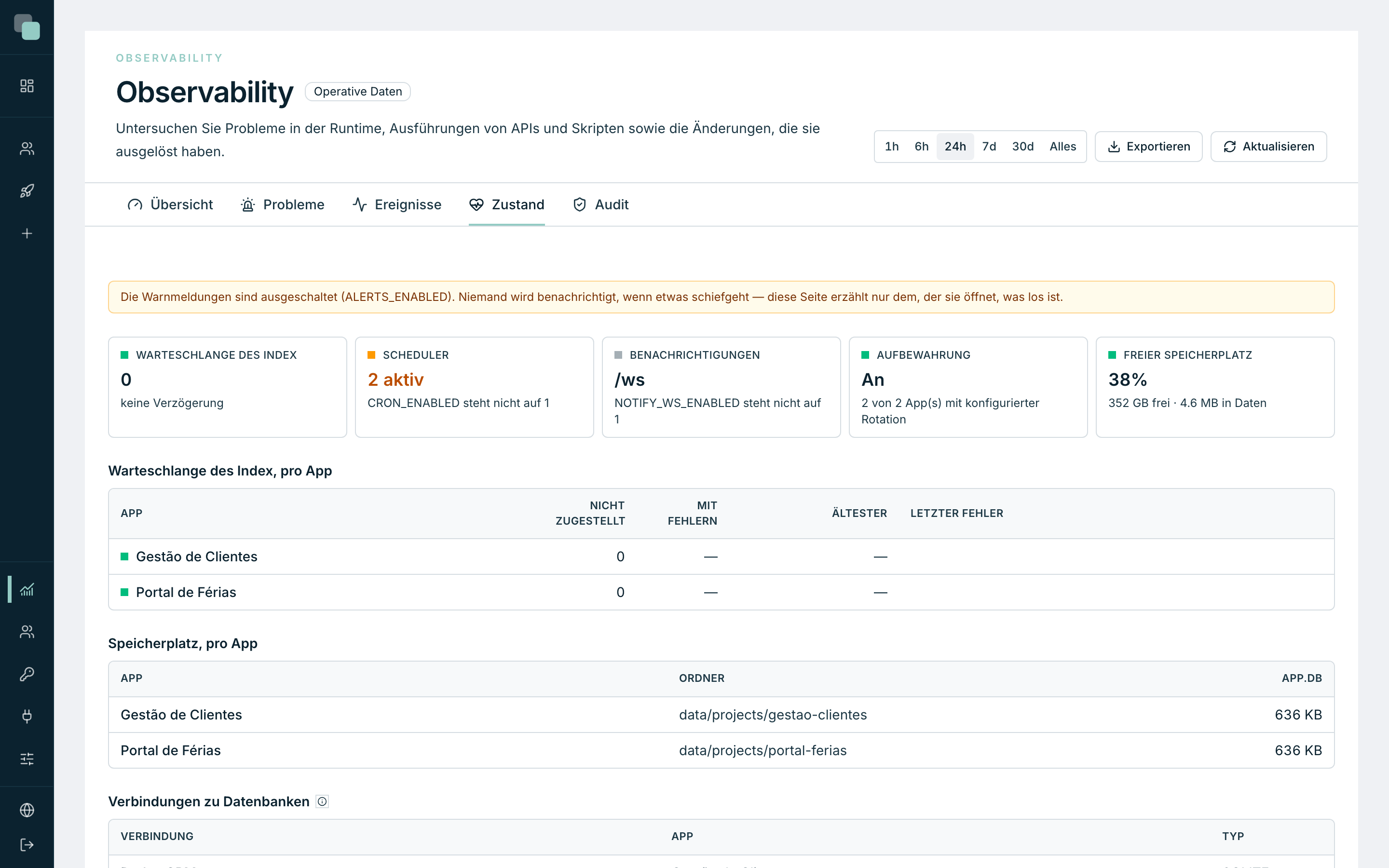
| Zustand | Die Gesundheit der Installation: Warteschlange des Index, Zeitplaner, Benachrichtigungen, Aufbewahrung, freier Speicherplatz und die Verbindungen zu Datenbanken jeder App. |
| Audit | Die administrativen und Konfigurationsänderungen: wer was erstellt, geändert, gelöscht oder ausgeführt hat. |
Tipp
Wenn jemand sagt „die Anwendung ist langsam", beginnen Sie mit der Übersicht und dem Zeitraum auf 24h: Ist die Antwort (p95) hoch und die Fehlerrate niedrig, ist das Problem eines der Leistung und keine Panne — und die Tabelle Apps sagt Ihnen sofort, welche es ist.
Wie lange die Einträge bleiben
Die Einträge wachsen nicht ewig: Jede App hat eine Rotation der Einträge in ihren Einstellungen, die sagt, wie viele Tage von jedem Typ aufzubewahren sind. Der Abschnitt Zustand zeigt, ob die Rotation eingeschaltet ist und in wie vielen Apps.
Achtung
Ein Problem, das nicht mehr erscheint, kann von der Rotation entfernt worden sein. Sein Panel sagt es in allen Buchstaben: „Dieses Problem existiert nicht mehr — die Rotation der Einträge kann es entfernt haben." Wenn Sie länger aufbewahren müssen, ändert man das in den Einstellungen der App.
Warum sehe ich nicht…?
- …nichts im Baum des Radar? Der Zeitraum. Stellen Sie den Selektor auf Alles — eine wenig genutzte App hat in der letzten Stunde keinen Traffic.
- …den Minitab Radar? Sie sind außerhalb einer App. Der Radar gilt pro App; die globale Version ist das Menü Observability.
- …Zahlen in der Übersicht, obwohl die App benutzt wird? Der Observability-Index kann in den Einstellungen der Plattform ausgeschaltet sein — in dem Fall warnt der Abschnitt Zustand, dass „die Bildschirme alte Daten zeigen".
- …das Menü Observability? Es ist ein Administrationsmenü. Mit Developer-Profil erscheint es nicht.