App-Vorlagen
Was eine Vorlage ist, wie man eine App aus einer Vorlage erstellt, wie man eine App als Vorlage speichert, wie man sie löscht und wie eine Vorlage dieser Plattform zur Systemvorlage wird.
Eine Vorlage ist eine App, die als Ausgangspunkt dient: das Datenmodell, die Bildschirme, die Skripte und die Berichte, also alles, was Gestaltung ist, bereit für einen neuen Namen und für die Arbeit. Es ist der Unterschied zwischen dem Öffnen einer leeren App und einer App, die schon weiß, was sie ist.
In der Galerie stehen zwei Familien nebeneinander, gekennzeichnet durch ein Etikett:
| Etikett | Woher sie kommt |
|---|---|
| System | Installiert von der Person, die die Installation verwaltet. Es ist das Grundangebot, für alle gleich. |
| Von dieser Plattform | Hier gespeichert, aus einer App dieser Plattform. Nur diese Plattform sieht sie. |
Eine App aus einer Vorlage erstellen
- Klicken Sie auf Neue App, in der Kopfzeile des Dashboard oder in der Seitenleiste, und wählen Sie die Karte Aus einer Vorlage.
- Die Galerie zeigt die verfügbaren Vorlagen mit Bild, Name, Beschreibung und Version. Wählen Sie eine.
- Geben Sie den Name der neuen App ein. Der Slug leitet sich davon ab, wie bei jeder Erstellung.
- Bringt die Vorlage Datentabellen mit, wählen Sie Wo die Daten leben:
- SQLite von Keplin verwaltet, ohne Konfiguration: Die App bringt ihre eigene Datendatei mit, und Sie können sie später mit einem externen Server verbinden;
- oder einen Datenbankserver (PostgreSQL, MySQL, MariaDB, SQL Server oder Oracle), mit den Verbindungsdaten. Wählen Sie eine leere Datenbank: Die Tabellen werden in dieser Engine angelegt, und wenn sie schon existieren, bricht die Erstellung ab, bevor etwas verändert wird.
- Bringt die Vorlage Daten mit, wählen Sie die Sprache der App-Daten (die Status, Phasen und Prioritäten, die die App mitbringt, entstehen in dieser Sprache) und schalten Sie optional Beispieldaten einschließen ein.
- Klicken Sie auf Aus Vorlage erstellen.

Die neue App gehört Ihnen ab der ersten Sekunde: Was Sie an ihr ändern, berührt die Vorlage nicht, und eine spätere Aktualisierung der Vorlage berührt die daraus entstandenen Apps nicht.
Hinweis
Eine Vorlage bringt die ANWENDUNG mit, nie die Personen: keine Benutzerkonten, kein Postfach und keine hochgeladenen Dateien. Und die Zeitpläne kommen ausgeschaltet an: Eine neu entstandene App beginnt nicht von selbst zu arbeiten.
Eine App als Vorlage speichern
Jede App dieser Plattform kann als Ausgangspunkt dienen:
- Öffnen Sie die Einstellungen der App, den Bereich Allgemein, und klicken Sie unter Diese App mitnehmen auf Als Vorlage speichern.
- Geben Sie ihr einen Namen, eine Beschreibung (was diese Vorlage der Person gibt, die mit ihr beginnt) und eine Version.
- Optional: Klicken Sie unter Vorschau (optional) auf Bild wählen (PNG oder JPEG). Das Bild erscheint auf der Karte der Galerie.
- Klicken Sie auf Speichern. Die Vorlage kommt in die Galerie dieser Plattform.

Wird dieselbe App erneut gespeichert, ersetzt das ihre Vorlage: Die Kennung ist der Slug der App, und so bleibt das Angebot aktuell, ohne Kopien anzuhäufen.
Die Vorlagen dieser Plattform ansehen und löschen
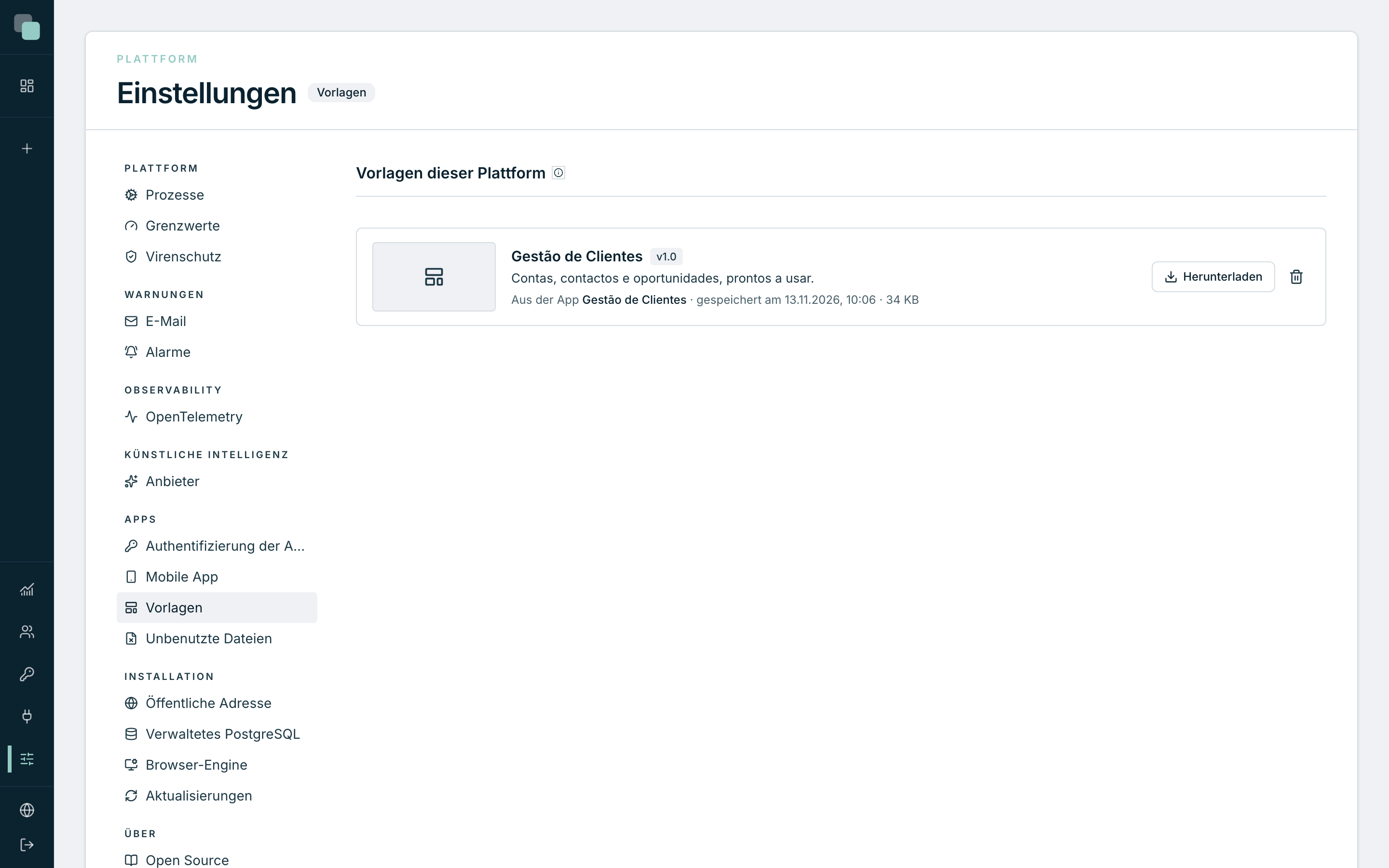
Die Vorlagen dieser Plattform stehen in den Einstellungen der Plattform, in der Gruppe Apps, im Bereich Vorlagen: Name, Version, Beschreibung, die App, aus der sie stammt, das Speicherdatum und die Größe.
So löschen Sie eine Vorlage:
- Klicken Sie in der Zeile der Vorlage auf das Papierkorbsymbol.
- Die Bestätigung erscheint in der Zeile selbst. Klicken Sie auf Löschen.
Die Vorlage verschwindet aus der Galerie von Neue App. Die bereits aus ihr erstellten Apps ändern sich nicht. Systemvorlagen erscheinen nicht in dieser Liste und werden hier nicht gelöscht.
Eine Vorlage zur Systemvorlage machen
Eine hier gespeicherte Vorlage kann Teil des Grundangebots der Installation werden:
- Klicken Sie nach dem Speichern auf .keplintemplate herunterladen im Dialog oder auf Herunterladen im Bereich Vorlagen der Einstellungen.
- Senden Sie die Datei an die Person, die die Installation verwaltet. Diese Person lädt sie im Backoffice hoch und macht sie für alle Plattformen sichtbar.
Dieselbe Datei lässt sich auch auf jeder anderen Installation installieren: Es ist ein vollständiges Paket ohne Netzwerkabhängigkeiten.
Warum sehe ich … nicht?
- … die Karte Aus einer Vorlage mit Vorlagen? Die Galerie ist leer, solange weder Systemvorlagen installiert noch Vorlagen auf dieser Plattform gespeichert sind. Speichern Sie eine App als Vorlage, oder sprechen Sie mit der Person, die die Installation verwaltet.
- … die Daten der ursprünglichen App in der Vorlage? Das ist so gewollt: Eine Vorlage ist die Gestaltung, nie die Daten der Personen, die die ursprüngliche App nutzen.
- … die Schaltfläche Als Vorlage speichern? Sie ist Administratoren vorbehalten, wie alles, was Apps erstellt und verwaltet.
- … eine Möglichkeit, die Vorlage in der Galerie von Neue App zu löschen? Die Galerie dient nur zum Auswählen. Vorlagen werden unter Einstellungen › Vorlagen gelöscht.