Die Widgets
Der vollständige Katalog der 33 Widgets — was jedes tut, und im Detail die Tabelle, die Formulare, das Diagramm, das KPI, das Kanban, der Kalender und das Gantt.
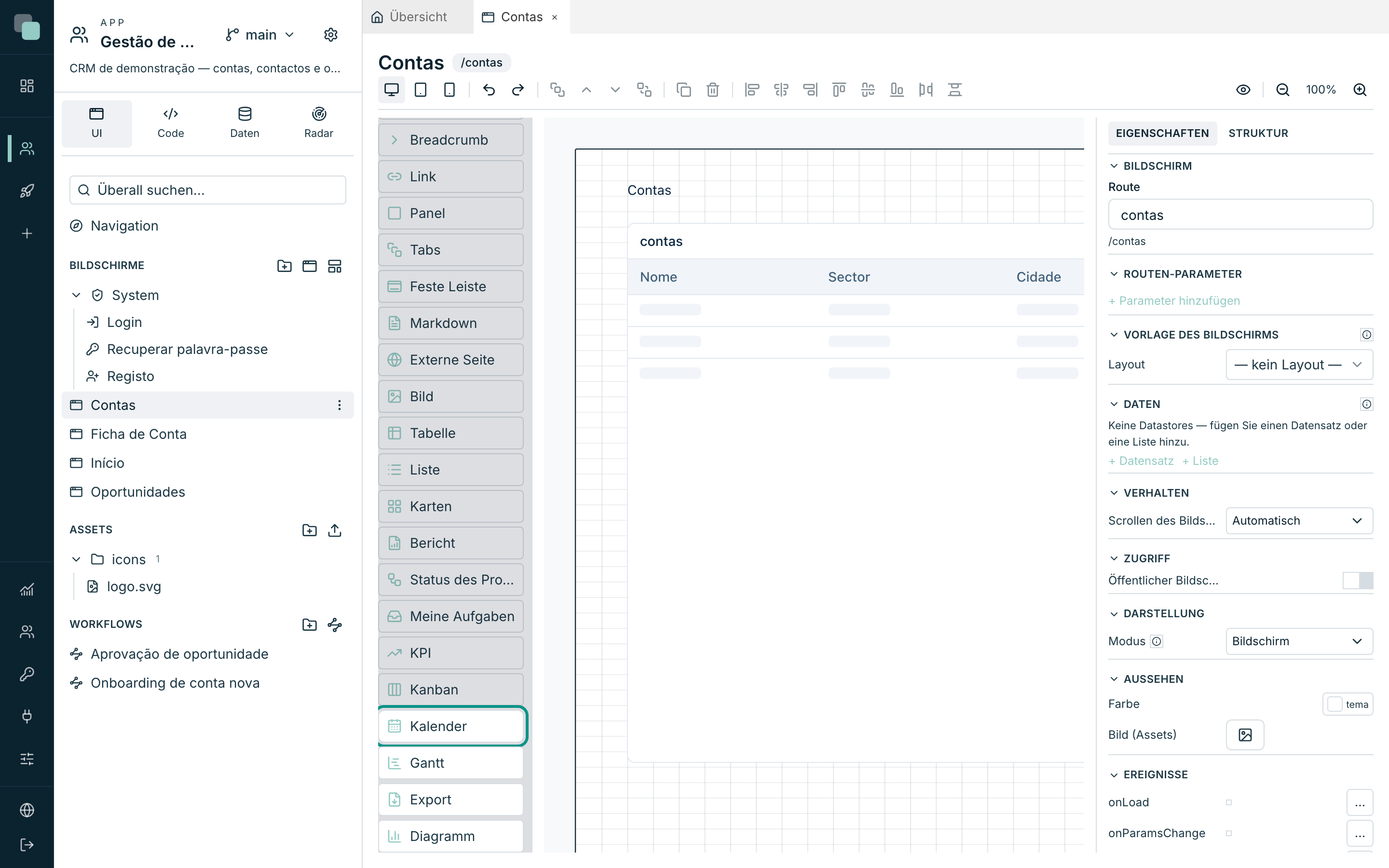
Alles, was auf einem Bildschirm zu sehen ist, ist ein Widget. Die Palette Widgets links vom Canvas bringt 32 mitgelieferte Widgets mit — von dieser Seite gehen Sie mit dem Wissen weg, wofür jedes gut ist, und mit den wichtigsten im Detail erklärt. Hat die App von Ihnen programmierte Widgets, erscheinen sie in derselben Palette, im Abschnitt Benutzerdefiniert.
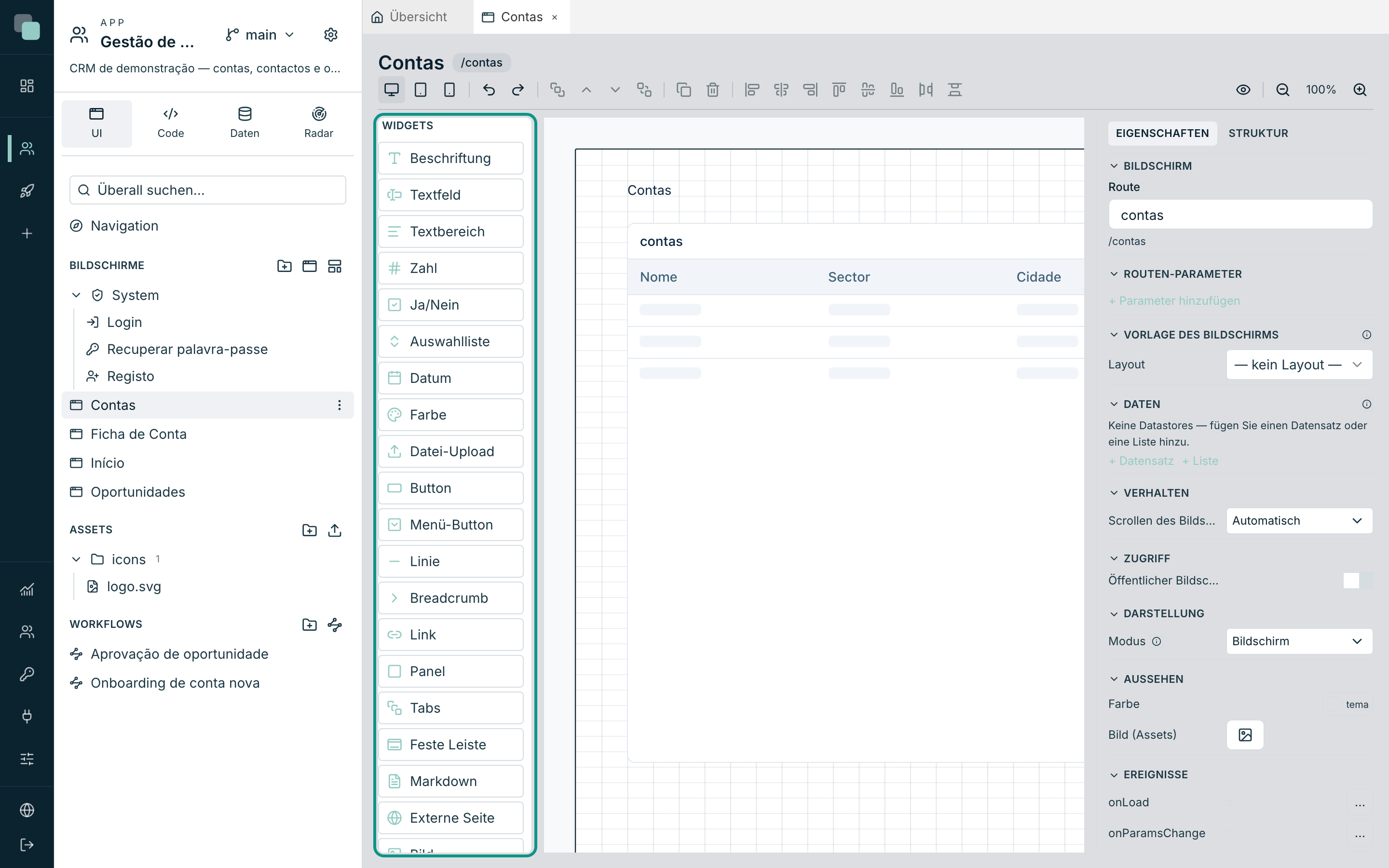
Der Katalog nach Kategorie
Formularfelder
Alle binden sich an ein Feld eines Datensatz-Datastores (Abschnitt Datenbindung) und nehmen an der Validierung teil — siehe die Formulare.
| Widget | Wofür es gut ist |
|---|---|
| Textfeld | Einzeiliger Text. Hat Maske, den Modus Passwort (Text verbergen) und einen Platzhalter. |
| Textbereich | Langer, mehrzeiliger Text — Notizen, Beschreibungen. |
| Zahl | Numerische Werte. |
| Ja/Nein | Ein boolescher Schalter. |
| Auswahlliste | Auswahl aus Optionen: Feste Liste, Enum aus dem Modell oder Datastore; mit Durchsuchbar, Mehrfachauswahl und dem Modus Baum (hierarchisch). |
| Datum | Datum, Datum und Uhrzeit oder nur Uhrzeit (das Feld Typ entscheidet). |
| Farbe | Auswahl einer Farbe. |
| Datei-Upload | Upload per Ziehen und/oder Button, mit Vorschau, Größenbegrenzung und Wahl des Speichers. Die Grenze liegt nie über der Maximale Datei (MB) in den Plattformeinstellungen, höchstens 100 MB. Mit Im Feld selbst (base64) geht die Datei in der Anfrage mit, und die Grenze liegt bei etwa 3 MB. Jedes Konto sendet bis zu 300 Dateien und 3 GB pro Stunde (jede Adresse bis zu 20 GB); darüber meldet das Widget, dass zu viele Dateien gesendet wurden, und bittet, es später erneut zu versuchen. |
Jedes Feld mit Wert zeigt rechts ein dezentes ×, das es leert — in einer als Filter genutzten Liste ist das der Weg zurück zu „alle“, ohne etwas zu wählen. Die einfache Liste öffnet ihre Optionen unter dem Feld; mit Durchsuchbar öffnet sie ein Suchfeld und die Liste wird beim Tippen kürzer; mit Mehrfachauswahl wird jede Option mit einem Häkchen ein- und ausgeschaltet.
Die Auswahlliste zeigt 10 Optionen gleichzeitig. Die Eigenschaft Sichtbare Optionen unter Verhalten ändert diese Zahl (0 zeigt alle). Gibt es mehr Optionen, erhält die Liste ein Suchfeld, auch ohne Durchsuchbar, und eine Fußzeile mit der Gesamtzahl, zum Beispiel „10 von 245 · zum Suchen tippen“. Die Suche durchsucht alle Optionen und ignoriert Akzente und Großschreibung. Bei Mehrfachauswahl stehen die bereits gewählten Optionen oben in der Liste, und das Feld zeigt die ersten zwei, gefolgt von „+N“.
In der Fußzeile öffnet die Lupe (Alle anzeigen) ein Fenster mit allen Optionen in einer Tabelle, mit Suche und 50 Zeilen pro Seite. Steht die Quelle der Optionen auf Datastore, fügen die Spalten des Auswahlfensters Felder neben der Beschriftung hinzu (zum Beispiel die Steuernummer, um zwei Kunden mit gleichem Namen zu unterscheiden), und das Fenster erhält eine Filterleiste über diese Felder. Bei Einfachauswahl wählt ein Klick auf eine Zeile die Option. Bei Mehrfachauswahl hat jede Zeile ein Kontrollkästchen, Alle markieren markiert die Ergebnisse aller Seiten, und nur Anwenden speichert die Auswahl; Abbrechen ändert nichts. Das Fenster behält immer dieselbe Größe, bei wenigen wie bei vielen Ergebnissen.
In KeplinGo öffnet die Auswahlliste ein Blatt mit derselben Regel: 10 Optionen, Suche und die Fußzeile mit der Gesamtzahl. Alle anzeigen zeigt alle Optionen im selben Blatt, mit den Feldern der Spalten des Auswahlfensters unter jeder Beschriftung, und die Mehrfachauswahl speichert nur mit Anwenden.
Steht das Laden des Datastores der Auswahlliste auf Seite für Seite, erreicht nur die erste Seite den Bildschirm. Die Suche fragt dann den Server, die Gesamtzahl in der Fußzeile ist die des Servers, das Auswahlfenster fordert jede Seite beim Server an, und das Feld holt den Namen eines gespeicherten Werts, den die erste Seite nicht mitgebracht hat. In diesem Modus durchsucht die Suche die Beschriftung (die ein Textfeld sein muss), Groß- und Kleinschreibung sowie Akzente zählen so, wie die Datenbank sie zählt, und Alle markieren erscheint nicht, weil dafür alle Datensätze geladen werden müssten.
Aktionen und Navigation
| Widget | Wofür es gut ist |
|---|---|
| Button | Die klassische Aktion. Anzeigen: Symbol + Text, Nur Symbol oder Nur Text; die Aktion beim Klick navigiert, öffnet ein Modal oder führt Code aus. |
| Menü-Button | Ein Button, der weitere Optionen öffnet. Aussehen: Geteilt (der Körper handelt, der Pfeil öffnet das Menü), Menü oder Hamburger. Jede Option kann sich über Bedingungen ausblenden oder deaktivieren. |
| Link | Klickbarer Text — Ziel: Bildschirm der App (mit Parametern) oder Externe URL (mit In neuem Tab öffnen). |
| Breadcrumb | Der „Sie sind hier“-Pfad, mit klickbaren Ebenen und einer letzten Ebene, die fest oder an ein Feld gebunden ist. |
| Export | Ein Button, der die Daten eines Datastores als Tabellenblatt (.xlsx) herunterlädt — gewählte Felder, optional Kopfzeile einschließen und Dateiname mit {date}. |
Export liest die Daten im Moment des Klicks, in Blöcken, bis zu
50.000 Zeilen; darüber enthält die Datei die ersten 50.000, und ein
Hinweis erscheint. Das Ereignis onExport sagt, ob die Datei gekürzt wurde
(truncated).
In KeplinGo entsteht die Datei als CSV; ein Text, den Excel als Formel lesen
würde (etwa mit = oder @ am Anfang), erhält einen Apostroph davor.
Struktur
| Widget | Wofür es gut ist |
|---|---|
| Panel | Ein Container mit Rahmen und Titel — er ordnet Widgets, die sich fortan gemeinsam bewegen. |
| Tabs | Ein Container mit Registern; jedes Kind-Widget gehört zu einem Tab. Stil der Tabs: Kasten, Pillen oder Unterstrich. |
| Feste Leiste | Eine Leiste über die volle Breite, Oben oder Unten am Bildschirm angeheftet — für immer sichtbare Aktionsleisten. |
| Linie | Eine Trennlinie, Horizontal oder Vertikal — Farbe und Strich kommen aus dem Aussehen. |
Inhalt und Medien
| Widget | Wofür es gut ist |
|---|---|
| Beschriftung | Einfacher Text — Titel, Bildunterschriften, einzelne Werte. Nimmt Werte im Satz an ({n} im Text). |
| Markdown | Reichhaltiger Text in Markdown geschrieben — fest oder aus einem Feld kommend. |
| Bild | Ein Bild über Feste URL, Asset der App oder Feld (dynamisch); Anpassung: Einpassen, Füllen oder Strecken. |
| Externe Seite | Bettet eine Seite von außen ein (eine Karte, ein Video, BI von Dritten) oder von Ihnen geschriebenes HTML. Läuft isoliert: Sie sieht weder die Sitzung noch die Daten der App. |
Daten
| Widget | Wofür es gut ist |
|---|---|
| Tabelle | Das Grid der Datensätze — typisierte Spalten, Sortierung, Auswahl und Aktions-Buttons. Details unten. |
| Liste | Datensätze als vertikale Liste, mit Feldern in Rollen (Titel, Untertitel, Text, Beschriftung) und optionalem Bild. |
| Karten | Dieselbe Vorlage wie die Liste, aber als Kartenraster mit N Spalten. |
| Diagramm | Gezeichnete Serien — Balken, Linien, Kreise und mehr. Details unten. |
| KPI | Ein Streifen numerischer Indikatoren mit Trends, Ziel und Sparkline. Details unten. |
| Filterleiste | Bedingungen als Chips (Feld, Operator, Wert), die eine Tabelle, Liste, Karten, ein Kanban oder Diagramm des Bildschirms filtern. Details unten. |
Boards und Planung
| Widget | Wofür es gut ist |
|---|---|
| Kanban | Zwischen Statusspalten ziehbare Karten. Details unten. |
| Kalender | Ereignisse in den Ansichten Tag/Woche/Monat/Jahr. Details unten. |
| Gantt | Balken von Start→Ende mit Fortschritt, Gruppen und Abhängigkeiten. Details unten. |
Dokumente und Prozesse
| Widget | Wofür es gut ist |
|---|---|
| Bericht | Zeigt einen Bericht der App (PDF) im Bildschirm, mit Parametern, die an das gebunden sind, was auf dem Bildschirm steht, und einer Aktionsleiste zum Aktualisieren und Herunterladen. |
| Status des Prozesses | Die Historie und der aktuelle Schritt der Workflows eines Datensatzes, mit Entscheidungs-Buttons, wenn die offene Aufgabe dem gehört, der zusieht. |
| Meine Aufgaben | Der Aufgabeneingang für Workflow-Aufgaben des angemeldeten Benutzers — er öffnet den Bildschirm der Aufgabe und entscheidet von dort. |
Die Tabelle
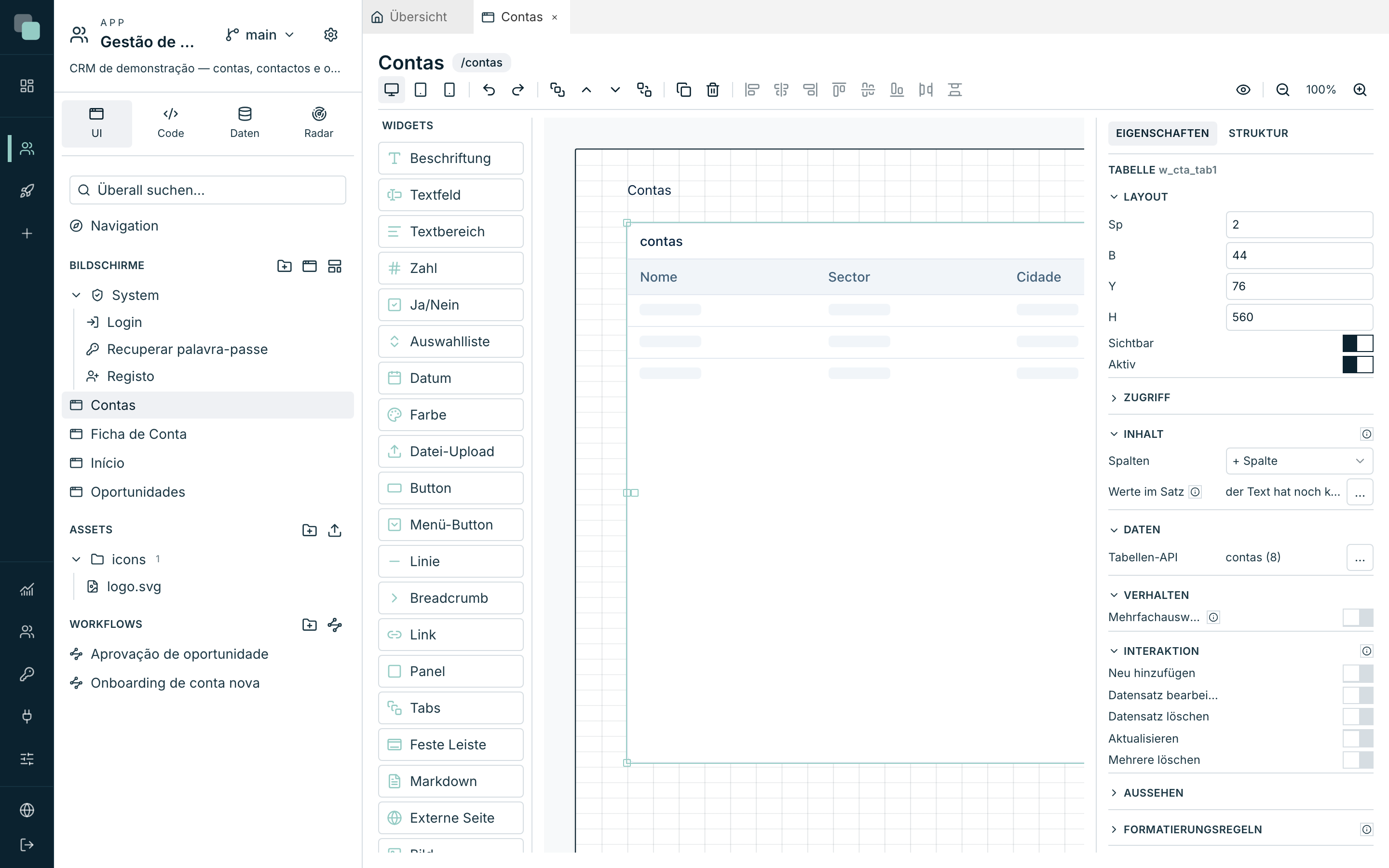
Die Tabelle ist das meistgenutzte Widget der Plattform: Sie bindet sich an einen Listen-Datastore und zeigt die Datensätze als Grid, mit Paginierung, Sortierung und Auswahl.
Die Fußzeile mit der Gesamtzahl und den Seitenpfeilen erscheint nur, wenn die Datensätze nicht auf eine Seite passen. Dasselbe gilt für die Widgets Liste und Karten.
Datumswerte aus der API erscheinen in der Sprache der App, und eine Spalte nur mit dem Tag zeigt nur den Tag.
Spalten
Wenn Sie den Datastore binden, entsteht eine Spalte je Feld. Danach feilen Sie: Nutzen Sie unter Spalten das + Spalte, um eine hinzuzufügen, und klicken Sie auf dem Canvas auf eine Spalte, um sie zu bearbeiten — der Inspektor wechselt zu ihr.
Jede Spalte hat Kopfzeile, Breite, Über die Kopfzeile sortierbar, Ausgeblendet — und einen Typ:
| Typ | Was er tut |
|---|---|
| Text | Der Wert so, wie er ist, mit optionaler Maske (# = Zeichen). |
| Zahl | Formatiert den Wert: Zahl (regional) (mit Nachkommastellen, Tausendertrennzeichen, Kompakt — 1,2 Mio. statt 1 234 567 —, Präfix und Suffix) oder Maske (# = Ziffer). |
| Link | Die Zelle wird klickbar. Ziel: Bildschirm der App (mit Parametern aus Feld der Zeile, URL-Parameter oder Fester Wert) oder Skript — Ihr Code, der beim Klick läuft. Sie ist die richtige Spalte, um einen Datensatz aus der Liste zu öffnen: die Spalte, die die Zeile identifiziert (Name, Beschreibung, Datum), führt mit der id der Zeile zum Datensatz-Bildschirm; ein Bildschirm im Modus Modal oder Seitenpanel öffnet sich darüber, und beim Schließen lädt die Liste neu. |
| Bild | Zeigt das Bild, dessen Adresse/Inhalt im Feld steht. |
| Datei | Ein Download-Link zur Datei, auf die das Feld verweist. |
| Sparkline | Ein kleines Diagramm pro Zeile, als Linien oder Balken, ohne Achsen und Beschriftungen. Die Reihe kommt aus einem Feld mit Liste (eine Zahlenliste in JSON oder aus der API, oder ein Text wie 3,5,4) oder aus Mehreren Feldern der Zeile, ein Punkt pro Feld. Sie können die Farbe wählen, Letzten Wert anzeigen daneben, und eine feste Skala (Minimum und Maximum), um Zeilen miteinander zu vergleichen. Diese Spalte sortiert nicht über die Kopfzeile. |
Eine Spalte eines Relationsfelds (kunde.name) sortiert nicht über die
Kopfzeile: Die Sortierung läuft auf dem Server, der nur die Felder der Tabelle
selbst kennt.
Aktionen der Tabelle
In der Kategorie Verhalten erzeugt der Aktionsabschnitt die CRUD-Buttons: Aktualisieren, Neu hinzufügen, Datensatz bearbeiten, Datensatz löschen und Mehrere löschen. Jede eingeschaltete Aktion erzeugt einen freien Button auf dem Canvas, der mit der Tabelle verknüpft ist — Sie positionieren und gestalten diesen Button wie jeden anderen.
- Neu hinzufügen und Datensatz bearbeiten öffnen einen Bildschirm oder ein Modal Ihrer Wahl (typischerweise das Formular des Datensatzes), mit den Parametern, die aus der Zeile gefüllt werden.
- Datensatz bearbeiten und Datensatz löschen sind nur mit einer ausgewählten Zeile aktiv; Mehrere löschen arbeitet über die Mehrfachauswahl (der Schalter, der die Spalte mit Kontrollkästchen hinzufügt).
- Die schreibenden Aktionen setzen voraus, dass der Datastore einen Primärschlüssel hat — der Inspektor weist darauf hin: Der Datastore braucht einen Primärschlüssel.
Hinweis
Die Tabelle zu löschen löscht auch die mit ihr verknüpften Aktions-Buttons — ein Button „Datensatz bearbeiten“ ohne Tabelle hat keinen Sinn. Das Rückgängig stellt alles wieder her.
Formulare (Eingaben + Datensatz + Validierung)
Es gibt kein Widget „Formular“: Ein Formular ist die Summe dreier Teile, und genau diese Freiheit lässt Sie das Datenblatt so entwerfen, wie Sie wollen.
- Legen Sie einen Datensatz-Datastore auf dem Bildschirm an (siehe
Datastores und Daten) — zum Beispiel
conta, geladen über den Schlüssel, der aus dem Routen-Parameteridkommt. - Ziehen Sie die Formularfelder (Textfeld, Auswahlliste, Datum…) auf den Bildschirm und binden Sie bei jedem die Datenbindung an das richtige Feld des Datastores.
- Setzen Sie einen Button „Speichern“, dessen Ereignis den Datastore speichert — die vordefinierte Aktion Datastore speichern des Ereignis-Editors schreibt den Code für Sie (siehe Ereignisse und das SDK).
Die Validierung lebt in jedem Feld, in der Kategorie Validierung:
- Erforderlich — das Feld muss ausgefüllt sein.
- Die Standardregeln: Min. Zeichen, Max. Zeichen, Ist E-Mail, Ist Telefonnummer, Ist Zahl, Min. Wert, Max. Wert, Muster (Regex) und Gleich dem Feld (Passwortbestätigung zum Beispiel).
- Validierung per Skript — für Ihre eigene Logik: Der Code bekommt
value(den aktuellen Wert des Feldes) und gibttruezurück, wenn er gültig ist, oder die Fehlermeldung. Eine Steuernummer, eine IBAN, eine Geschäftsregel.
Beim Speichern läuft die Validierung vollständig: erst die Pflichtfelder, dann die Regeln, dann das Skript. Der Datensatz geht nur weiter, wenn alles besteht.
Ein Feld mit Fehler erhält einen roten Rahmen, und die Meldung erscheint darunter, im Abstand zwischen den Widgets. Das Feld und seine Beschriftung bleiben an ihrem Platz. Damit die Meldung vollständig sichtbar ist, lassen Sie mindestens 16 Pixel zwischen einem Feld und dem Widget darunter sowie zwischen einem Feld und dem unteren Rand des Panels oder Tabs, das es enthält.
Das Diagramm
Das Diagramm bindet sich an einen Datastore und zeichnet Serien. Unter Typ des Diagramms wählen Sie: Balken, Linie, Fläche, Kreis / Donut, Streuung, Radar, Gauge (Messanzeige), Trichter oder Heatmap.
Das Wesentliche ist die Zuordnung, in der Kategorie Daten:
- Kategoriefeld (X-Achse / Segmente) — was die Balken/Segmente trennt.
- Wertfelder — ein oder mehrere numerische Felder; jedes ist eine Serie.
- Serienfeld (Gruppierung) — als Alternative zu mehreren Werten: pivotiert nach dem ersten Wertfeld und erzeugt eine Serie je eigenem Wert (ohne Werte zählt es Datensätze).
Und danach die Feinarbeit:
| Option | Was sie tut |
|---|---|
| Gestapelt, Horizontal, Weiche Linien, Werte an den Punkten | Varianten der Zeichnung, je nach Typ. |
| Legende, Position der Legende, Tooltip | Das Beiwerk des Diagramms. Die Legende lässt sich zum Positionieren auch direkt im Diagramm ziehen. |
| Format der Werte | Dasselbe Format wie bei den Zahlenspalten der Tabelle, angewendet auf Achsen, Beschriftungen und Tooltip. |
| Skala der Werte | Linear oder Logarithmisch — die logarithmische hilft, wenn sich die Serien um Größenordnungen unterscheiden. |
| Eine zweite Achse verwenden | Eine Achse rechts mit eigener Skala — um eine Summe in Euro und eine Anzahl im selben Diagramm zu vereinen. |
| Serien | Typ je Serie (Kombinationen aus Balken und Linien) und welche Serien auf die 2. Achse gehen. |
| Erweiterte Optionen | Ein Code-Editor mit allen Eigenschaften der Diagramm-Engine, mit Autovervollständigung — über die Konfiguration gelegt, für die Fälle, die die Felder nicht abdecken. |
Das KPI
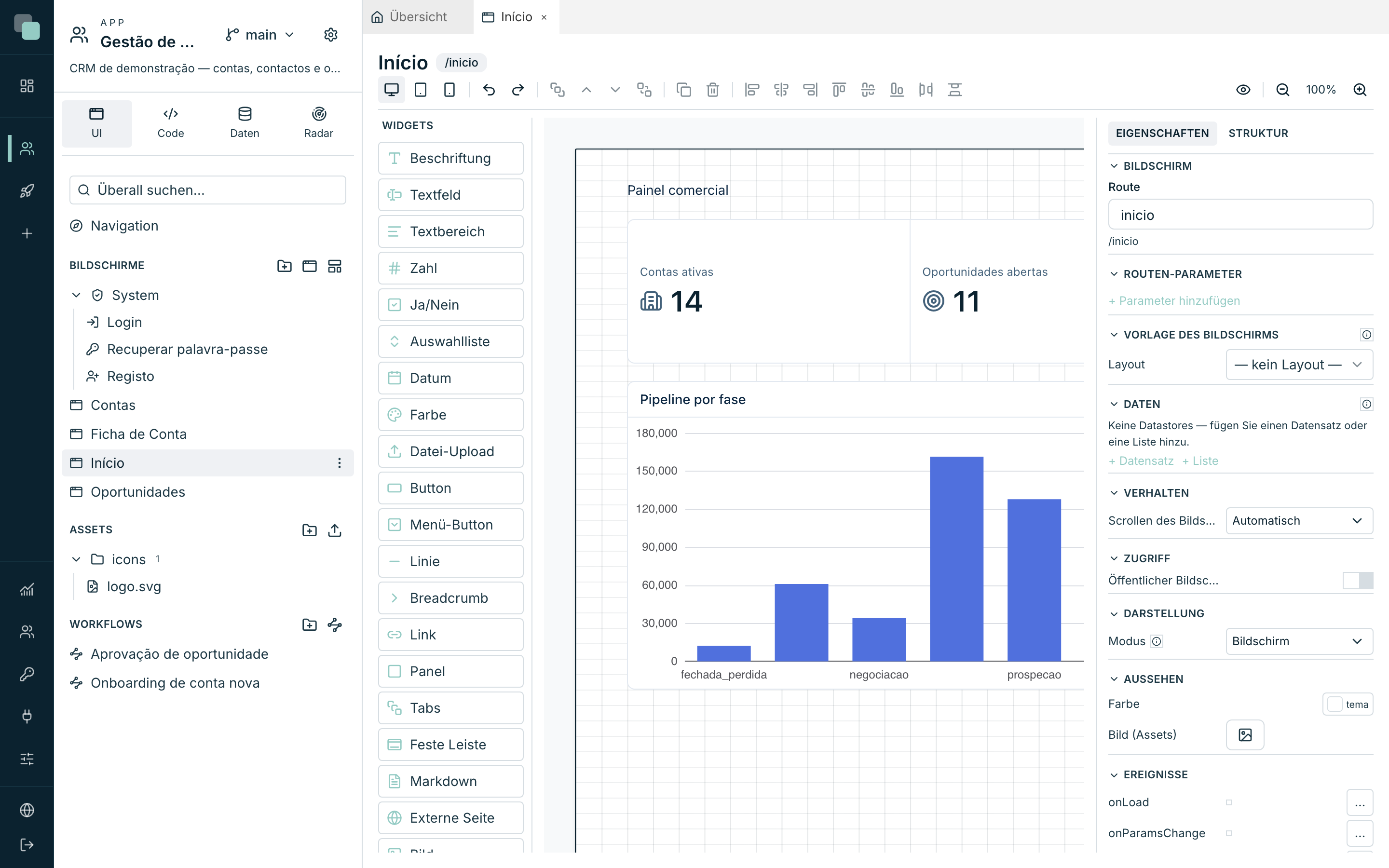
Das KPI ist ein Streifen von Indikatoren — vier Zahlen nebeneinander macht man mit einem Widget mit vier Indikatoren, nicht mit vier Widgets: Ausrichtung und Abstände sind damit garantiert.
Jeder Indikator (unter Indikatoren ▸ Indikator hinzufügen) hat:
- Beschriftung und Symbol, mit Position der Beschriftung (Über dem Wert / Unter dem Wert).
- Wert (Feld) + Aggregation (Summe, Durchschnitt, Anzahl, Maximum, Minimum, Erster, Letzter) über die Datenmenge — oder einen Manueller Wert, wenn keine Daten gebunden sind.
- Trends (Trend hinzufügen) — Vergleiche unter der Zahl, mit Referenzfeld, dem Format Prozent oder Absoluter Wert und Weniger ist besser (Farben umkehren): Bei wachsenden Schulden muss der Pfeil rot sein.
- Ziel — Kein Ziel, Manueller Wert oder Feld der Datenquelle, mit optionalem Fortschrittsbalken.
- Sparkline anzeigen — die Mini-Linie der Historie, mit Feld der Serie.
- Zeitraum (aus dem Feld) — von welchem Abschluss die Zahl spricht (ein ISO-Datum wird als MM/JJJJ angezeigt).
Die Datenmenge teilt sich das Widget, aber jeder Indikator kann eine Eigene Datenmenge haben.
Tipp
Sie zeigen eine Zahl? Das ist ein KPI. Das Diagramm ist für Serien — ein Diagramm für eine einzelne Zahl zu nehmen ist das Rezept für einen armen Bildschirm.
Das Kanban
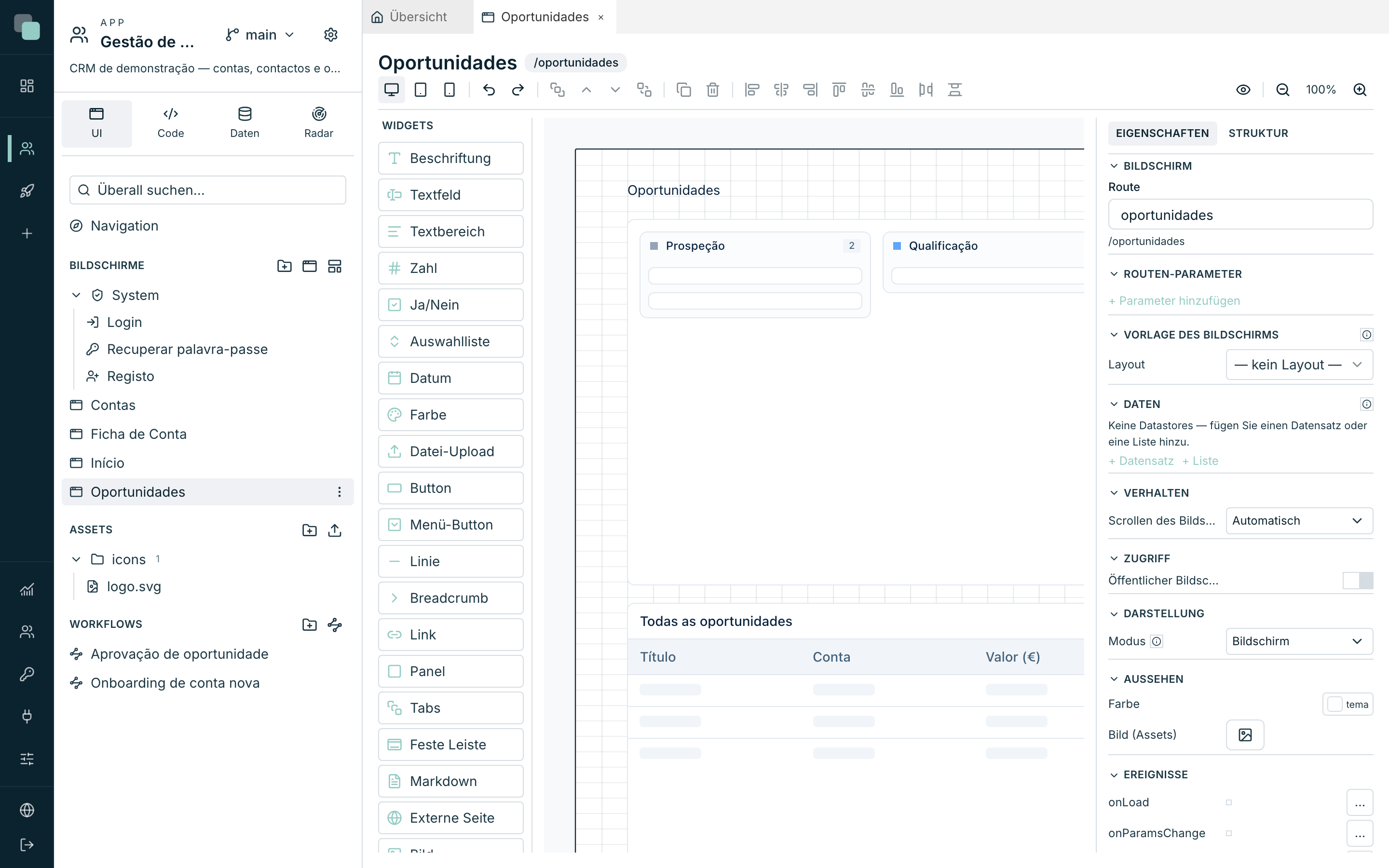
Das Kanban zeigt die Datensätze als Karten in Spalten — die Opportunity-Pipeline der Kundenverwaltung ist ein Kanban nach Status.
- Binden Sie den Datastore und wählen Sie das Statusfeld (Spalte) — das Feld, das sagt, in welcher Spalte jede Karte steht.
- Legen Sie die Quelle der Spalten fest: Statisch (Sie fügen jede Spalte mit Beschriftung, Wert und Farbe hinzu) oder Enum (die Spalten kommen aus den Werten eines Enums des Modells).
- Setzen Sie die Vorlage der Karte zusammen — die Felder und Rollen, wie bei der Liste.
Mit eingeschaltetem Karten ziehen erlauben speichert das Verschieben einer Karte den neuen Status sofort am Datensatz. Feld der Reihenfolge (ein numerisches Feld) macht die Sortierung innerhalb der Spalte dauerhaft. Die Spalte „Ohne Kategorie“ fängt die Datensätze ein, deren Status zu keiner Spalte passt; Anzahl der Karten zeigt die Summe in der Kopfzeile.
Die Aktionen: Klick auf eine Karte (bearbeiten) und Karte erstellen (Button in der Spalte) — jede kann zu einem Bildschirm navigieren, ein Modal öffnen (mit den Parametern der Zeile und der Spalte) oder ein Ereignis für Ihren Code auslösen.
Achtung
Ziehen erfordert einen Primärschlüssel in der Datenquelle — ohne ihn hat das Kanban keine Möglichkeit, den Spaltenwechsel zu speichern, und das Ziehen bleibt abgeschaltet.
Der Kalender
Der Kalender zeigt Datensätze mit Datum als Ereignisse, in den Ansichten Tag, Woche, Monat und Jahr.
- Felder: Datumsfeld (Start), Endfeld (optional) (mehrtägige Ereignisse), Titelfeld.
- Farbe der Ereignisse: Einheitlich oder Nach Feld — mit einer Zuordnung Wert → Farbe (ein Typ-Enum zum Beispiel).
- Ansicht: Startansicht, Verfügbare Ansichten, Erster Wochentag (Montag/Sonntag), Max. Ereignisse pro Tag in der Monatsansicht, die Stunden Start/Ende in den Tages-/Wochenansichten, Navigationsleiste und Buttons zum Ansichtswechsel.
- Aktionen: Klick auf ein Ereignis (bearbeiten) und Tag-/Zeitraumauswahl (erstellen) — Start und Ende gehen als Parameter an den Zielbildschirm, bereit, das Anlegeformular vorzufüllen.
Der Kalender lädt nur die Datensätze des sichtbaren Zeitraums — den Monat zu wechseln holt den neuen Monat, nicht die ganze Tabelle.
Das Gantt
Das Gantt zeichnet Balken von Start→Ende auf einer Zeitachse — Projektplanung, Kampagnen, Kunden-Onboarding.
- Felder: Startfeld, Endfeld, Feld der Beschriftung, Fortschrittsfeld (0–100) und Gruppenfeld (gruppiert Zeilen).
- Feld der Abhängigkeiten — die IDs (Primärschlüssel) der Vorgänger, als JSON-Liste oder kommagetrennt; das Gantt zeichnet die Pfeile.
- Anfangs-Zoom (Tag, Woche, Monat), Heute-Linie und Wochenenden schattieren.
- Aktionen: Klick auf einen Balken (bearbeiten) und Klick auf leere Fläche (erstellen) — das angeklickte Datum geht als Parameter mit.
Das Gantt ist zum Lesen: Die Balken lassen sich nicht ziehen — die Daten werden im Formular des Datensatzes geändert.
Die Filterleiste
Die Filterleiste lässt die Nutzer der App eine Liste nach jedem Feld filtern, ohne dass du für jede Spalte ein Filterfeld zeichnest. Sie sitzt über einer Tabelle, Liste, Karten, einem Kanban oder Diagramm und schreibt die Bedingungen als Chips.
- Ziehe die Filterleiste auf den Bildschirm und wähle unter Daten das Ziel-Widget — das Listen-Widget, dessen Datastore die Bedingungen erhält.
- Wähle unter Filterbare Felder die anzubietenden Felder. Ohne Auswahl
bietet die Leiste alle einfachen Felder des Ziel-Datastores an; die
Spaltenköpfe der Tabelle dienen als Beschriftung.
Relationsfelder (
kunde.name) werden nicht angeboten: Der Filter läuft auf dem Server, der nur die Felder der Tabelle selbst kennt. - Optional: Wähle unter Sichtbare Werte, wie viele vorgeschlagene Werte die Liste gleichzeitig zeigt (standardmäßig 10; 0 zeigt alle). Die Suche durchsucht immer alle Werte, und eine Fußzeile nennt ihre Anzahl. Im Werteschritt öffnet die Lupe in der Fußzeile das Auswahlfenster mit allen Werten des Felds.
In der App wird jede Bedingung in drei Schritten geschrieben, stets sichtbar: Feld, Operator und Wert. Die Optionen des nächsten Schritts erscheinen von selbst; Tippen filtert sie. Vorgeschlagene Werte stammen aus den geladenen Daten, aber Getipptes zählt immer, auch wenn es nicht in der Liste steht.
Die Operatoren hängen vom Feldtyp ab: Text (enthält, gleich, beginnt mit…), Zahl und Datum (Vergleiche) und Listen (gleich, ungleich). Eines von und keines von nehmen mehrere Werte im selben Chip: jede Wahl kommt hinzu, und Enter oder Anwenden schließt die Bedingung. Das × eines Chips entfernt diese Bedingung; das × der Leiste leert alles.
Wenn eine Bedingung geschlossen wird, öffnet sich die Liste nicht von selbst wieder: Die Leiste bleibt bereit zum Tippen. Für einen weiteren Filter tippen Sie, klicken auf die Leiste oder drücken ↓.
Die Bedingungen ergänzen die des Ziel-Datastores (Filter (where)), und die Anfrage geht mit Paginierung an den Server — Filtern holt nie die ganze Tabelle. Widget-gebundene Filter (eine an eine Datastore-Bedingung gebundene Liste) bleiben bestehen und können auf demselben Bildschirm leben: das schnelle Dropdown für den meistgenutzten Filter, die Leiste für alles andere.
In Datumsfeldern schreiben Sie den Wert so, wie man ihn liest: „26/09/2026“, „26-09-2026“, „26.09.2026“ oder „2026-09-26“, mit oder ohne Uhrzeit. Wenn Tag und Monat verwechselt werden können, kommt der Tag zuerst. Ein Datum ohne Uhrzeit gilt für den ganzen Tag: höchstens 26.09.2026 schließt die Datensätze dieses Tages ein, und größer als 26.09.2026 beginnt am nächsten Tag. Ungleich und keines von schließen Datensätze mit leerem Feld ein.
Warum nicht…?
- Warum erscheint der Abschnitt Validierung bei meinem Widget nicht? Nur Formularfelder validieren — ein Button oder eine Beschriftung haben keinen Wert zum Validieren.
- Warum erscheint das Widget in der Palette, ist aber grau auf dem Canvas? Es ist deaktiviert (Schalter Aktiv in der Kategorie Layout), oder eine Regel bzw. ein Ereignis hat es deaktiviert.
- Warum sehe ich keine Daten auf dem Canvas? Der Canvas zeigt Stichproben — die echten Daten erscheinen in der Vorschau und in der veröffentlichten App. Prüfen Sie die Bindung im Kapitel Datastores und Daten.
- Warum sagt die Filterleiste „Kein Ziel-Widget“? Das Ziel-Widget unter Daten fehlt — nur Widgets mit Listen-Datastore (Tabelle, Liste, Karten, Kanban, Diagramm) können Ziel sein.