Was ist Keplin
Ein Überblick über die Plattform — was sie baut, für wen, und wie die Bausteine ineinandergreifen.
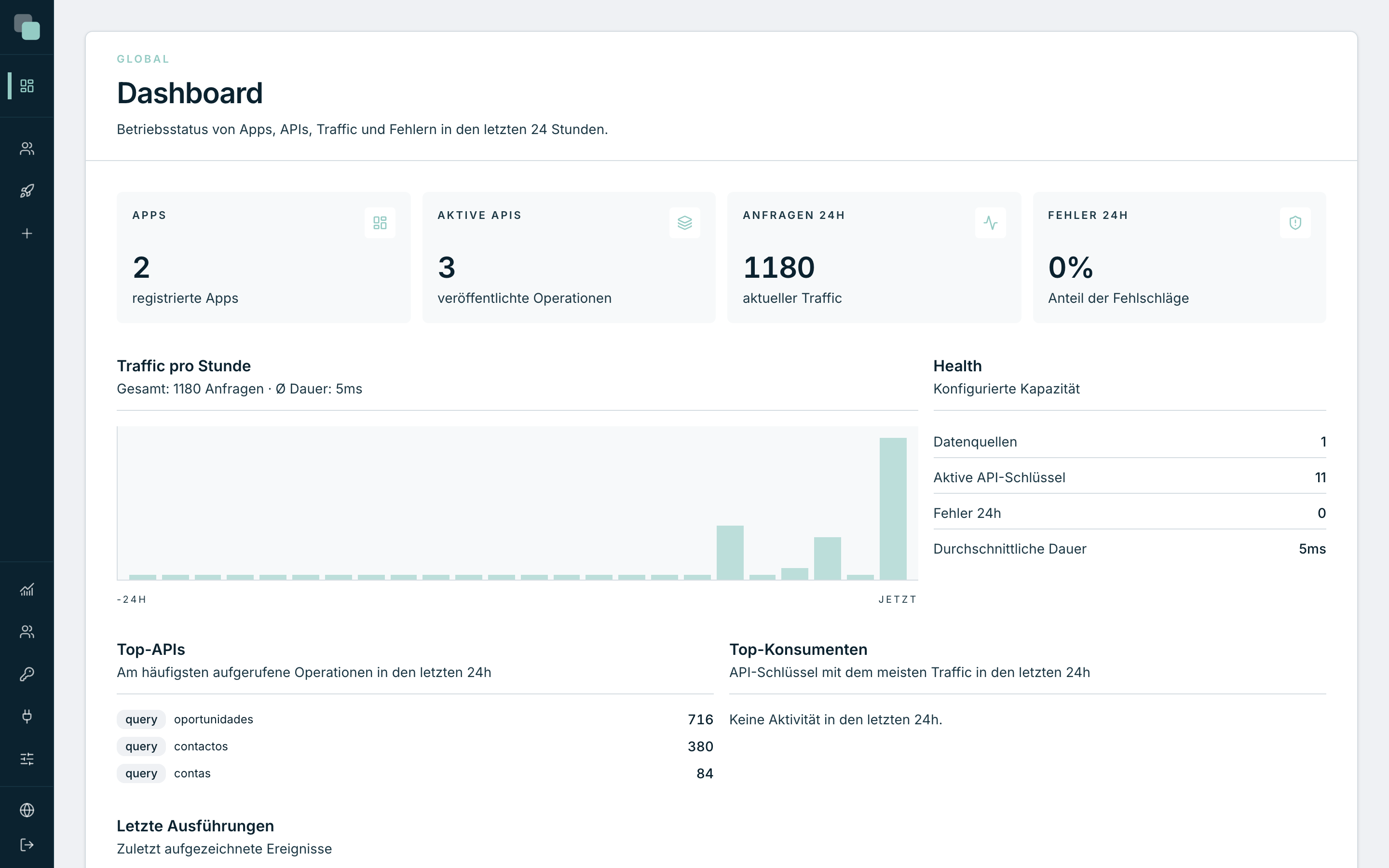
Keplin ist eine Plattform, um vollständige Geschäftsanwendungen zu bauen — mit eigenen Bildschirmen, Daten, Logik, Automatisierung und Benutzern — ohne einen klassischen Entwicklungs-Stack aufzusetzen und zu pflegen. Ein Team entwirft das Datenmodell, setzt die Bildschirme in einem visuellen Editor zusammen, hängt APIs und Automatismen an und veröffentlicht die Anwendung unter einer eigenen Adresse, bereit zur Nutzung im Browser oder in der mobilen App.
Was man mit Keplin baut
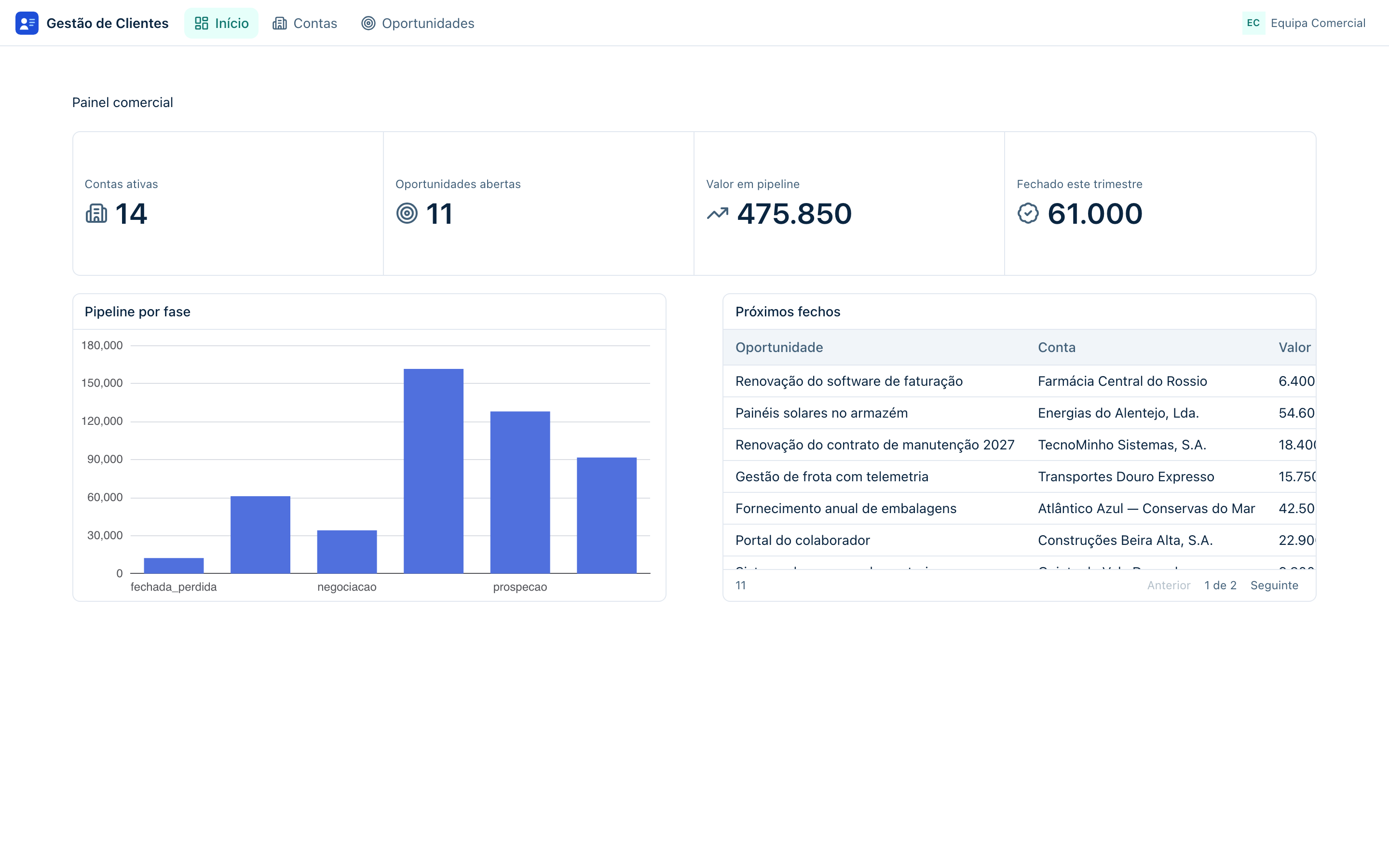
Jede interne oder kundenseitige Anwendung, deren Herzstück Daten und Prozesse sind: ein CRM, eine Auftragsverwaltung, ein Portal für Urlaubsanträge, ein operatives Dashboard mit geplanten Berichten. Im Laufe dieser Dokumentation bauen wir eine davon von Grund auf — die App Kundenverwaltung, ein CRM mit Konten, Kontakten und Verkaufschancen — und aus ihr stammen alle Beispiele und Bilder, die Ihnen begegnen werden.
Auf der anderen Seite sieht die gebaute Anwendung für diejenigen, die sie nutzen, so aus — ohne jede Spur des Werkzeugs, mit dem sie gemacht wurde:
Die Bausteine der Plattform
Jede Anwendung in Keplin besteht aus denselben Bausteinen, und jeder hat sein eigenes Kapitel in dieser Dokumentation:
| Baustein | Was er tut | Kapitel |
|---|---|---|
| Datenmodell | Die Tabellen, Felder, Beziehungen und Validierungsregeln der Anwendung. | Datenmodell |
| Bildschirme | Die Seiten der Anwendung, in einem visuellen Editor mit über 30 Komponenten entworfen. | Bildschirm-Builder |
| APIs | Dienste, die Daten bereitstellen oder holen — einschließlich einer aus dem Modell erzeugten GraphQL-API. | APIs & GraphQL |
| Skripte | Logik in Python, von Hand, per Zeitplan oder als Schritt einer API ausgeführt. | Skripte |
| Workflows | Geschäftsprozesse mit Schritten, Entscheidungen, Wartezeiten und menschlichen Aufgaben. | Workflows |
| Berichte | PDF- und Excel-Dokumente mit Regeln, Diagrammen und geplantem Versand. | Berichte |
| Benutzer der App | Die Konten derer, die die gebaute Anwendung NUTZEN — getrennt von denen, die sie bauen. | Veröffentlichung & Runtime |
Rund um die Anwendungen gibt Ihnen die Plattform Versionierung (jede Änderung wird aufgezeichnet und ist umkehrbar), Observability (der Radar zeigt, was jede App gerade tut und wo sie scheitert), Benachrichtigungen in Echtzeit und Berechtigungen, um zu entscheiden, wer was baut und wer was nutzt.
Bauende und Nutzende — zwei Populationen
Es gibt zwei Arten, in Keplin zu sein, und es lohnt sich, sie gleich zu trennen:
- Wer baut, meldet sich an der Plattform an (dem Builder), sieht die Liste der Apps, entwirft Bildschirme, bearbeitet das Modell, verwaltet Versionen. Das sind die Konten, die unter Benutzer verwaltet werden, mit den Rollen Administrator oder Developer.
- Wer nutzt, betritt die gebaute Anwendung über die Adresse, unter der sie veröffentlicht wurde — und weiß nicht einmal, dass es Keplin gibt. Das sind eigene Konten jeder App, verwaltet in deren Einstellungen.
Hinweis
Diese Trennung wiederholt sich überall: Die Einstellungen der Plattform gehören denen, die sie administrieren; die Einstellungen jeder App (Theme, Sprachen, Konten, Berechtigungen) gehören der App und reisen mit ihr.
Wie Sie diese Dokumentation lesen
Wenn Sie Keplin noch nie benutzt haben, ist dies der empfohlene Weg:
- Erste Schritte — anmelden, den Arbeitsbereich kennenlernen und die erste App erstellen.
- Leitfaden: ein CRM von Grund auf — die App Kundenverwaltung von Anfang bis Ende bauen und dabei jeden Baustein anfassen.
- Ab da vertieft jedes Kapitel einen Baustein — nutzen Sie die Suche (⌘K), um direkt zum Thema zu springen.
Tipp
Alle Bilder dieser Dokumentation stammen aus einer echten Installation, mit der gefüllten Beispiel-App. Was Sie in den Abbildungen sehen, ist das, was Sie auf dem Bildschirm sehen werden.