Bei der Plattform anmelden
Sich bei Keplin anmelden, ein vergessenes Passwort lösen, die Sprache wechseln und die Sitzung sicher beenden.
Alles beginnt auf der Anmeldeseite. Diese Seite erklärt, was Sie zum Anmelden brauchen, was zu tun ist, wenn das Passwort nicht mitspielt, und die zwei Bedienelemente Ihres Kontos, die Sie vom ersten Tag an nutzen werden: die Sprache und das Abmelden.
Bevor Sie beginnen
Keplin wird von Ihrer Organisation installiert, deshalb gibt es keine öffentliche Registrierung: Das Konto wird Ihnen von einem Administrator angelegt. Vergewissern Sie sich, dass Sie Folgendes haben:
| Was Sie brauchen | Wo Sie es bekommen |
|---|---|
| Die Adresse der Installation | Von denen, die Keplin in Ihrer Organisation administrieren (z. B. keplin.firma.de). |
| Ihre E-Mail | Die Firmen-E-Mail, mit der das Konto angelegt wurde. |
| Das erste Passwort | Vom Administrator über einen sicheren Kanal übergeben. |
Hinweis
Auf dieser Seite geht es um die Anmeldung an der Plattform — der Tür derer, die bauen. Wer eine gebaute Anwendung nutzt, kommt über die Adresse der App selbst herein, mit einem Konto der App; dieses Login ist ein anderes und wird im Kapitel zur Veröffentlichung beschrieben.
Anmelden
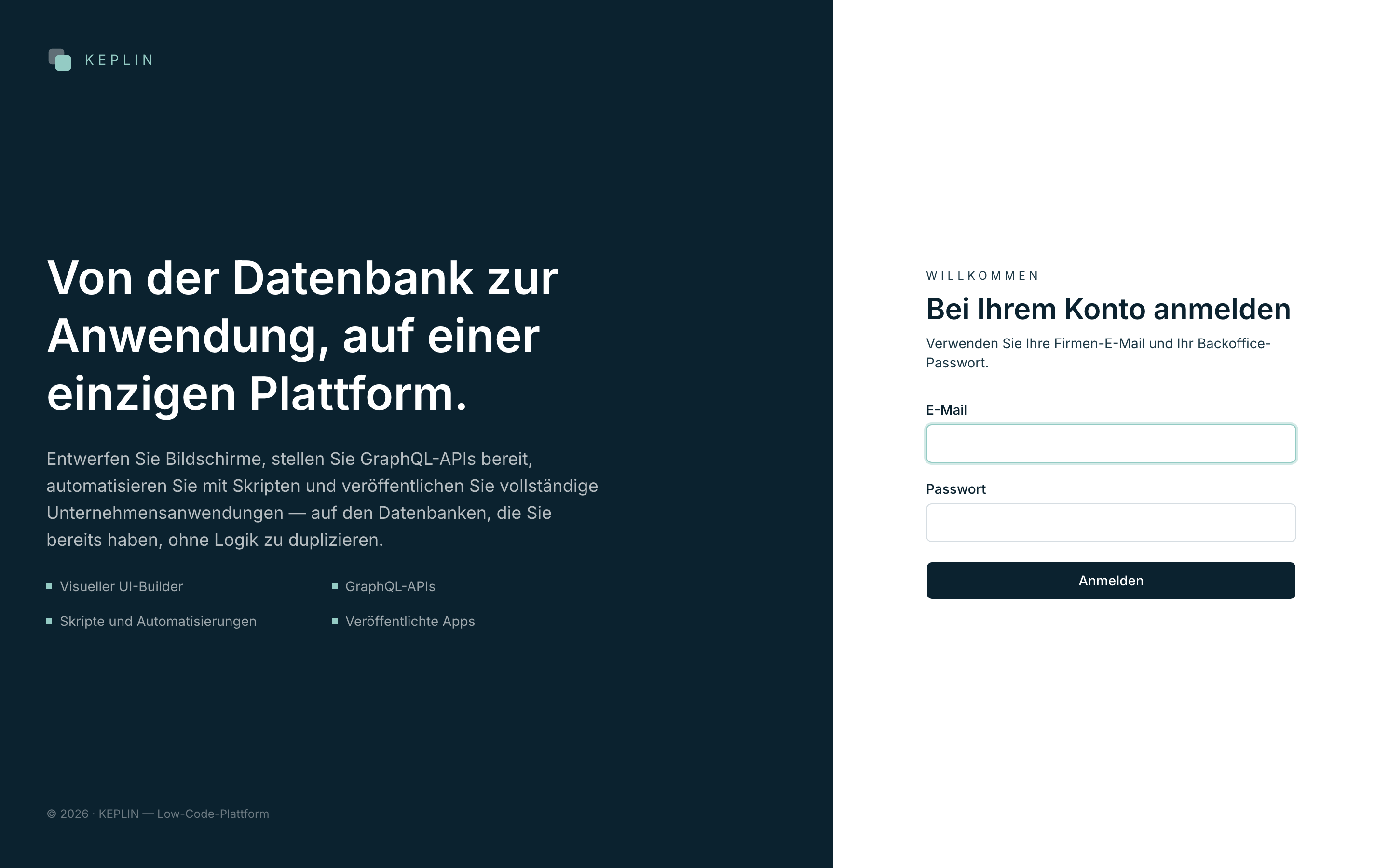
- Öffnen Sie die Adresse der Installation im Browser. Wenn Sie keine Sitzung haben, erscheint die Anmeldeseite — links die Vorstellung der Plattform, rechts das Formular Bei Ihrem Konto anmelden.
- Füllen Sie die E-Mail mit Ihrer Firmen-E-Mail aus.
- Füllen Sie das Passwort aus.
- Klicken Sie auf Anmelden. Während die Sitzung geöffnet wird, zeigt der Button Wird angemeldet….
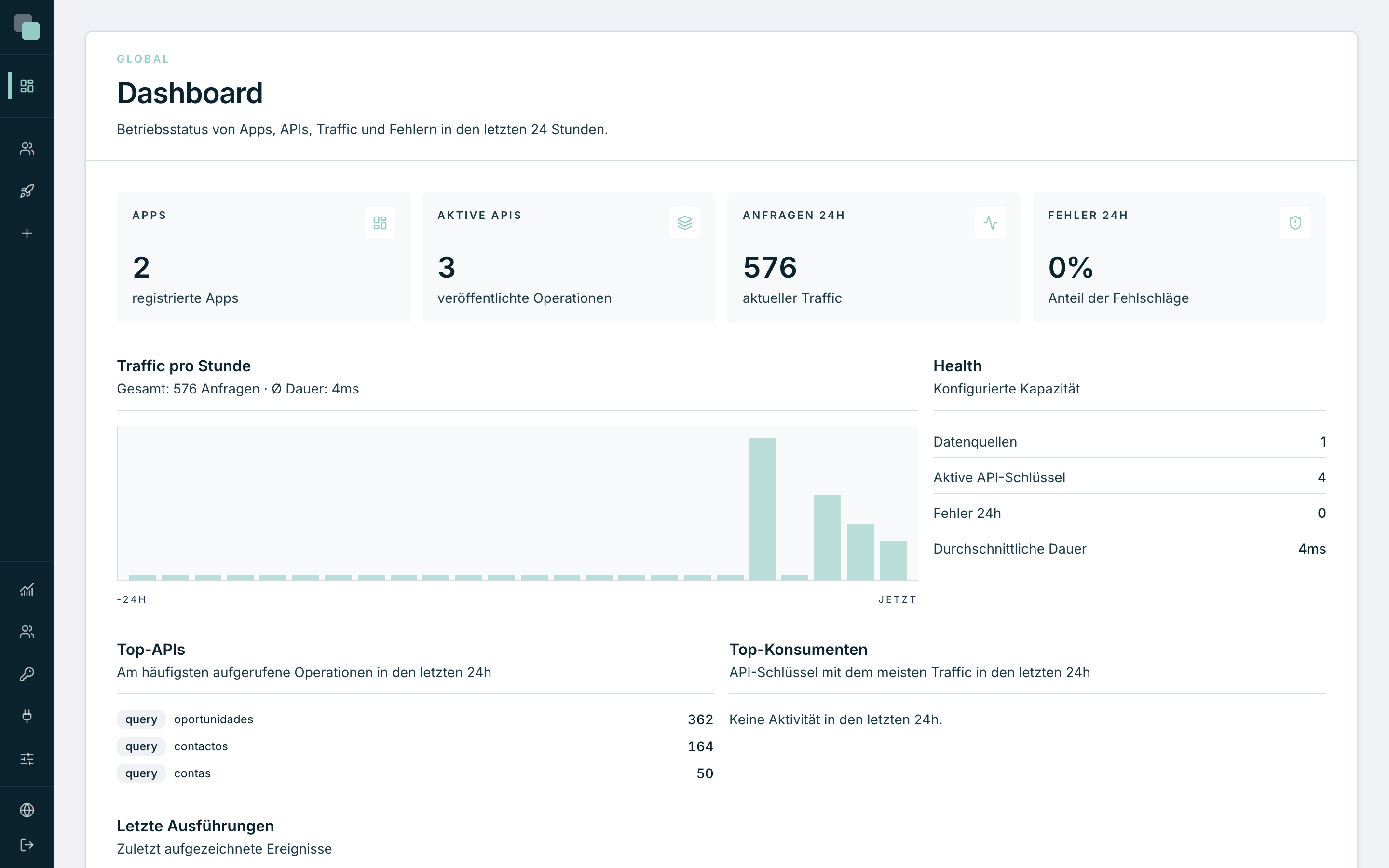
Wenn die Zugangsdaten stimmen, kommen Sie direkt herein:
- ins Dashboard, das Startpanel der Plattform; oder
- auf die Seite, die Sie öffnen wollten, falls Sie über einen direkten Link zum Login kamen (zum Beispiel, weil ein Kollege Ihnen den Link einer App geschickt hat).
Wenn etwas schiefgeht, zeigt das Formular den Fehler direkt auf dem Bildschirm — bei falschen Zugangsdaten sehen Sie Anmeldung nicht möglich. Prüfen Sie die E-Mail (ohne überzählige Leerzeichen) und das Passwort und versuchen Sie es erneut.
Achtung
Wenn das Konto von einem Administrator deaktiviert wurde, kommen Sie mit der gewohnten Fehlermeldung nicht mehr herein — es gibt keinen besonderen Hinweis. Im Zweifel klären Sie den Zustand des Kontos mit denen, die administrieren.
Den Zugang wiederherstellen, wenn das Passwort verloren ging
Die Anmeldeseite der Plattform hat kein „Passwort vergessen“ — das Zurücksetzen erledigt ein Administrator, im Menü Benutzer. Das ist eine Sicherheitsentscheidung: Die Konten derer, die bauen, geben Zugriff auf ganze Apps und Daten, und das Zurücksetzen bleibt immer aufgezeichnet und in den Händen einer identifizierten Person.
Wenn Sie keinen Zugang mehr haben, bitten Sie einen Administrator um Folgendes:
- Benutzer in der Seitenleiste öffnen (nur Administratoren sehen dieses Menü).
- Das Konto der Person in der Liste öffnen.
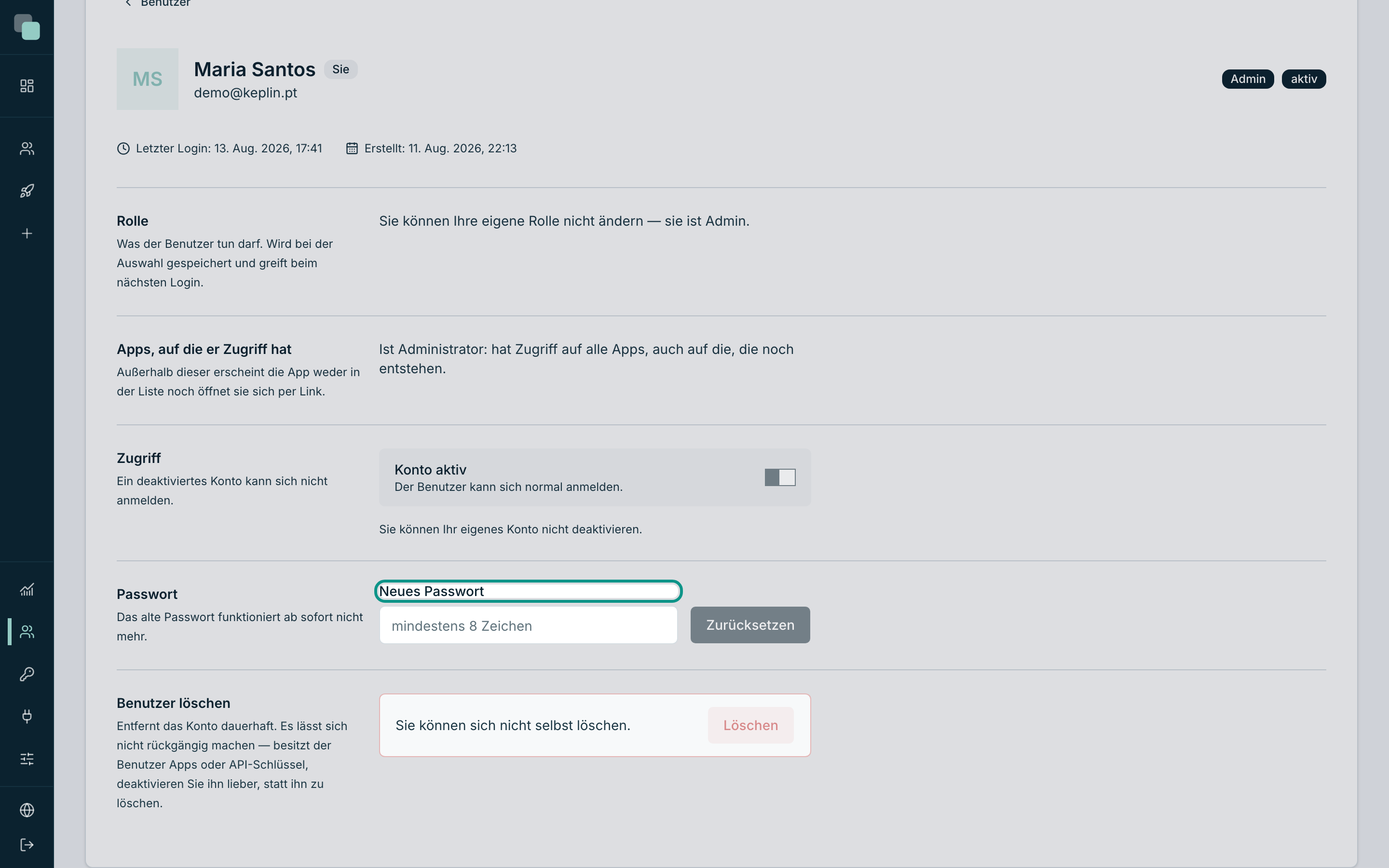
- In der Karte Passwort das Neue Passwort eintragen.
- Auf Zurücksetzen klicken. Das alte Passwort funktioniert ab sofort nicht mehr.
- Das neue Passwort über einen sicheren Kanal übergeben — niemals schriftlich an einem geteilten Ort.
Hinweis
Das „Passwort vergessen“, das Sie vielleicht kennen, gibt es — aber auf den Bildschirmen der gebauten Apps, für deren Benutzer. Jede App hat ihren Bildschirm Passwort wiederherstellen, der einen Link per E-Mail verschickt, wenn der E-Mail-Kanal der App konfiguriert ist. Für Konten der Plattform taugt er nicht.
Die Sprache der Plattform wechseln
Die Plattform spricht drei Sprachen, und die Wahl ist Ihre — sie betrifft niemanden sonst, auch nicht die gebauten Apps (die haben ihre eigenen Übersetzungen).
- Klicken Sie unten in der linken Seitenleiste auf den Button Sprache (den Globus, mit dem Code der aktuellen Sprache daneben).
- Wählen Sie Português, English oder Español.
- Die Oberfläche wechselt sofort, ohne neu zu laden und ohne zu verlieren, woran Sie gerade waren.
Die Sitzung beenden
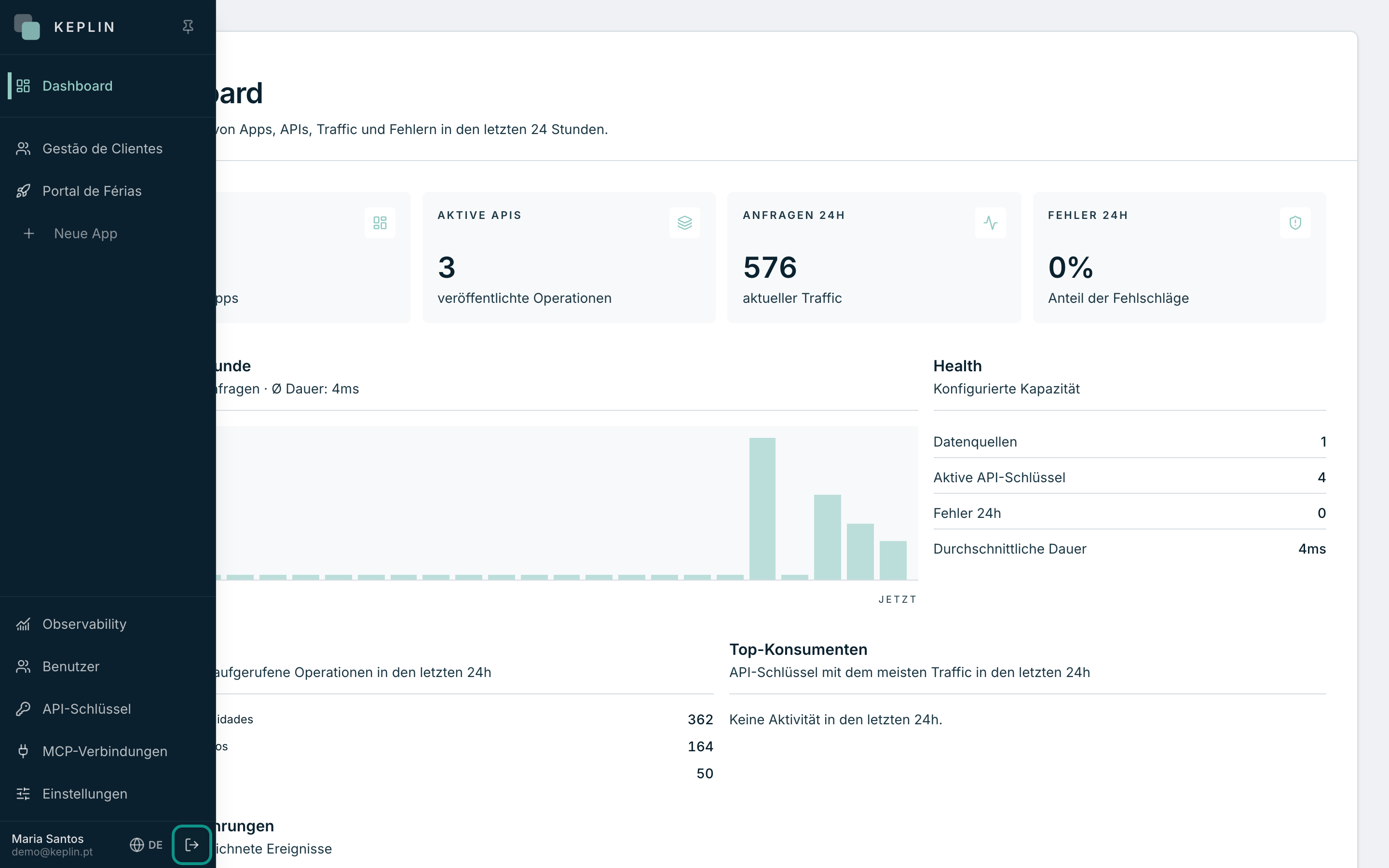
- Klicken Sie unten in der linken Seitenleiste, neben Ihrem Namen und Ihrer E-Mail, auf Abmelden.
- Sie kehren zur Anmeldeseite zurück, mit geschlossener Sitzung.
Tipp
An einem geteilten Computer gehen Sie immer über Abmelden hinaus — den Browser zu schließen schließt die Sitzung nicht. Eine offene Sitzung gilt stundenlang: Wenn ein Administrator ein Konto deaktiviert, können dessen bereits offene Sitzungen zum Beispiel noch bis zu 12 Stunden dauern.
Warum sehe ich nicht…?
Warum sehe ich nach dem Anmelden keine einzige App? Ihr Konto ist ein Developer und hat noch keine zugewiesenen Apps — ohne zugewiesene Apps bleibt die Liste leer. Bitten Sie einen Administrator, Ihnen die Apps unter Benutzer ▸ Ihr Konto ▸ Apps, auf die er Zugriff hat zuzuweisen.
Warum sehe ich die Menüs Benutzer, API-Schlüssel oder Einstellungen nicht? Das sind Menüs für Administratoren. Ein Developer-Konto sieht das Dashboard, seine Apps, die Observability und die MCP-Verbindungen — und das reicht ihm: Alles, was Bauen ist, steckt in den Apps.
Ich bin drin, aber auf einer Seite gelandet, die sagt, ich hätte keinen Zugriff. Der Link, den Sie geöffnet haben, zeigt auf eine App, die Ihnen nicht zugewiesen ist. Die App erscheint weder in Ihrer Liste noch öffnet sie sich per direktem Link — das ist das erwartete Verhalten, kein Fehler.