Warnungen per E-Mail
Die Warnungen einschalten, die Empfänger wählen und die Grenzwerte justieren, ab denen die Plattform meldet, dass etwas schiefgelaufen ist.
Der Radar erzählt, was los ist — dem, der den Bildschirm öffnet. Die Warnungen machen das Gegenteil: Sie melden, ohne dass jemand hinsehen muss. Es ist der Unterschied zwischen zu wissen, dass eine App unten war, und zu wissen, dass sie es ist.
Konfiguriert wird alles am selben Ort — Einstellungen, in der Seitenleiste, im Administrationsbereich — und es gilt für die gesamte Plattform, nicht pro App.
Hinweis
Diese Einstellungen gehören denen, die die Installation administrieren. Mit Developer-Profil erscheint das Menü Einstellungen nicht.
Die Warnungen einschalten
- Öffnen Sie Einstellungen in der Seitenleiste.
- Im Panel Arbeit im Hintergrund — „Was von allein läuft, während niemand hinsieht. Ausschalten löscht nichts — es hält nur an.“ — finden Sie die Zeile Warnungen per E-Mail.
- Schalten Sie den Schalter ein. Die Hilfe daneben sagt, was auf dem Spiel steht: „Warnt, wenn etwas die Grenzwerte unten überschreitet. Ohne das erfahren Sie es erst, wenn Sie den Bildschirm öffnen.“
- Gehen Sie ans Ende der Seite hinunter und klicken Sie auf Speichern. Die Bestätigung sagt „Einstellungen gespeichert.“
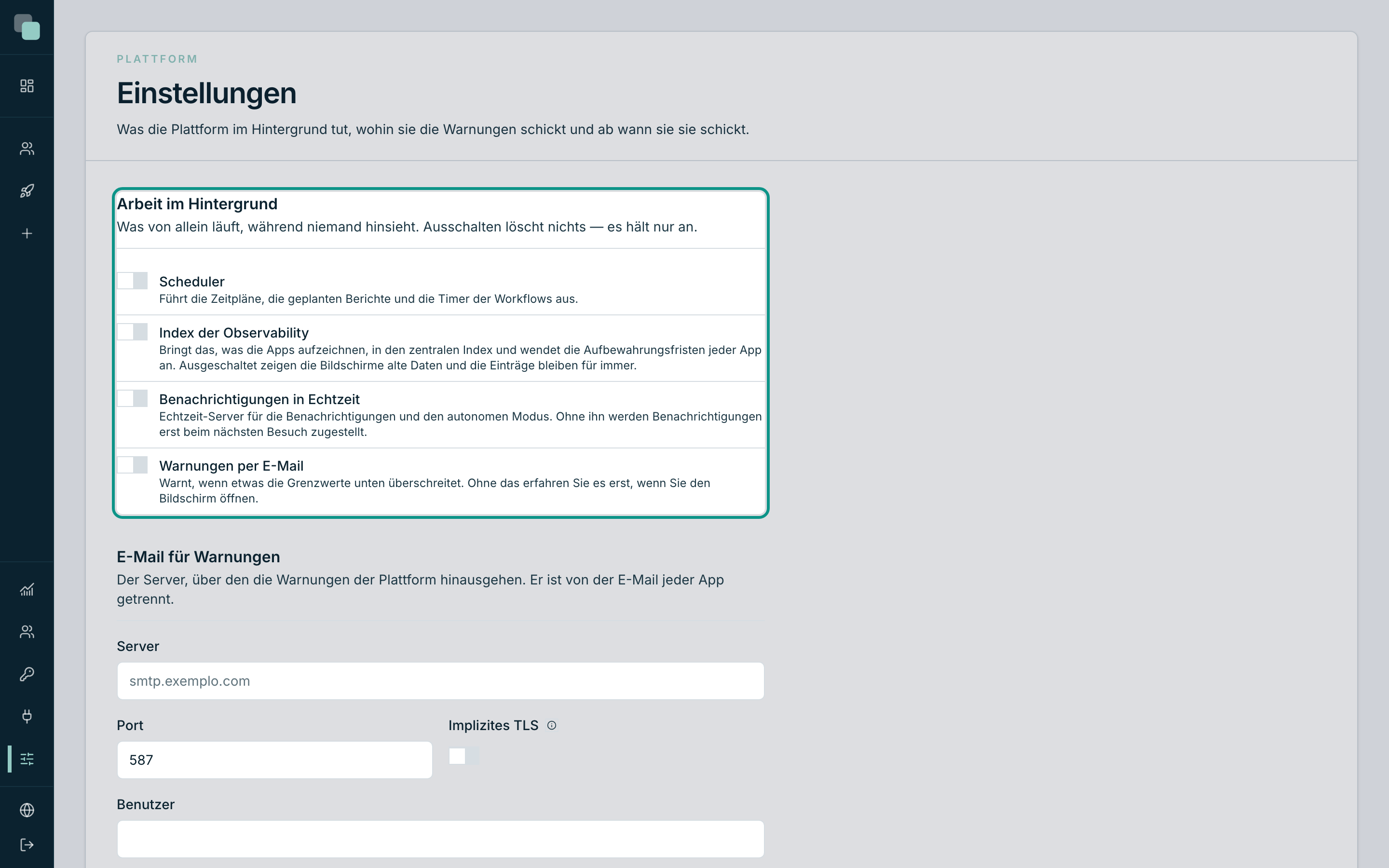
Im selben Panel stehen drei weitere Schalter, die man kennen sollte, denn die Hälfte der „Warnungen, die nicht ankommen“ kommt daher, dass einer von ihnen ausgeschaltet ist:
| Schalter | Was er tut |
|---|---|
| Scheduler | Führt die Zeitpläne, die geplanten Berichte und die Timer der Workflows aus. |
| Index der Observability | Bringt das, was die Apps aufzeichnen, in den zentralen Index und wendet die Aufbewahrungsfristen jeder App an. Ausgeschaltet zeigen die Bildschirme alte Daten. |
| Benachrichtigungen in Echtzeit | Echtzeit-Server der Benachrichtigungen. Ohne ihn werden Benachrichtigungen erst beim nächsten Besuch zugestellt. |
Wohin die Warnungen gehen
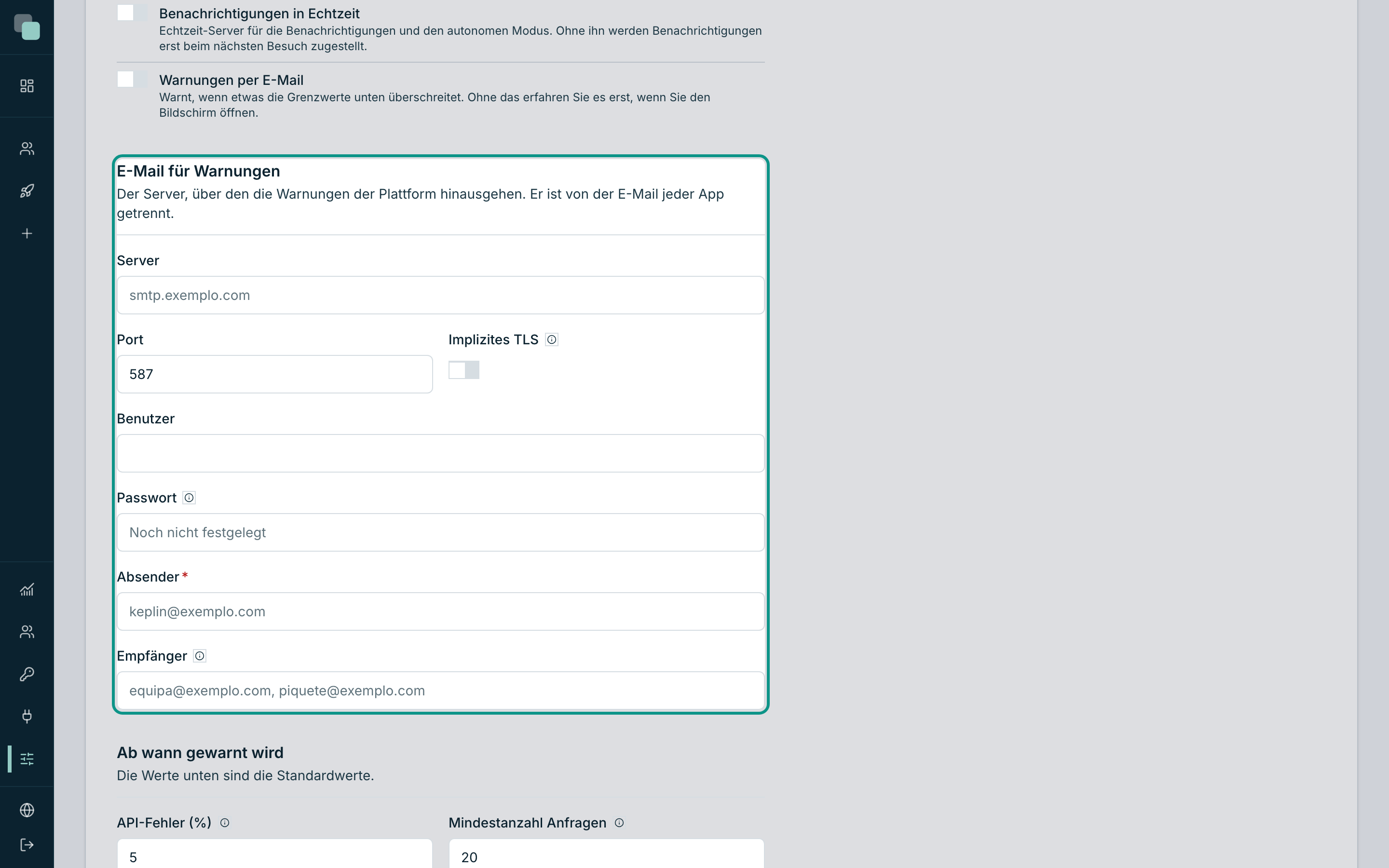
Das Panel E-Mail für Warnungen — „Der Server, über den die Warnungen der Plattform hinausgehen. Er ist von der E-Mail jeder App getrennt.“ — enthält den Ausgangsserver und die Empfänger.
| Feld | Was es ist |
|---|---|
| Server | Die Adresse des ausgehenden E-Mail-Servers. |
| Port | Sein Port. |
| Implizites TLS | „Normalerweise an bei Port 465. Bei den anderen wird die Verbindung nach dem Öffnen hochgestuft.“ |
| Benutzer | Das Konto für die Authentifizierung am Server. |
| Passwort | „Wird verschlüsselt gespeichert und erscheint nie wieder auf diesem Bildschirm. Leer lassen behält das vorhandene.“ |
| Absender | Die Adresse dessen, der sendet. Sie ist Pflicht. |
| Empfänger | Wer sie erhält. |
Das Feld Empfänger trägt eine Notiz, die ein Wartungsproblem löst: „Durch Kommas getrennt. Leer benachrichtigt die aktiven Administratoren — eine Liste, die sich selbst pflegt.“
Tipp
Lassen Sie die Empfänger leer. Die Liste der aktiven Administratoren aktualisiert sich von selbst, wenn jemand ins Team kommt oder es verlässt; eine von Hand geschriebene Liste ist an dem Tag veraltet, an dem jemand die Stelle wechselt — und niemand denkt an sie.
Der Zustand des Passworts erscheint unter dem Feld: Festgelegt — zum Ersetzen tippen oder Noch nicht festgelegt.
Ab wann gewarnt wird
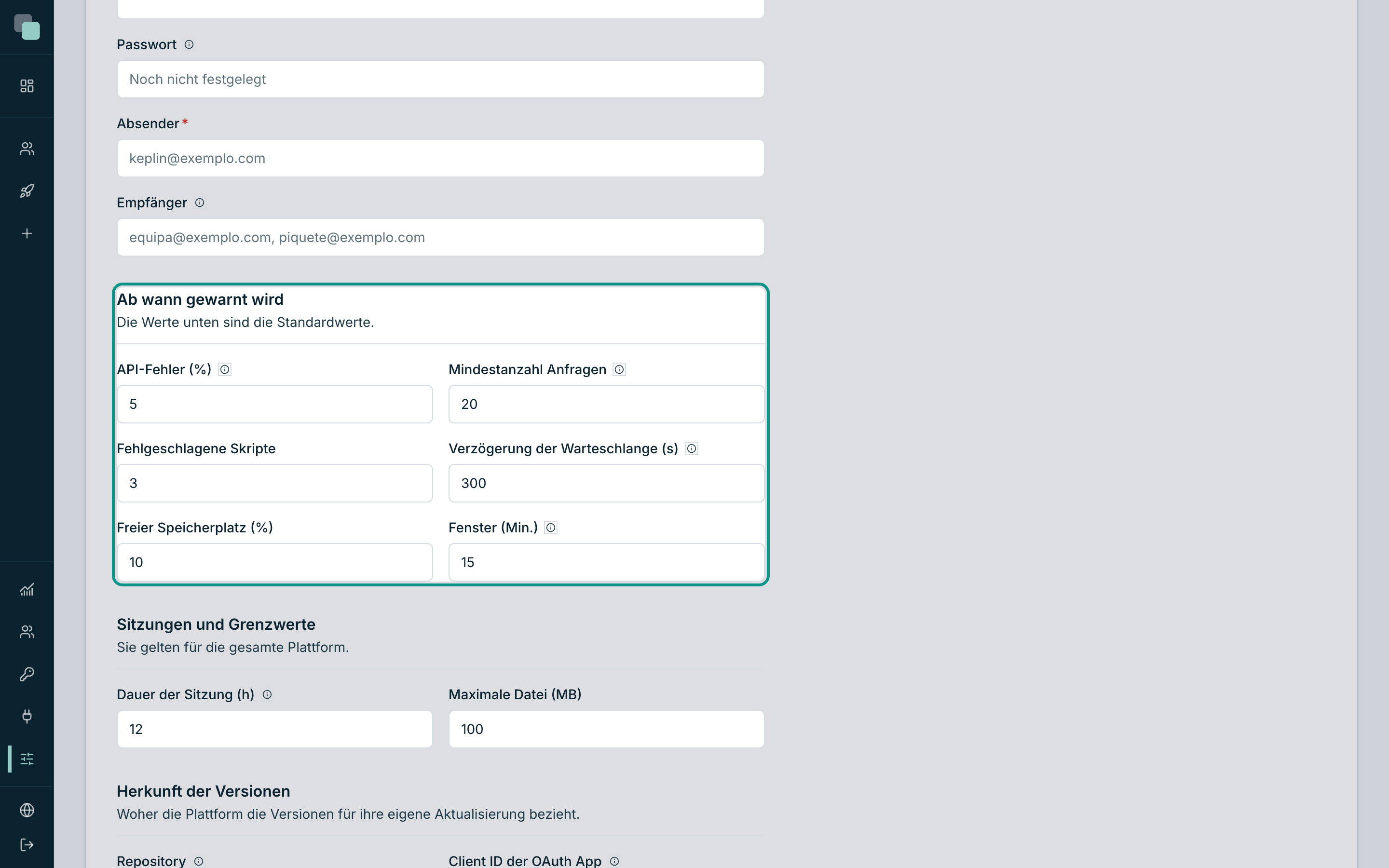
Das Panel Ab wann gewarnt wird — „Die Werte unten sind die Standardwerte.“ — enthält die Grenzwerte. Eine Warnung löst aus, wenn einer dieser Werte innerhalb des Zeitfensters überschritten wird.
| Grenzwert | Was er misst | Anmerkung |
|---|---|---|
| API-Fehler (%) | „Prozentsatz der fehlgeschlagenen Aufrufe, pro App.“ | Gezählt wird App für App, nicht über die Summe aller. |
| Mindestanzahl Anfragen | Wie viele Aufrufe nötig sind, damit der Prozentsatz zählt | „Darunter sagt der Prozentsatz nichts aus: 1 Fehler von 3 sind 33 %.“ |
| Fehlgeschlagene Skripte | Wie viele Skriptausführungen fehlschlagen dürfen, bevor gewarnt wird | |
| Verzögerung der Warteschlange (s) | Wie weit die Warteschlange des Index zurückliegen darf | „Solange die Warteschlange hinterherhinkt, zeigen die Bildschirme alte Daten.“ |
| Freier Speicherplatz (%) | Unterhalb welches Prozentsatzes freien Speicherplatzes gewarnt wird | |
| Fenster (Min.) | Der Zeitraum, in dem all das gezählt wird | „Zeitraum, über den die Werte oben gezählt werden.“ |
Die Mindestanzahl Anfragen ist das wichtigste und das am meisten vergessene Feld. Ohne sie löst eine App mit wenig Verkehr den ganzen Tag Warnungen aus: drei Aufrufe, einer fehlgeschlagen, 33 % Fehler. Mit ihr zählt der Prozentsatz erst, wenn genug Aufrufe da sind, damit er etwas bedeutet.
Wie man die Werte wählt
Es gibt keine universellen Zahlen, aber eine Methode, die funktioniert:
- Lassen Sie die Plattform eine Woche mit den Standardwerten laufen.
- Öffnen Sie Observability → Übersicht mit dem Zeitraum auf 7d und sehen Sie sich die tatsächliche Fehlerrate und die Antwort (p95) an.
- Setzen Sie den Grenzwert der API-Fehler (%) etwas über das, was in dieser Installation normal ist — das Ziel ist, das Anormale zu fangen, nicht das Normale zu bestätigen.
- Passen Sie die Mindestanzahl Anfragen an den Verkehr der ruhigsten App an.
Achtung
Ein zu enger Grenzwert ist schlimmer als keiner. Warnungen, die jeden Tag auslösen, werden nach einer Woche nicht mehr gelesen — und an dem Tag, an dem die wichtige eintrifft, trifft sie mitten unter den anderen ein.
Bestätigen, dass die Warnungen wirklich funktionieren
Der Abschnitt Zustand der Observability trägt ganz oben einen Satz, der die Wahrheit über die Warnungen in dieser Installation sagt. Dort prüft man nach, nachdem man an den Einstellungen gedreht hat.
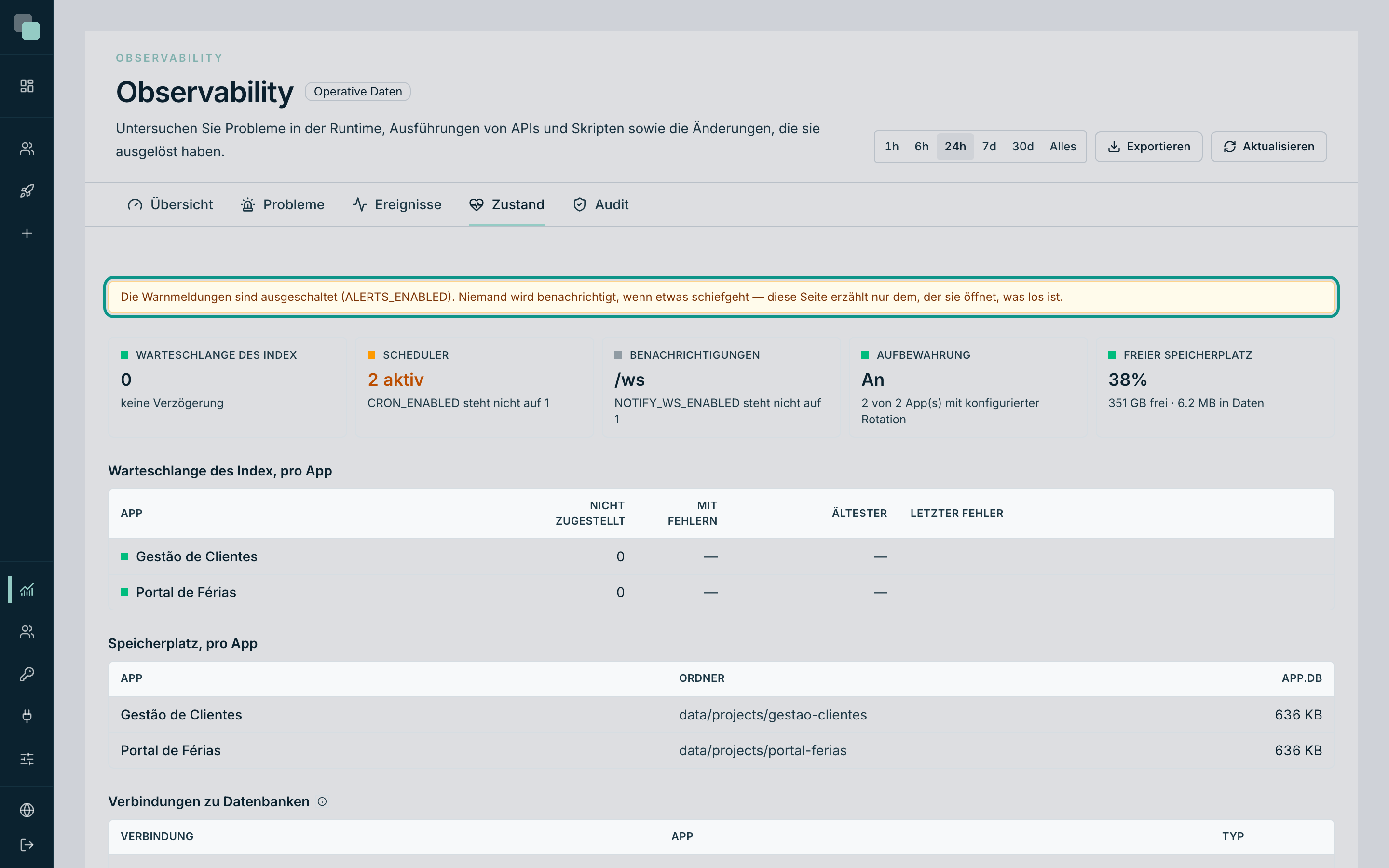
Drei Sätze sind möglich:
| Was dort steht | Was es bedeutet |
|---|---|
| „Warnmeldungen aktiv: benachrichtigt die Administratoren ab 5% Fehlern und ab 20 Anfragen.“ | Alles funktioniert — und mit Ihren Grenzwerten in Sichtweite. |
| „Die Warnmeldungen sind ausgeschaltet. Niemand wird benachrichtigt, wenn etwas schiefgeht — diese Seite erzählt nur dem, der sie öffnet, was los ist.“ | Es fehlt, Warnungen per E-Mail einzuschalten. |
| „Warnmeldungen aktiv, aber ohne E-Mail-Versand: … Die Alarme werden aufgezeichnet und niemand wird benachrichtigt.“ | Die Warnung löst aus, geht aber nicht hinaus — es fehlt die Konfiguration des E-Mail-Servers. |
Der dritte ist der tückischste, weil alles konfiguriert scheint. Wenn Sie ihn sehen, gehen Sie zurück zum Panel E-Mail für Warnungen und vervollständigen Sie, was fehlt.
Sitzungen und Grenzwerte
Ebenfalls in den Einstellungen enthält das Panel Sitzungen und Grenzwerte — „Sie gelten für die gesamte Plattform.“ — zwei Werte, die keine Warnungen sind, aber meist zur selben Zeit gesucht werden:
- Dauer der Sitzung (h) — „Eine aktive Sitzung verlängert sich von selbst; dies ist die Leerlaufzeit, nach der sie abläuft.“
- Maximale Datei (MB) — die maximale Größe einer hochgeladenen Datei.
Warum sehe ich nicht…?
- …Warnungen eintreffen, obwohl alles eingeschaltet ist? Prüfen Sie das Panel Zustand: Steht dort „ohne E-Mail-Versand“, fehlt der Ausgangsserver. Steht dort „ausgeschaltet“, fehlt das Speichern.
- …das Panel Arbeit im Hintergrund? Sie sind in den Einstellungen einer App, nicht in denen der Plattform. Die der Plattform öffnen sich über das Menü Einstellungen der Seitenleiste.
- …meine Grenzwerte in Kraft? Ohne Speichern am Ende der Seite wird nichts gespeichert. Die Bestätigung ist „Einstellungen gespeichert.“
- …Warnungen pro App? Die gibt es nicht: Die Grenzwerte gehören der Plattform. Pro App gibt es die Rotation der Einträge, in den Einstellungen jeder einzelnen.