Öffentliche Bildschirme und Registrierung
Die Systembildschirme der App — Anmeldung, Wiederherstellung des Passworts und Registrierung — wie man sie entwirft, wann sie ausgeliefert werden und wie man einen Bildschirm der Öffentlichkeit öffnet.
Bevor jemand eine App betritt, hat er schon Bildschirme von ihr gesehen: den zur Anmeldung, den zum Wiederherstellen des Passworts und, wenn er existiert, den zur Registrierung. Das sind die Systembildschirme — und in Keplin sind sie keine feste Seite der Plattform: Es sind Bildschirme Ihrer App, entworfen im selben Baukasten, mit dem Design der App und den Sätzen der App.
Diese Seite handelt von ihnen und von dem, was entscheidet, wann sie ausgeliefert werden.
Die drei Systembildschirme
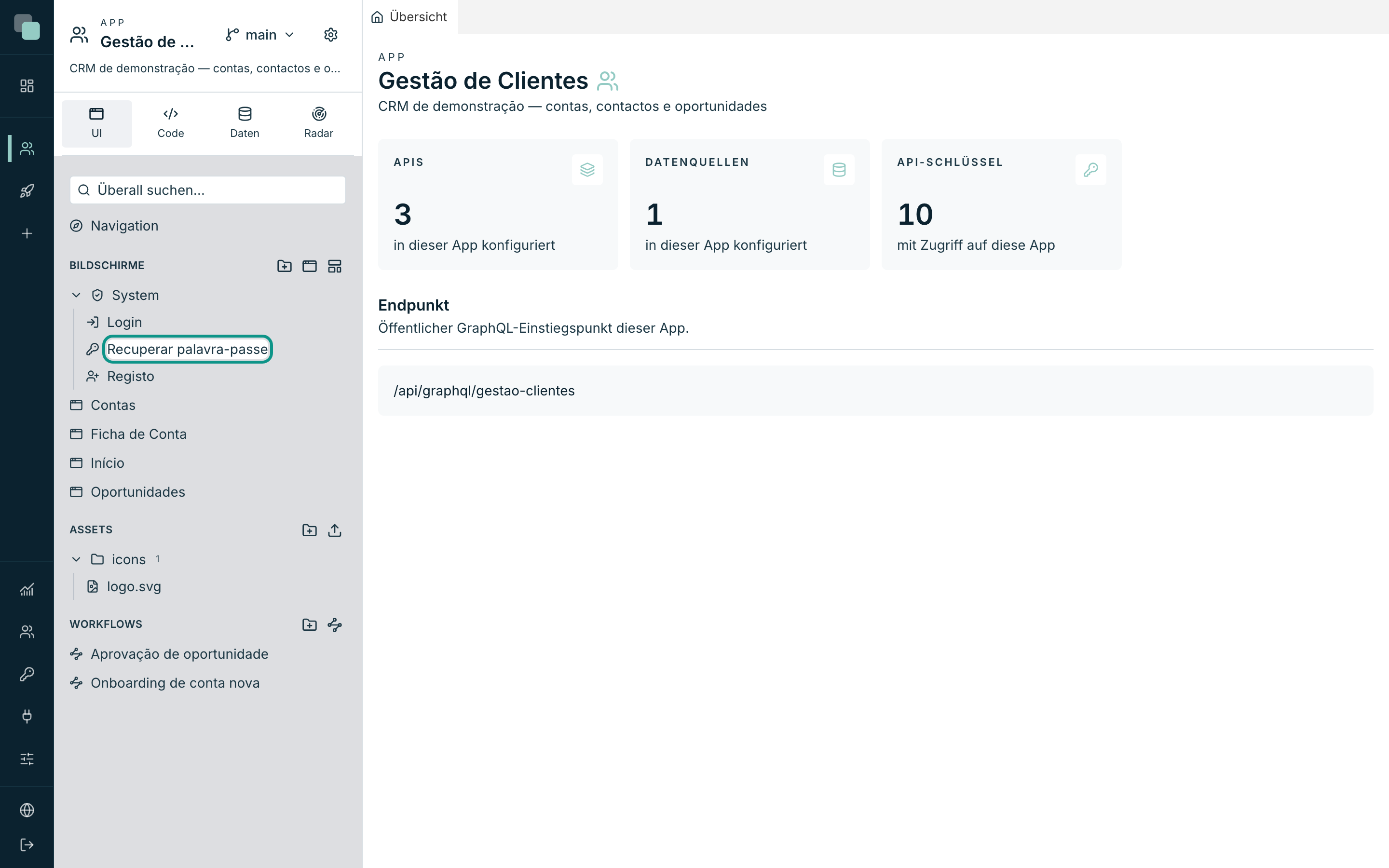
Im Baum der App, im Minitab UI, beginnt die Gruppe Bildschirme mit einem Ordner System mit drei Einträgen:
| Bildschirm | Route | Wofür er dient |
|---|---|---|
| Login | / |
Der Eingang der App. Das ist es, was antwortet, wenn jemand ohne Sitzung ankommt. |
| Recuperar palavra-passe (Passwort wiederherstellen) | /recover |
Fragt die E-Mail ab und schickt den Link zum Zurücksetzen. |
| Registo (Registrierung) | /register |
Legt ein neues Konto an. Wird nur ausgeliefert, wenn die öffentliche Registrierung eingeschaltet ist. |
Sie existieren immer — man erstellt und löscht sie nicht. Was man tut, ist sie zu entwerfen.
Einen Systembildschirm entwerfen
Klicken Sie auf den Namen und der Bildschirm öffnet sich im Baukasten, genau wie jeder andere:
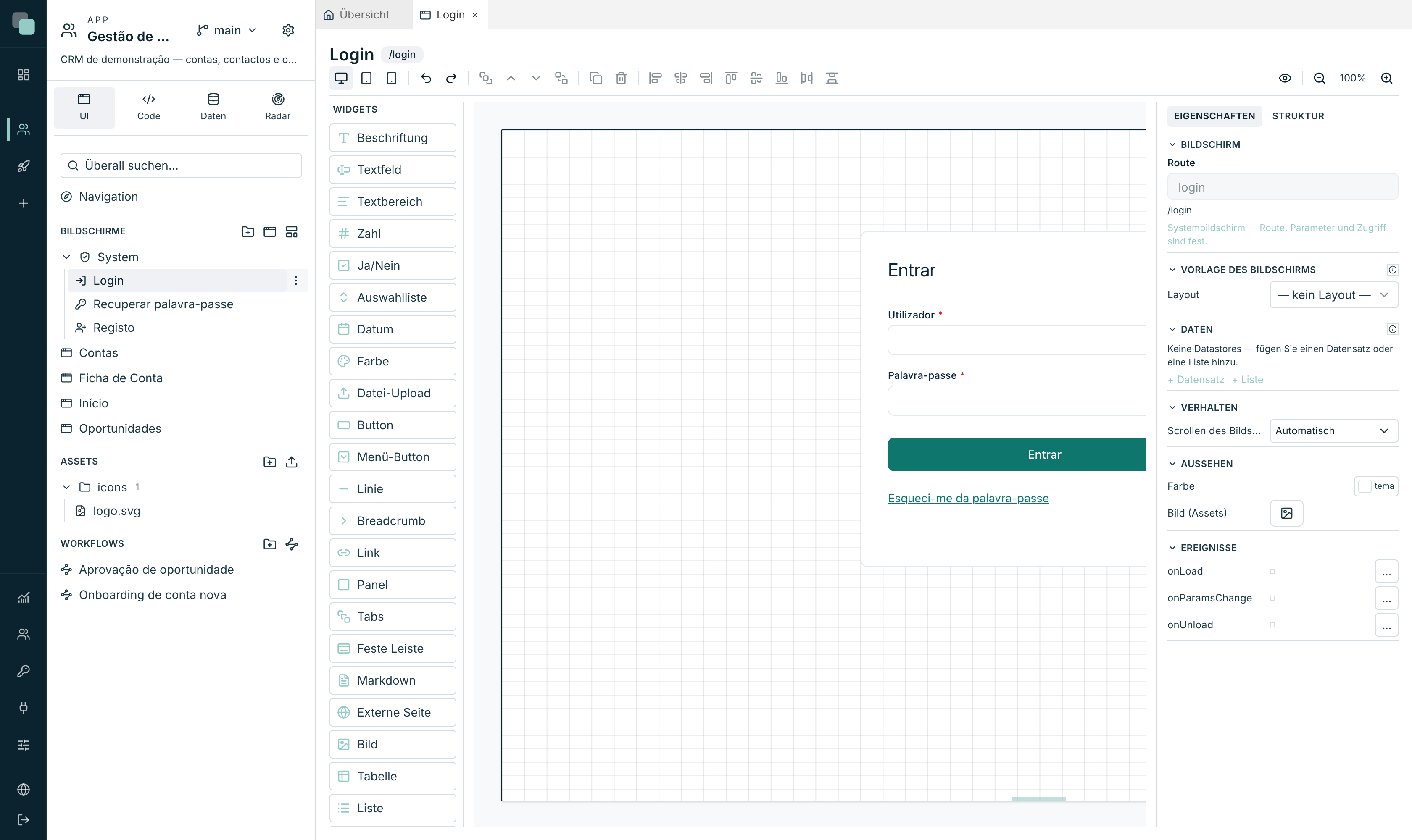
Sie haben die Palette der Widgets links, die Leinwand in der Mitte mit den drei Größen (Web, Tablet, Mobile) und die Eigenschaften rechts. Sie können ändern, was Sie wollen — das Logo einsetzen, Texte ändern, ein Panel mit einem Bild danebenstellen, an den Farben drehen, Ereignisse in TypeScript schreiben.
Was sich nicht ändern lässt, sagt das Panel selbst: „Systembildschirm — Route, Parameter und Zugriff sind fest.“
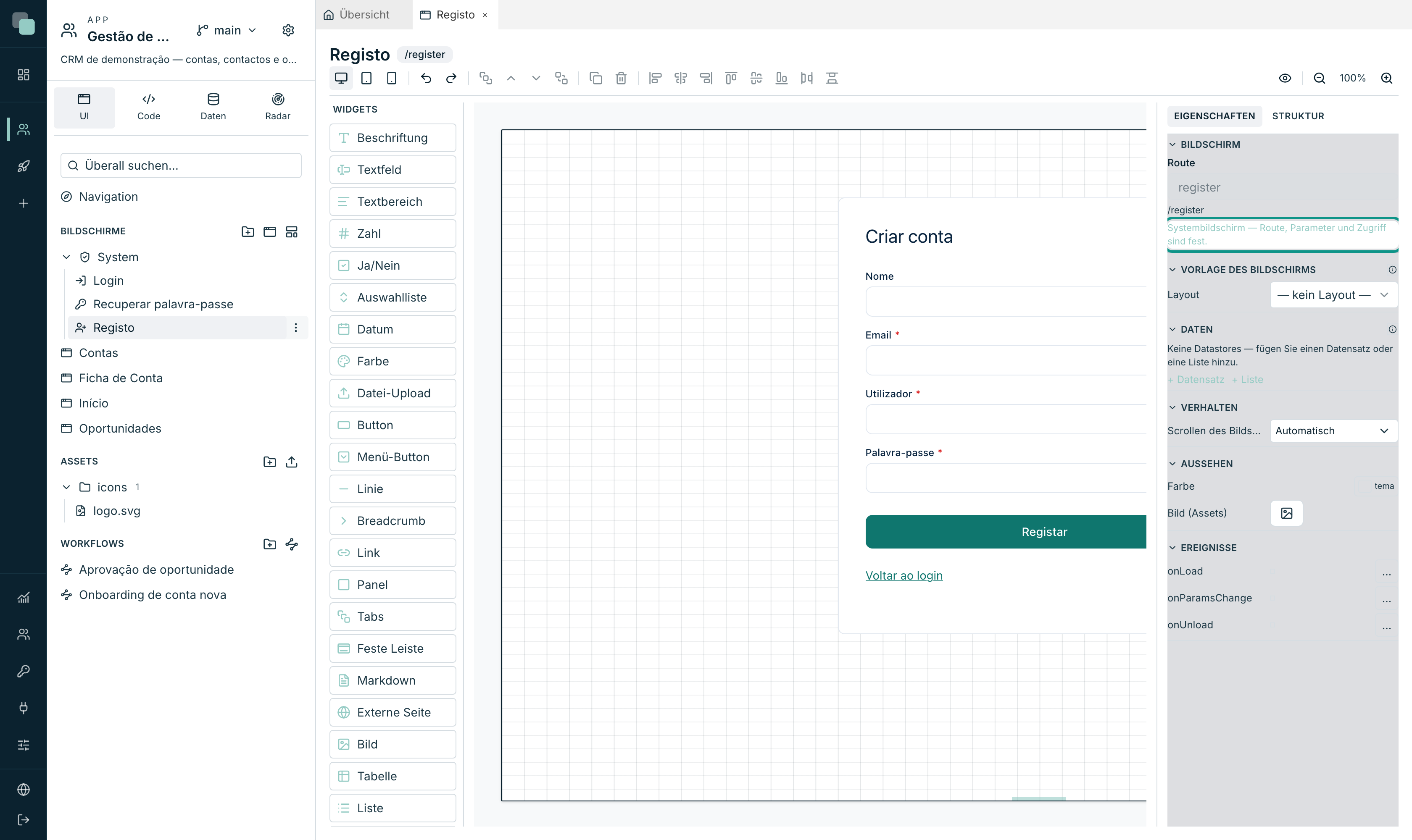
| Was fest ist | Warum |
|---|---|
Die Route (/register, /recover) |
Über sie liefert die App den Bildschirm aus; sie zu ändern zerbräche den Eingang. |
| Die Parameter | Ein Systembildschirm empfängt keine Parameter aus der Route. |
| Der Zugriff | Sie sind von Natur aus öffentlich — es ergäbe keinen Sinn, für den Bildschirm, der die Sitzung erteilt, eine Sitzung zu verlangen. |
Alles andere ist da: Vorlage des Bildschirms (das Layout), Daten,
Verhalten, Aussehen (die Hintergrundfarbe, ein Bild aus den Dateien der
App) und die Ereignisse — onLoad, onParamsChange, onUnload.
Tipp
Ein Anmeldebildschirm muss kein Kasten in der Mitte eines weißen Hintergrunds sein. Die Hälfte der Anmeldebildschirme interner Anwendungen gewinnt enorm mit dem Logo des Unternehmens und einem Bild links — und das sind ein halbes Dutzend Widgets, auf die Leinwand gezogen.
Zurück zum ursprünglichen Entwurf
Sie haben den Login verändert und möchten den alten Stand? Öffnen Sie im Panel UI, Gruppe System, das Menü ⋯ des Bildschirms und wählen Sie Ursprünglichen Bildschirm wiederherstellen. Nach der Bestätigung kehrt der Bildschirm zu dem Entwurf zurück, mit dem die App erstellt wurde, in der Sprache der App; Kennung, Route und Zugriff ändern sich nicht, und die anderen Systembildschirme zeigen weiter darauf. Ist der Bildschirm im Builder geöffnet, lädt er sich selbst neu. Der Vorgang wird in der Historie der App festgehalten, wie jedes Speichern.
Wie sich die Bildschirme zur Laufzeit verhalten
Anmeldung
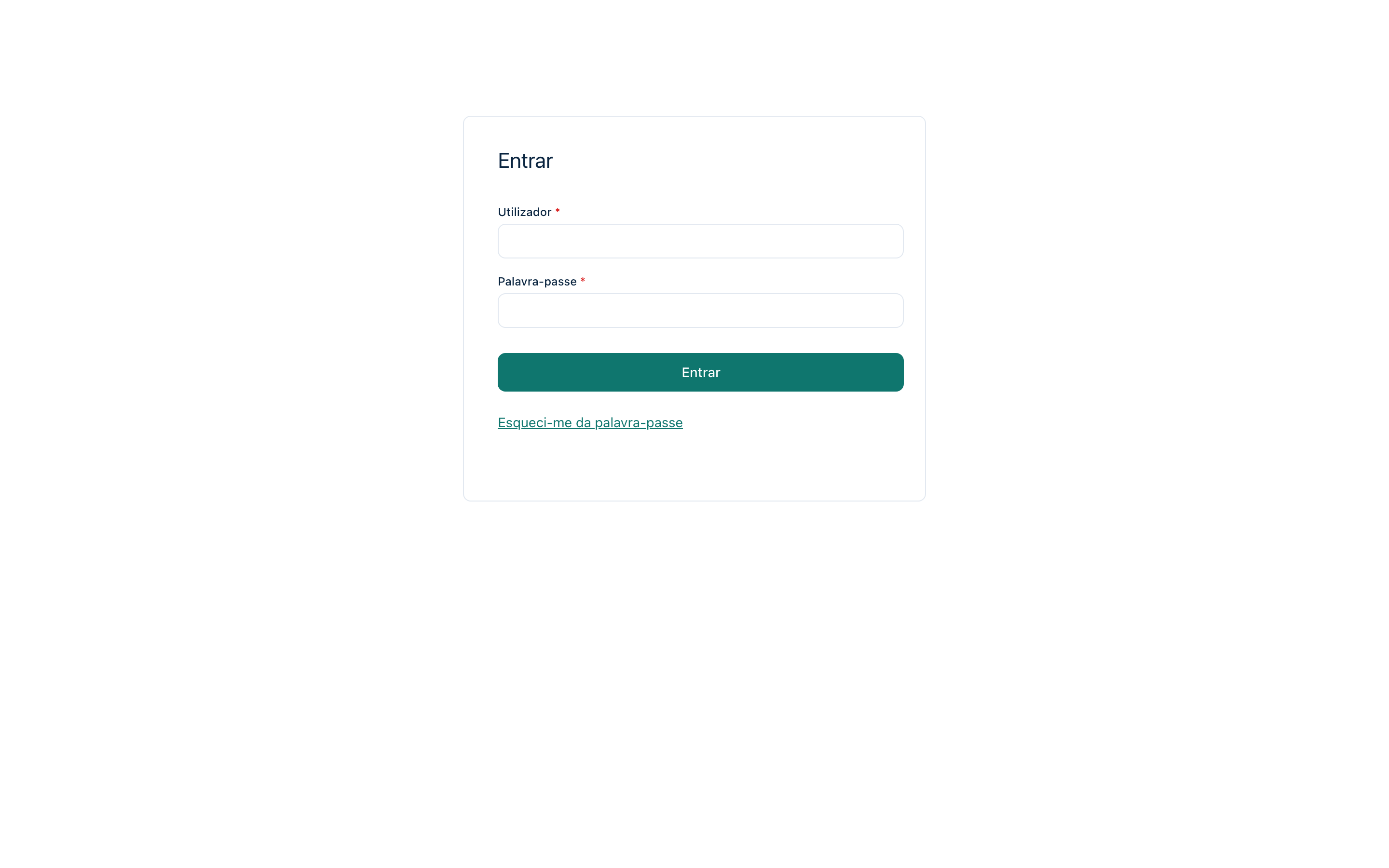
Die Person schreibt Utilizador (Benutzer) und Palavra-passe (Passwort) und klickt auf Entrar (anmelden). Die Konten sind die Konten der App — siehe Benutzer der App.
Der Modus OAuth / OpenID Connect ist noch nicht verfügbar: die Anmeldung erfolgt immer mit Benutzername und Passwort.
Das Passwort wiederherstellen
Der Link Esqueci-me da palavra-passe (Passwort vergessen) führt zu
/recover:
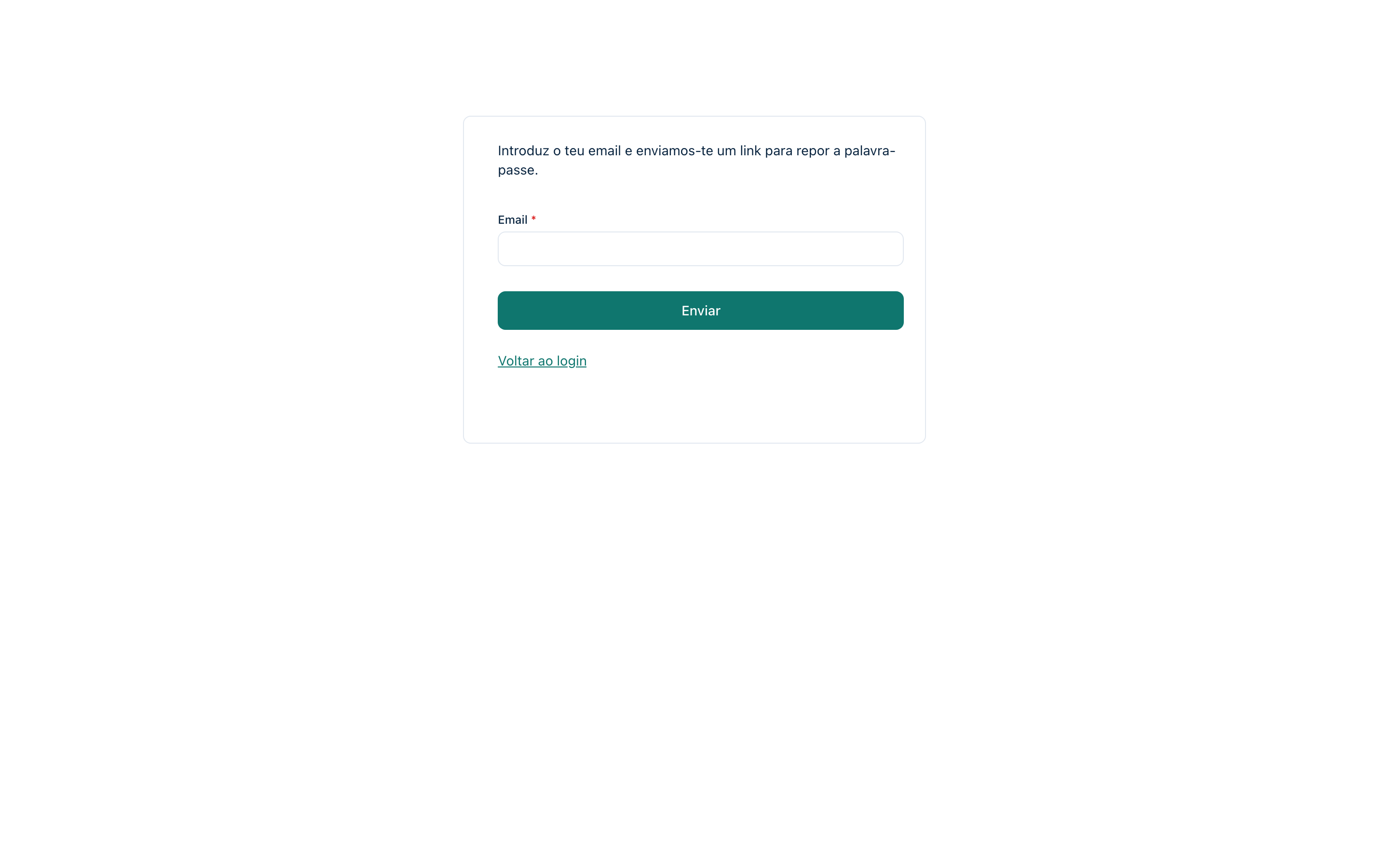
Die Person schreibt ihre E-Mail-Adresse, klickt auf Enviar (senden) und erhält einen Link, um das Passwort zurückzusetzen.
Das Feld akzeptiert die E-Mail oder den Benutzernamen. Eine Kennung mit «@» wird zuerst über die E-Mail gesucht, damit ein Konto, dessen Name die E-Mail einer anderen Person ist, nie vor dem richtigen Konto landet.
Achtung
„Die Wiederherstellung des Passworts sendet den Link über den E-Mail-Kanal aus den Einstellungen für Benachrichtigungen (er muss aktiv sein und ein vollständiges SMTP haben).“ Ohne diesen konfigurierten Kanal existiert der Bildschirm und nützt nichts — niemand bekommt die E-Mail. Und das Konto muss eine E-Mail in seinem Datensatz haben.
Der Link in der E-Mail zeigt immer auf eine Adresse, die die Installation kennt: die eigene Domain der App, wenn die Anfrage über sie kam, oder die Öffentliche Adresse in den Plattformeinstellungen (in Multitenant die Adresse des Tenants). Ohne beide sendet die Wiederherstellung keine E-Mail, und der Bildschirm zeigt einen Fehler.
Öffentliche Registrierung
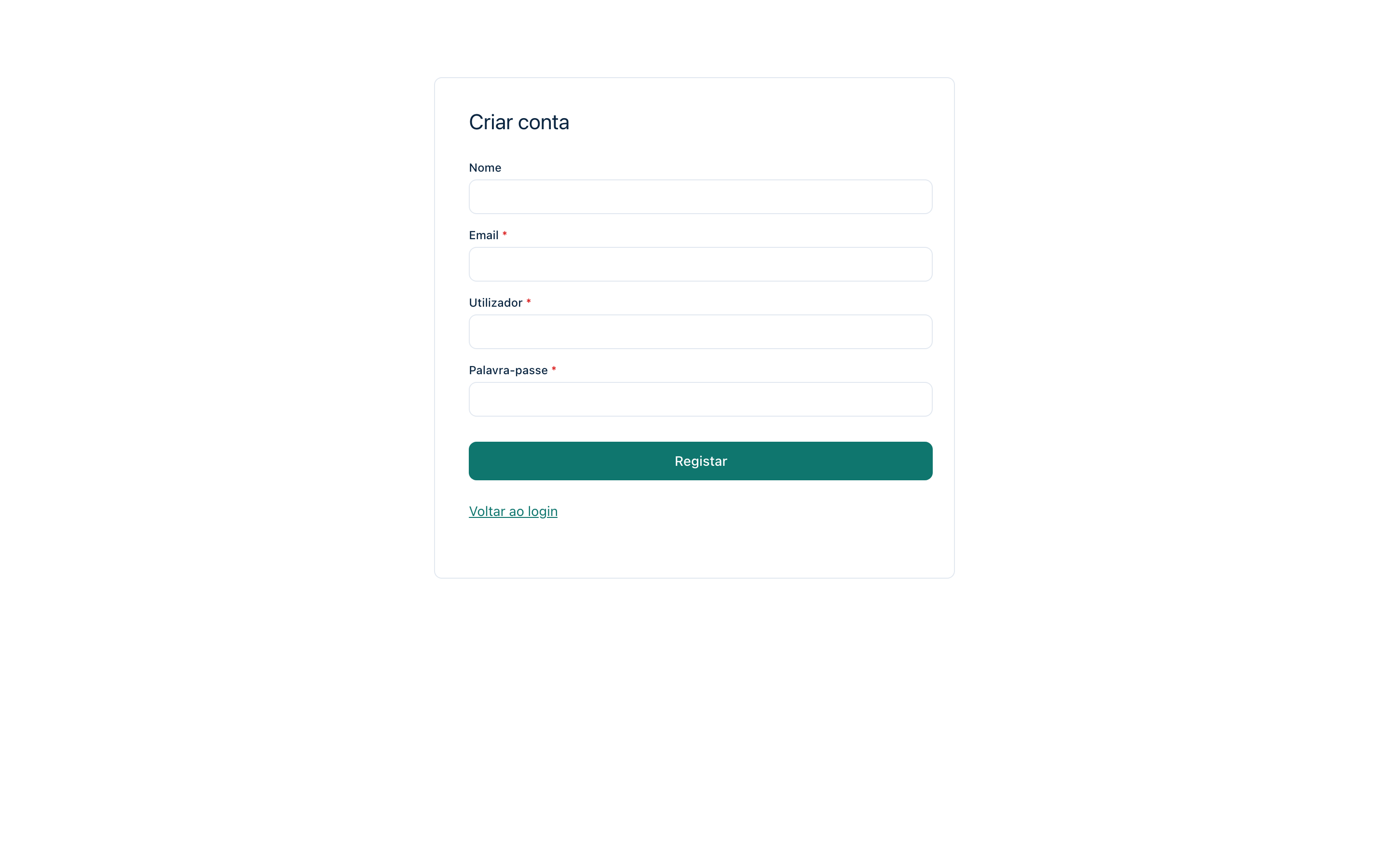
Der Bildschirm fragt Nome (Name), Email, Utilizador (Benutzer) und Palavra-passe (Passwort) ab und legt das Konto mit Registar (registrieren) an. Voltar ao login (zurück zur Anmeldung) bringt die Person zum Eingang zurück.
Die Registrierung lehnt einen Benutzernamen ab, der die E-Mail eines anderen Kontos ist, und eine E-Mail, die der Benutzername eines anderen Kontos ist: Das sind die beiden Kennungen, über die die Passwort-Wiederherstellung das Konto sucht, und sie dürfen nicht auf verschiedene Personen zeigen.
Die öffentliche Registrierung ein- (oder aus-)schalten
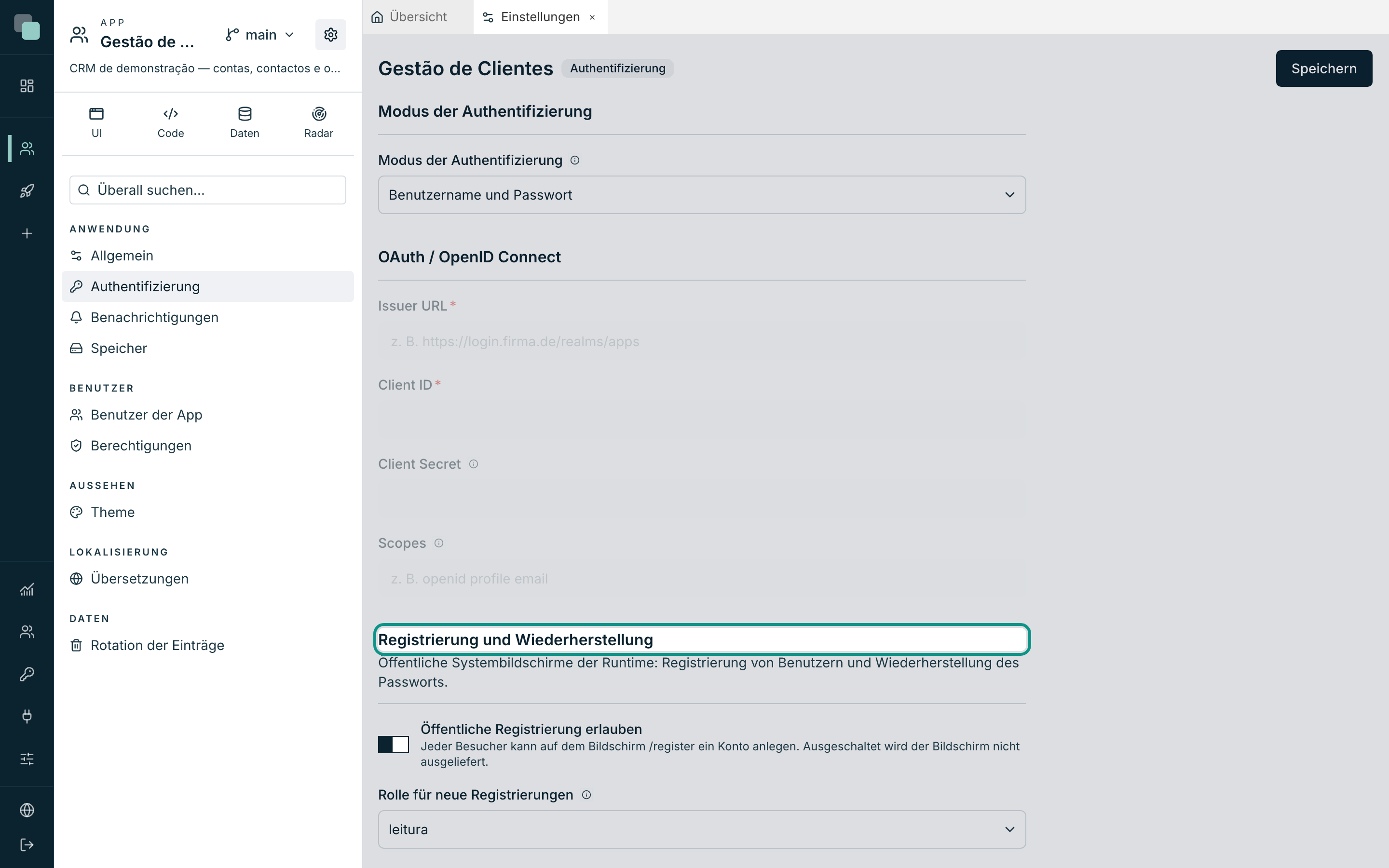
Der Schalter liegt unter Einstellungen der App → Authentifizierung, im Abschnitt Registrierung und Wiederherstellung — „öffentliche Systembildschirme der Runtime: Registrierung von Benutzern und Wiederherstellung des Passworts“.
| Feld | Was es tut |
|---|---|
| Öffentliche Registrierung erlauben | Eingeschaltet kann „jeder Besucher auf dem Bildschirm /register ein Konto anlegen. Ausgeschaltet wird der Bildschirm nicht ausgeliefert“. |
| Rolle für neue Registrierungen | „Rolle, die automatisch jedem zugewiesen wird, der sich registriert.“ Oder Keine Rolle. |
Speichern Sie mit Speichern („Authentifizierung gespeichert.“).
Achtung
Lassen Sie die Rolle für neue Registrierungen in einer App mit offener
Registrierung niemals auf «Keine Rolle». Wer sich registriert, kommt herein
und sieht nichts — und wird das als Fehler der Anwendung melden. Legen Sie
eine Einstiegsrolle an (zum Beispiel leitura, mit minimalen
Berechtigungen) und setzen Sie sie hier ein.
Und das Umgekehrte gilt ebenso: Eine offene Registrierung ist eine offene Tür. In einer internen Anwendung ist es normal, die öffentliche Registrierung ausgeschaltet zu lassen und die Konten in den Einstellungen von Hand anzulegen. Schalten Sie sie nur ein, wenn das Publikum wirklich öffentlich ist — ein Kundenportal, ein Anmeldeformular.
Einen normalen Bildschirm der Öffentlichkeit öffnen
Neben den drei Systembildschirmen kann jeder Bildschirm der App ohne Sitzung ausgeliefert werden. Öffnen Sie den Bildschirm im Baukasten, klicken Sie auf eine leere Stelle der Leinwand, um den Bildschirm auszuwählen, und schalten Sie im Abschnitt Zugriff der Eigenschaften Öffentlicher Bildschirm (ohne Sitzung) ein.
Der Hinweis, der danach erscheint, ist die ganze Regel: „Wird ohne Login ausgeliefert. Die Daten kommen ausschließlich aus öffentlichen APIs.“
Was das in der Praxis bedeutet:
- Der Bildschirm wird jedem ausgeliefert, der über die Adresse ankommt, ohne Authentifizierung.
- Die Daten, die er zeigt, müssen aus APIs kommen, die als öffentlich markiert sind. Eine API, die nicht öffentlich ist, gibt nichts zurück: „Diese API hat kein öffentliches Lesen — auf einem Bildschirm ohne Sitzung lädt sie keine Daten.“
- Bei den Tabellen-APIs schaltet der Abschnitt Öffentlicher Zugriff (ohne Sitzung) Operation für Operation frei — „Operationen, die öffentliche Bildschirme (ohne Login) aufrufen dürfen. Aktivieren Sie nur das Nötige.“
Typische Fälle: eine Statusseite, ein Kontaktformular, ein Katalog. Siehe Öffentliche APIs.
Achtung
Ein öffentlicher Bildschirm plus eine öffentliche API ist genau das: Daten, offen im Internet. Schalten Sie das öffentliche Lesen nur bei den Operationen und den Feldern frei, die Sie veröffentlicht sehen wollen, und das Schreiben nie ohne einen sehr guten Grund.
Häufige Fragen
Wo ist der Bildschirm „neues Passwort festlegen“? Er ist die zweite Hälfte der Wiederherstellung und wird über den Link ausgeliefert, der in der E-Mail steckt. Der Bildschirm, den Sie entwerfen, ist der, der die E-Mail-Adresse abfragt.
Ich habe den Login-Bildschirm geändert und es erscheint weiter der alte. Ausgeliefert wird der Bildschirm der Version, die jene Adresse ausliefert. Wenn Sie in einer anderen Version bearbeitet haben, liefert die veröffentlichte Adresse weiterhin die ihr zugewiesene aus — siehe Versionen und Veröffentlichung.
Kann ich den Link zur Wiederherstellung verbergen?
Ja — der Login-Bildschirm gehört Ihnen. Löschen Sie den Link auf der Leinwand.
Der Bildschirm /recover existiert weiterhin, hat aber keine Tür mehr vom
Eingang aus.
Die Registrierung legt das Konto an, aber die Person kann sich nicht anmelden. Prüfen Sie, ob das Konto Aktiv ist und ob die Rolle für neue Registrierungen auf eine Rolle zeigt, die es gibt. Ein aktives Konto ohne Rolle kommt herein und sieht nichts, was meist als „ich konnte mich nicht anmelden“ gelesen wird.