Abhängigkeiten und Dateien
Das Skript in mehrere Dateien gliedern, seinen privaten Ordner verwalten, pip-Pakete installieren und Code aus anderen Skripten wiederverwenden.
Ein Skript ist selten nur die main.py. Diese Seite behandelt alles, was
darum herum lebt: die Dateien des Skripts (Python-Module, Konfiguration,
erzeugte Daten), die pip-Pakete, die in seiner Umgebung installiert sind,
und die als Abhängigkeit verwendeten Skripte — Code eines anderen Skripts,
aus dieser oder einer anderen App, importiert von Ihrem.
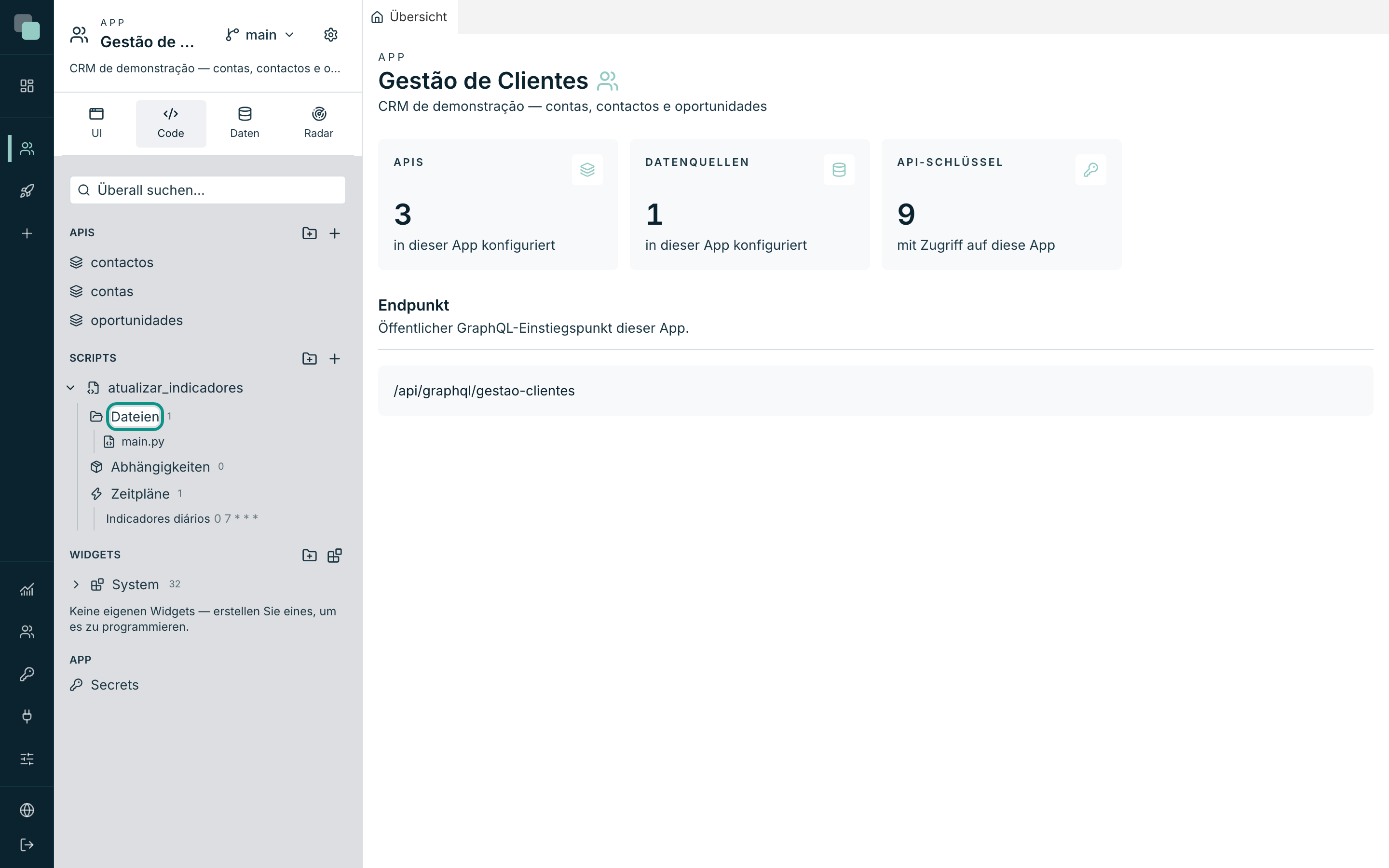
All das verwaltet man im seitlichen Baum: Klappen Sie den Knoten des Skripts auf (der Pfeil links vom Namen) und es erscheinen drei Einträge — Dateien, Abhängigkeiten und Zeitpläne. Die ersten beiden sind das Thema dieser Seite.
Der Ordner des Skripts
Jedes Skript hat einen privaten Ordner auf dem Server. Dort leben die
main.py, die Module, die Sie anlegen, die Dateien, die Sie hochladen, und
alles, was das Skript während der Ausführungen auf die Festplatte schreibt.
Zwei wichtige Punkte:
- Der Ordner ist das Arbeitsverzeichnis der Ausführungen: Ein relativer
Pfad im Code (
open("dados/clientes.csv")) liest und schreibt dort hinein. - Der Ordner ist privat für das Skript — kein anderes Skript rührt ihn an, auch nicht versehentlich.
Der Knoten Dateien im Baum zeigt den Ordner so, wie er ist, mit der Anzahl der Dateien davor. Ein Klick auf eine Datei öffnet sie im Editor des Skripts.
Dateien und Ordner erstellen
Fahren Sie mit der Maus über die Zeile Dateien, um ihre drei Schaltflächen zu sehen:
| Schaltfläche | Was sie tut |
|---|---|
| Neue Datei | Erstellt eine Datei mit beliebiger Endung — Code, Konfiguration, Daten. |
| Neuer Ordner | Erstellt einen logischen Ordner innerhalb des Skript-Ordners. |
| Dateien hochladen | Schickt Dateien von Ihrem Rechner in den Ordner des Skripts. |
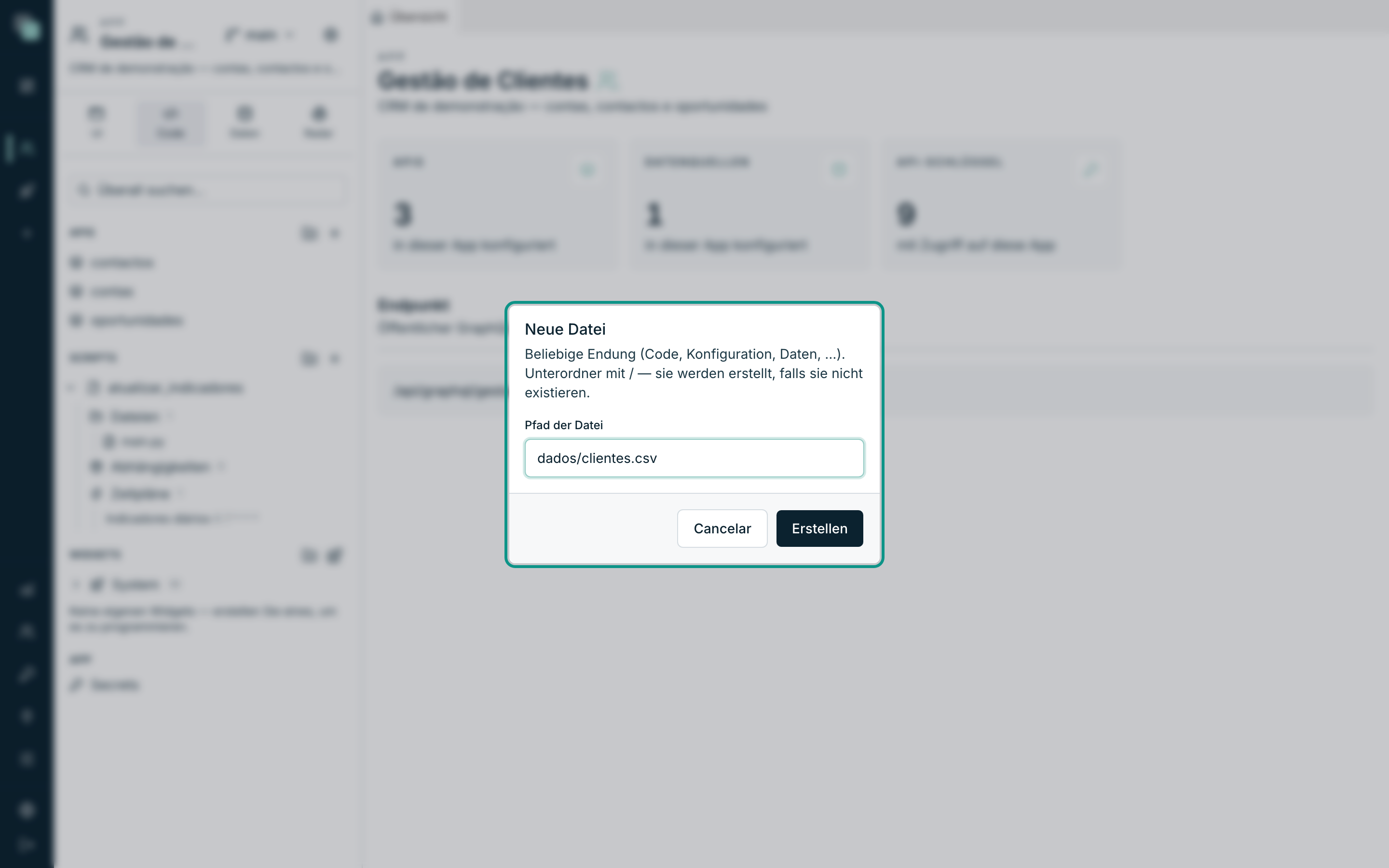
So erstellen Sie eine Datei:
- Klicken Sie auf Neue Datei.
- Füllen Sie Pfad der Datei aus — z. B.:
utils.pyoderdados/clientes.csv. Unterordner schreibt man mit/und sie werden erstellt, falls sie noch nicht existieren. - Klicken Sie auf Erstellen. Handelt es sich um eine Textdatei, öffnet sie sich sofort im Editor.
Direkte Gesten im Baum:
- Umbenennen: Doppelklick auf den Namen, tippen,
Enter. - Verschieben: Ziehen Sie die Datei (oder den Ordner) in einen anderen Ordner des Baums.
- Entfernen: das ×, das beim Überfahren der Zeile erscheint. Das
Entfernen ist sofortig und endgültig — und die
import, die die Datei verwendet haben, schlagen fortan fehl. - Hochladen: Neben der Schaltfläche können Sie auch Dateien von Ihrem Rechner direkt auf den Baum ziehen — lässt man sie über einem Ordner fallen, landen sie dort.
Achtung
Drei Dateien sind geschützt und können weder umbenannt noch entfernt werden:
main.py (der Einstieg des Skripts), api_manager.py (das SDK, dort
abgelegt für die Autovervollständigung) und requirements.txt (die Liste
der pip-Pakete, verwaltet vom Panel der Abhängigkeiten).
Das Skript in Module aufteilen
Sie können den Code auf beliebig viele .py-Dateien aufteilen — alle im
Ordner des Skripts — und sie direkt importieren, ohne Konfiguration:
# config.py
CONFIG = {"limite": 100, "moeda": "EUR"}
# main.py
from api_manager import db, log
from config import CONFIG


def main(input):
    linhas = db("Dados CRM").query(
        "select * from oportunidades limit ?", [CONFIG["limite"]]
    )
    log(len(linhas), "gelesene Verkaufschancen")
    return {"total": len(linhas)}
Der Editor kennt Ihre Module: Die Autovervollständigung schlägt from config import … genauso vor wie das SDK.
Von den Ausführungen erzeugte Dateien
Das Skript darf nach Belieben Dateien schreiben — ein erzeugtes Excel für den E-Mail-Versand, eine Arbeits-CSV, einen Cache. Sie bleiben im Ordner des Skripts und erscheinen im Knoten Dateien, wo Sie sie im Editor öffnen oder entfernen können.
Tipp
Ein Skript kann sehr oft laufen. Verwenden Sie deterministische Namen —
z. B.: relatorio_2026-08.xlsx, bei jeder Ausführung überschrieben —
statt eindeutiger Namen, die sich anhäufen, bis die Festplatte voll ist.
Zwei Grenzen des Editors (nicht des Skripts):
- Binäre Dateien (ein
.xlsx, ein Bild) öffnen sich nicht im Editor — der Baum weist darauf hin. Das Skript liest und schreibt sie weiterhin ganz normal. - Textdateien über 10 MB öffnen sich aus demselben Grund ebenfalls nicht im Editor — das Skript kann sie weiterhin verwenden.
pip-Pakete installieren
Die Standardbibliothek von Python ist immer verfügbar. Für externe Pakete
(requests, pandas, openpyxl, …) hat jedes Skript seine eigene
Python-Umgebung, isoliert von den anderen — eine Installation hier ändert
nichts an den anderen Skripten.
- Klappen Sie im Baum das Skript auf und klicken Sie auf den Schraubenschlüssel in der Zeile Abhängigkeiten (Abhängigkeiten verwalten (Pakete und Skripte)).
- Schreiben Sie im Fenster Abhängigkeiten des Skripts (pip + Skripte),
Abschnitt Paket aus PyPI hinzufügen, den genauen Namen des Pakets —
z. B.:
openpyxl— und klicken Sie auf Prüfen. Die Plattform bestätigt auf PyPI, dass es existiert, und zeigt Namen, neueste Version und Beschreibung. - Klicken Sie auf Installieren. Das Paket erscheint in der Tabelle Installierte Pakete, mit seiner Version.
- Importieren Sie es im Code ganz normal:
import openpyxl.
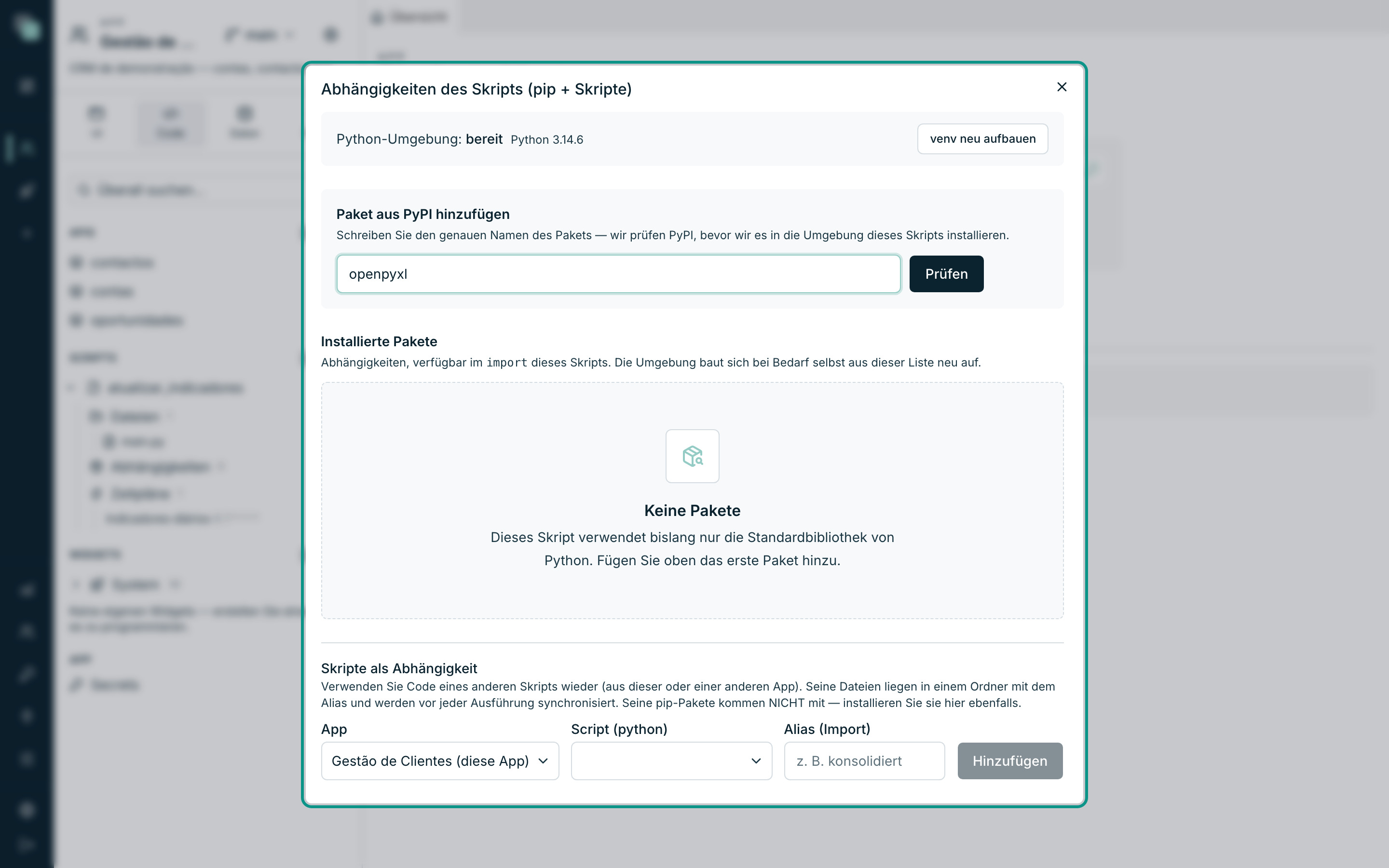
Die Zeile Python-Umgebung: oben im Fenster nennt den Zustand der Umgebung des Skripts:
| Zustand | Bedeutet |
|---|---|
| noch nicht erstellt (wird bei der ersten Installation oder Ausführung erstellt) | Es wurde noch kein Paket installiert und das Skript ist noch nicht gelaufen. |
| bereit | Die Umgebung existiert und ist benutzbar — die Python-Version steht daneben. |
| beschädigt | Etwas hat die Umgebung zerstört (z. B. eine Aktualisierung auf dem Server). Verwenden Sie venv neu aufbauen. |
Drei weitere Gesten im selben Fenster:
- Neu installieren — erscheint anstelle von Installieren, wenn das Paket bereits da ist; erzwingt eine Neuinstallation.
- Deinstallieren — in der Zeile des installierten Pakets. Die
importdieses Pakets im Skript schlagen fehl, bis es neu installiert wird. - venv neu aufbauen — löscht die gesamte Umgebung und erstellt sie neu, wobei alle Pakete der Liste neu installiert werden. Nützlich nach einer Python-Aktualisierung auf dem Server.
Hinweis
Die Umgebung baut sich bei Bedarf von selbst aus der Paketliste neu auf — die Liste ist die Wahrheit, die Umgebung ist davon abgeleitet. Die Pakete erscheinen auch unterhalb der Zeile Abhängigkeiten im Baum, jedes mit seiner Version.
Skripte als Abhängigkeit
Neben Paketen kann ein Skript auch ein anderes Skript wiederverwenden — aus dieser App oder aus einer anderen, auf die Sie Zugriff haben. Die Dateien des referenzierten Skripts stehen in einem Ordner mit dem von Ihnen gewählten Alias zur Verfügung und werden vor jeder Ausführung synchronisiert: Sie korrigieren das ursprüngliche Skript, und wer davon abhängt, verwendet fortan die korrigierte Fassung.
- Öffnen Sie die Verwaltung der Abhängigkeiten (Schraubenschlüssel in der Zeile Abhängigkeiten).
- Im Abschnitt Skripte als Abhängigkeit: Wählen Sie die App, wählen
Sie das Skript und geben Sie ihm einen Alias (Import) — z. B.:
consolidado. Der Alias muss ein gültiger Python-Bezeichner sein. - Klicken Sie auf Hinzufügen.
- Importieren Sie im Code über die Module des Alias:
from consolidado.main import main as consolidar


def main(input):
    resultado = consolidar({"args": {}, "prev": None, "context": {}})
    return {"consolidado": resultado}
Regeln, die die Plattform beim Hinzufügen durchsetzt:
- Es erscheinen nur Skripte derselben Runtime und aus Apps, auf die Sie Zugriff haben.
- Ein Skript kann nicht von sich selbst abhängen.
- Der Alias darf sich nicht wiederholen und nicht mit einer Datei oder einem Ordner übereinstimmen, die im Ordner des Skripts bereits existieren.
Achtung
Die pip-Pakete des referenzierten Skripts kommen nicht mit. Wenn dessen
Code requests importiert, installieren Sie requests auch in diesem
Skript. Die Version des referenzierten Skripts erscheint im Baum als
app/skript@version — es ist die Version, die in dessen
Einstellungen des Skripts festgelegt wurde.
Zum Entfernen verwenden Sie das × in der Zeile der Abhängigkeit (im Baum
oder in der Verwaltung). Der Ordner des Alias verschwindet von der Festplatte
und die import, die ihn verwendet haben, schlagen bei der nächsten
Ausführung fehl.
Häufige Fragen
Ich habe ein Paket installiert und der import schlägt weiterhin fehl.
Prüfen Sie den genauen Namen des Moduls — das Paket Pillow importiert man
zum Beispiel als PIL. Die Tabelle Installierte Pakete zeigt den Namen
des Pakets; der Name des Moduls steht in dessen Dokumentation.
Warum kann ich die requirements.txt nicht löschen?
Sie ist eine der drei geschützten Dateien — sie ist die Paketliste des
Skripts, gepflegt vom Panel der Abhängigkeiten. Um ein Paket zu entfernen,
verwenden Sie Deinstallieren in der Verwaltung der Abhängigkeiten, nicht
die Datei.
Ein Kollege hat das Skript geändert, von dem ich abhänge. Wann übernimmt meines die Änderung? Bei der nächsten Ausführung: Der Ordner des Alias wird vor jeder Ausführung Ihres Skripts synchronisiert.