Skripte schreiben
Ein Python-Skript erstellen, den Vertrag main(input) verstehen, von Hand ausführen und die Ausführungshistorie lesen.
Ein Skript ist Logik in Python, die auf dem Server läuft, innerhalb der App. Es ist das richtige Bauteil für alles, was weder ein Bildschirm noch eine einfache Abfrage ist: Daten mit einem anderen System synchronisieren, jeden Morgen Kennzahlen neu berechnen, ein Excel erzeugen und per E-Mail versenden, eine über eine API hochgeladene Datei prüfen.
Dasselbe Skript kann auf drei Arten ausgelöst werden — und der Code ändert sich dabei nicht:
| Auslöser | Wie es passiert |
|---|---|
| Manuell | Schaltfläche Jetzt ausführen im Editor, mit optionalen Argumenten. |
| Cron | Ein Zeitplan (Kapitel Zeitpläne) — zu festen Uhrzeiten, in Intervallen oder in einem Überwachungsfenster. |
| API | Als Schritt einer API der App — das Skript erhält die Argumente der Anfrage und das Ergebnis des vorherigen Schritts. |
Auf dieser Seite verwenden wir durchgehend das Skript
atualizar_indicadores der App Kundenverwaltung, das jeden Morgen die
Vertriebskennzahlen des CRM neu berechnet.
Wo die Skripte wohnen
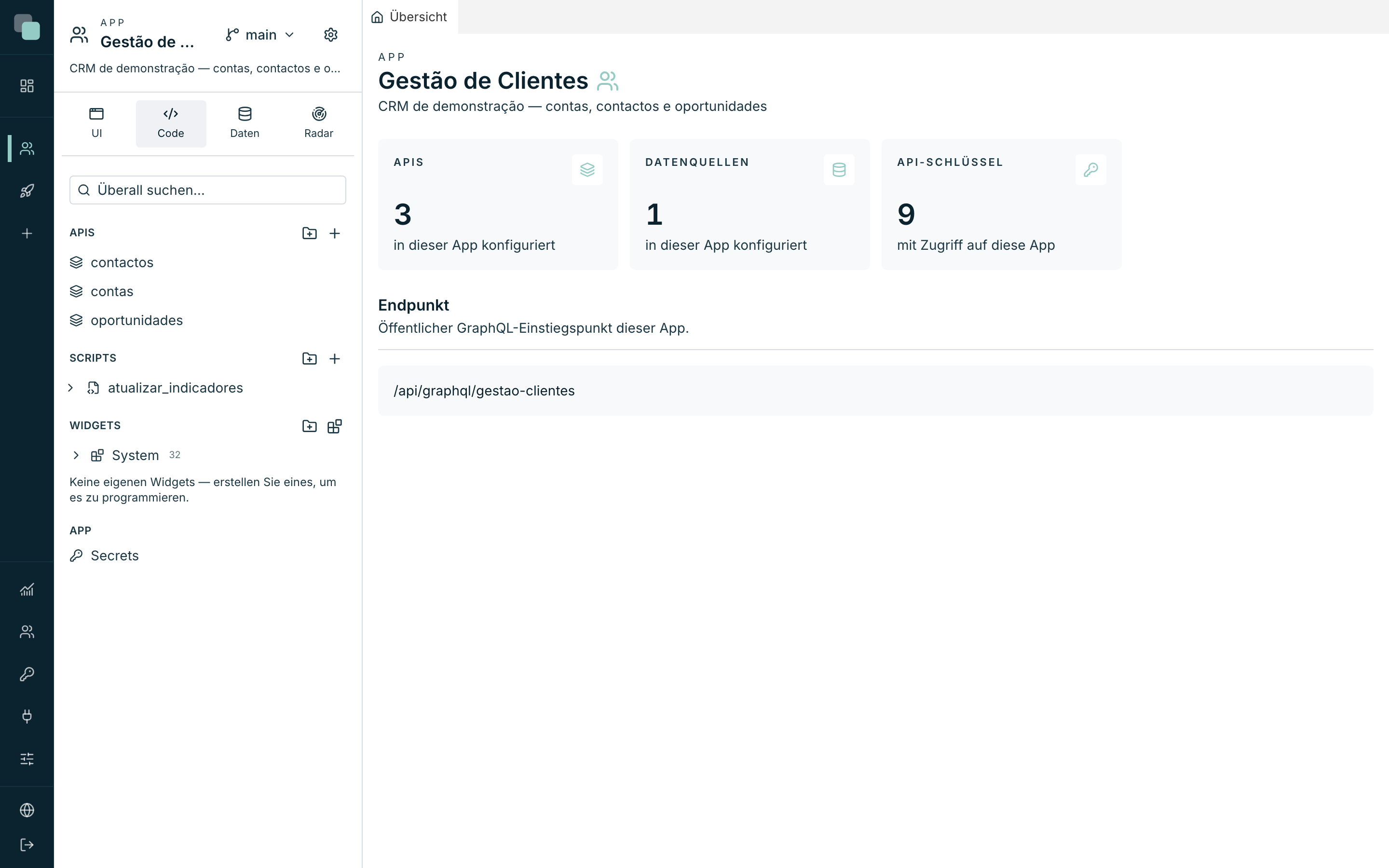
Innerhalb der App haben die Skripte ihren eigenen Bereich im seitlichen Baum — die Gruppe Skripte. Jedes Skript ist ein Knoten des Baums: Ein Klick auf den Namen öffnet den Editor in einem Tab des Arbeitsbereichs, und der Pfeil links klappt den Knoten auf und zeigt dessen Dateien, Abhängigkeiten und Zeitpläne (die folgenden Seiten dieses Kapitels).
Es gibt auch eine Listenansicht — die Seite Skripte — mit einer Zeile pro Skript:
| Spalte | Was sie zeigt |
|---|---|
| Name | Name und Beschreibung des Skripts. |
| Runtime | Die Ausführungssprache (Python). |
| Status | Aktiv oder Entwurf — nur die aktiven laufen nach Zeitplan. |
| Zeitpläne | Wie viele Zeitpläne es gibt, wie viele davon aktiv sind, und Nächste: mit dem Datum der nächsten geplanten Ausführung. |
| Letzte Ausführung | Der Status (Erfolg, Fehler, …) und die Uhrzeit der jüngsten Ausführung. |
Ein Skript erstellen
Fahren Sie im seitlichen Baum mit der Maus über die Zeile der Gruppe Skripte und klicken Sie auf die Schaltfläche + (Neues Skript).
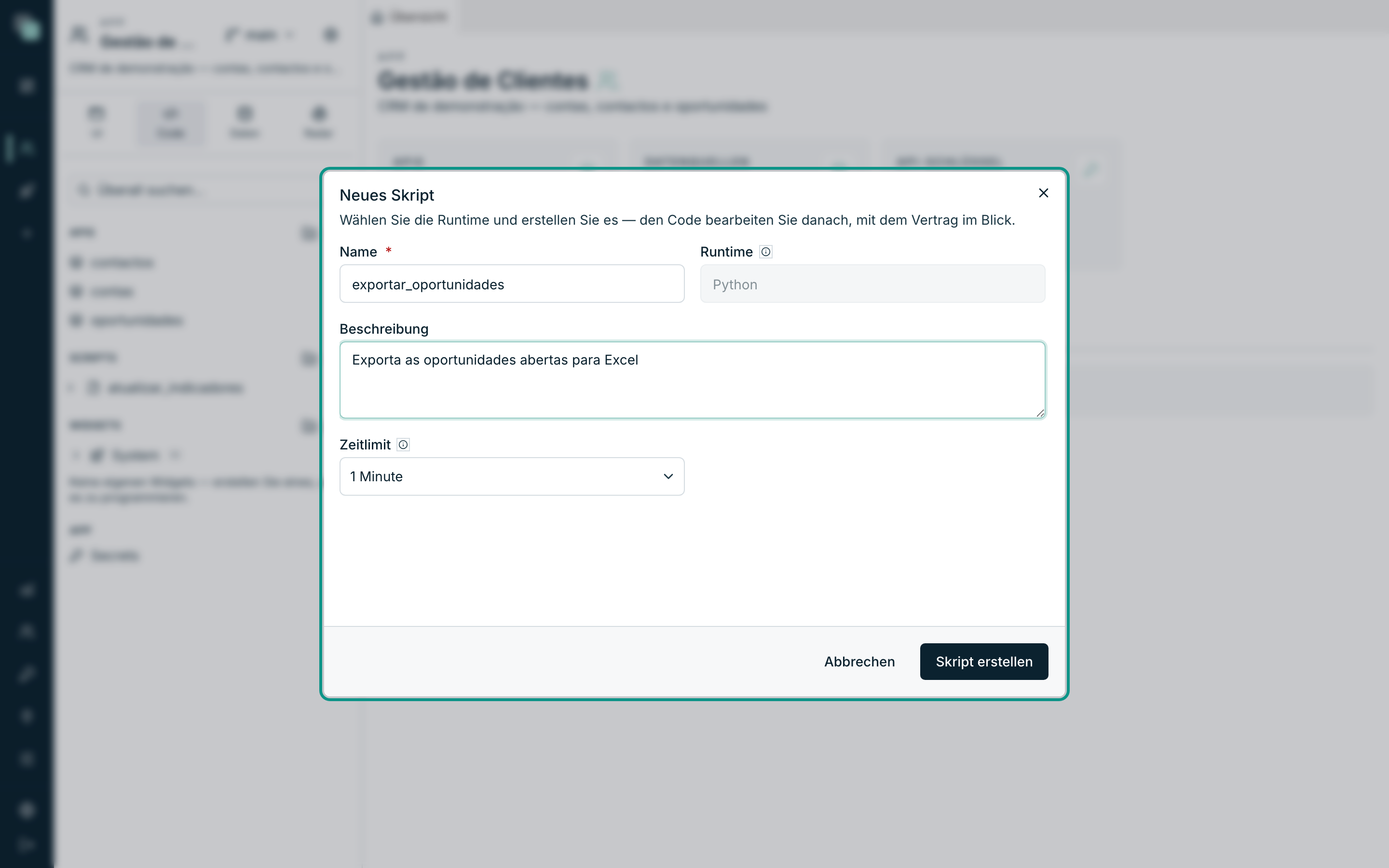
Füllen Sie das Fenster Neues Skript aus:
Feld Hinweise Name Pflichtfeld. Z. B.: kunden-synchronisieren. Unter diesem Namen wird das Skript in Zeitplänen und APIs referenziert.Runtime Fest: Python. Die Ausführung auf dem Server ist nur mit Python möglich. Beschreibung Optional — „Was macht dieses Skript?“ erscheint in der Liste und im Baum. Zeitlimit 30 Sekunden, 1 Minute, 2 Minuten, 5 Minuten oder 10 Minuten. Bei Überschreitung wird der Prozess beendet und die Ausführung als Timeout markiert. Klicken Sie auf Skript erstellen. Das Skript entsteht mit dem Anfangscode (der Vertrag im Blick, als Kommentare) und der Editor öffnet sich sofort in einem Tab.
Hinweis
Die Runtime wird bei der Erstellung festgelegt und lässt sich danach nicht mehr ändern. Name, Beschreibung, Version und Zeitlimit können jederzeit in den Einstellungen des Skripts geändert werden.
Der Vertrag: main(input)
Jedes Skript hat eine Einstiegsdatei, main.py, mit einer Funktion main.
Die Plattform ruft sie bei jeder Ausführung auf, und der zurückgegebene
Wert ist das Ergebnis des Skripts:
def main(input):
    return {"ok": True}
Der Parameter input bringt immer drei Schlüssel mit:
| Schlüssel | Inhalt |
|---|---|
input["args"] |
Dictionary mit den Argumenten der Ausführung — jenen, die Sie im Fenster Jetzt ausführen eingetragen haben, jenen aus dem Zeitplan oder jenen, die die API übergeben hat. Die Werte kommen als Text an. |
input["prev"] |
Das Ergebnis des vorherigen Schritts, wenn das Skript innerhalb einer API läuft. Bei manuellen und geplanten Ausführungen ist es None. |
input["context"] |
Metadaten der Ausführung: Name und Kennung des Skripts, der Auslöser ("manual", "cron", "api" oder "catchup"), die Nummer der Ausführung und wer sie aufgerufen hat. |
Regeln für das Ergebnis:
- Es muss JSON-serialisierbar sein: Dictionaries, Listen, Texte, Zahlen,
Booleans oder
None. Objekte anderer Typen lassen die Ausführung fehlschlagen. - Die maximale Größe des Ergebnisses beträgt 32 MB.
- Eine nicht abgefangene Ausnahme lässt die Ausführung mit Fehler enden, mit dem vollständigen Traceback in den Logs.
Alles, was Sie ausgeben — mit print oder mit dem log(...) des SDK —
erscheint Zeile für Zeile in den Logs der Ausführung. Für den Zugriff auf
Daten, HTTP-Aufrufe, Geheimnisse, Benachrichtigungen und mehr verwenden Sie
das SDK api_manager, beschrieben auf der Seite
Das SDK der Skripte.
Der Editor
Der Editor füllt den Tab des Skripts in voller Breite. In der Leiste über dem
Code sehen Sie den Pfad der aktiven Datei (anfangs main.py) mit einem
Statuspunkt daneben — Gespeichert oder Ungespeicherte Änderungen. Es
gibt keine Schaltfläche zum Speichern des Codes: Die Änderungen speichern
sich von selbst, etwa eine Sekunde nachdem Sie aufhören zu tippen.
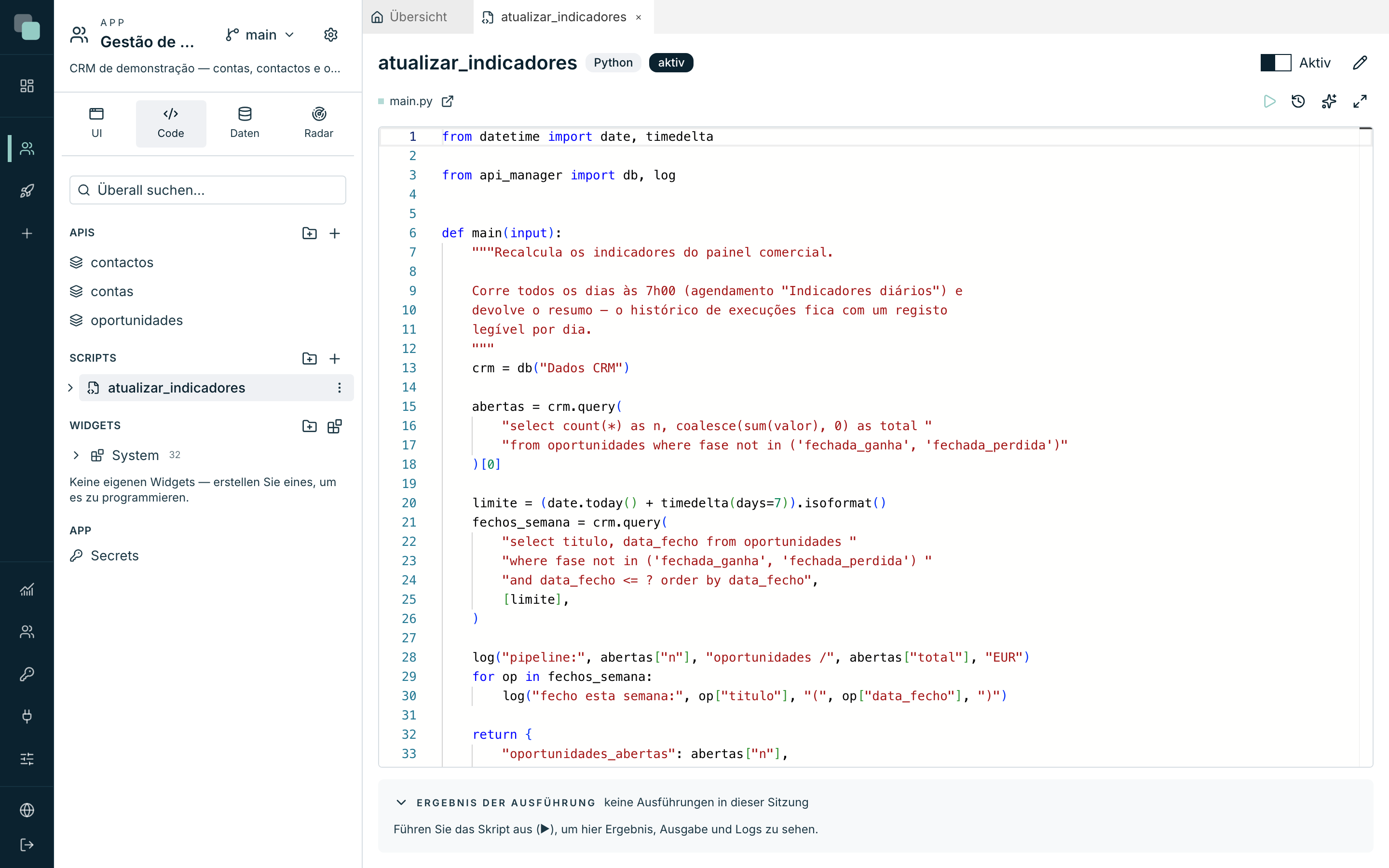
Rechts in der Leiste stehen die Schaltflächen:
| Schaltfläche | Was sie tut |
|---|---|
| Jetzt ausführen (▶) | Speichert alles und öffnet den Dialog für die manuelle Ausführung. |
| Ausführungen | Öffnet die Ausführungshistorie des Skripts. |
| Prompt für LLM | Öffnet einen fertigen Text zum Kopieren mit dem vollständigen Vertrag des SDK, um das Skript von einem KI-Assistenten schreiben zu lassen — siehe Das SDK der Skripte. |
| Editor maximieren | Der Editor nimmt den ganzen Bildschirm ein; Esc oder Editor minimieren kehren zur Normalansicht zurück. |
Während Sie Python schreiben, vervollständigt der Editor automatisch: Er
schlägt die Module und Funktionen des SDK vor (db, http, log, …), Ihre
eigenen Dateien und die pip-Pakete, die in der Umgebung des Skripts
installiert sind, zeigt die Signatur der Parameter, während Sie einen Aufruf
ausfüllen, und Dokumentation beim Überfahren eines Namens.
Tipp
Das Symbol In eigenem Tab öffnen neben dem Pfad öffnet die aktive Datei in einem eigenen Tab — nützlich, um zwei Dateien des Skripts nebeneinander zu sehen. Die Datei verlässt dabei den Haupteditor: Eine Datei hat immer nur einen Editor.
Python-Dateien werden von ruff formatiert gespeichert; die Plattform
installiert es beim ersten Bedarf in einer eigenen Umgebung (dafür ist Zugriff
auf pypi.org nötig). Der Editor verändert nicht, was Sie gerade tippen: Der
formatierte Code erscheint, wenn Sie die Datei wieder öffnen, oder sofort mit
Code formatieren (Umschalt+Alt+F).
Von Hand ausführen
- Klicken Sie auf Jetzt ausführen (▶). Was noch nicht gespeichert ist, wird zuerst gespeichert.
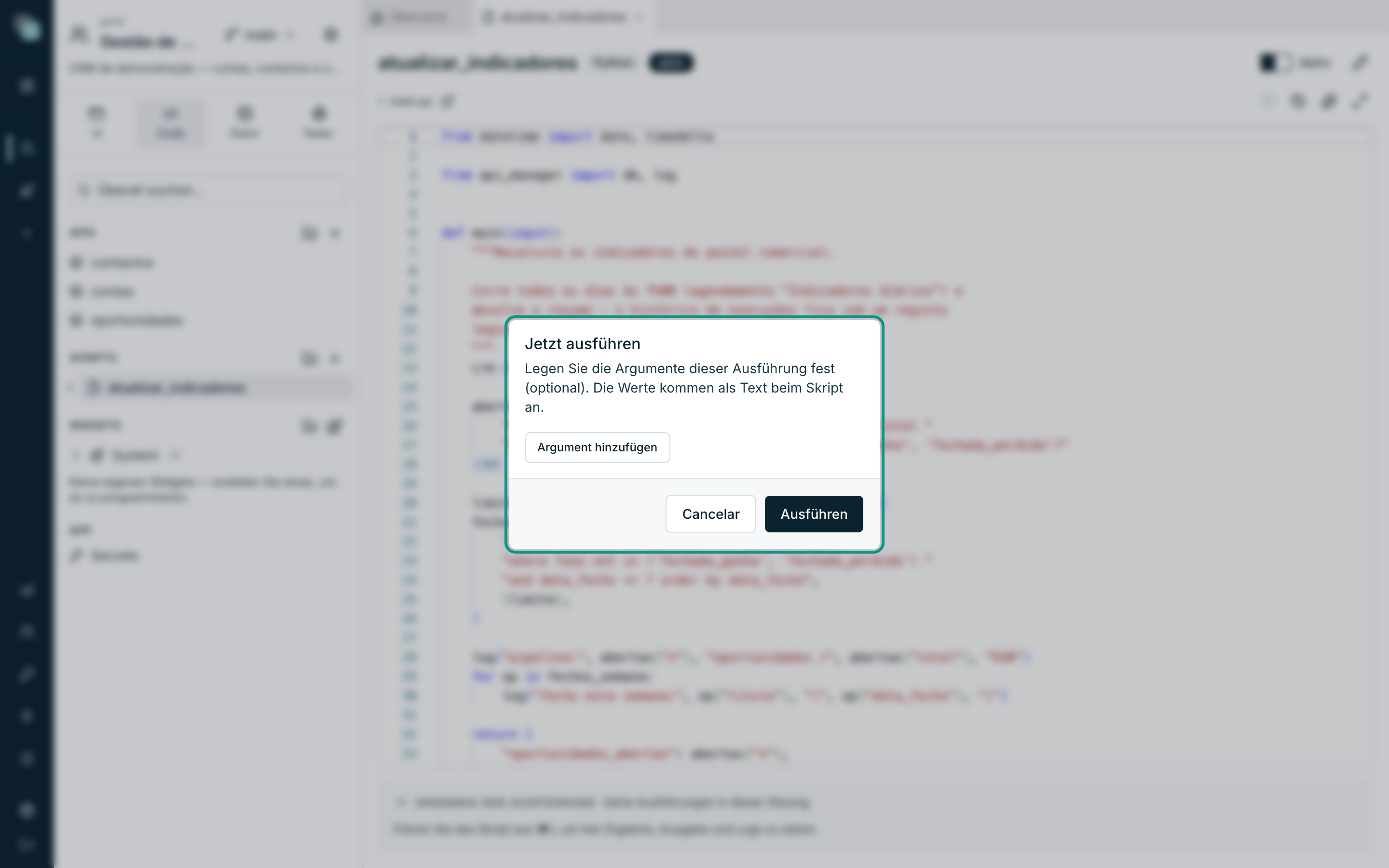
- Legen Sie im Dialog die Argumente dieser Ausführung fest (optional):
Klicken Sie auf Argument hinzufügen und füllen Sie Name (z. B.:
clienteId) und Wert aus. Die Werte kommen als Text beim Skript an, ininput["args"]. - Klicken Sie auf Ausführen.
Das Panel Ergebnis der Ausführung unterhalb des Editors zeigt sofort:
- den Status — Erfolg oder Fehler — und die Dauer in Millisekunden;
- den von
mainzurückgegebenen Wert, als JSON formatiert; - die Logs, mit jeder von
log(...)oderprintgeschriebenen Zeile.
Schlägt die Ausführung fehl, erscheint die Fehlermeldung anstelle des Ergebnisses, und der vollständige Traceback bleibt in den Logs.
Das Panel hat zwei Bereiche, Ergebnis und Logs, mit einem verschiebbaren Trenner dazwischen; jeder Bereich klappt mit einem Klick auf den Titel ein, und die Aufteilung wird gemerkt. Auch die Höhe des Panels wird gezogen, an der Oberkante.
Um Code und Ergebnis nebeneinander zu sehen, klicken Sie auf Konsole in einem anderen Tab öffnen: Die Konsole öffnet sich in einem eigenen Tab rechts neben dem Editor, den Sie beliebig verschieben können. Solange dieser Tab besteht, weicht das Panel unter dem Editor einer Zeile mit der Schaltfläche Anzeigen, die ihn in den Vordergrund holt; ausgeführt wird weiterhin im Editor, und das Ergebnis erscheint in der Konsole. Das Schließen des Tabs bringt das Panel mit dem letzten Ergebnis in den Editor zurück.
Die Ausführungshistorie
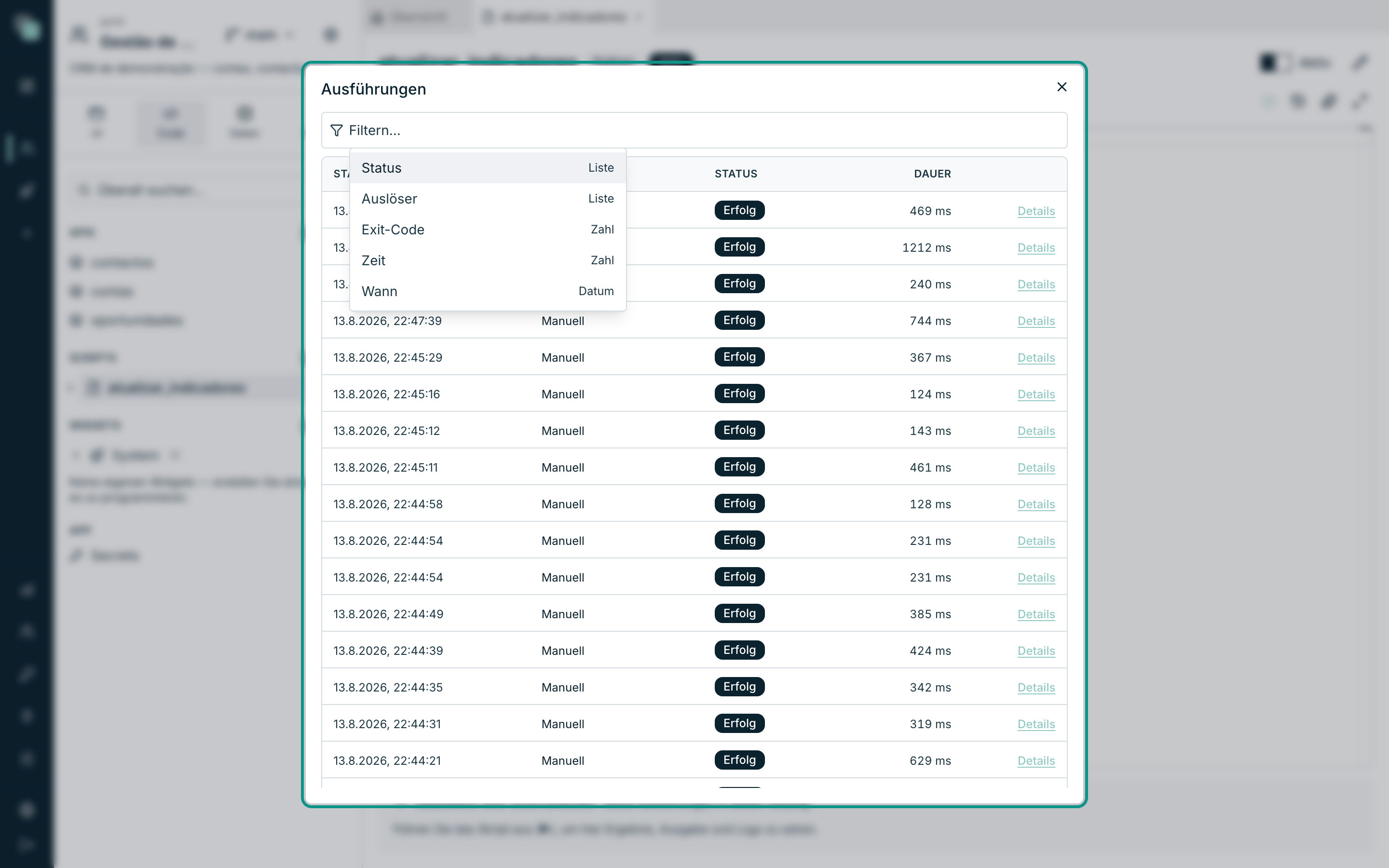
Klicken Sie in der Leiste des Editors auf Ausführungen. Das Fenster listet alle Ausführungen des Skripts auf, mit Filtern nach Status, Auslöser, Dauer und Datum:
| Spalte | Inhalt |
|---|---|
| Start | Datum und Uhrzeit, zu der die Ausführung begonnen hat. |
| Auslöser | Manuell, Cron, API oder Nachholung (nachgeholte Ausführung eines Zeitplans, der nicht gelaufen ist). |
| Status | Siehe Tabelle unten. |
| Dauer | In Millisekunden. |
Die möglichen Status:
| Status | Bedeutet |
|---|---|
| Erfolg | main hat ein Ergebnis ohne Fehler zurückgegeben. |
| Fehler | Eine nicht abgefangene Ausnahme oder ein nicht serialisierbares Ergebnis. |
| Läuft | Die Ausführung ist noch nicht beendet. |
| Timeout | Sie hat das Zeitlimit des Skripts überschritten und wurde beendet. |
| Abgebrochen | Der Prozess wurde vor dem Ende beendet (z. B. Herunterfahren des Servers). |
| Übersprungen (Überschneidung) | Ein Zeitplan hat ausgelöst, während die vorherige Ausführung noch lief — diese hier ist gar nicht erst gelaufen. |
Klicken Sie in einer Zeile auf Details, um sie aufzuklappen: Sie sehen die Argumente, mit denen sie lief, das zurückgegebene Ergebnis, den Fehler (falls es einen gab) und die vollständigen Logs.
Hinweis
Die Historie bewahrt das Wesentliche auf, nicht alles: Sehr lange Ergebnisse und Logs werden im Eintrag gekürzt. Das Panel Ergebnis der Ausführung direkt nach einer manuellen Ausführung ist der richtige Ort, um große Ausgaben zu untersuchen.
Aktiv oder Entwurf
In der Kopfzeile des Skript-Panels gibt es einen Schalter Aktiv. Ein Skript mit ausgeschaltetem Schalter bleibt im Entwurf:
- Es läuft nicht nach Zeitplan — die vorgesehenen Uhrzeiten werden als Übersprungen vermerkt, mit dem Hinweis „Das Skript ist im Entwurf“;
- es kann weiterhin von Hand im Editor ausgeführt werden, damit Sie es in Ruhe testen können.
So entwickelt man mit Gelassenheit: schreiben, mit Jetzt ausführen testen und Aktiv erst einschalten, wenn das Skript bereit ist, allein zu laufen.
Einstellungen des Skripts
Öffnen Sie die Einstellungen des Skripts (im Aktionsmenü des Skripts im Baum oder über die Kopfzeile des Panels), um Folgendes zu ändern:
| Feld | Hinweise |
|---|---|
| Name | Der Name, unter dem Zeitpläne und APIs es referenzieren. |
| Version | Wird dort angezeigt, wo dieses Skript als Abhängigkeit eines anderen verwendet wird (app/skript@version). |
| Beschreibung | Freier Text. |
| Zeitlimit | Dieselben Optionen wie bei der Erstellung, von 30 Sekunden bis 10 Minuten. |
Die Runtime erscheint nicht zur Bearbeitung — sie wird bei der Erstellung festgelegt.
Häufige Fragen
Warum erscheint die Ausführung als Timeout? Das Skript hat länger gebraucht als das festgelegte Zeitlimit. Erhöhen Sie das Limit in den Einstellungen des Skripts (Maximum: 10 Minuten) oder teilen Sie die Arbeit auf — verarbeiten Sie zum Beispiel kleinere Stapel pro Ausführung.
Ich habe im Editor geschrieben und sofort ausgeführt — lief die alte Version? Nein. Jetzt ausführen speichert zuerst alles, was noch offen ist; die Ausführung verwendet immer das, was auf dem Bildschirm steht.
Das Ergebnis stimmt, aber die Argumente kommen „falsch“ an?
Die Argumente kommen immer als Text an. Ein Argument limite = 10 kommt
als "10" an — wandeln Sie es im Code um:
int(input["args"].get("limite", 0)).
Kann ich Zustand zwischen Ausführungen speichern? Jede Ausführung ist ein isolierter Prozess — Variablen überleben nicht von einer zur nächsten. Um etwas dauerhaft zu speichern, schreiben Sie eine Datei in den Ordner des Skripts (siehe Abhängigkeiten und Dateien) oder legen Sie die Daten in einer Datenquelle ab.