Autorisieren und widerrufen
Der Autorisierungsbildschirm, was er sagt, bevor Sie Zugriff geben, die Liste der aktiven Verbindungen und wie man einem Client den Zugriff kappt.
Einen Agenten zu verbinden ist ein ausdrücklicher Akt, im Browser, durch Sie. Der Client bittet; Sie autorisieren oder lehnen ab. Es gibt keine Schlüssel zum Kopieren und keine Geheimnisse zum Aufbewahren — und deshalb ist die Entscheidung eine einzige und geschieht auf einem Bildschirm.
Wie man autorisiert
- Konfigurieren Sie Ihren KI-Client mit der MCP-Adresse, die Sie auf der vorigen Seite kopiert haben.
- Weisen Sie den Client an, sich zu verbinden. Er öffnet den Browser auf der Plattform.
- Wenn Sie keine angemeldete Sitzung haben, melden Sie sich zuerst an — die Autorisierung geht gleich danach weiter, an derselben Stelle, an der sie war.
- Es erscheint der Bildschirm Zugriffsautorisierung.
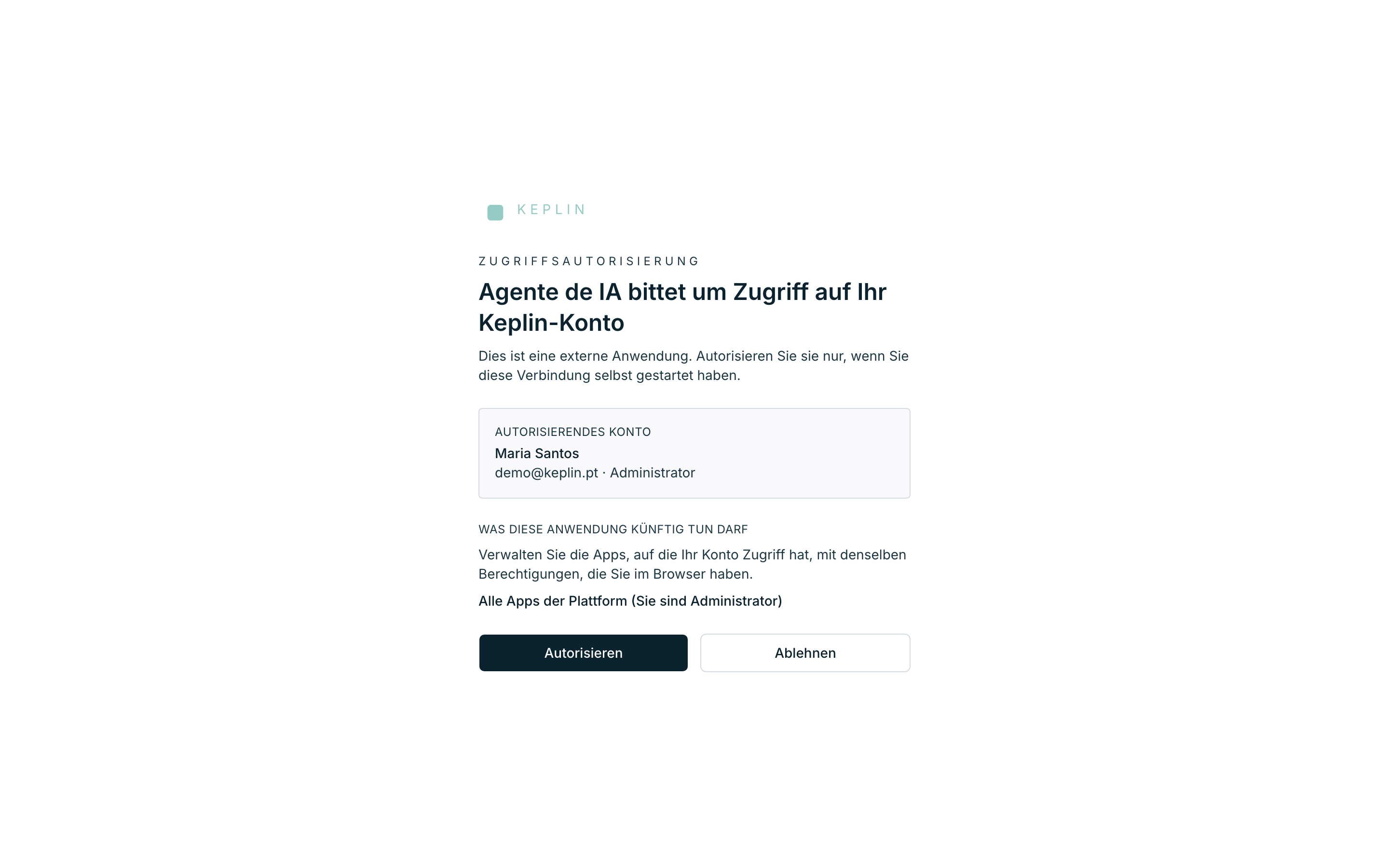
Der Bildschirm sagt drei Dinge, in dieser Reihenfolge, und jedes existiert aus einem Grund.
Wer bittet
Der Titel trägt den Namen, den der Client registriert hat — „KI-Agent bittet um Zugriff auf Ihr Keplin-Konto“ — und darunter den Hinweis: „Dies ist eine externe Anwendung. Autorisieren Sie sie nur, wenn Sie diese Verbindung selbst gestartet haben.“
Achtung
Der Name wird vom Client selbst geschrieben. Ein hübscher Name beweist nichts. Die Frage, die man stellt, ist immer dieselbe: Habe ich diese Verbindung gestartet, jetzt? Wenn dieser Bildschirm erscheint, ohne dass Sie etwas getan haben, klicken Sie auf Ablehnen.
Wer autorisiert
Das Panel Autorisierendes Konto zeigt den Namen, die E-Mail und das Profil der Sitzung, in der Sie sind — Administrator oder Entwickler.
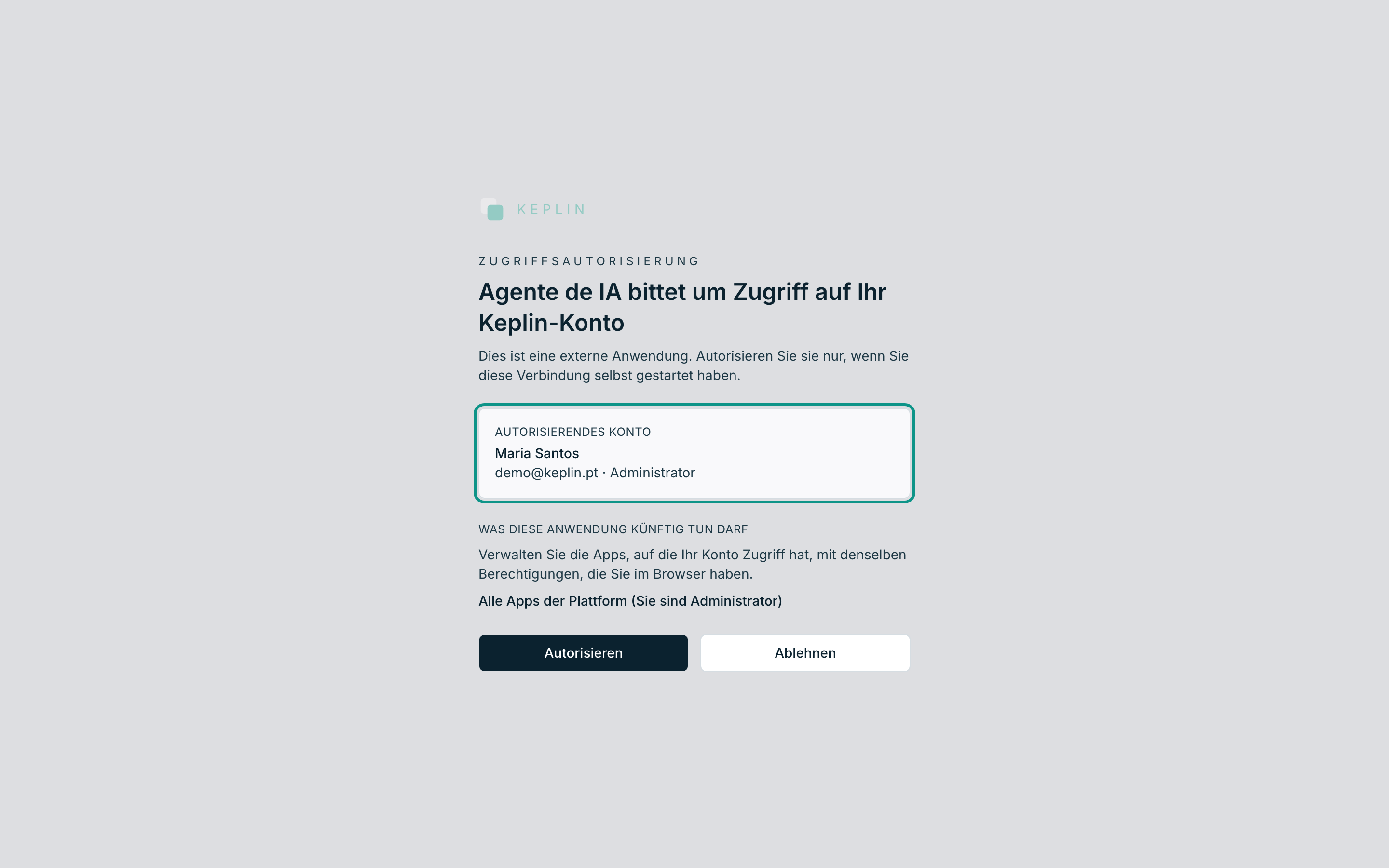
Es steht dort, weil das Autorisieren mit der falschen Sitzung der klassische Irrtum ist: Jemand hat sich für eine Aufgabe mit dem Administratorkonto angemeldet, hat es vergessen und gibt einem Agenten Zugriff auf die gesamte Plattform statt auf eine App. Lesen Sie diese Box, bevor Sie auf den Button klicken.
Was der Zugriff gibt
Der Abschnitt Was diese Anwendung künftig tun darf erklärt die Reichweite: „Verwalten Sie die Apps, auf die Ihr Konto Zugriff hat, mit denselben Berechtigungen, die Sie im Browser haben.“ — und gleich darunter die Liste der Apps, mit Namen.
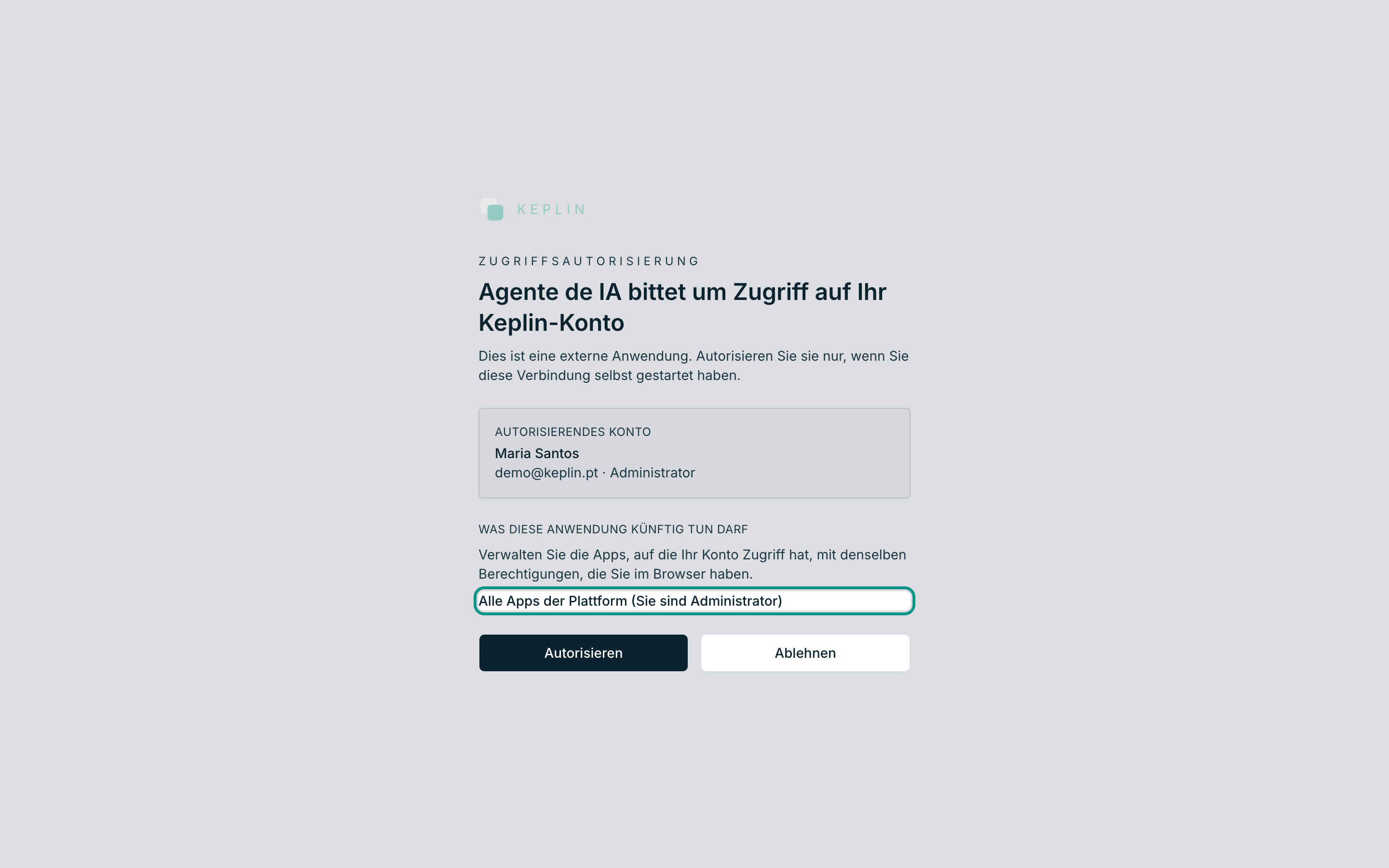
Drei mögliche Fälle:
| Was erscheint | Was es bedeutet |
|---|---|
| Die Liste der Apps, eine nach der anderen | Der Zugriff gilt genau diesen. |
| „Alle Apps der Plattform (Sie sind Administrator)“ | Der Zugriff gilt allem, einschließlich dessen, was noch erstellt wird. |
| „Keine App — Ihrem Konto sind noch keine Apps zugewiesen“ | Der Agent verbindet sich und sieht nichts. Es fehlt, Ihrem Konto Apps zuzuweisen. |
- Klicken Sie auf Autorisieren, um Zugriff zu geben, oder auf Ablehnen, um ihn nicht zu geben. Beide geben die Kontrolle an den Client zurück; nur einer von beiden gibt ihm den Schlüssel.
Wenn der Bildschirm ablehnt, bevor er fragt
Zwei Situationen, in denen die Plattform die Anfrage gar nicht erst zeigt:
| Titel | Was los ist |
|---|---|
| „Ungültige Autorisierungsanfrage“ + „Die Anwendung, die diese Anfrage gestellt hat, ist auf dieser Plattform nicht registriert.“ | Der Client hat sich vor der Anfrage nicht registriert. Konfigurieren Sie ihn neu und versuchen Sie es noch einmal. |
| „Ungültige Autorisierungsanfrage“ + „Die Rücksprungadresse stimmt nicht mit der überein, die die Anwendung registriert hat. Aus Sicherheitsgründen endet die Anfrage hier.“ | Die Rücksprungadresse passt nicht zu dem, was der Client registriert hat. |
Die zweite ist die wichtigste: Die Plattform leitet eine Anfrage nie an eine Adresse weiter, die nicht registriert wurde. Das ist es, was verhindert, dass eine gefälschte Anfrage den Zugriff einer anderen Person ausliefert.
Die aktiven Verbindungen ansehen
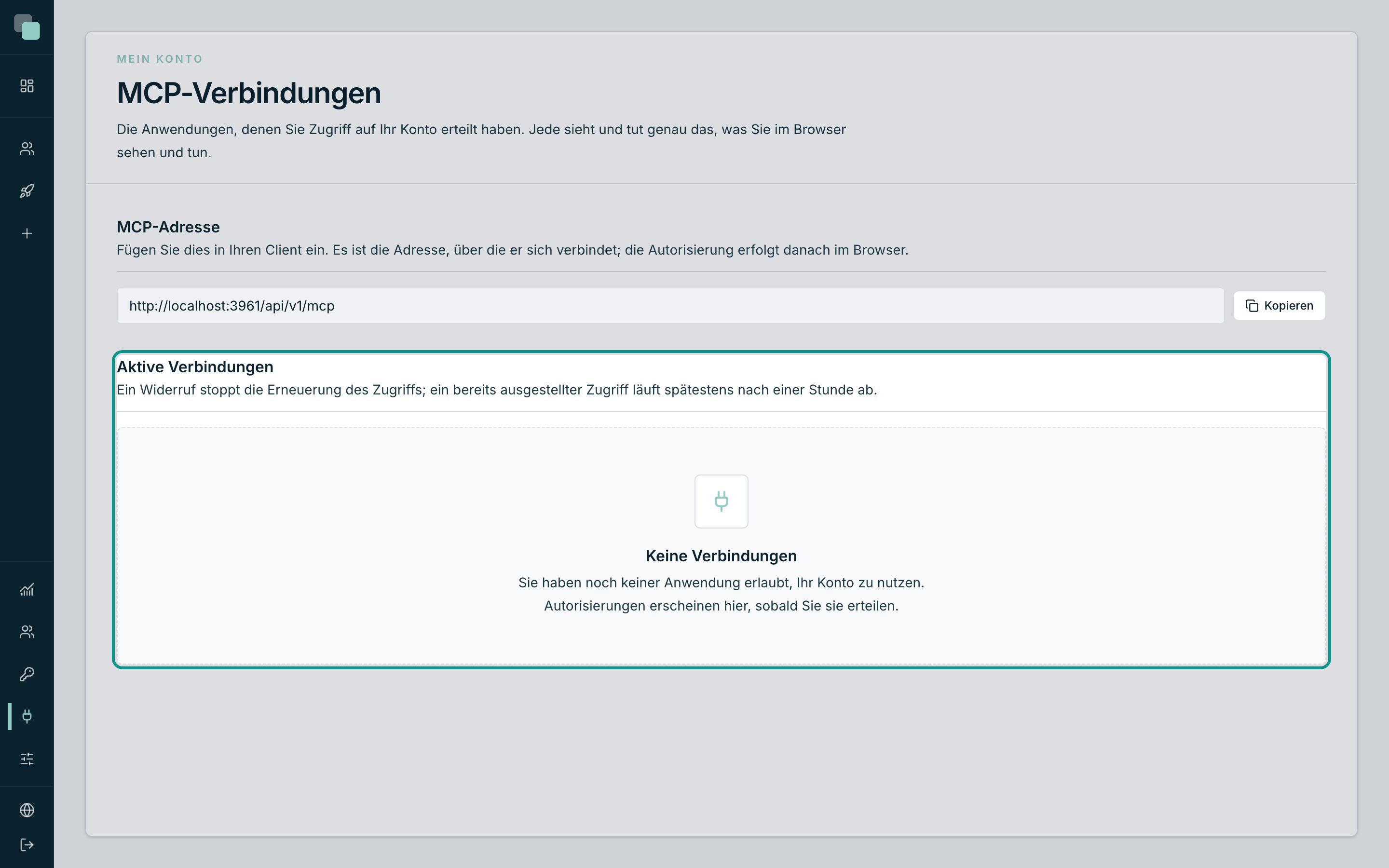
Öffnen Sie MCP-Verbindungen in der Seitenleiste. Das Panel Aktive Verbindungen — „Ein Widerruf stoppt die Erneuerung des Zugriffs; ein bereits ausgestellter Zugriff läuft spätestens nach einer Stunde ab.“ — listet auf, was Sie autorisiert haben.
| Spalte | Was sie zeigt |
|---|---|
| Anwendung | Der Name, den der Client registriert hat. |
| Autorisiert am | Wann Sie den Zugriff gegeben haben. |
| Zuletzt verwendet | Das letzte Mal, dass der Client die Verbindung benutzt hat, oder Nie. |
Solange Sie nichts autorisieren, sagt das Panel „Keine Verbindungen“ und erklärt: „Sie haben noch keiner Anwendung erlaubt, Ihr Konto zu nutzen. Autorisierungen erscheinen hier, sobald Sie sie erteilen.“
Tipp
Die Spalte Zuletzt verwendet ist Ihr Inventar. Eine Verbindung, die seit Monaten nicht benutzt wird, ist eine offene Tür, hinter der niemand steht — widerrufen Sie sie. Erneut zu autorisieren ist ein Klick.
Eine Verbindung widerrufen
- Klicken Sie in MCP-Verbindungen, in der Zeile des Clients, auf Widerrufen.
- Bestätigen Sie in „Zugriff für KI-Agent widerrufen?“ — „Die Anwendung kann den Zugriff nicht mehr erneuern. Für einen erneuten Zugang muss sie wieder um Autorisierung bitten.“
- Die Bestätigung sagt „Zugriff für KI-Agent widerrufen.“ und die Zeile verschwindet aus der Liste.
Was danach passiert, mit Präzision:
| Sofort | Der Client kann den Zugriff nicht mehr erneuern. |
| Bis eine Stunde danach | Ein bereits ausgestellter Zugriff funktioniert weiter, bis er abläuft — höchstens eine Stunde. |
| Für die Rückkehr | Der Client muss erneut um Autorisierung bitten, und Sie müssen sie erneut auf diesem Bildschirm geben. |
Achtung
Widerrufen macht nicht rückgängig, was der Agent schon getan hat. Seine Änderungen stehen in den Apps, in der Historie und im Audit, wie die jeder anderen Person. Wenn etwas schiefgelaufen ist, führt der Weg über die Historie der App — Diese Änderung rückgängig machen oder App auf diesen Stand zurücksetzen.
Alles auf einmal kappen
Widerrufen gilt pro Client und pro Konto. Wenn man den Zugriff einer Person kappen will — weil sie das Team verlassen hat oder weil ihr Konto kompromittiert wurde —, ist der richtige Ort ein anderer: Benutzer → ihre Karte → Zugriff → Konto aktiv ausschalten.
Das kappt die Plattform, die Apps und alle ihre MCP-Verbindungen auf einmal, ohne dass sich jemand daran erinnern muss, sie eine nach der anderen zu widerrufen.
Warum sehe ich nicht…?
- …die Verbindung, die ich gerade autorisiert habe? Aktualisieren Sie die Seite. Die Liste wird beim Laden gelesen.
- …die Verbindungen eines Kollegen? Für Sie existieren sie nicht. Die Seite gehört Ihrem Konto; niemand sieht die Autorisierungen von irgendjemand anderem.
- …den Button Widerrufen? Er erscheint nur in den Zeilen der Liste. Ohne Verbindungen gibt es nichts zu widerrufen.
- …den Autorisierungsbildschirm? Der Client hat den Browser vielleicht nicht geöffnet. Viele zeigen die Adresse, damit man sie von Hand einfügt — fügen Sie sie ein und die Autorisierung öffnet sich.