Konten der Plattform
Wie man die Konten derer anlegt, bearbeitet, deaktiviert und löscht, die Apps bauen — und was sich zwischen einem Administrator und einem Developer unterscheidet.
Es gibt zwei Populationen in Keplin, und diese Seite handelt von der ersten: wer baut. Das sind die Konten, die sich an der Plattform anmelden, die Liste der Apps sehen, Bildschirme entwerfen, das Modell bearbeiten und Versionen verwalten. Sie wohnen im Menü Benutzer und haben nichts mit den Konten derer zu tun, die die gebaute Anwendung benutzen — jene gehören zu jeder App und werden in deren Einstellungen verwaltet.
Das Menü Benutzer erscheint nur denen mit Administratorprofil. Von dort aus legt man ein Konto an, ändert dessen Profil, setzt dessen Passwort zurück und kappt dessen Zugang.
Die Liste der Benutzer
Öffnen Sie Benutzer in der linken Seitenleiste, im Verwaltungsbereich
(unterhalb der Apps). Die Seite öffnet sich mit der Kopfzeile „Zugangskonten
für KEPLIN. Änderungen an Rolle und Status greifen beim nächsten Login des
Benutzers.“ und direkt darunter der Anzahl der Konten — 2 Benutzer.
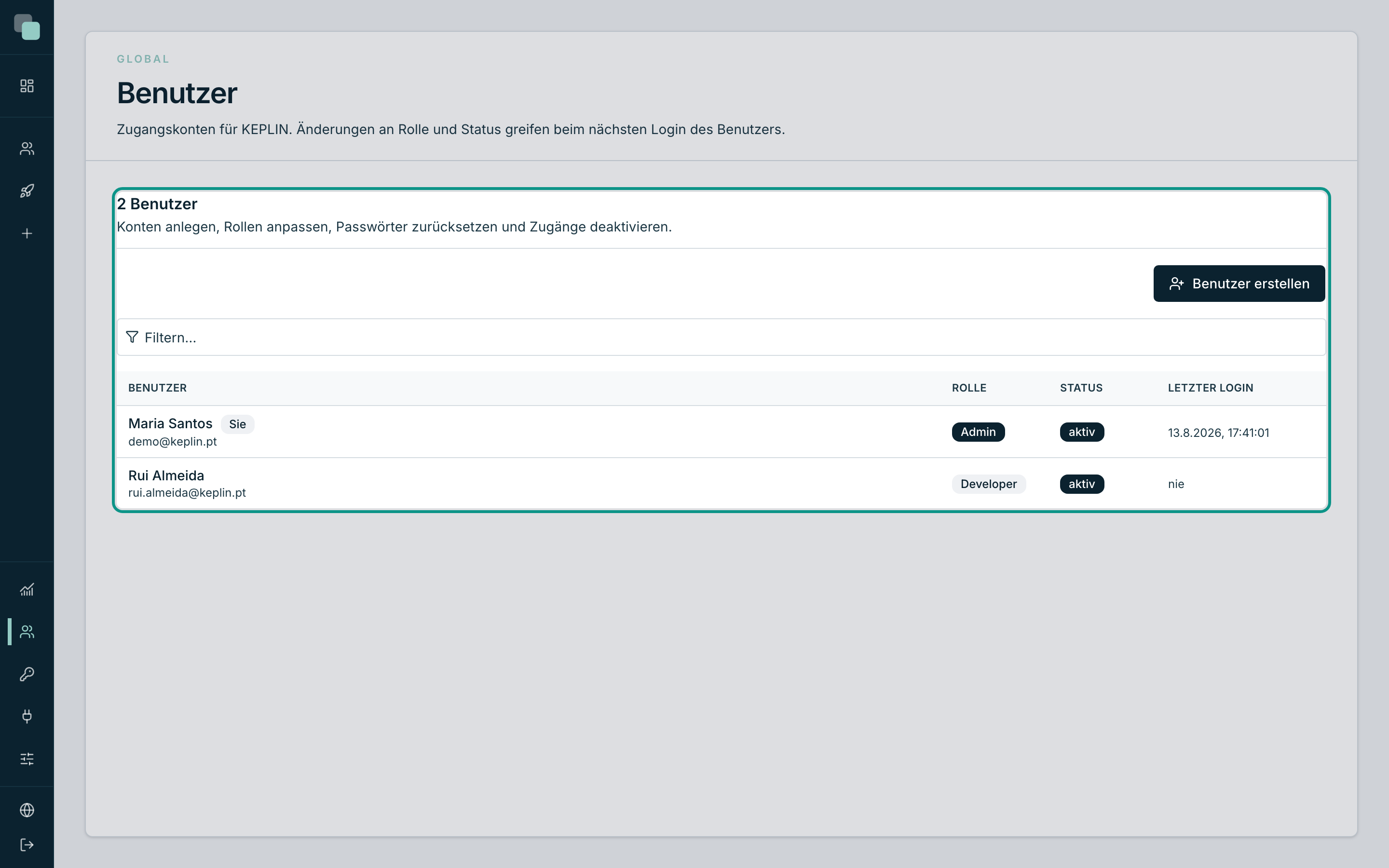
Die Tabelle hat vier Spalten:
| Spalte | Was sie zeigt |
|---|---|
| Benutzer | Der Name und darunter die E-Mail — die zugleich das ist, was man zum Anmelden eingibt. Ihr eigenes Konto trägt die Markierung Sie. |
| Rolle | Das Profil: Admin oder Developer. |
| Status | aktiv oder deaktiviert. Ein deaktiviertes Konto bleibt in der Liste, meldet sich aber nicht an. |
| Letzter Login | Datum und Uhrzeit der letzten Anmeldung, oder nie, wenn das Konto noch nicht verwendet wurde. |
Klicken Sie auf eine Zeile, um die Karte dieses Kontos zu öffnen — dort macht man alles Weitere. Über der Tabelle gibt es außerdem ein Suchfeld, um nach Name oder E-Mail zu filtern, wenn es viele Konten sind.
Hinweis
Der Satz in der Kopfzeile ist nicht bloß Dekoration: Das Profil oder den Status von jemandem zu ändern greift beim nächsten Login dieser Person. Wer bereits drin ist, behält, was er hatte, bis er sich ab- und wieder anmeldet (und spätestens 12 Stunden später, wenn die Sitzung abläuft).
Die zwei Profile
Es gibt nur zwei, und der Unterschied zwischen ihnen ist einfach gesagt:
| Profil | Was es tun darf | Wo |
|---|---|---|
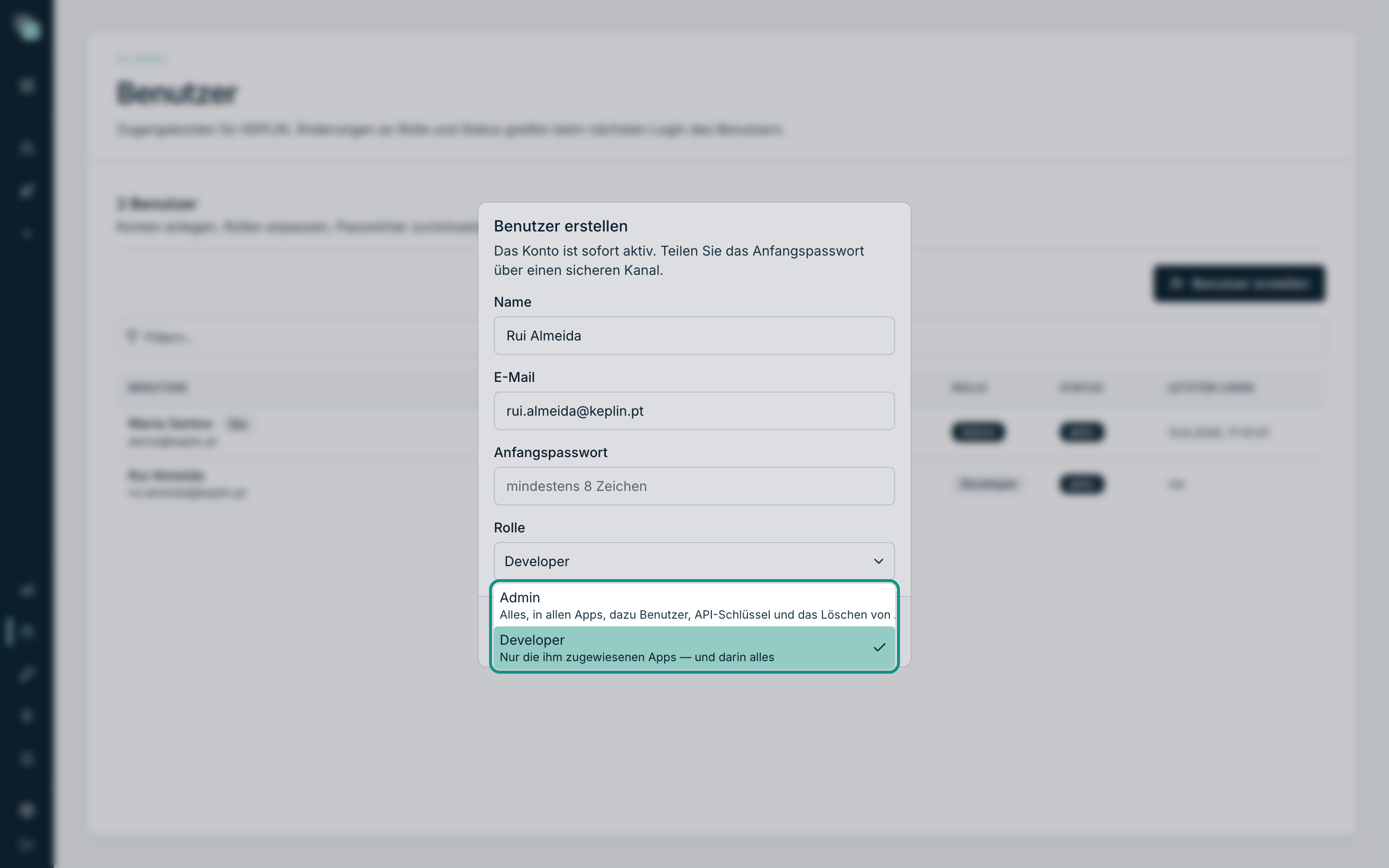
| Admin | „Alles, in allen Apps, dazu Benutzer, API-Schlüssel und das Löschen von Apps“ | Die ganze Plattform, einschließlich der Apps, die noch entstehen. |
| Developer | „Nur die ihm zugewiesenen Apps — und darin alles“ | Nur die Apps, die in seiner Karte angehakt sind. |
Ein Developer ist kein eingeschränktes Profil innerhalb einer App: Innerhalb einer zugewiesenen App tut er genau dasselbe wie ein Administrator — er erstellt Bildschirme, ändert das Modell, schreibt Skripte, veröffentlicht. Was ihn unterscheidet, ist die Reichweite: Er sieht die Apps nicht, die ihm nicht gegeben wurden, er erstellt keine neuen Apps, er rührt weder an Benutzern noch an den Einstellungen der Plattform.
Die folgende Seite dieses Kapitels — „Zugriffe pro App“ — handelt nur davon.
Ein Konto anlegen
- Klicken Sie unter Benutzer auf Benutzer erstellen (oben rechts im Panel der Liste).
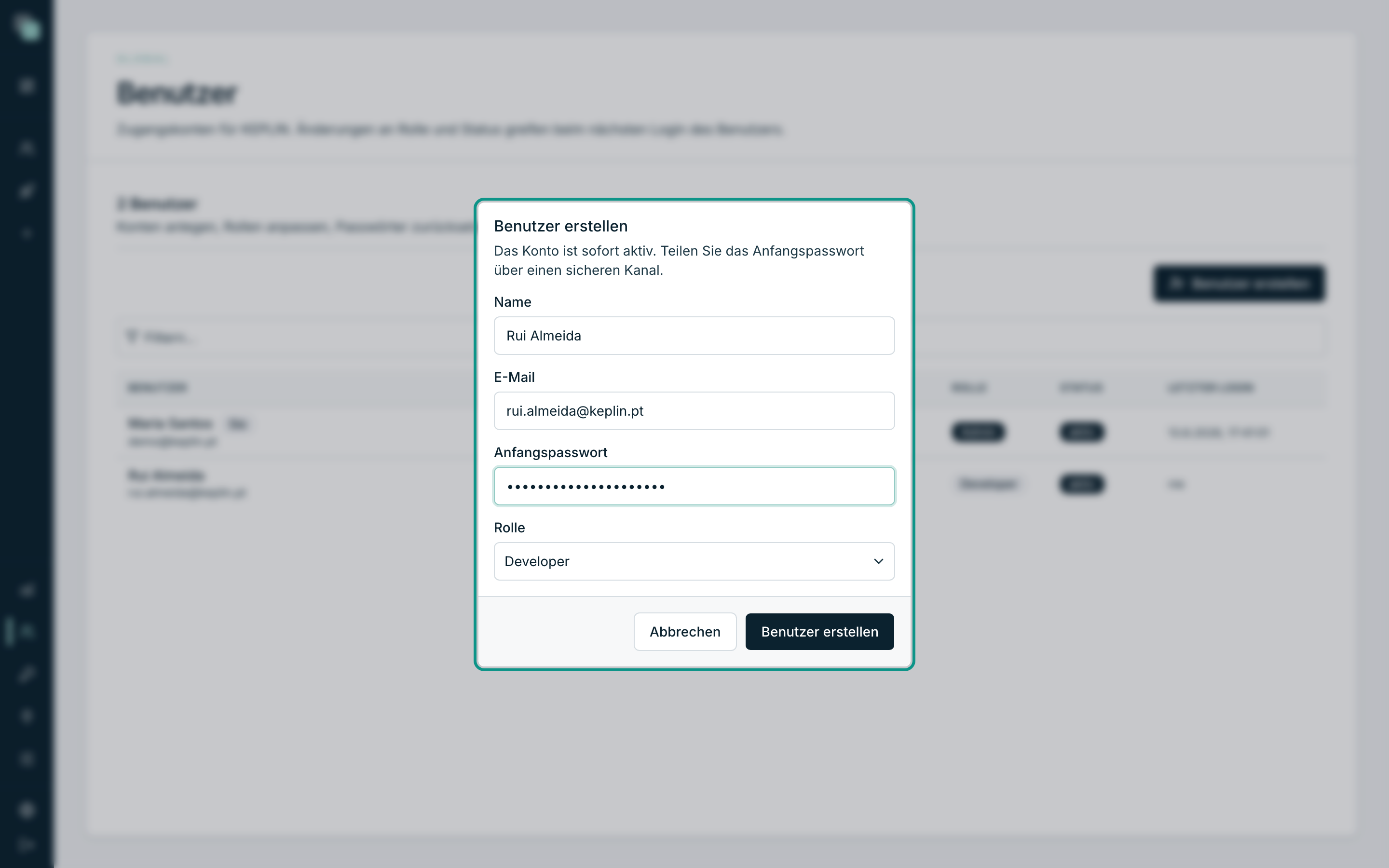
- Es öffnet sich das Fenster Benutzer erstellen, mit dem Hinweis „Das Konto ist sofort aktiv. Teilen Sie das Anfangspasswort über einen sicheren Kanal.“
- Füllen Sie den Namen aus — er erscheint in der Liste, in der Historie der Apps und in den Audit-Einträgen.
- Füllen Sie die E-Mail aus. Sie ist die Anmeldekennung und muss in der Installation eindeutig sein.
- Schreiben Sie das Anfangspasswort. Das Feld erinnert an die Grenze:
mindestens 8 Zeichen. - Wählen Sie die Rolle — Developer ist der Ausgangswert und fast immer der richtige.
- Klicken Sie auf Benutzer erstellen. Die Bestätigung „Benutzer erstellt.“ erscheint und das Konto kommt bereits aktiv in die Liste.
Der Auswähler Rolle zeigt neben jedem Profil den Satz, der es zusammenfasst — dort entscheidet man die Reichweite des Kontos, bevor es überhaupt existiert.
Achtung
Das Anfangspasswort schreiben Sie selbst und es wird an niemanden geschickt. Geben Sie es der Person über einen sicheren Kanal; sie kann es danach ändern. Die Plattform hat keine „Einladung per E-Mail“ für Konstrukteurskonten.
Die Karte eines Kontos
Klicken Sie auf eine Zeile der Liste und Sie landen in der Karte. Oben stehen
die Kennzeichnung (Initialen, Name, E-Mail), die Markierungen für Rolle und
Status und zwei Daten: Letzter Login: und Erstellt:.
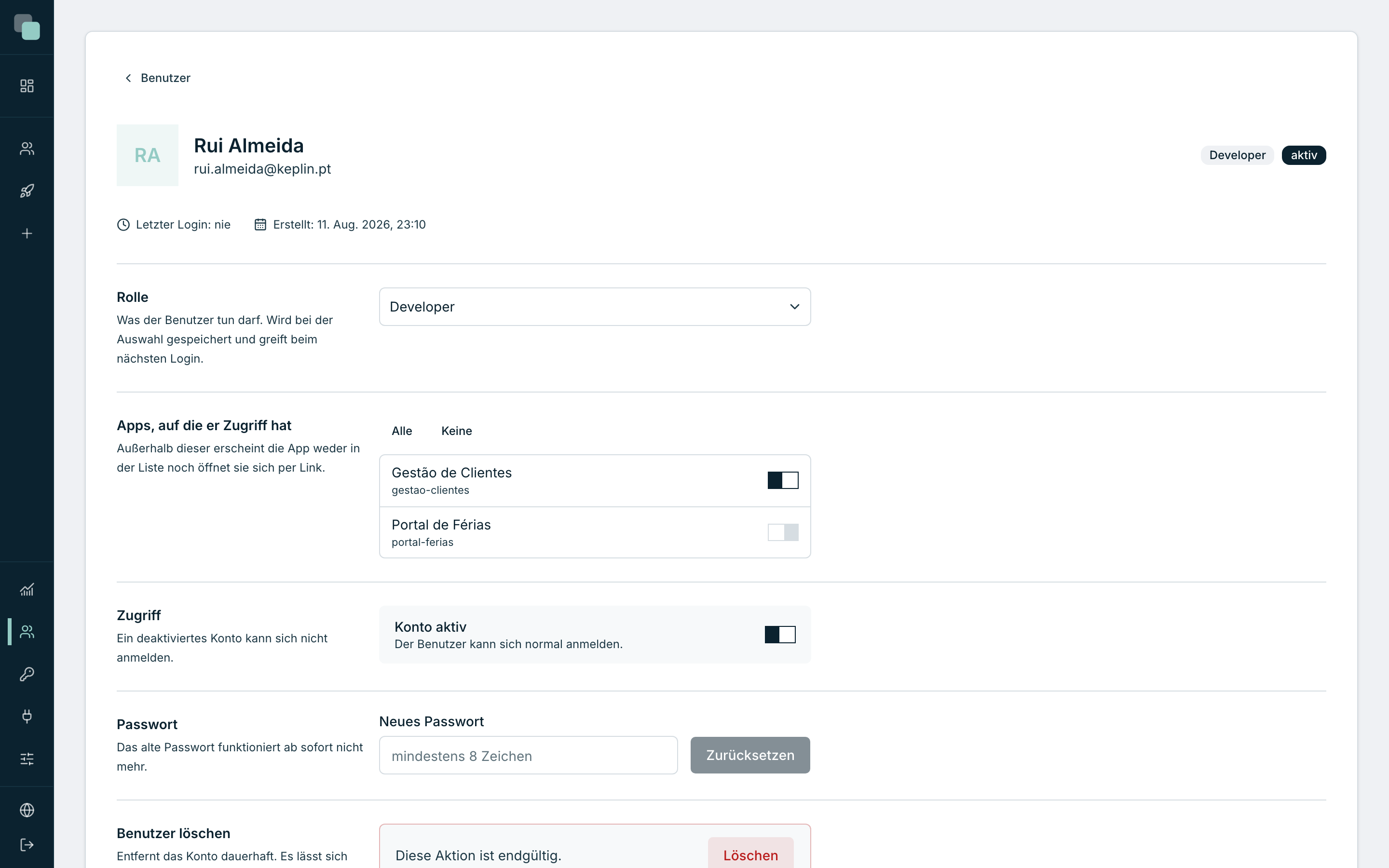
Darunter fünf Panels — jedes mit einer Zuständigkeit:
| Panel | Wofür es dient |
|---|---|
| Rolle | Zwischen Admin und Developer wechseln. |
| Apps, auf die er Zugriff hat | Wählen, welche Apps das Konto sieht (siehe die folgende Seite). |
| Zugriff | Das Konto ein- und ausschalten. |
| Passwort | Das Passwort zurücksetzen. |
| Benutzer löschen | Das Konto endgültig entfernen. |
Keines dieser Panels hat eine allgemeine Schaltfläche Speichern: Jedes speichert seine Änderung in dem Moment, in dem Sie sie machen, und sagt, dass es gespeichert hat.
Das Profil ändern
- Öffnen Sie die Karte des Kontos.
- Öffnen Sie im Panel Rolle — „Was der Benutzer tun darf. Wird bei der Auswahl gespeichert und greift beim nächsten Login.“ — den Auswähler.
- Wählen Sie Admin oder Developer.
- Die Bestätigung „Die Rolle ist jetzt Admin.“ (oder Developer) erscheint sofort.
Hinweis
In Ihrer eigenen Karte ist der Auswähler gesperrt, mit der Erklärung „Sie können Ihre eigene Rolle nicht ändern — sie ist Admin.“ Das ist Absicht: Würde sich der letzte Administrator selbst herabstufen, bliebe die Installation ohne jemanden, der überhaupt noch jemanden befördern könnte.
Das Passwort zurücksetzen
Wenn jemand sein Passwort verliert, legt ein Administrator ein neues fest — für Konstrukteurskonten gibt es keine Wiederherstellung per E-Mail.
- Öffnen Sie die Karte des Kontos.
- Gehen Sie hinunter zum Panel Passwort — „Das alte Passwort funktioniert ab sofort nicht mehr.“
- Schreiben Sie das Neue Passwort (mindestens 8 Zeichen).
- Klicken Sie auf Zurücksetzen. Während der Vorgang läuft, zeigt die Schaltfläche „Wird zurückgesetzt…“ und am Ende erscheint „Passwort zurückgesetzt.“
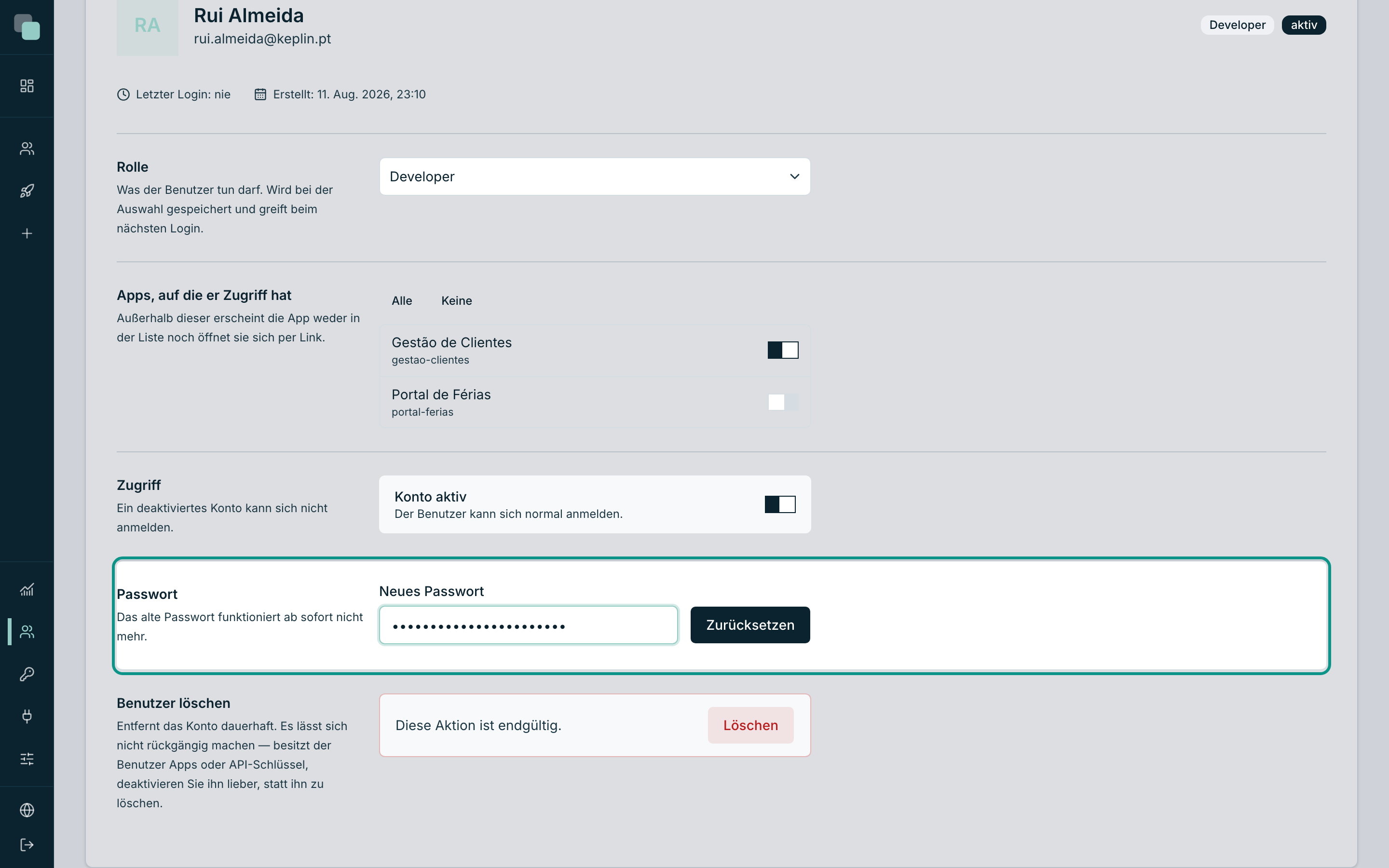
Das alte Passwort funktioniert sofort nicht mehr, und die Sitzungen, die die Person offen hatte, werden geschlossen: Bei der nächsten Anfrage muss sie sich erneut anmelden, bereits mit dem neuen Passwort.
Deaktivieren und wieder aktivieren
Deaktivieren ist die richtige Art, jemandem den Zugang zu nehmen, der das Team verlassen hat. Das Konto bleibt, die Historie dessen, was diese Person getan hat, ergibt weiter Sinn, und der Zugang endet.
- Öffnen Sie die Karte des Kontos.
- Klicken Sie im Panel Zugriff — „Ein deaktiviertes Konto kann sich nicht anmelden.“ — auf den Schalter Konto aktiv.
- Es öffnet sich die Bestätigung „Das Konto von Rui Almeida deaktivieren?“, die warnt: „Der Benutzer kann sich nicht mehr anmelden. Bereits offene Sitzungen laufen spätestens in 12 Stunden ab.“
- Klicken Sie auf Konto deaktivieren. Die Karte zeigt nun Konto deaktiviert und den Satz „Der Benutzer kann sich nicht anmelden.“, und die Bestätigung „Konto deaktiviert.“ erscheint.
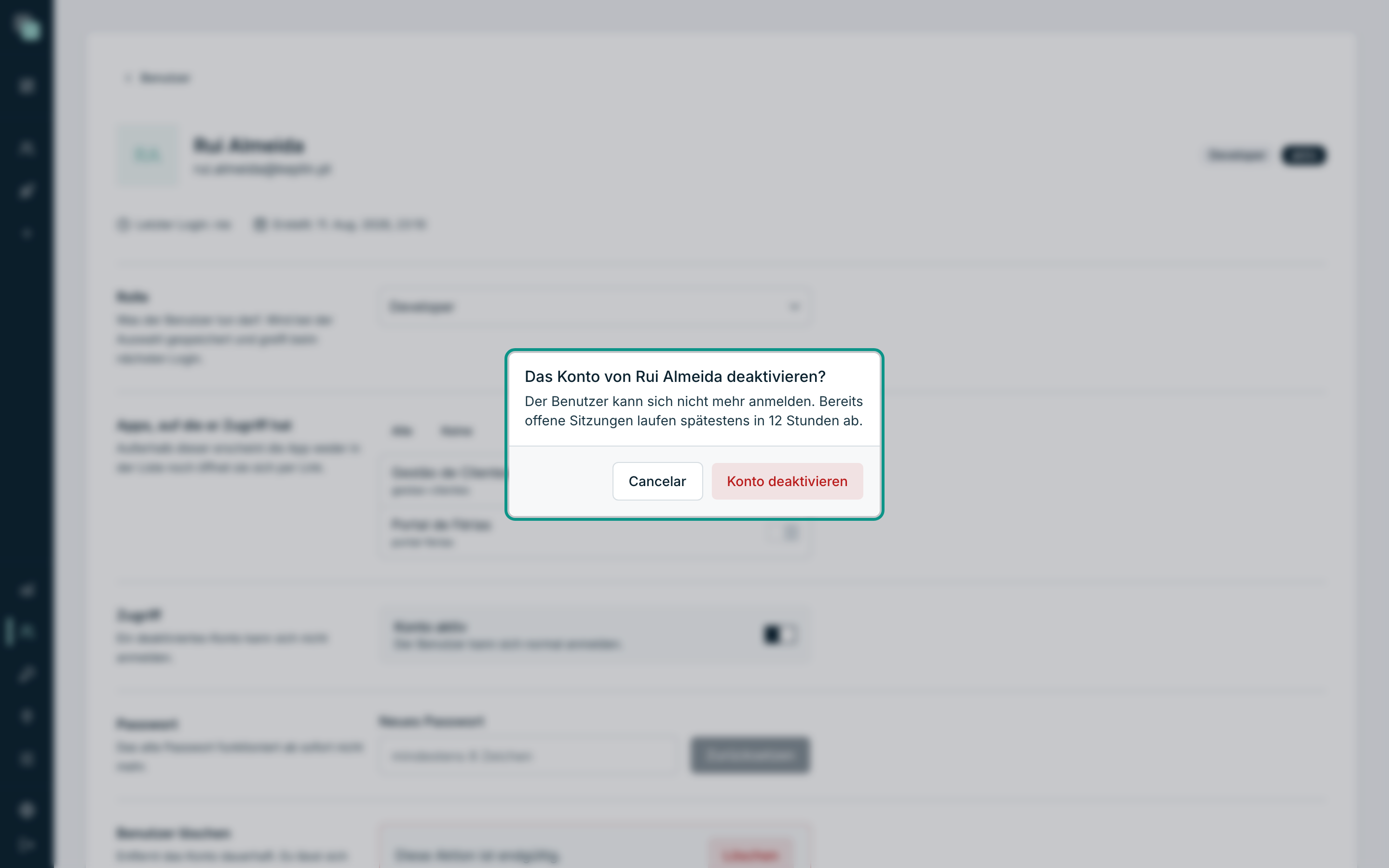
Zum Wiederaktivieren gehen Sie zum selben Schalter und schalten ihn ein — diesmal ohne Bestätigung, mit der Meldung „Konto wieder aktiviert.“
Hinweis
Sie können sich nicht selbst deaktivieren: Das Panel sagt „Sie können Ihr eigenes Konto nicht deaktivieren.“ und der Schalter reagiert nicht.
Ein Konto löschen
- Öffnen Sie die Karte des Kontos.
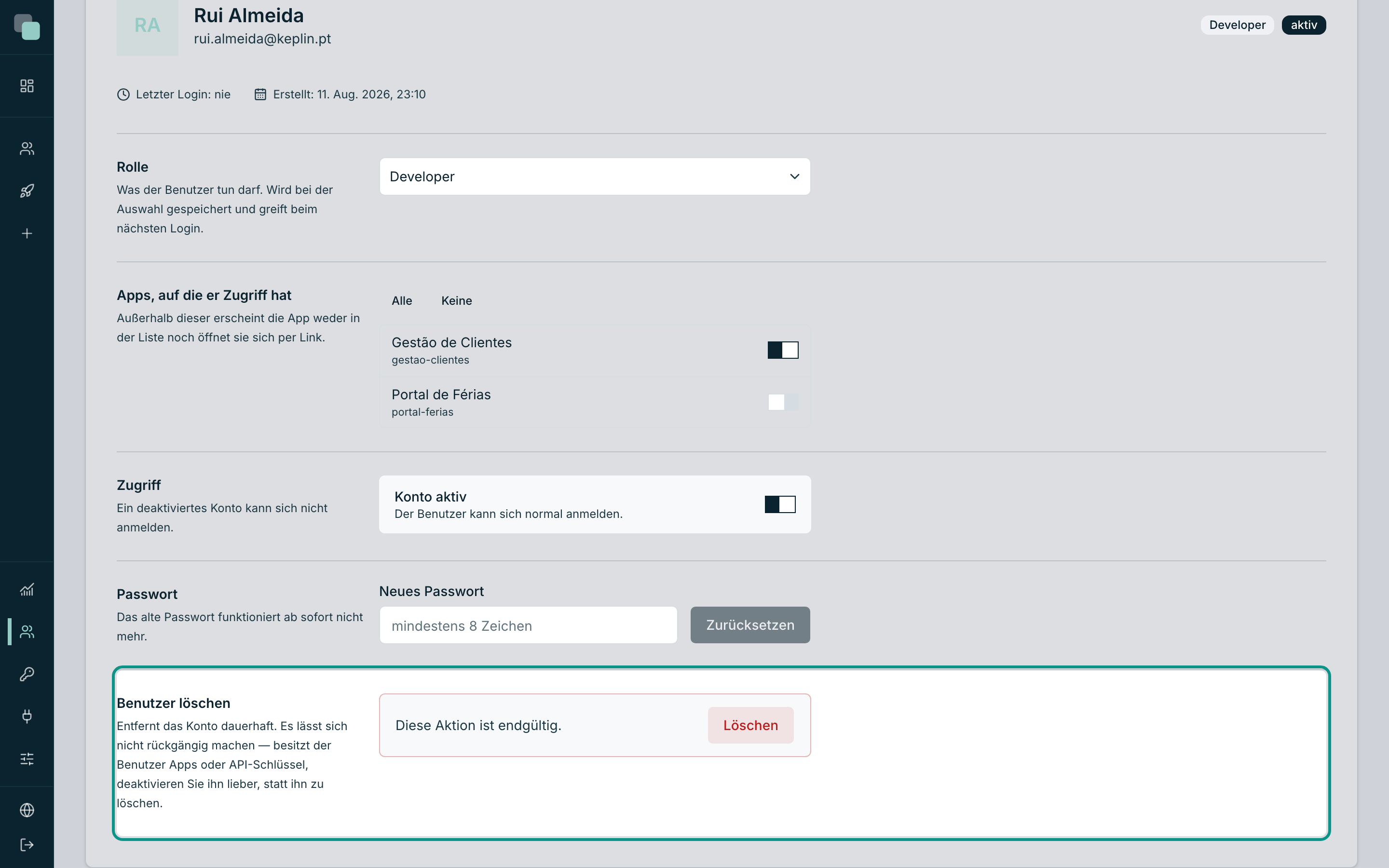
- Gehen Sie hinunter zum Panel Benutzer löschen — „Entfernt das Konto dauerhaft. Es lässt sich nicht rückgängig machen — besitzt der Benutzer Apps oder API-Schlüssel, deaktivieren Sie ihn lieber, statt ihn zu löschen.“
- Klicken Sie auf Löschen.
- Bestätigen Sie unter „Das Konto von Rui Almeida löschen?“ — „Das Konto wird dauerhaft entfernt. Diese Aktion kann nicht rückgängig gemacht werden.“ — mit Benutzer löschen.
- Sie kehren zur Liste zurück, schon ohne das Konto, mit der Bestätigung „Rui Almeida gelöscht.“
Achtung
Bevorzugen Sie Deaktivieren gegenüber Löschen. Löschen ist endgültig und gibt nichts zurück; die Karte sagt es selbst. Was die Person gebaut hat, bleibt in den Apps, aber ihr Name ist nicht mehr mit einem Konto verbunden — und an dem Tag, an dem Sie verstehen müssen, wer was getan hat, werden Sie sie lieber dort haben, deaktiviert.
Warum sehe ich nicht …?
- … das Menü Benutzer? Nur Administratoren haben es. Mit Developer-Profil zeigt der Verwaltungsbereich der Seitenleiste nur das, was diesen betrifft.
- … die Schaltfläche Benutzer erstellen? Derselbe Grund: Konten anzulegen ist Administratoren vorbehalten.
- … dass die Rollenänderung wirkt? Sie wirkt noch nicht: Sie greift beim nächsten Login der Person. Bitten Sie sie, sich ab- und wieder anzumelden.
- … dass das Konto, das ich deaktiviert habe, aus der Liste verschwindet? Es verschwindet nicht aus der Liste — es wird in der Spalte Status zu deaktiviert. Aus der Liste verschwindet nur, wer gelöscht wird.