Die erste App erstellen
Eine App von Grund auf mit dem Button Neue App erstellen, verstehen, was mit ihr entsteht, und ein Paket importieren, wenn die App von woanders kommt.
Es ist Zeit, etwas zu erstellen. Auf dieser Seite erstellen Sie die App, die uns durch die gesamte Dokumentation begleitet — die Kundenverwaltung — und erfahren genau, was eine neue App ab Werk mitbringt. Am Ende behandeln wir auch den alternativen Weg: eine App importieren, die aus einer anderen Installation kam.
Hinweis
Apps zu erstellen und zu importieren ist Administratoren vorbehalten. Wenn Ihr Konto ein Developer ist, erscheint der Button Neue App nicht — bitten Sie einen Administrator, die App zu erstellen und sie Ihnen zuzuweisen.
Eine App von Grund auf erstellen
Klicken Sie in der globalen Navigationsleiste auf Neue App (das + unter der Liste der Apps).
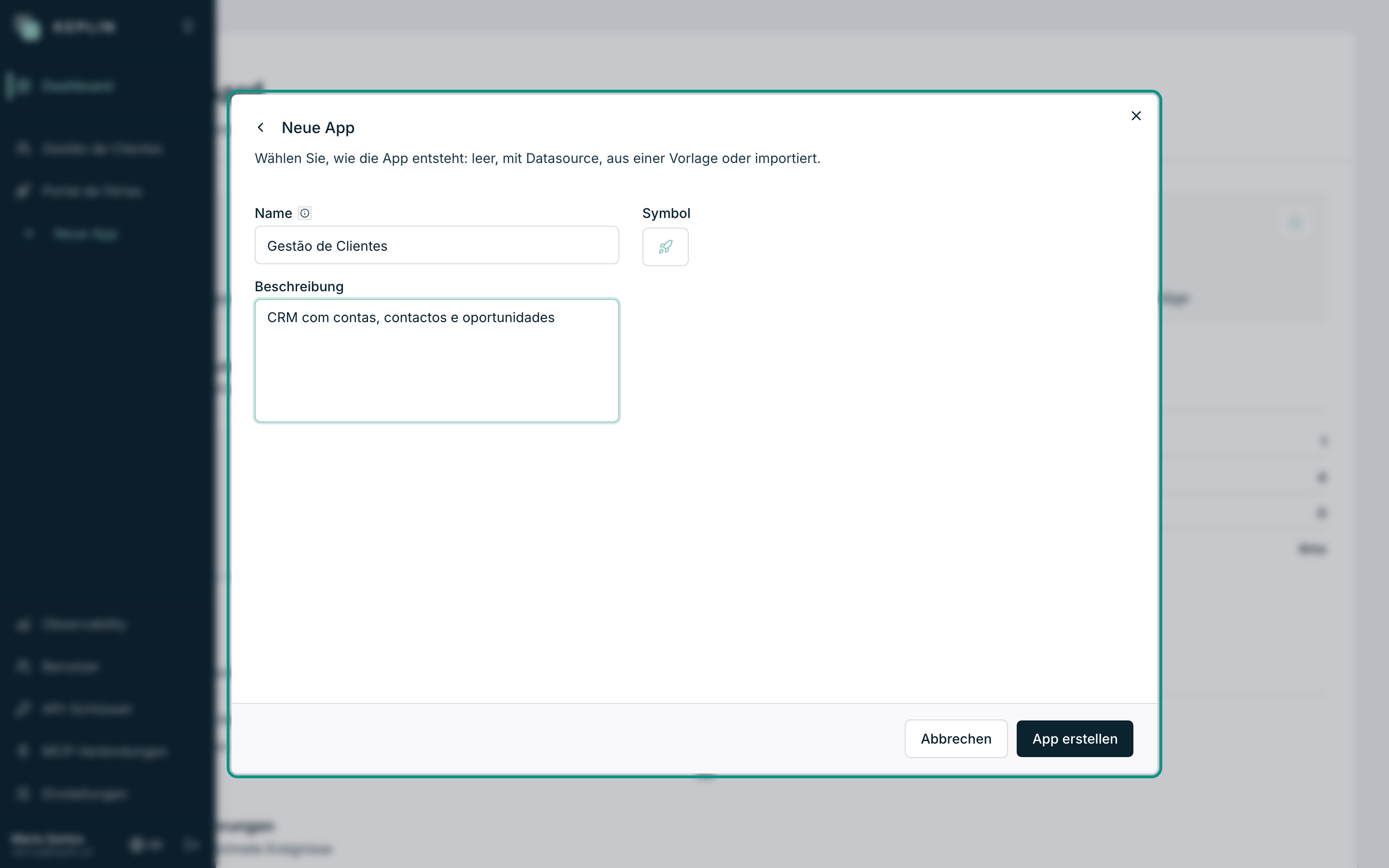
Es öffnet sich das Fenster Neue App — der erste Schritt ist eine Auswahl in Karten: leer, mit Datasource, aus einer Vorlage, oder ein Paket importieren. Für den Leitfaden wählen Sie Leere App.
Füllen Sie die Felder aus:
Feld Was es ist Name Der Name der App (2 bis 120 Zeichen). Für unser Beispiel: Kundenverwaltung— in den Abbildungen erscheint er alsGestão de Clientes. Der Slug wird automatisch aus dem Namen abgeleitet —gestao-clientes— und geht in die Adressen der App ein.Beschreibung Optional, bis zu 500 Zeichen. Erscheint in der Kopfzeile des Baums und im Tab Übersicht. Z. B.: CRM mit Konten, Kontakten und Verkaufschancen.Symbol Das Zeichen der App in der Seitenleiste. Wählen Sie eines in der Galerie rechts. Klicken Sie auf App erstellen (zeigt Wird erstellt…, während es arbeitet).
Das Fenster schließt sich, die Bestätigung App erstellt. erscheint, und Sie landen direkt im Arbeitsbereich der neuen App, mit dem geöffneten Tab Übersicht.
Wenn der gewählte Name einen Slug erzeugt, den es in der Installation schon gibt, schlägt das Erstellen mit einem Hinweis im Fenster selbst fehl — ändern Sie den Namen (oder erstellen Sie sie mit einem anderen Namen und benennen Sie sie später in den Einstellungen um; der Slug bleibt).
Was mit einer neuen App entsteht
Eine gerade erstellte App ist keine leere Seite — sie ist eine vollständige Anwendung, nur eben noch leer. Das hier existiert schon, bevor Sie irgendetwas anfassen:
| Entsteht bereits mit der App | Wo zu sehen |
|---|---|
| Die Version main — Ihre Arbeitsversion | Menü Versionen, in der Kopfzeile des Baums |
Die interne Adresse /app/gestao-clientes, die mit der Arbeitsversion antwortet |
Öffnen Sie sie im Browser — das ist die lebende App |
Der GraphQL-Endpunkt /api/graphql/gestao-clientes |
Tab Übersicht, Abschnitt Endpunkt |
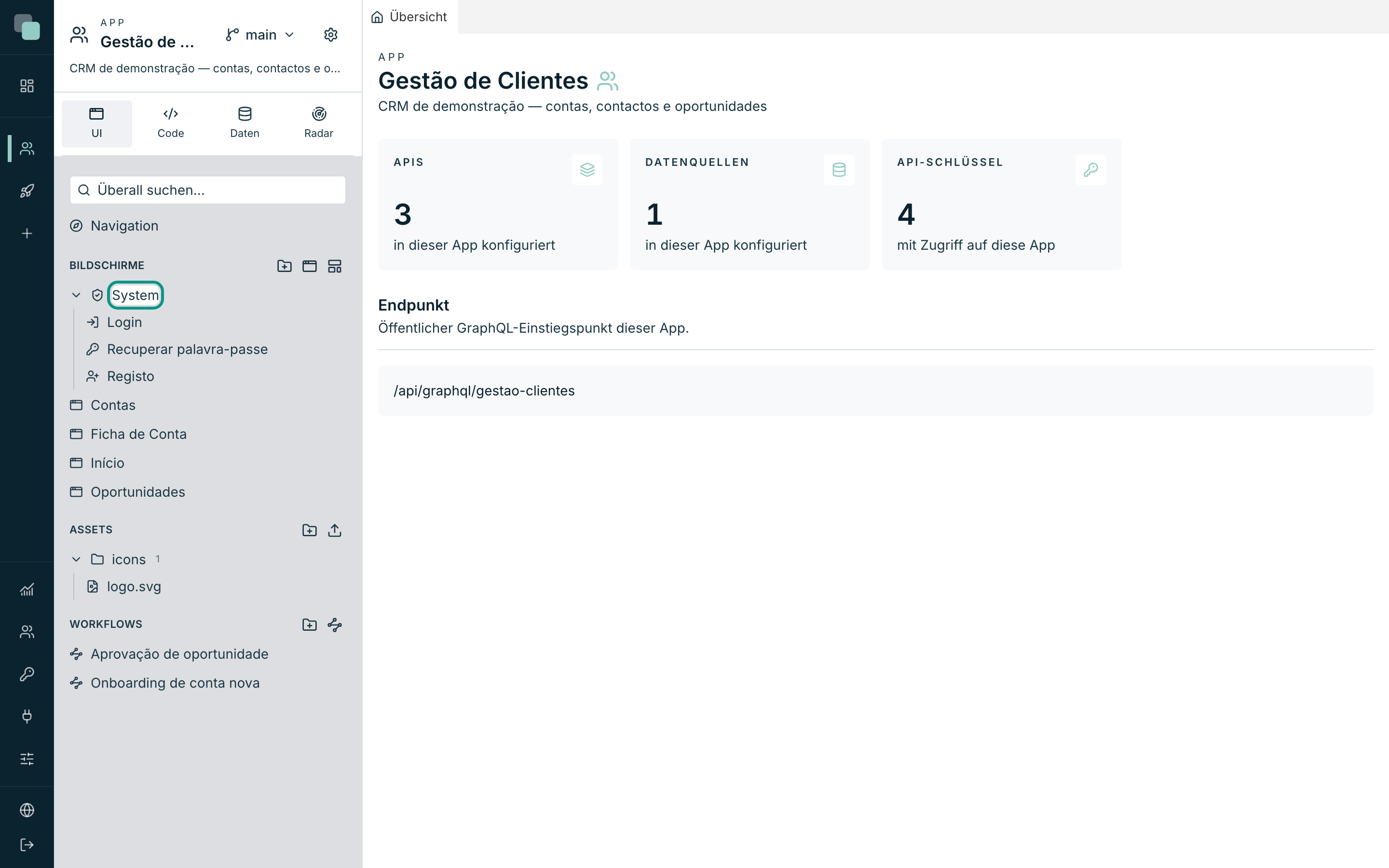
| Die Systembildschirme Login, Passwort wiederherstellen und Registrierung, funktionsfähig und bearbeitbar | Minitab UI ▸ Bildschirme ▸ Gruppe System |
| Die eigenen Einstellungen: Authentifizierung, Theme, Übersetzungen, Benutzer der App, Berechtigungen, … | Zahnrad Einstellungen der App |
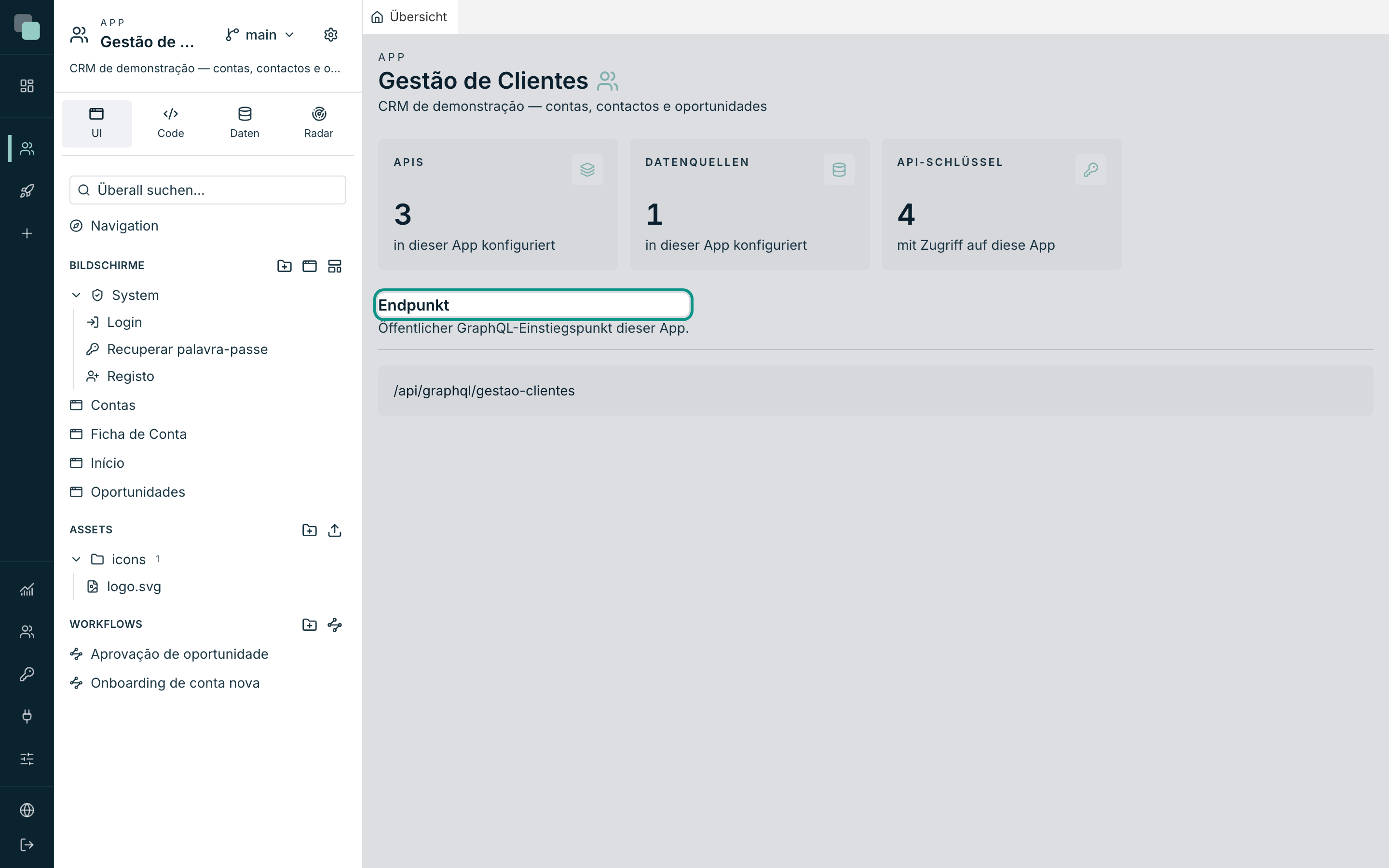
Der Rest ist noch unberührt, und die Bäume sagen es deutlich: Noch keine Bildschirme — erstellen Sie den ersten über den Button oben., Keine APIs., Keine Skripte., Keine Datenquellen. Genau diese Leere wird der Leitfaden Ein CRM von Grund auf Stück für Stück füllen.
Tipp
Öffnen Sie /app/gestao-clientes gleich in einem Tab des Browsers und
lassen Sie ihn dort: Das ist der schnellste Weg, jede Ihrer Änderungen
lebendig werden zu sehen — er zeigt immer Ihre Arbeitsversion, ohne dass
Sie etwas veröffentlichen.
Ein Paket importieren
Wenn die App bereits in einer anderen Installation existiert — gekauft,
geteilt oder aus einer Entwicklungsumgebung gekommen —, erstellt man sie
nicht von Grund auf: Man importiert die dort exportierte Datei
.keplinapp.
Klicken Sie auf Neue App und wechseln Sie zum Tab Paket importieren.
Füllen Sie aus:
Feld Was es ist Paket Pflicht. Klicken Sie auf die gestrichelte Fläche (Klicken, um die .keplinapp-Datei zu wählen) und wählen Sie die Datei. Slug (optional) Nur nötig, wenn es in der Installation bereits eine App mit dem ursprünglichen Slug des Pakets gibt — leer behält den ursprünglichen. Passphrase (falls zutreffend) Nur für Pakete, die mit den Geheimnissen exportiert wurden — es ist die beim Export festgelegte Passphrase. Klicken Sie auf Importieren (zeigt Wird importiert…).
Am Ende erscheint die Bestätigung mit dem Namen der importierten App und Sie landen in deren Arbeitsbereich.
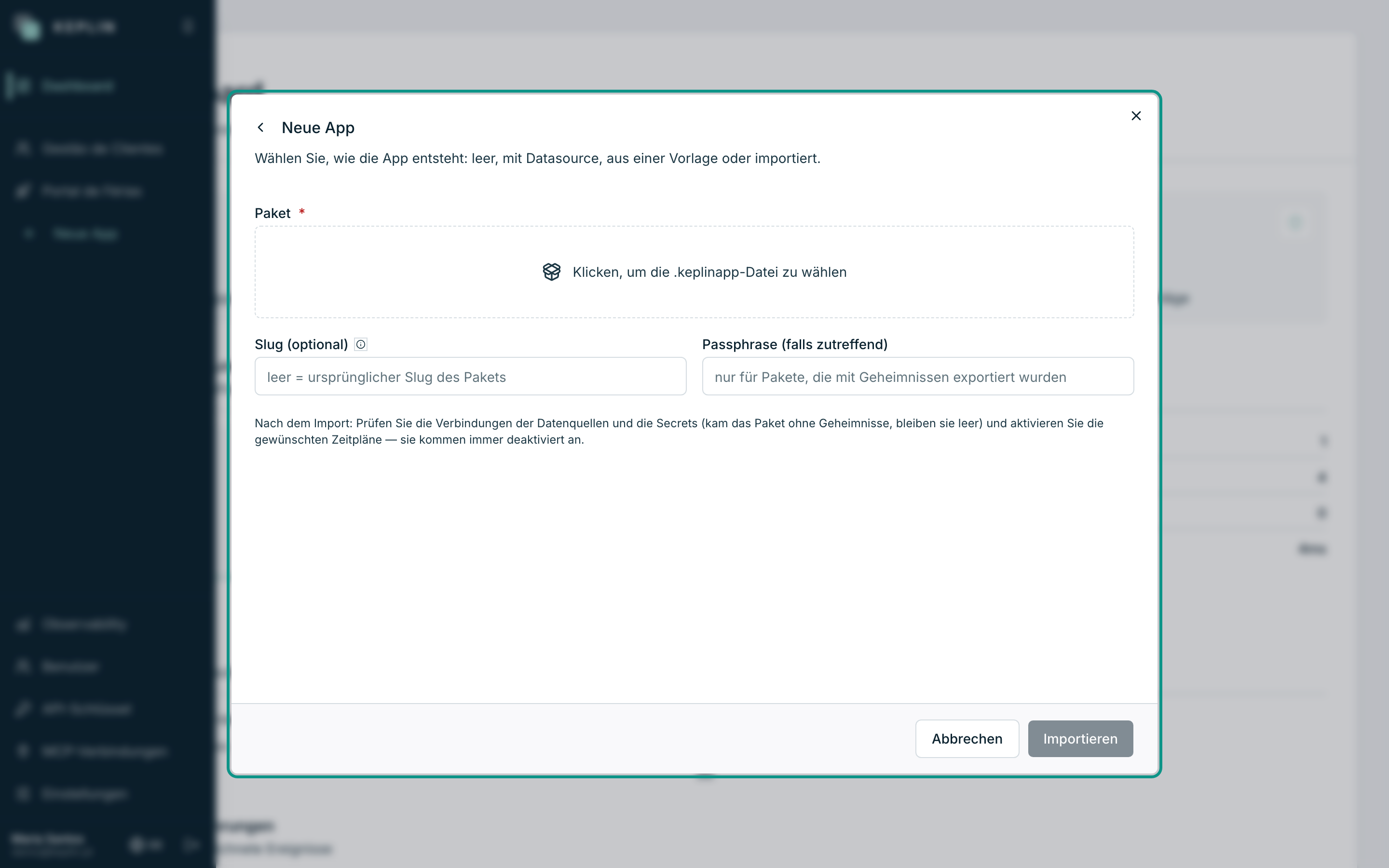
Nach dem Import gehören drei Prüfungen zur Arbeit dazu — die App kommt vollständig an, aber die Welt um sie herum hat sich geändert:
- Datenquellen — prüfen Sie die Verbindungen: Die Adressen und Zugangsdaten der alten Installation gelten hier vielleicht nicht.
- Secrets — wenn das Paket ohne Geheimnisse (oder ohne die richtige Passphrase) kam, bleiben sie leer; tragen Sie sie von Hand wieder ein.
- Zeitpläne — sie kommen immer deaktiviert an, mit Absicht. Aktivieren Sie einen nach dem anderen, wenn Sie sicher sind, dass die App bereit ist, allein zu laufen.
Achtung
Ohne die Passphrase sind die Geheimnisse eines mit ihnen exportierten Pakets unwiederbringlich — nicht einmal Keplin bekommt sie auf. Wenn Sie sie nicht haben, importieren Sie trotzdem und füllen Sie die Secrets neu aus.
Warum sehe ich nicht…?
Warum sehe ich den Button Neue App nicht? Ihr Konto ist ein Developer. Den Button gibt es nur für Administratoren — und ein Button, der immer einen Fehler gäbe, würde Ihnen nicht fehlen.
Ich habe die App erstellt, aber ein Kollege sieht sie nicht. Developer-Konten sehen nur die Apps, die ihnen zugewiesen sind. Weisen Sie sie ihm unter Benutzer ▸ Konto des Kollegen ▸ Apps, auf die er Zugriff hat zu.
Kann ich den Namen später ändern? Ja — in den Einstellungen der App ▸ Allgemein lässt sich die Identifikation (Name, Symbol, Beschreibung) jederzeit bearbeiten. Der Slug dagegen bleibt: Er ist die Identität der App in den Adressen.