Prozesse entwerfen
Der Canvas der Workflows — einen Prozess erstellen, den Datensatz wählen, um den es geht, Schritte ziehen, Variablen deklarieren und die Warnungen des Entwurfs lesen.
Ein Workflow ist ein Geschäftsprozess, entworfen auf einer Leinwand: Schritte, verbunden durch Pfeile, Entscheidungen, die Wege öffnen, Wartezustände, die Wochen dauern können, und Aufgaben, die Personen zugewiesen sind. Es ist das richtige Bauteil für alles, was Zustände und Menschen dazwischen hat — die Genehmigung einer Ausgabe, der Abschluss einer Verkaufschance, das Onboarding eines neuen Kunden.
Ein Workflow unterscheidet sich in zwei Dingen von einem geplanten Skript:
- Jede Ausführung dreht sich um EINEN Datensatz. Das ist nicht optional: Jede Ausführung hängt an einer Zeile einer Entität der App — der Verkaufschance 42, dem Konto 17. Diesen Datensatz lesen und schreiben die Schritte.
- Eine Ausführung darf schlafen. Ein Skript läuft in Sekunden; ein Prozess kann drei Wochen darauf warten, dass jemand auf eine Schaltfläche drückt, und nimmt genau dort wieder auf, wo er aufgehört hat.
In diesem Kapitel verwenden wir durchgehend den Prozess Aprovação de oportunidade der App Kundenverwaltung: Verkaufschancen über 25.000 € gehen vor dem Abschluss durch die Geschäftsleitung; darunter schließen sie von allein.
Wo die Workflows wohnen
Die Workflows gehören zur UI-Seite der App: Öffnen Sie den Minitab UI und gehen Sie im Baum hinunter bis zur Gruppe Workflows, unterhalb der Bildschirme und der Dateien. Jeder Prozess ist eine Zeile; ein Klick auf den Namen öffnet den Entwurf in einem Tab des Arbeitsbereichs.
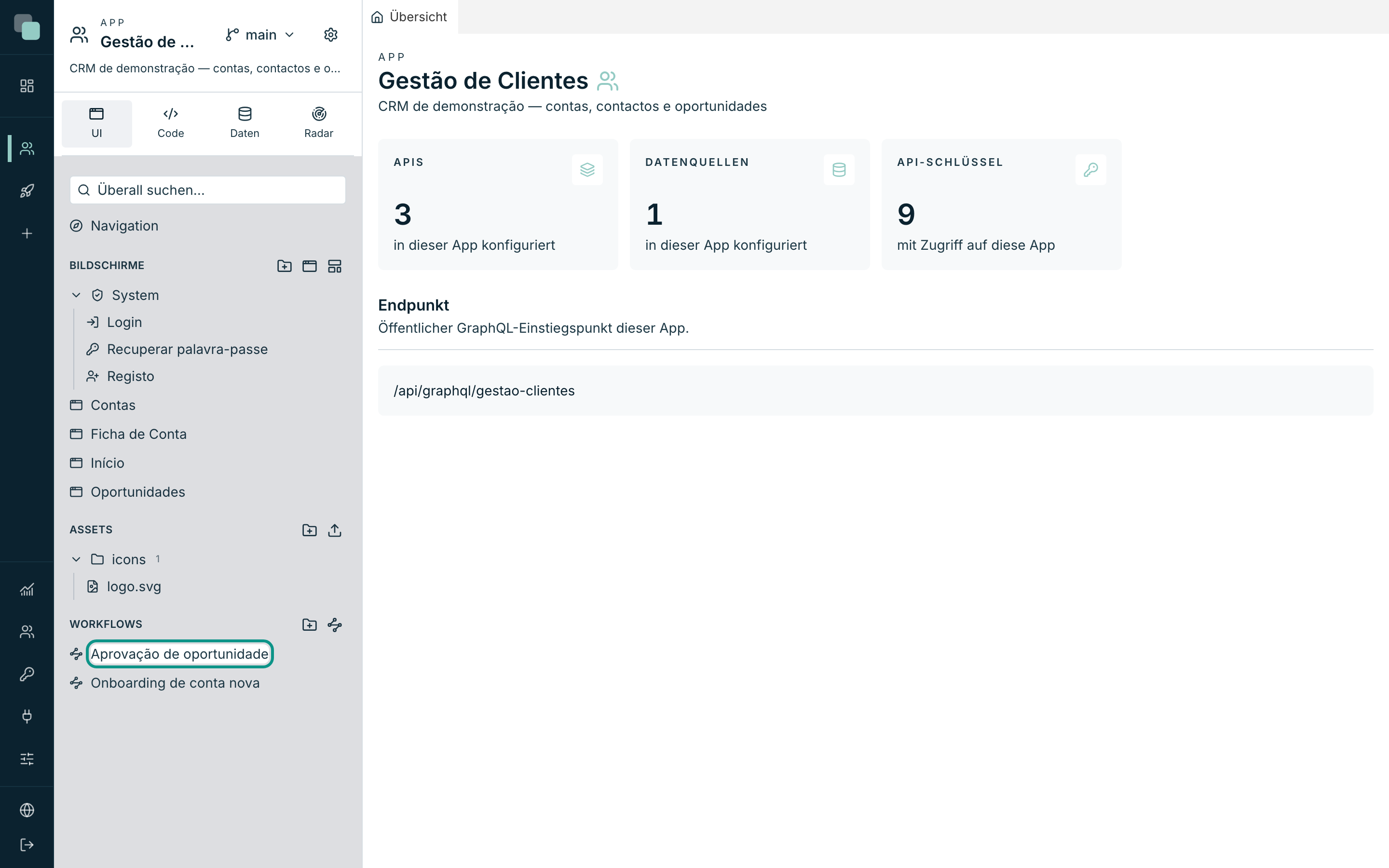
In einer App, die noch keinen hat, zeigt die Gruppe nur „Noch keine Workflows.“.
Einen Workflow erstellen
- Fahren Sie mit der Maus über die Zeile der Gruppe Workflows und klicken Sie auf die Schaltfläche Neuer Workflow (das Knoten-Symbol, rechts vom Ordner-Symbol).
- Füllen Sie den Namen aus — zum Beispiel
Genehmigung einer Ausgabe. Es ist der Name, der im Baum, in der Historie der Ausführungen und in den Listen erscheint, in denen der Prozess ausgewählt wird. - Klicken Sie auf Erstellen.
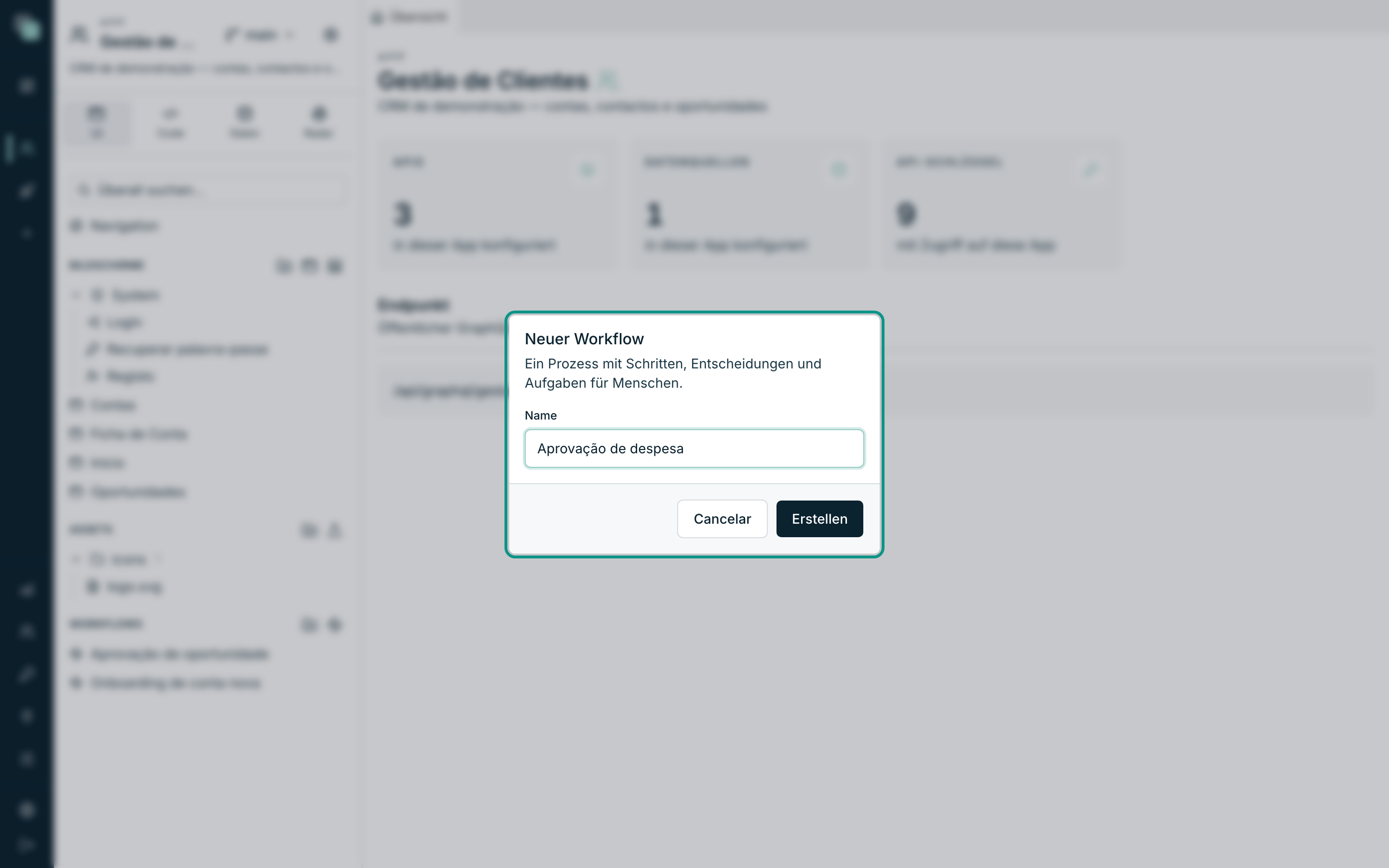
Der Prozess entsteht mit einem Start-Knoten, der bereits auf der Leinwand liegt — ohne ihn gäbe es keinen Anfang —, und der Entwurf öffnet sich sofort.
Tipp
Die Ordner-Schaltfläche daneben erstellt Ordner innerhalb von Workflows.
In einer App mit vielen Prozessen spart es viel Suchzeit, sie nach Bereich zu
gruppieren (comercial/, rh/).
Der Entwurf
Der Tab eines Workflows hat zwei Ansichten, Entwurf und Ausführungen, und der Entwurf teilt sich in drei Spalten:
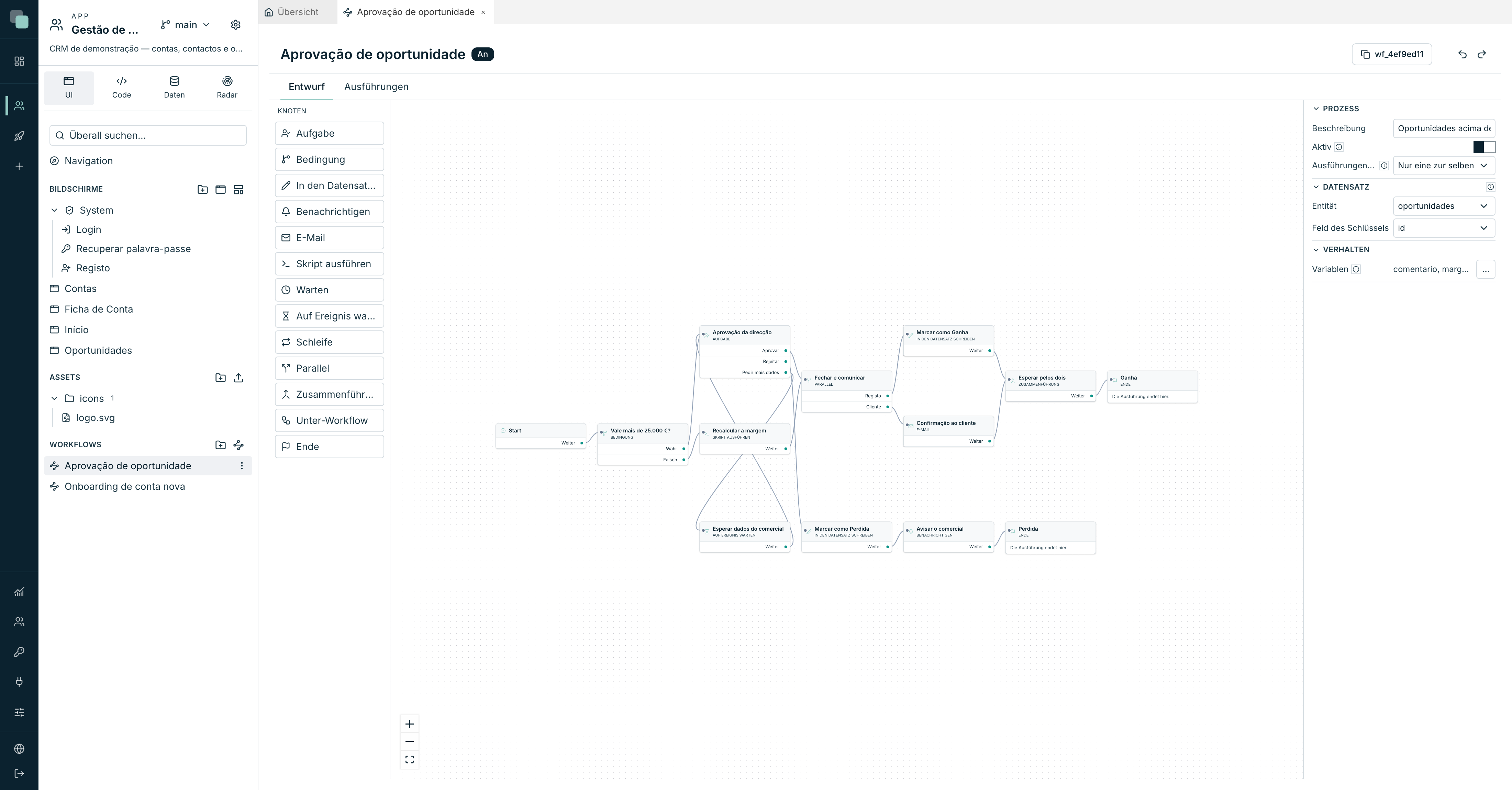
| Zone | Was sie ist |
|---|---|
| Knoten (links) | Die Palette mit den Schritttypen. Man zieht einen auf die Leinwand. |
| Die Leinwand (Mitte) | Der entworfene Prozess. Man zieht sie zum Verschieben und verbindet Ausgang mit Eingang, um Pfeile zu erzeugen. |
| Das rechte Panel | Die Eigenschaften — des Prozesses, wenn nichts ausgewählt ist, des Schritts, wenn etwas ausgewählt ist. |
In der Kopfzeile, rechts vom Namen, stehen die Kennung des Prozesses (ein
Code wie wf_4ef9ed11, den man mit einem Klick kopiert — über sie lässt der
Code den Prozess starten), der Speicherstatus und die Pfeile für
Rückgängig und Wiederholen.
Es gibt keine Schaltfläche zum Speichern: Der Entwurf speichert sich von selbst, einen Augenblick nach jeder Änderung.
Die Palette der Knoten
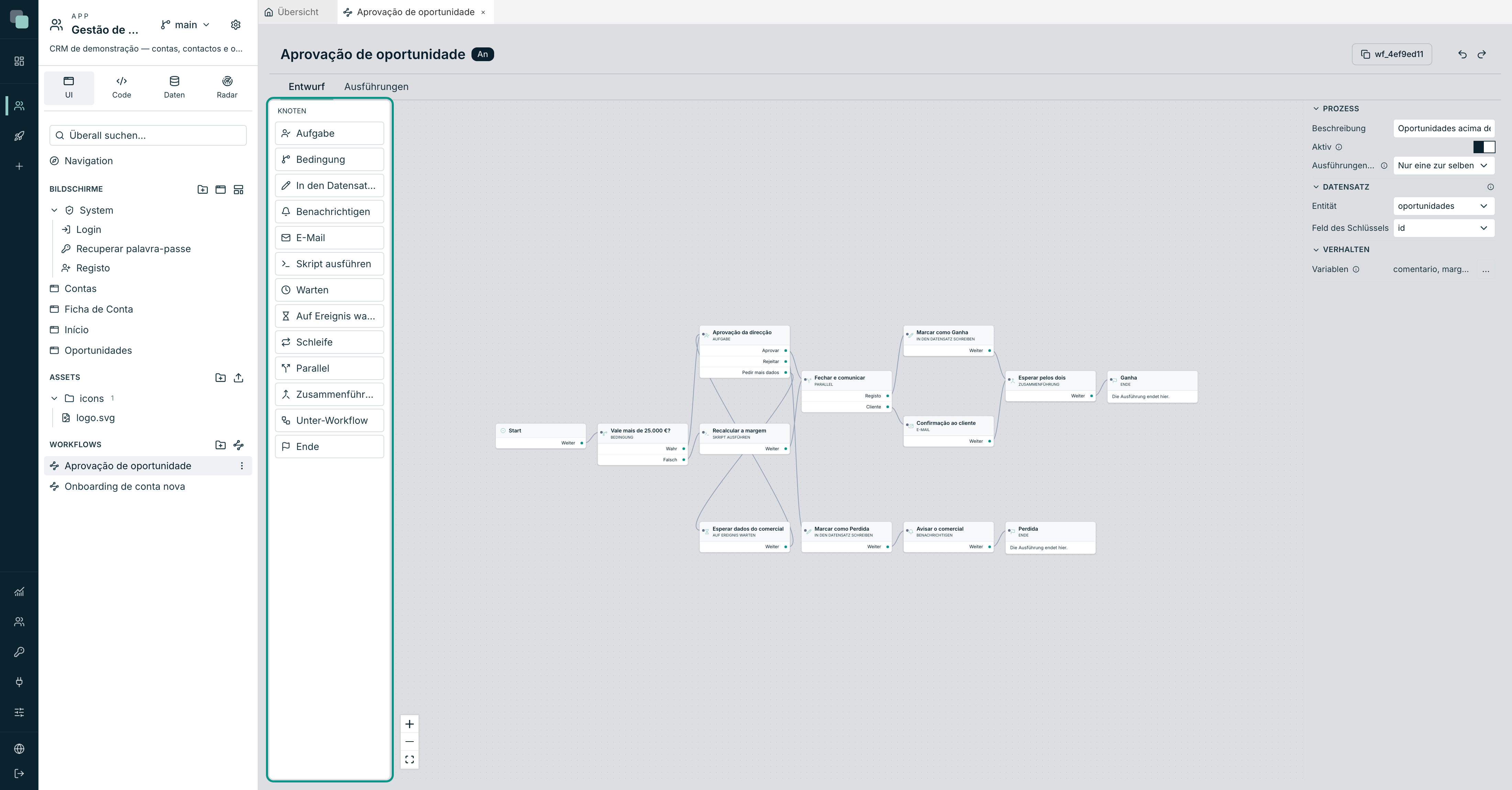
Um einen Schritt hinzuzufügen, ziehen Sie den Typ aus der Palette auf die
Leinwand. Um ihn zu verbinden, ziehen Sie einen Pfeil vom Ausgangspunkt
eines Schritts zum Eingangspunkt des nächsten. Zum Löschen wählen Sie ihn aus
und drücken Delete.
Der Start-Knoten ist die Ausnahme: Es gibt immer genau einen, und er lässt sich nicht löschen.
Jeder Typ ist auf der folgenden Seite beschrieben, Schritte, Entscheidungen und Wartezustände. Die Übersicht:
| Gruppe | Knoten |
|---|---|
| Entscheiden und verzweigen | Bedingung, Parallel, Zusammenführung, Schleife |
| Warten | Warten, Auf Ereignis warten |
| Handeln | In den Datensatz schreiben, Benachrichtigen, E-Mail, Skript ausführen, Unter-Workflow |
| Menschen | Aufgabe |
| Beenden | Ende |
In der Palette sind die Knoten nach Typ gruppiert (Personen, Aktionen, Ablaufsteuerung und Ende); jede Gruppe klappt mit einem Klick auf den Titel ein, das Feld Suchen oben filtert nach Namen, und die Breite wird an der rechten Kante gezogen.
Unter der Kopfzeile liegt die Werkzeugleiste, dieselbe wie bei den Bildschirmen: die Ansichten Entwurf und Ausführungen, Rückgängig und Wiederholen, Knoten duplizieren und Knoten löschen (bei ausgewähltem Knoten) und rechts Einpassen (bringt den ganzen Prozess auf die Zeichenfläche) sowie der Zoom mit der klickbaren Prozentzahl für 100 %.
Die Eigenschaften des Prozesses
Klicken Sie auf eine beliebige leere Stelle der Leinwand, um die Auswahl des Schritts aufzuheben — das rechte Panel zeigt dann die Eigenschaften des Prozesses.
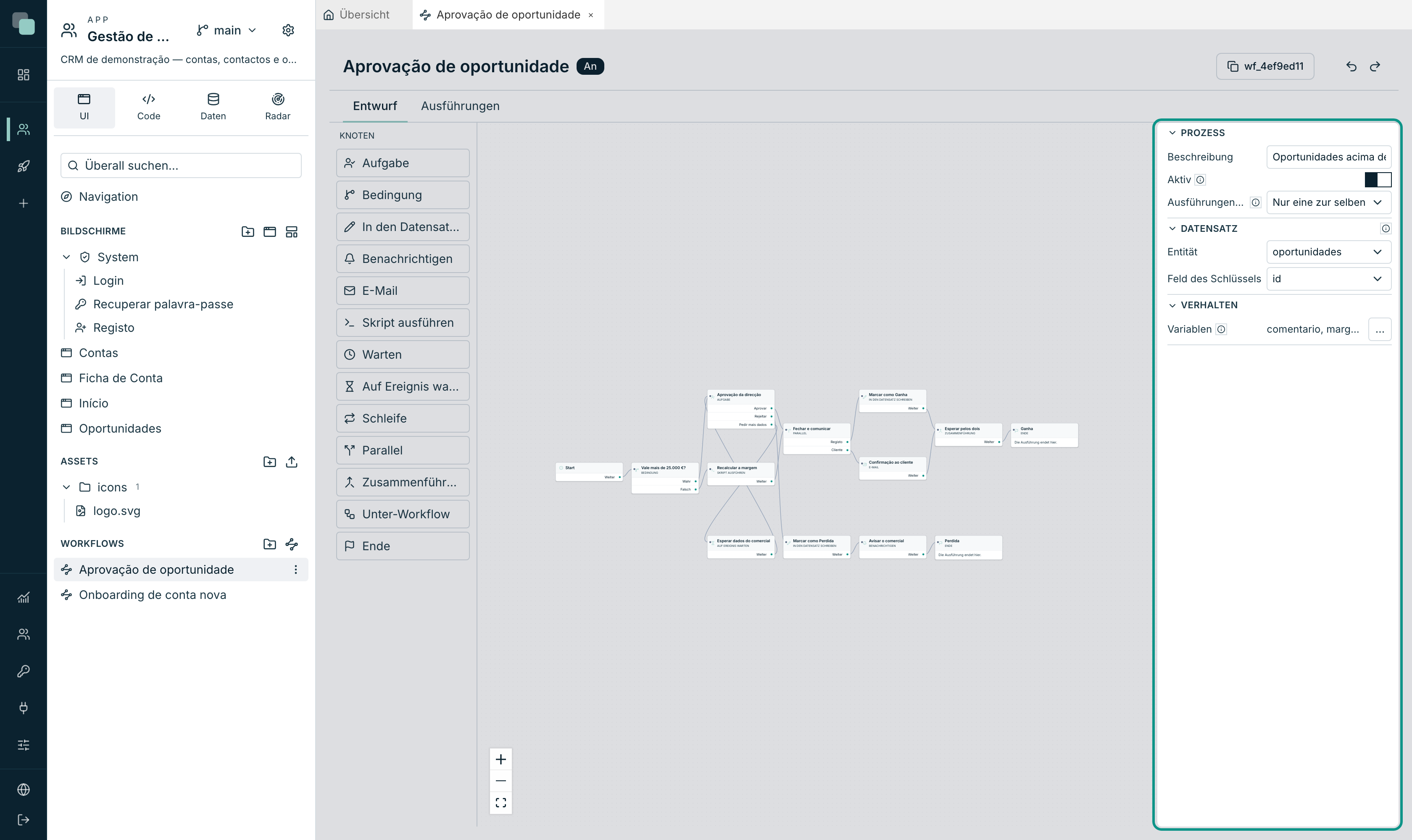
| Feld | Was es tut |
|---|---|
| Beschreibung | „Wofür dieser Prozess da ist.“ Freier Text, nur für die Bauenden. |
| Aktiv | Ausgeschaltet „startet der Prozess durch kein Ereignis — er existiert nur für den Entwurf“. Er lässt sich weiter bearbeiten; er läuft schlicht nicht. |
| Ausführungen auf demselben Datensatz | So viele wie nötig oder Nur eine zur selben Zeit. |
| Entität | Die Entität, um die sich jede Ausführung dreht — eine der Tabellen-APIs der App. |
| Feld des Schlüssels | Das Feld, das den Datensatz identifiziert (normalerweise der Primärschlüssel). |
| Variablen | Siehe den folgenden Abschnitt. |
Zur Nebenläufigkeit: Mit Nur eine zur selben Zeit „startet ein erneutes Auslösen des Ereignisses nichts, solange eine Ausführung lebt“. Genau das will man bei einer Genehmigung — dieselbe Verkaufschance sollte nicht zwei Genehmigungsprozesse gleichzeitig laufen haben. Bei einem Prozess vom Typ „Urlaubsantrag“, bei dem derselbe Mitarbeiter mehrere Anträge haben kann, wählt man So viele wie nötig.
Achtung
Ohne gewählte Entität meldet der Entwurf einen Fehler und der Prozess läuft nicht: „Wählen Sie die Entität — jede Ausführung dreht sich um einen Datensatz.“ Das ist das Erste, was man in einem neuen Prozess festlegt.
Variablen des Prozesses
Die Variablen sind „was die Ausführung mit sich trägt: Kommentare, berechnete Werte, Entscheidungen“. Sie leben, solange die Ausführung lebt, und sind unabhängig vom Datensatz — der Kommentar, den die Geschäftsleitung geschrieben hat, muss nicht in der Tabelle der Verkaufschancen gespeichert werden, damit der Prozess ihn drei Schritte später verwenden kann.
Öffnen Sie sie über die Schaltfläche … in der Zeile Variablen:
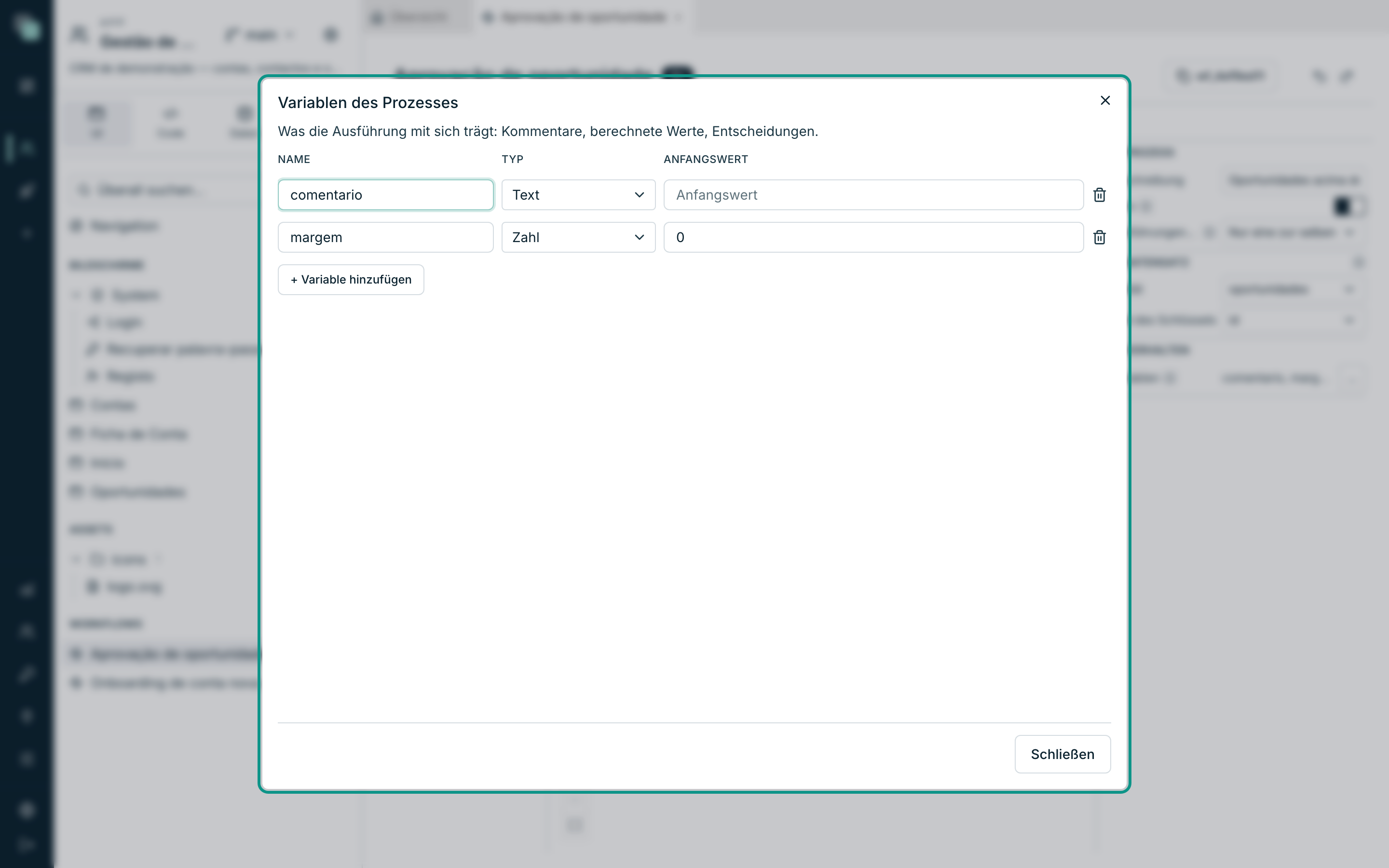
- Klicken Sie auf Variable hinzufügen.
- Geben Sie ihr einen Namen (ohne Leerzeichen — so sprechen die Schritte sie an).
- Wählen Sie den Typ: Text, Zahl, Ja/Nein oder Datum.
- Optional einen Anfangswert.
Von da an kann jeder Schritt, der einen Wert verlangt, ihn aus der Variablen holen, und die Schritte Skript ausführen und Aufgabe können in sie schreiben.
Die Warnungen des Entwurfs
Unterhalb der Leinwand erscheint immer dann eine Leiste, wenn es Probleme gibt — „{n} Fehler, {n} Warnung(en) im Entwurf“. Ein Klick darauf öffnet die Liste; ein Klick auf eine Zeile wählt den betroffenen Schritt aus.
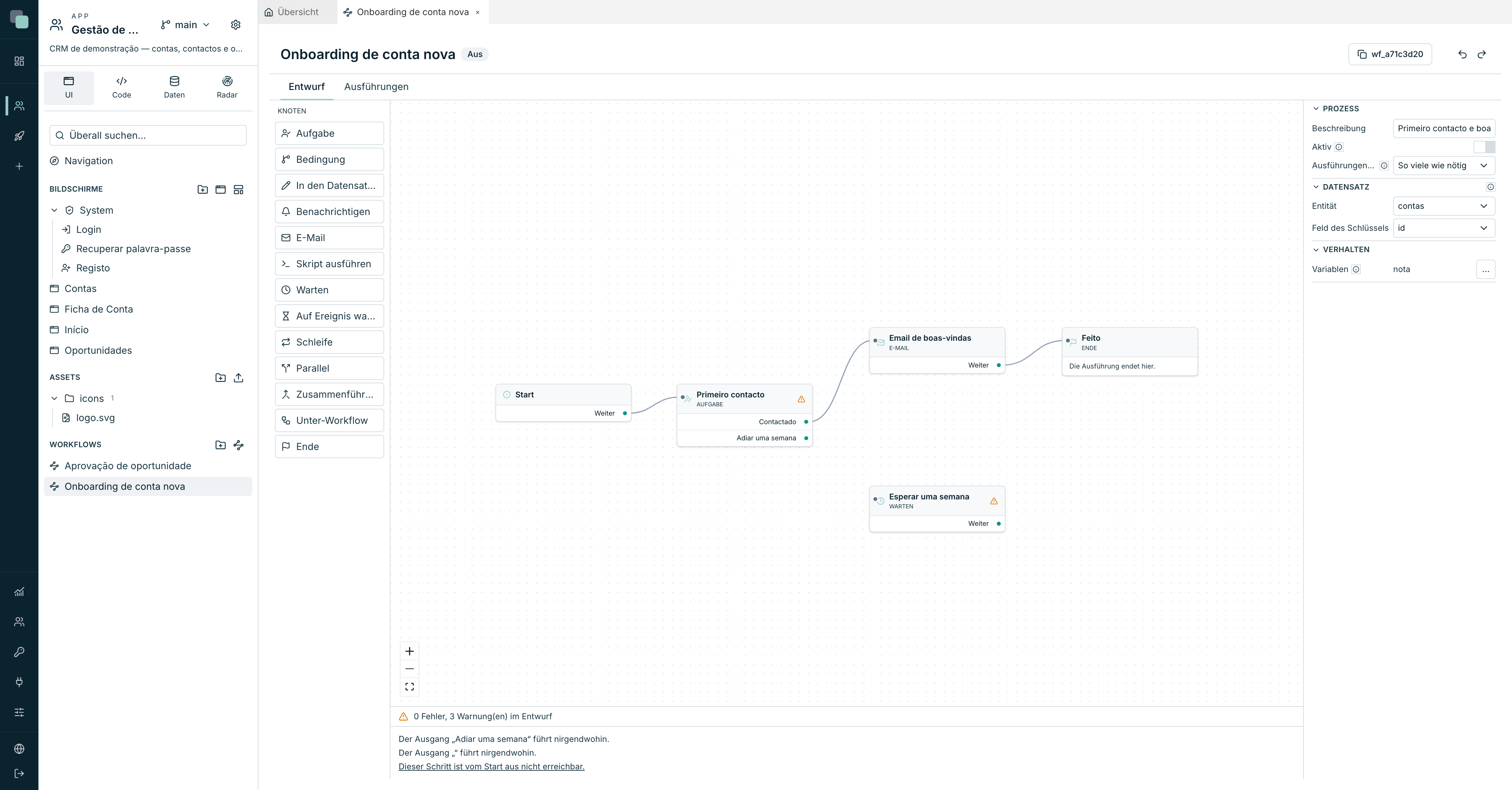
Die häufigsten Probleme:
| Meldung | Was sie bedeutet |
|---|---|
| „Der Prozess hat keinen Startknoten.“ | Fehler. Ohne Start startet nichts. |
| „Wählen Sie die Entität — jede Ausführung dreht sich um einen Datensatz.“ | Fehler. Es fehlt die Entität in den Eigenschaften. |
| „Diese Aufgabe sagt nicht, wem sie zugewiesen wird — die Ausführung wird hier scheitern.“ | Fehler. Eine Aufgabe ohne Empfänger erreicht nie jemanden. |
| „Diese Aufgabe hat keine Entscheidungen: Die Person hätte nichts zum Anklicken.“ | Fehler. Siehe Aufgaben für Menschen. |
| „Es darf nur einen Start geben: Wer den Start auslöst, nennt den Workflow, nicht den Schritt.“ | Fehler. Löschen Sie die überzähligen Starts. |
| „Der Ausgang ‚X‘ führt nirgendwohin.“ | Warnung. Ein Weg ist noch nicht verbunden. |
| „Dieser Schritt ist vom Start aus nicht erreichbar.“ | Warnung. Ein loser Schritt auf der Leinwand. |
| „Der Prozess hat keinen Endknoten.“ | Warnung. |
Hinweis
Die Warnungen verhindern nie das Speichern. Geprüft wird beim Verwenden, nicht beim Schreiben — ein Prozess braucht Tage im Entwurf, und niemand will die Arbeit wegen eines fehlenden Pfeils verlieren. Aber ein Prozess mit Fehlern sollte nicht eingeschaltet werden.
An oder Aus
Das Abzeichen neben dem Namen zeigt An oder Aus. Gesteuert wird es vom Schalter Aktiv in den Eigenschaften, und die Regel ist einfach: ausgeschaltet startet der Prozess durch gar nichts — weder durch eine Schaltfläche eines Bildschirms noch durch ein Skript. Das dient dazu, in Ruhe zu entwerfen und einen Prozess mit Problemen anzuhalten, ohne ihn zu löschen.
Tipp
Einen Prozess auszuschalten bricht die bereits laufenden Ausführungen nicht ab. Die lebenden gehen ihren Weg weiter; was nicht mehr passiert, ist der Start neuer.
Ein App-Benutzer startet einen Prozess oder sendet ihm ein Signal nur für einen Datensatz, den er sehen kann (der Bereich der Rolle entscheidet). Jede Ausführung schreitet jeweils in einem Durchlauf voran: Zwei gleichzeitig abgeschlossene Aufgaben oder ein Timer und ein Signal stellen sich an, statt Schritte zu wiederholen. Startet der Server mitten in einem Schritt neu, wird die Ausführung beim Start des Planers fortgesetzt, und dieser Schritt läuft erneut.
Umbenennen, verschieben und löschen
Im Menü ⋮ der Workflow-Zeile im Baum:
- Umbenennen — ändert den Anzeigenamen. Die Kennung des Prozesses
(
wf_…) ändert sich nicht, deshalb bricht nichts, was ihn aufruft. - Verschieben — in einen anderen Ordner innerhalb von Workflows.
- Löschen — löscht den Entwurf. Die bereits gelaufenen Ausführungen haben dann keinen Prozess mehr, zu dem sie gehören.
Häufige Fragen
Ich habe den Entwurf mit laufenden Ausführungen bearbeitet. Was passiert mit denen, die gerade laufen? Nichts. Jede Ausführung bewahrt die Kopie des Entwurfs auf, mit dem sie gestartet ist — wer mitten in einem Prozess steckt, sieht den Boden nicht wanken. Die neue Fassung gilt für die Ausführungen, die ab dann beginnen.
Kann ich zwei Start-Knoten haben? Nein. Wer den Prozess starten lässt, ist der Bildschirm, das Skript oder der Elternprozess — nicht der Entwurf. Ein zweiter Start ist ein Fehler, der in der Warnleiste angezeigt wird.
Der Prozess ist An, startet aber nicht. Prüfen Sie drei Dinge: ob die Entität gewählt ist; ob die Nebenläufigkeit auf Nur eine zur selben Zeit steht und bereits eine lebende Ausführung zu diesem Datensatz existiert; und ob die auslösende Seite den Prozess wirklich aufruft — siehe Aufgaben für Menschen, Abschnitt „Arten des Starts“.