Der Arbeitsbereich
Eine geführte Tour durch die Plattform — die globale Navigationsleiste, der Baum der App mit den Minitabs, die Einstellungen und die Tabs des Workspace.
Keplin ist auf zwei Ebenen organisiert: eine globale Navigationsleiste links, immer da, und — sobald Sie eine App öffnen — deren Arbeitsbereich: der Baum der App neben einer Zone aus Tabs, in der alles bearbeitet wird. Diese Seite geht beide Ebenen Stück für Stück durch, damit Ihnen nichts zum ersten Mal mitten in einer Aufgabe begegnet.
Die globale Navigationsleiste
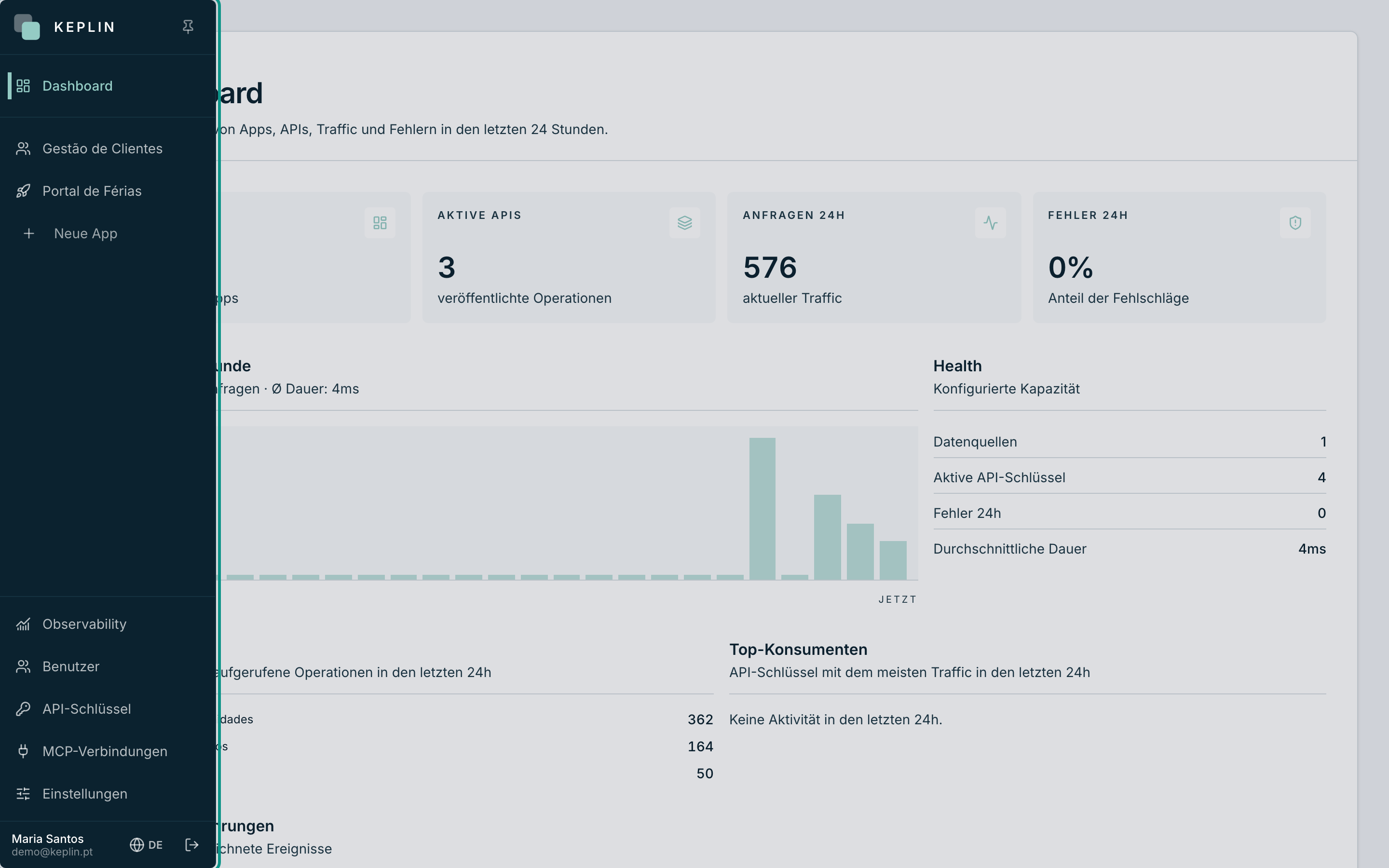
Die schmale Leiste am linken Rand des Bildschirms ist immer da, auf jeder Seite. Standardmäßig zeigt sie nur Symbole und klappt beim Überfahren mit der Maus auf; um sie dauerhaft offen zu halten, klappen Sie sie auf und klicken auf die Nadel oben (Sidebar anheften — derselbe Button löst sie wieder).
Von oben nach unten hat sie vier Zonen:
| Zone | Was sie enthält | Wer sie sieht |
|---|---|---|
| Oben | Dashboard — das Startpanel: Zustand der Apps, Traffic und Fehler der letzten 24 Stunden. | Alle |
| Mitte | Ihre Apps, eine pro Zeile, und der Button Neue App. Es ist die einzige Zone, die scrollt — sie wächst mit der Installation. | Die zugewiesenen Apps; Neue App nur Administratoren |
| Administration | Observability (alle), Benutzer, API-Schlüssel, MCP-Verbindungen (alle) und Einstellungen der Plattform. | Siehe Spalte |
| Unten | Ihr Name und Ihre E-Mail, der Button Sprache und der Button Abmelden. | Alle |
Hinweis
Die Liste der Apps in der Mitte ist kein Favoritenmenü — sie ist die Gesamtheit dessen, was Ihr Konto anfassen darf. Eine App, die Ihnen nicht zugewiesen ist, erscheint hier nicht und öffnet sich auch nicht per Link.
Eine App öffnen
Klicken Sie in der globalen Leiste auf eine App, um deren Arbeitsbereich zu betreten. Der Bildschirm teilt sich in zwei Teile: den Baum der App links und die Zone der Tabs rechts.
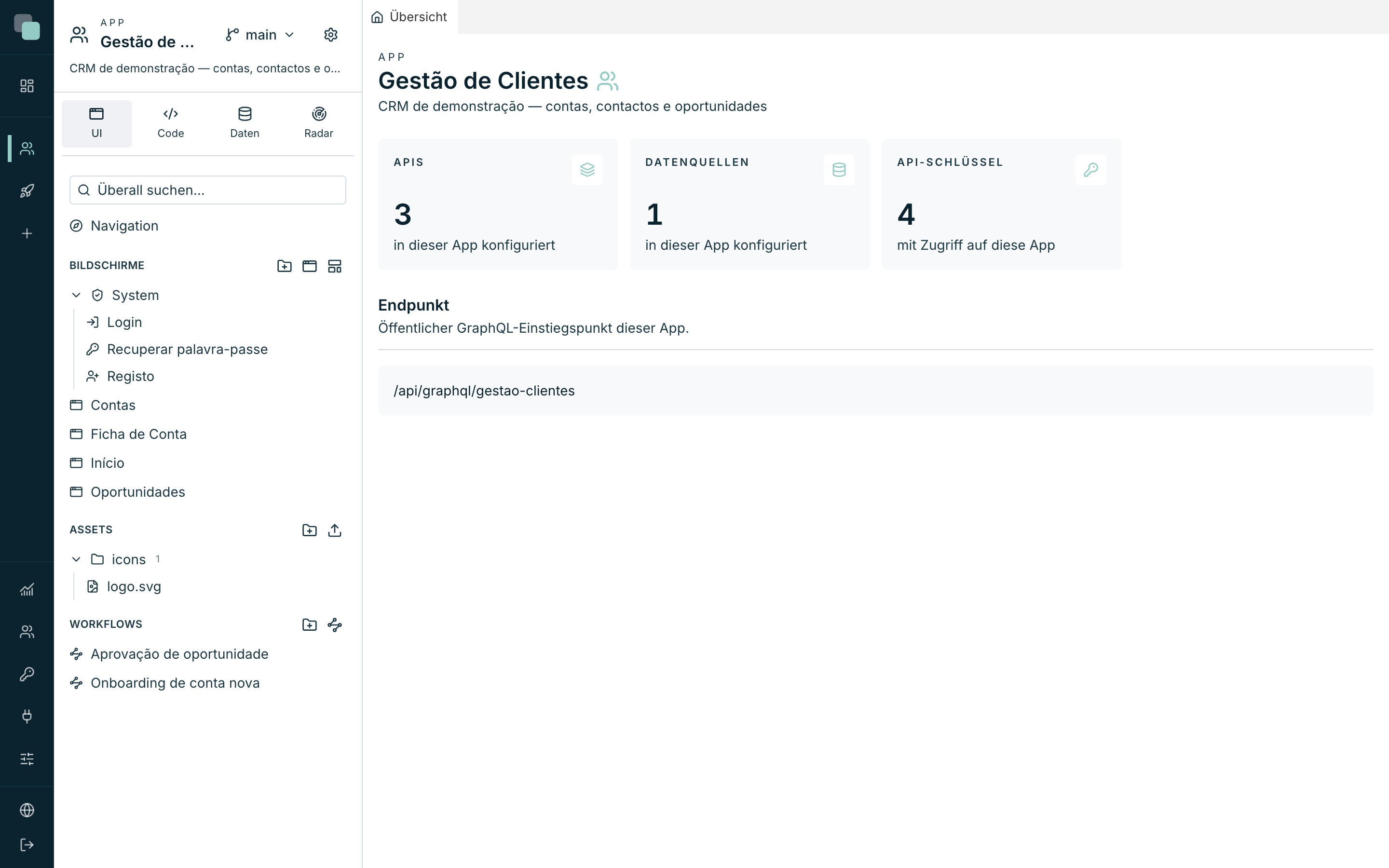
Oben im Baum steht die Kopfzeile der App:
- Das Wort App, das Symbol und der Name der App.
- Das Menü Versionen — es zeigt Ihre Arbeitsversion (in einer neuen App die main) und erlaubt, die Version zu wechseln, eine neue zu erstellen oder die Historie zu öffnen. Es steht in der Kopfzeile, weil ein Versionswechsel ändert, was ALLE offenen Tabs zeigen.
- Das Zahnrad Einstellungen der App — es öffnet das Panel der Einstellungen (siehe unten).
- Die Beschreibung der App, in einer Zeile; klicken Sie darauf, um sie auf- und wieder einzuklappen.
Der Baum der App und die Minitabs
Direkt unter der Kopfzeile lebt die Leiste der Minitabs: vier Buttons, die den Inhalt des Baums wechseln. Das ist die Ordnung für alles, was eine App hat:
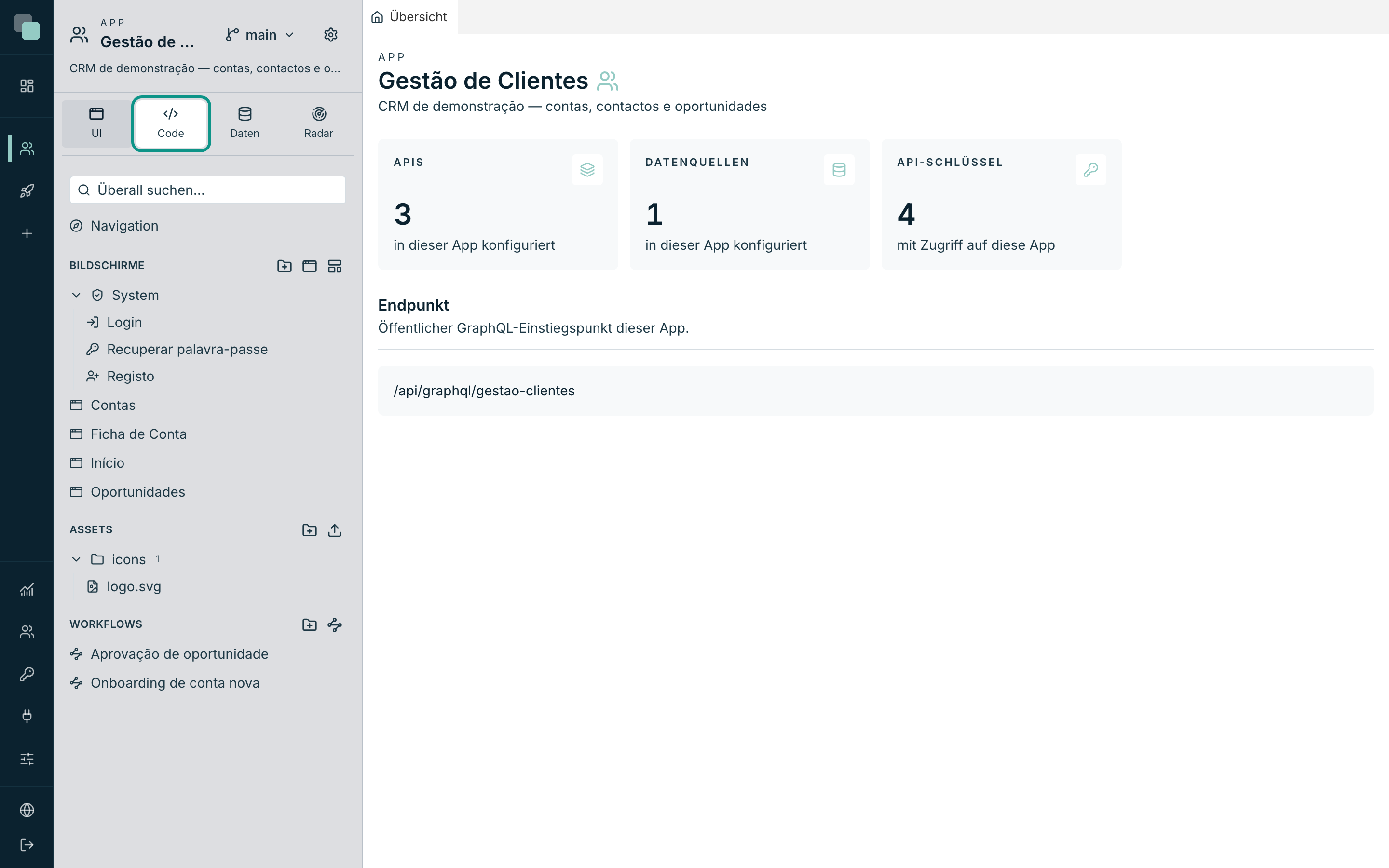
| Minitab | Was er enthält |
|---|---|
| UI | Die Navigation (das Menü der App), die Bildschirme — einschließlich der Gruppe System mit Login, Passwort wiederherstellen und Registrierung —, die Assets und die Workflows. |
| Code | Die APIs und die Skripte, beide in Ordnern organisierbar; die Widgets (die aus System und Ihre eigenen); und die Gruppe App mit den Secrets. |
| Daten | Die Datenquellen — jede klappt zu ihren Tabellen, Ansichten und Objekten auf, dazu das Modell — und die Berichte. |
| Radar | Die Gesundheit der App von innen gesehen: Aufrufe der APIs, Ausführungen von Skripten, Sitzungen der Benutzer und Probleme. |
Gewohnheiten, die sich vom ersten Tag an lohnen:
- Erst suchen. Jeder Minitab hat oben sein Feld Überall suchen… — es filtert den ganzen Baum und behält dabei die Struktur der Ordner bei.
- Jeder Abschnitt erstellt an Ort und Stelle. Die Buttons zum Erstellen leben in der Kopfzeile jedes Abschnitts (zum Beispiel Neuer Bildschirm und Neues Layout bei den Bildschirmen, Neue API bei den APIs, Neues Skript bei den Skripten, Neue Datenquelle bei den Datenquellen) — sie erscheinen beim Überfahren mit der Maus.
- Ordnen Sie mit Ordnern. Neuer Ordner gibt es in den Abschnitten, die wachsen; ziehen Sie Einträge und Ordner, um sie zu verschieben. Einen Ordner zu löschen löscht nicht den Inhalt — der rückt eine Ebene nach oben.
- Die Breite gehört Ihnen. Ziehen Sie am rechten Rand des Baums, um ihn in der Größe zu ändern; die Plattform merkt es sich.
- Doppelklick benennt um. Bei den meisten Einträgen des Baums öffnet ein Doppelklick auf den Namen die Bearbeitung direkt in der Zeile — Enter speichert, Escape bricht ab.
Tipp
Ein Eintrag mit einem Schloss ist Ausgecheckt von jemandem: Diese Person hat ihn zum Bearbeiten reserviert. Das Menü ⋮ jedes Eintrags hat das Checkout — für mich sperren und das Checkin — freigeben.
Die Einstellungen der App
Das Zahnrad der Kopfzeile tauscht den Baum gegen einen Baum der Einstellungen, in Gruppen organisiert — jeder Klick öffnet das Panel des richtigen Abschnitts in einem Tab:
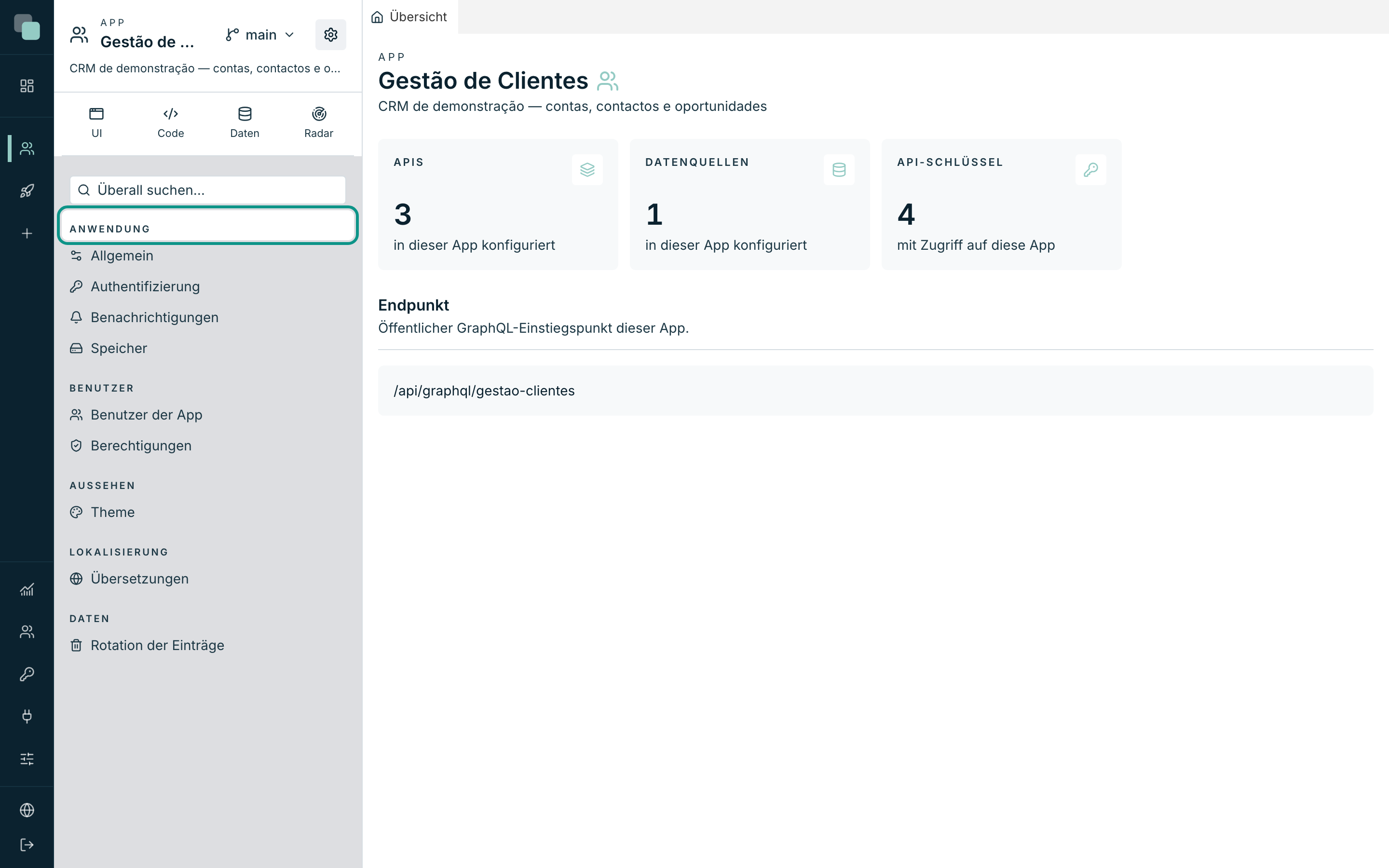
| Gruppe | Abschnitte |
|---|---|
| Anwendung | Allgemein (Identifikation, Veröffentlichung, Exportieren, Löschen), Authentifizierung, Benachrichtigungen, Speicher |
| Benutzer | Benutzer der App, Berechtigungen |
| Aussehen | Theme |
| Lokalisierung | Übersetzungen |
| Daten | Rotation der Einträge |
Um zum normalen Baum zurückzukehren, klicken Sie auf einen beliebigen Minitab (UI, Code, Daten oder Radar).
Die Tabs des Workspace
Die Zone rechts funktioniert wie ein professioneller Editor: Jede Sache, die Sie im Baum öffnen — ein Bildschirm, eine API, ein Skript, eine Tabelle — wird zu einem Tab, und die Tabs sammeln sich an, statt sich gegenseitig zu ersetzen.
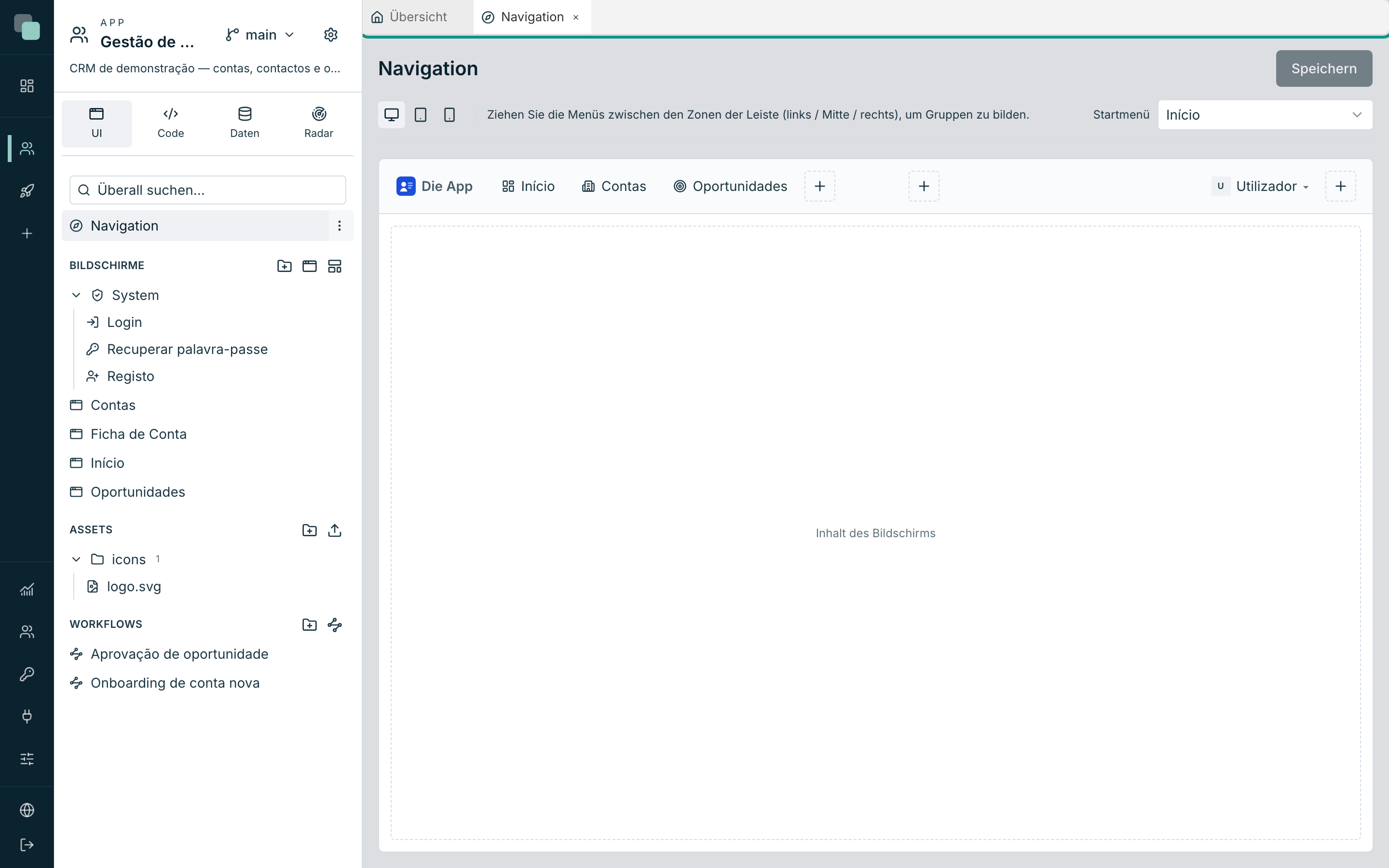
Das Wesentliche:
- Die Übersicht ist der Tab des Hauses: Name und Beschreibung der App, Zählungen (APIs, Datenquellen, API-Schlüssel) und der GraphQL-Endpunkt. Solange sie der einzige Tab ist, lässt sie sich nicht schließen; mit weiteren offenen Tabs schließt sie wie jeder andere.
- Klicken Sie auf einen Eintrag des Baums, um ihn zu öffnen; ist er bereits offen, kommt sein Tab nach vorn.
- Ziehen Sie Tabs, um sie neu zu ordnen — sie am Rand der Arbeitszone loszulassen teilt den Platz und stellt zwei Editoren nebeneinander (zum Beispiel einen Bildschirm und die API, die ihn speist).
- Die Anordnung der Tabs bleibt pro App erhalten: Sie schließen den Browser, kommen zurück, und es ist so, wie Sie es verlassen haben.
- Einen Tab mit ungespeicherten Änderungen zu schließen öffnet den Hinweis Ungespeicherte Änderungen — wählen Sie Trotzdem schließen, um zu verwerfen, oder Abbrechen, um zurückzugehen und zu speichern.
Ein Rechtsklick auf einen Tab öffnet sein Menü: Schließen, Andere schließen, Rechts schließen, Links schließen, Gespeicherte schließen (die ohne ungespeicherte Änderungen) und Alle schließen, gezählt in der Leiste dieses Tabs; und Alle Tabs schließen, für den ganzen Arbeitsbereich, geteilt oder nicht. Enthält der Stapel ungespeicherte Tabs, wird nur einmal gefragt, mit ihrer Liste.
Achtung
Trotzdem schließen verwirft wirklich: Die ungespeicherten Änderungen dieses Tabs gehen verloren. Im Zweifel Abbrechen und zuerst speichern.
Wenn ein Tab fehlschlägt
Kann ein Tab nicht angezeigt werden (etwa ein Bildschirm mit einem Dokument, das der Editor nicht erwartet hat), erscheint der Fehler in diesem Tab, mit der Meldung und den Technischen Details. Der restliche Arbeitsbereich funktioniert weiter.
Erneut versuchen zeigt den Tab erneut an, nachdem Sie behoben haben, worauf der Fehler hinweist; Tab schließen schließt ihn; Details kopieren legt die vollständige Meldung in die Zwischenablage. Ein fehlgeschlagener Tab öffnet sich beim nächsten Betreten der App nicht von selbst: Öffnen Sie ihn über den Baum erneut, wann immer Sie möchten.
Schlägt der ganze Arbeitsbereich fehl, zeigt die Seite den Fehler mit Anordnung zurücksetzen, das alle gespeicherten Tabs dieser App schließt und sie nur mit der Übersicht wieder öffnet. Nichts Gespeichertes geht verloren.
Warum sehe ich nicht…?
Ich habe die Version gewechselt und alle Tabs haben neu geladen. Das ist das richtige Verhalten: Die Arbeitsversion ändert, was alle Tabs zeigen, deshalb holen sich alle den Inhalt der neuen Version.
Der Baum zeigt eine API nicht, die ein Kollege gerade erstellt hat. Wechseln Sie den Minitab (oder kehren Sie zum selben zurück) — der Baum holt sich die Daten bei jedem Wechsel neu. Die Arbeit der anderen erscheint, ohne den Browser neu zu laden.
Auf dem Handy sehe ich den Baum nicht. Auf kleinen Bildschirmen weicht der Baum einer vereinfachten Navigation mit den wichtigsten Abschnitten. Der vollständige Arbeitsbereich wurde für Arbeitsbildschirme entworfen.