Wie die Versionierung funktioniert
Was eine Version einer App ist, wie man sie erstellt, was sie mitnimmt, wie man die Version wechselt und wie man sie löscht.
Jede App in Keplin hat Versionen. Eine Version ist eine lebende Kopie der App — mit ihrem Entwurf (Bildschirme, Modell, APIs, Skripte, Berichte, Workflows, Einstellungen) und mit ihren Daten —, in der man arbeiten kann, ohne die anderen anzufassen. Das ist es, was es erlaubt, die Funktionalität des nächsten Quartals vorzubereiten, ohne an dem zu rühren, was in Produktion ist.
Eine App entsteht mit nur einer Version, genannt main, und die meisten Apps leben damit sehr gut. Versionen kommen dann auf, wenn Arbeit getrennt werden muss: ein großer Umbau, ein Experiment, das vielleicht nichts wird, oder zwei Personen, die gleichzeitig an verschiedenen Bereichen arbeiten.
Wo die Versionen sind
Öffnen Sie eine App in der Seitenleiste. Oben in der Leiste der App, rechts vom
Namen, steht die Schaltfläche für die Versionen — sie zeigt immer die Version,
in der Sie arbeiten: main.
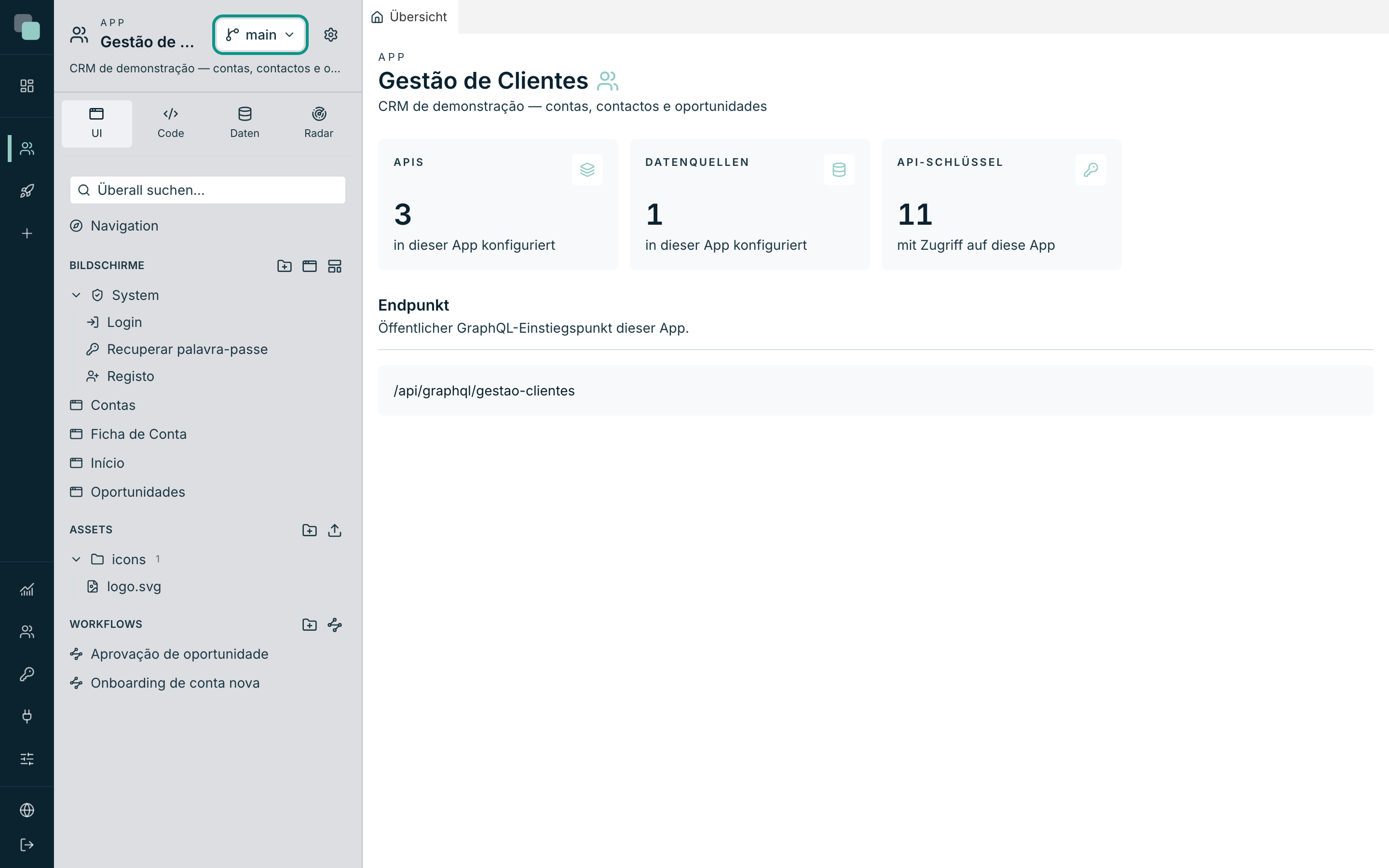
Klicken Sie darauf, um das Menü Versionen zu öffnen:
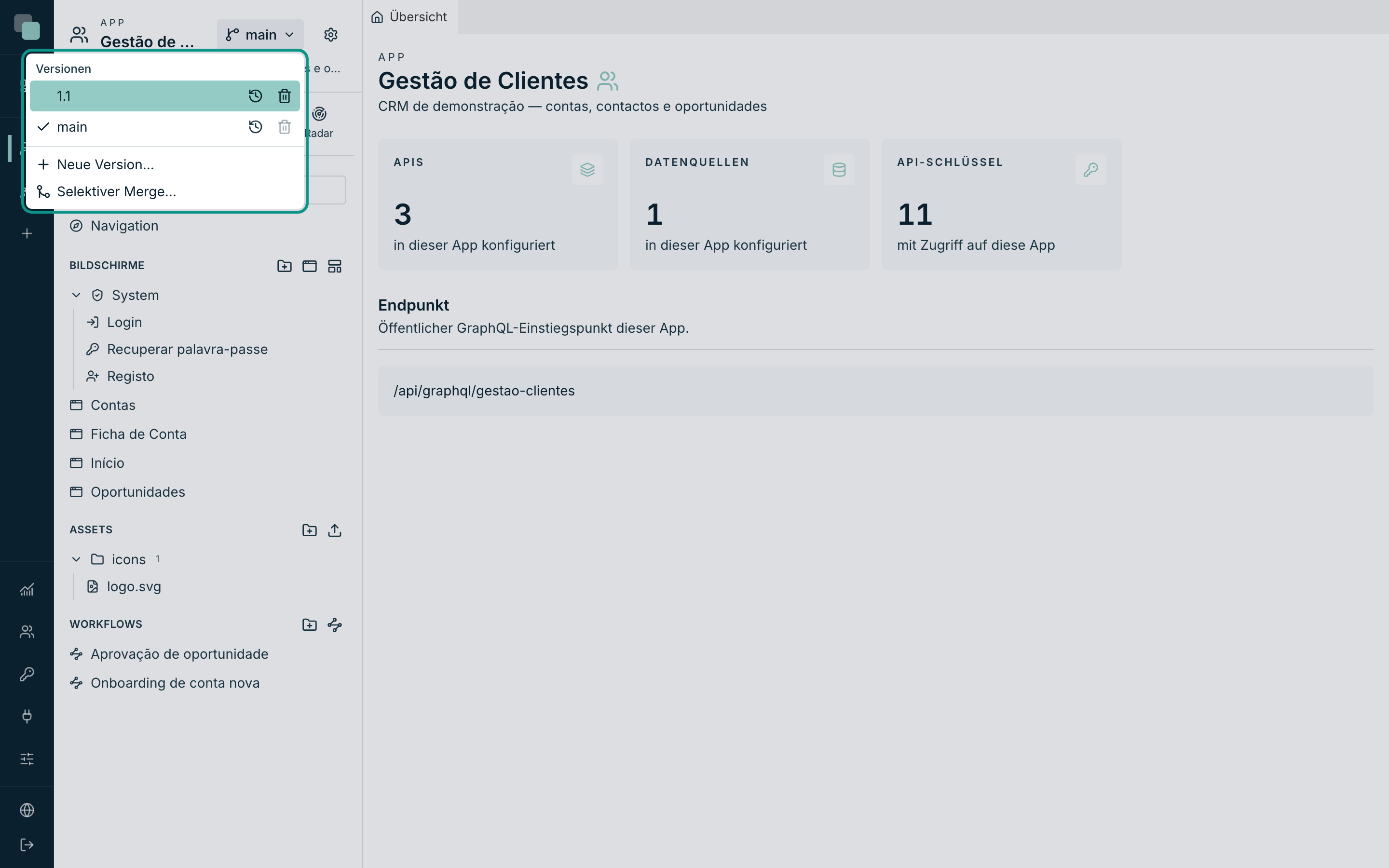
Das Menü enthält, in dieser Reihenfolge:
| Zone | Was sie ist |
|---|---|
| Versionen | Die Liste der Versionen der App. Die Version, in der Sie sind, hat links einen Haken. |
| Symbole jeder Zeile | Rechts von jeder Version: Die Uhr öffnet deren Historie, der Papierkorb löscht sie. |
| Neue Version… | Erstellt eine Version ausgehend von einer anderen. |
| Selektiver Merge… | Bringt Elemente einer Version in die, in der Sie sind (siehe die Seite „Historie und Merge“). |
Hinweis
In einer App, die nie gespeichert wurde, sagt das Menü „Diese App hat noch keine Historie.“ — die erste Version entsteht mit dem ersten Speichern. Speichern Sie irgendetwas (einen Bildschirm, das Theme, eine Einstellung) und die Version main existiert.
Eine Version erstellen
- Öffnen Sie das Menü Versionen in der Kopfzeile der App.
- Klicken Sie auf Neue Version….
- Es öffnet sich das Fenster Neue Version, mit der Erklärung: „Erstellt einen Zweig ausgehend von der Ursprungsversion, mit kopierten Daten. Die neue Version wird von keinem Host ausgeliefert, bis ihr einer zugewiesen wird.“
- Schreiben Sie den Namen. Erlaubt sind Buchstaben, Zahlen, Punkt,
Bindestrich und Unterstrich — zum Beispiel
1.1,2026-q1oderexperiencia-checkout. - Wählen Sie Ausgehend von — die Ursprungsversion. Standardmäßig ist es die, in der Sie sind, was fast immer das Gewünschte ist.
- Klicken Sie auf Version erstellen.
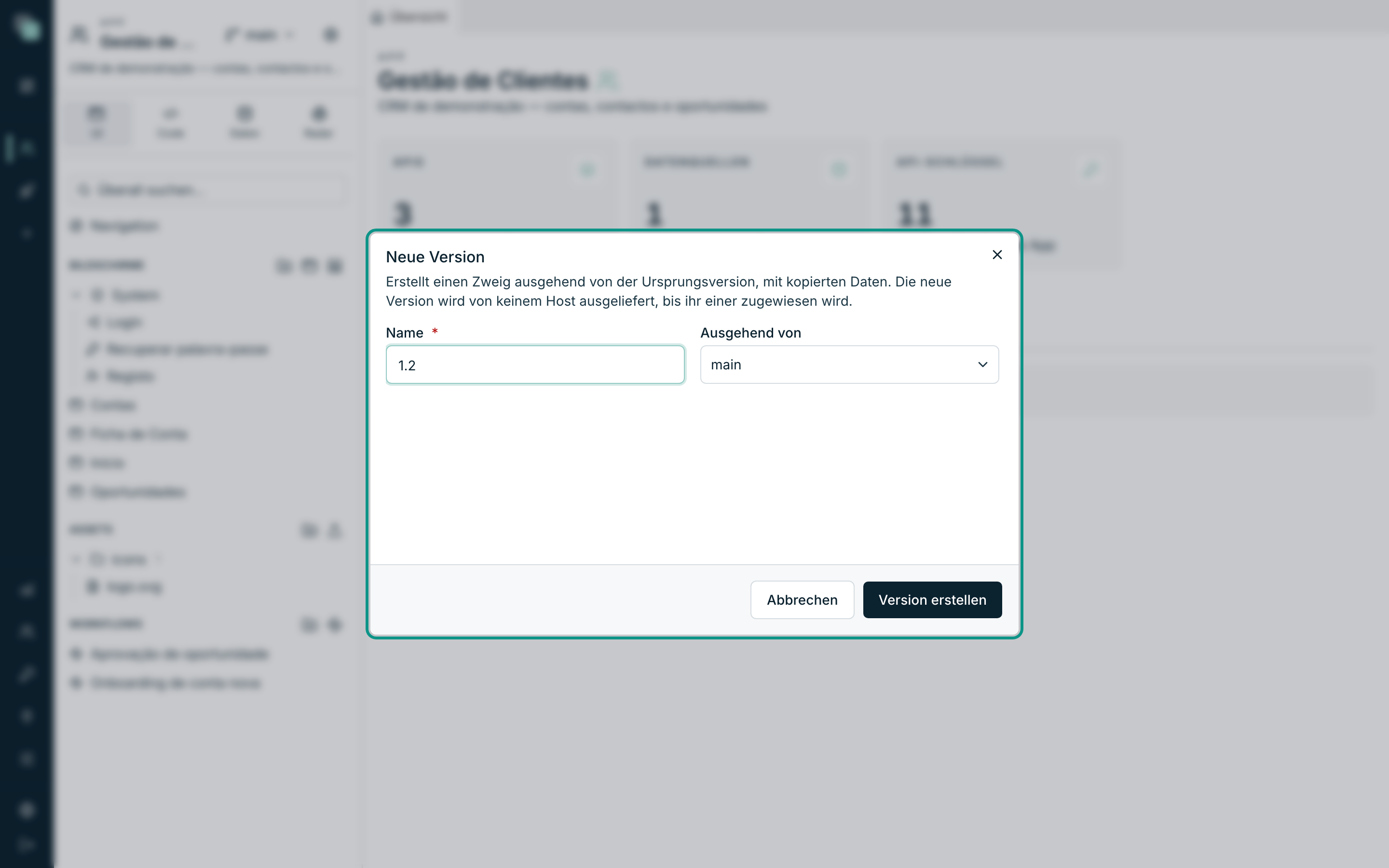
Die Bestätigung sagt „Version «1.1» erstellt — Sie arbeiten jetzt darin.“ und
das ist wörtlich zu nehmen: eine Version zu erstellen setzt Sie in sie
hinein. Das ist keine dekorative Bequemlichkeit — wer eine Version erstellt,
erstellt sie, um daran zu arbeiten, und im Ursprung zu bleiben wäre die perfekte
Einladung, die main zu bearbeiten in dem Glauben, in der neuen zu sein.
Was die neue Version mitnimmt
| Sie nimmt mit | Sie nimmt nicht mit |
|---|---|
| Den gesamten Entwurf: Bildschirme, Layouts, Widgets, Modell, APIs, Skripte, Berichte, Workflows, Übersetzungen, Theme, Berechtigungen | Die öffentliche Adresse: Die Version entsteht, ohne von jemandem ausgeliefert zu werden |
| Die Daten der Ursprungsversion, kopiert — einschließlich der Verbindungen zu Datenbanken und der hochgeladenen Dateien | Die Sitzungen und die Benutzer, die schon mit der alten Version verbunden sind |
Die Kopie der Daten verdient eine Warnung, denn sie ist der Ursprung des klassischen Irrtums:
Achtung
Die Verbindungen zu Datenbanken werden eins zu eins kopiert. Wenn die Ursprungsversion auf die Produktionsdatenbank zeigte, zeigt die neue Version ebenfalls dorthin — und was Sie dort schreiben, wird wirklich geschrieben. Das zu ändern ist Aufgabe derjenigen, die die Version erstellt: Öffnen Sie die Datenquellen der neuen Version und richten Sie sie auf das, worauf sie zeigen sollen.
Erstellen ist nicht veröffentlichen
Eine neue Version existiert und niemand liefert sie aus. Erreichbar wird sie erst, wenn ihr eine Adresse zugewiesen wird. Das hat eine sehr angenehme praktische Folge: Die Zeitpläne und die geplanten Berichte einer Version, die niemand ausliefert, lösen nicht aus. Sie müssen nicht daran denken, sie auszuschalten, damit es keine doppelten Ausführungen gibt.
Die Version wechseln
Klicken Sie im Menü Versionen auf die Zeile der Version, zu der Sie wollen. Der Arbeitsbereich lädt neu und Sie sehen fortan die Bäume, die Bildschirme und die Daten dieser Version.
Drei Dinge, die es zu wissen lohnt:
- Der Wechsel ist Ihrer und nur Ihrer. Niemand im Team wechselt die Version, weil Sie gewechselt haben; jede Person wählt ihre eigene.
- Die Wahl lebt auf dem Server, nicht im Browser. Den Tab zu schließen, den Rechner zu wechseln oder morgen zurückzukommen lässt Sie genau in der Version, in der Sie waren.
- Die Schaltfläche in der Kopfzeile zeigt immer die aktive Version. Wenn Sie Zweifel haben, wo Sie gerade speichern, ist es dort abzulesen.
Eine Version löschen
- Öffnen Sie das Menü Versionen.
- Klicken Sie in der Zeile der zu löschenden Version auf das Papierkorbsymbol (Löschen).
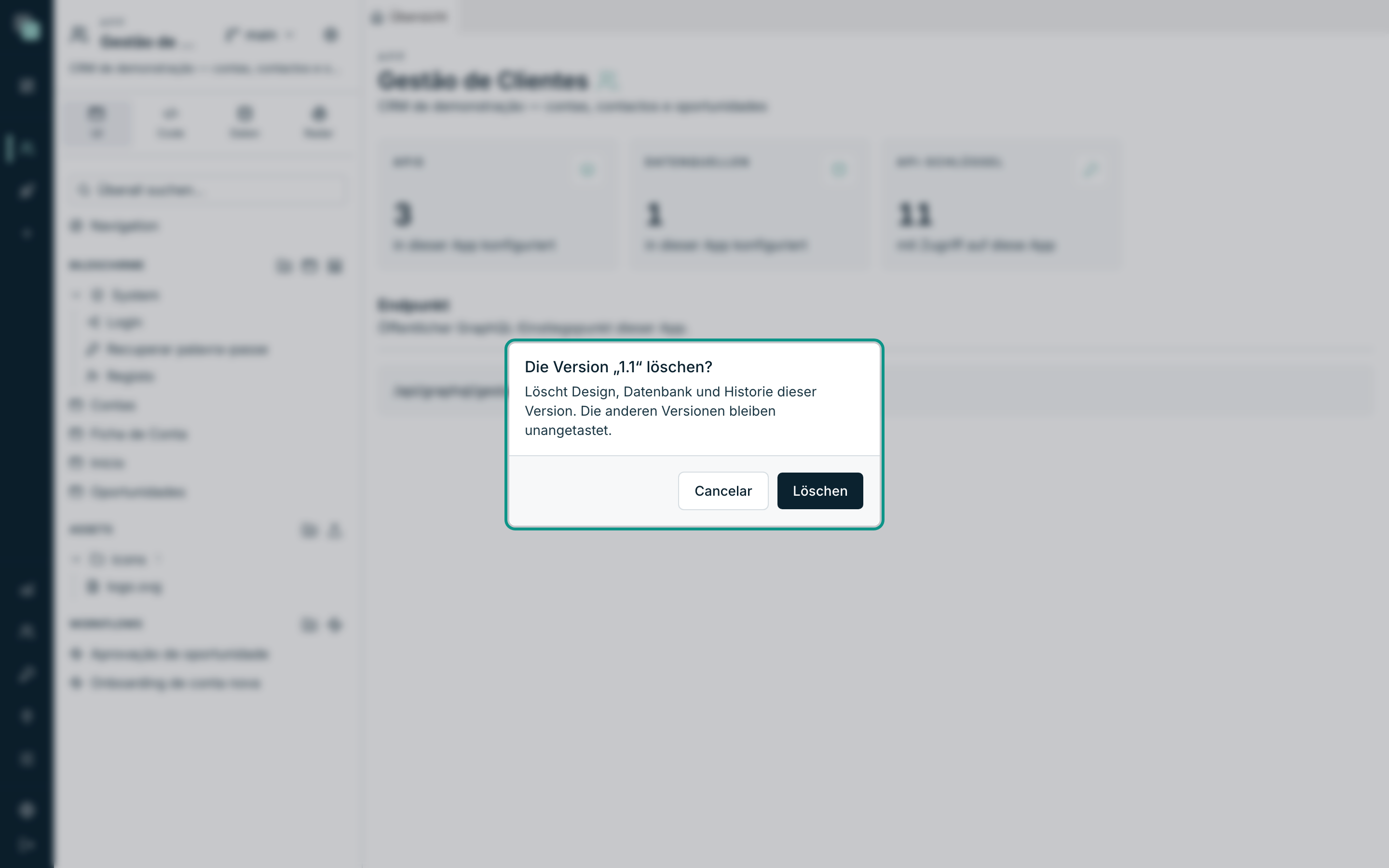
- Bestätigen Sie im Dialog „Die Version «1.1» löschen?“ — „Löscht Design, Datenbank und Historie dieser Version. Die anderen Versionen bleiben unangetastet.“
- Klicken Sie auf Löschen. Die Bestätigung sagt „Version «1.1» gelöscht.“.
Zwei Versionen lassen sich niemals löschen, und die Schaltfläche erklärt beim Überfahren, warum:
| Fall | Was die Schaltfläche sagt |
|---|---|
| Die Version main | „Die Version main lässt sich nicht löschen.“ |
| Die Version, in der Sie sind | „Das ist die Arbeitsversion — wechseln Sie zu einer anderen, bevor Sie sie löschen.“ |
Achtung
Eine Version zu löschen löscht ihre Daten. Wenn die Version eine eigene Datenbank mit Datensätzen hatte, auf die es ankommt, holen Sie sie vorher heraus — oder bringen Sie das Interessante mit dem selektiven Merge in eine andere Version. Es gibt keinen Papierkorb.
Häufige Fragen
- Ist Veröffentlichen gleich eine Version wählen? Ja. Die Versionen teilen weder Daten noch Entwurf; veröffentlichen heißt entscheiden, welche Version eine Adresse ausliefert. Solange niemand eine Adresse auf die neue Version richtet, ist sie nur Ihre.
- Wie viele Versionen darf ich haben? Es gibt keine auferlegte Obergrenze, aber jede Version ist eine vollständige Kopie der Daten — zehn Versionen einer App mit schweren Daten belegen zehnmal den Platz. Löschen Sie die, die nicht mehr taugen.
- Verliere ich beim Versionswechsel ungespeicherte Arbeit? Nein: Was Sie gespeichert haben, blieb in der Version gespeichert, in der Sie waren. Was Sie noch nicht gespeichert haben, schon — speichern Sie, bevor Sie wechseln.