Das Handy mit einer App verbinden
Die Verbindung per QR, die von Hand geschriebene Verbindung, was bei der ersten Anmeldung passiert, und was auf dem Handy funktioniert (und was nicht).
Das installierte KeplinGo weiß nichts: weder mit welcher Installation es sich verbindet, noch welche App es öffnen wird. Diese Konfiguration macht man einmal, beim ersten Öffnen, und danach wird sie nie wieder verlangt.
Es gibt zwei Arten, sie zu machen. Die per QR benutzt man, wenn man Handys für andere Menschen vorbereitet; die von Hand geschriebene benutzt man, wenn niemand etwas vorbereitet.
Die Verbindung per QR
Der QR-Code wird auf der Plattform erzeugt und trägt die Adresse der Installation und die gewählte App schon in sich.
- Öffnen Sie Einstellungen in der Seitenleiste.
- Gehen Sie hinunter zum Panel Mobile App und finden Sie Verbindung per QR.
- Öffnen Sie den Selektor App auswählen… und wählen Sie die App — zum Beispiel Kundenverwaltung.
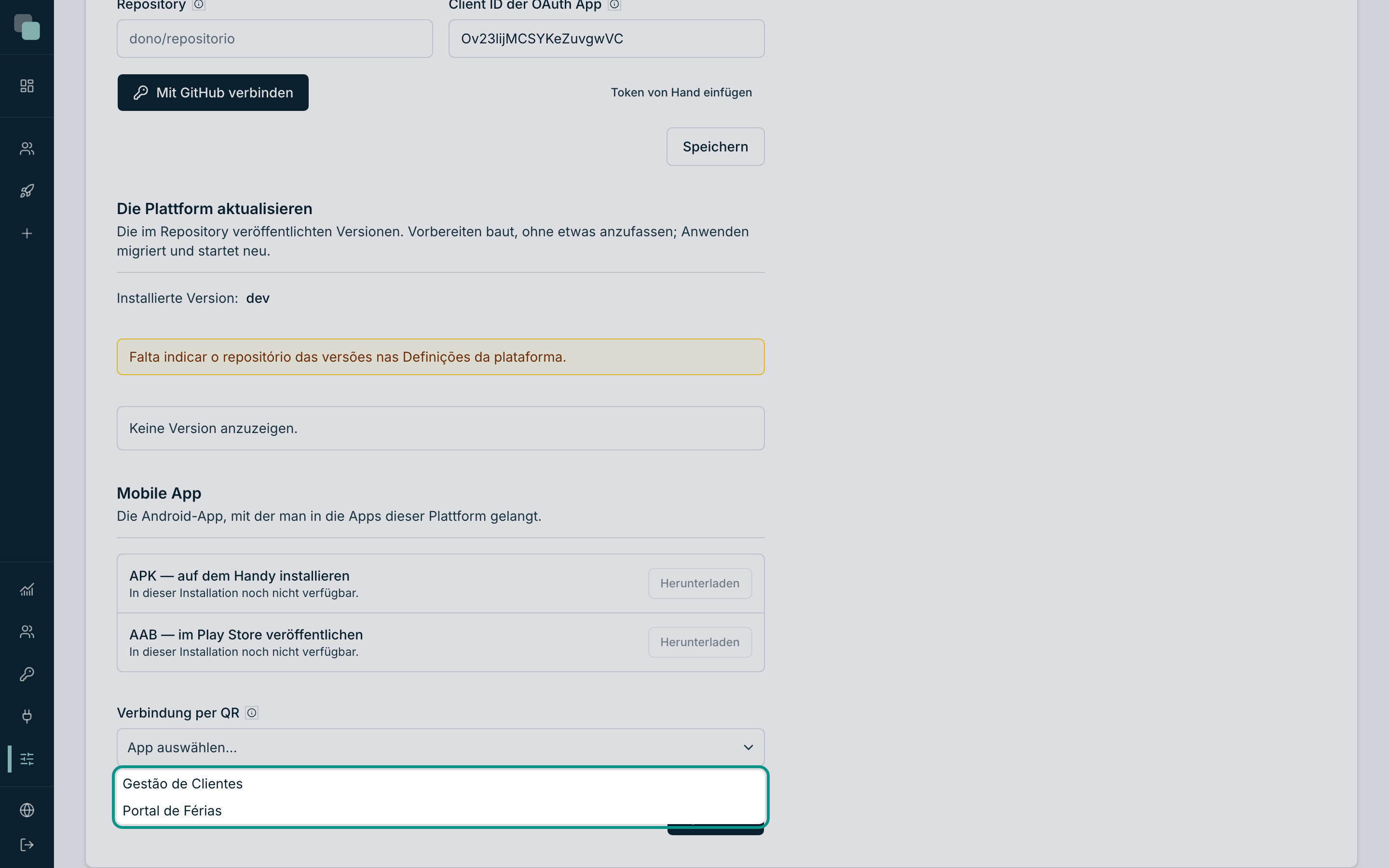
- Der Code erscheint gleich darunter, mit dem Link daneben und einem Button Link kopieren.
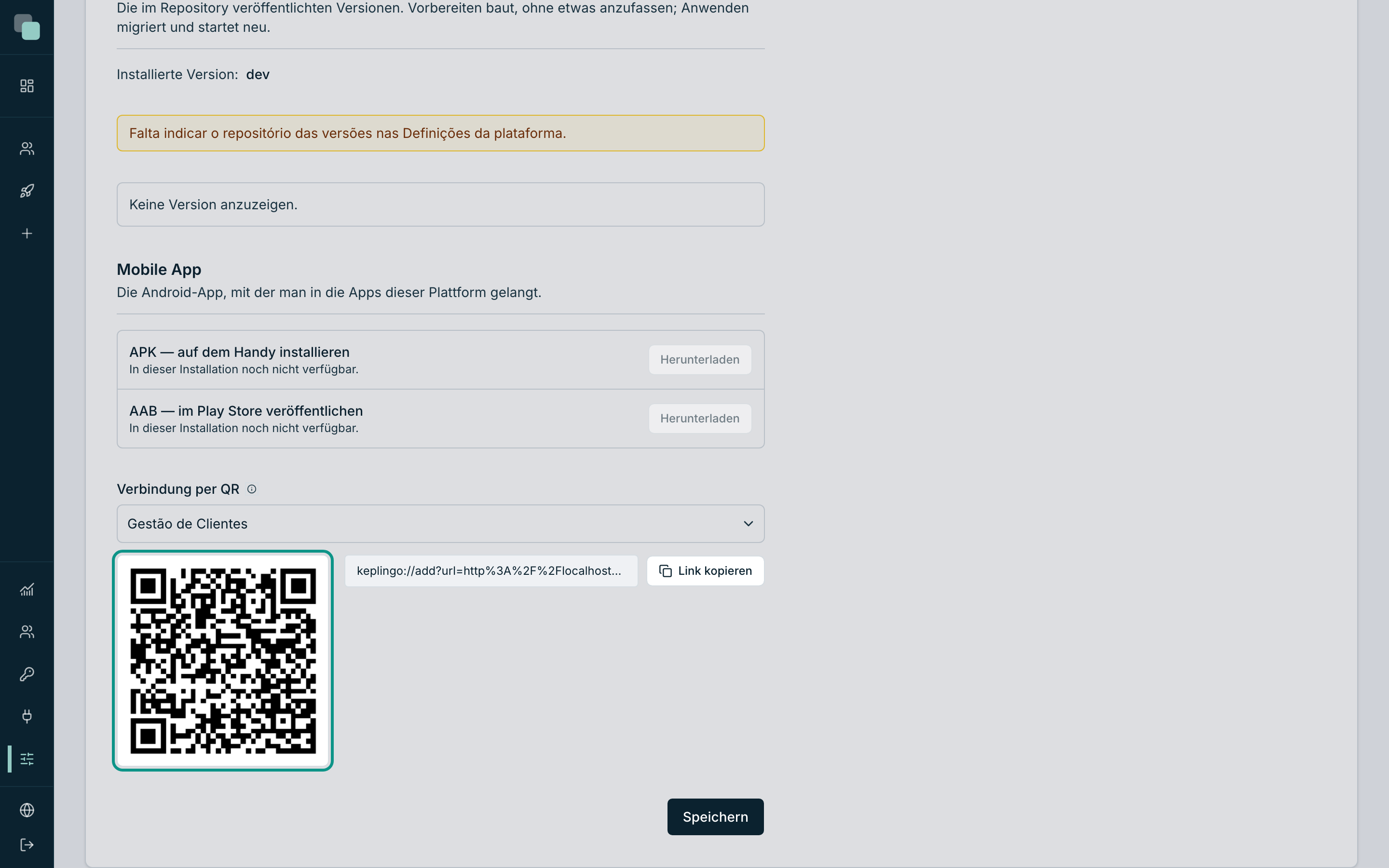
- Richten Sie auf dem Handy, mit installiertem KeplinGo, die Kamera auf den Code.
Die Hilfe des Panels sagt genau, was das tut: „Ist KeplinGo installiert, füllt das Richten der Kamera auf diesen Code das Onboarding mit der Adresse dieser Installation und der gewählten App.“
Füllt — meldet nicht an. Der QR erspart das Tippen; die Bestätigung und die Zugangsdaten bleiben eine Handlung dessen, der das Handy benutzt.
Tipp
Der QR ist der praktische Weg, ein ganzes Team vorzubereiten: Projizieren Sie ihn in einer Besprechung, oder legen Sie ihn ausgedruckt neben die Handys. Jede Person richtet die Kamera darauf und muss sich nur noch mit ihren eigenen Zugangsdaten anmelden.
Die von Hand geschriebene Verbindung
Ohne QR schreibt man dieselben zwei Werte auf dem Handy:
- Öffnen Sie KeplinGo. Es erscheint der Bildschirm Mit der Anwendung verbinden.
- Schreiben Sie die Serveradresse — die Adresse, unter der die
Plattform antwortet, wie
https://a-tua-app.exemplo.pt. - Schreiben Sie die App — den kurzen Bezeichner der Anwendung, wie
gestao-clientes. Es ist derselbe, der in ihren Adressen und im Zugriffspanel jedes Benutzers erscheint. - Tippen Sie auf Adresse validieren.
Die App fragt den Server, ob es das gibt, und antwortet auf eine von zwei Arten:
| Antwort | Was zu tun ist |
|---|---|
| „Sie verbinden sich mit «Kundenverwaltung»“ | Alles richtig — weiter zu den Zugangsdaten. |
| „Dieser Server hat diese App nicht.“ | Die Adresse stimmt, der Bezeichner der App nicht. |
| „Zu dieser Adresse konnte keine Verbindung hergestellt werden.“ | Die Adresse ist falsch, oder das Handy erreicht den Server nicht. |
| „Diese Adresse ist keine App dieser Plattform.“ | Die Adresse antwortet, ist aber keine Installation von Keplin. |
Hinweis
Die Validierung existiert, damit man den Namen der App liest, bevor man jemandem Zugangsdaten gibt. Deshalb bleibt sie ein ausdrückliches Tippen, auch wenn der QR schon alles ausgefüllt hat.
Anmelden
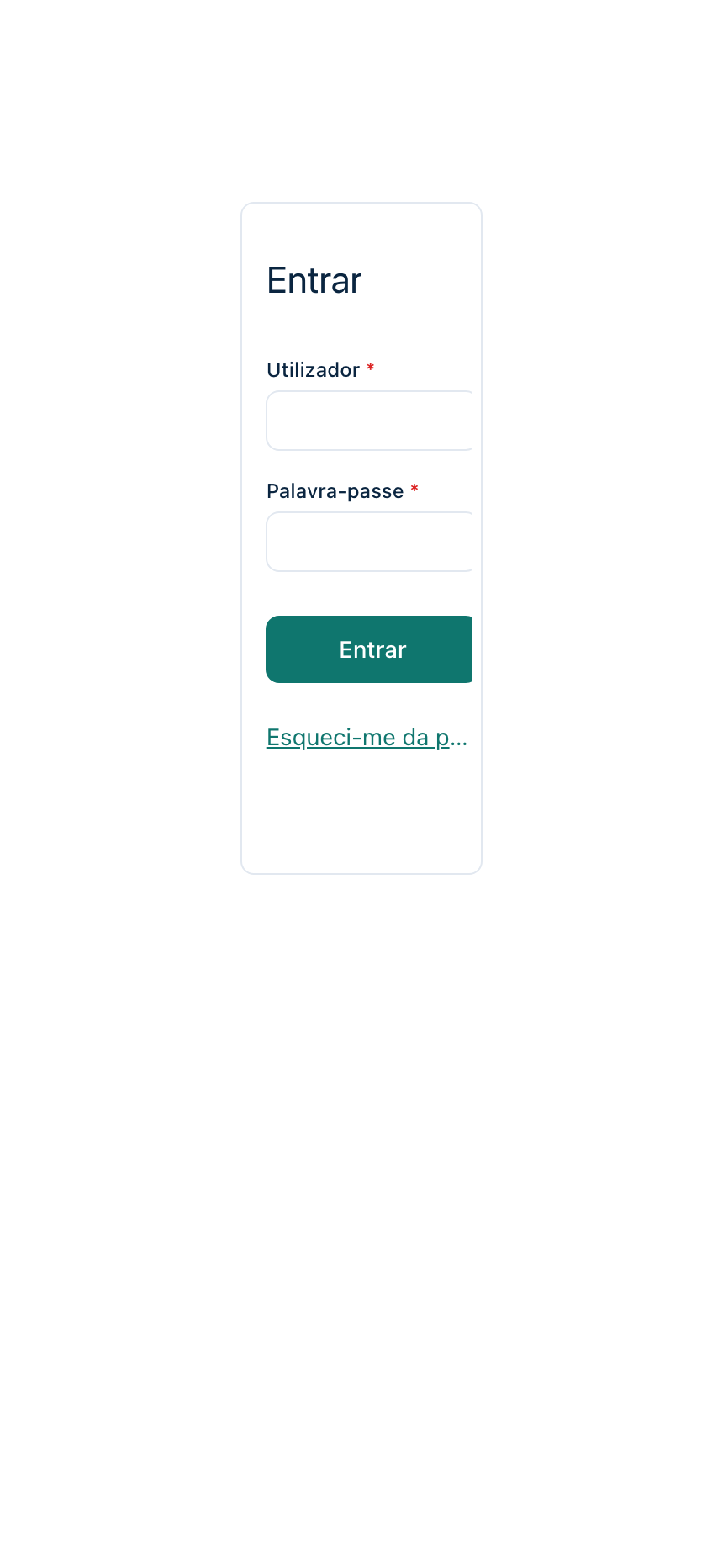
Ist der Name der App bestätigt, erscheinen zwei Felder — Benutzer und Passwort — und der Button Anmelden.
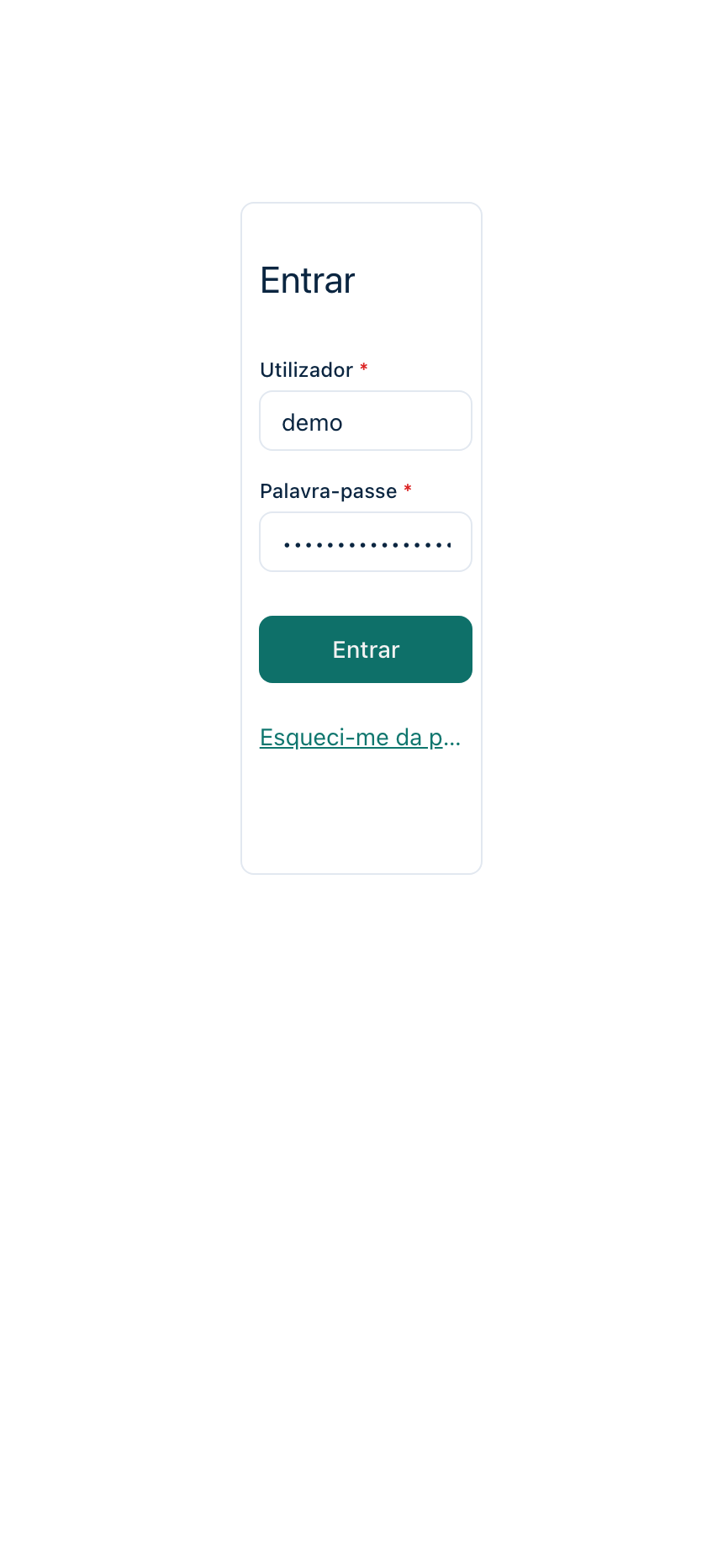
Die Zugangsdaten sind die der Anwendung, nicht die der Plattform. Es sind die Konten, die in den Einstellungen der App verwaltet werden — genau dieselben, mit denen man über den Browser hereinkommt, auf dem Anmeldebildschirm der Anwendung:
Nach der Anmeldung:
- die Adresse und die App bleiben gespeichert und werden nicht wieder verlangt;
- die Sitzung wird sicher auf dem Gerät aufbewahrt;
- bei den nächsten Öffnungen startet die App direkt auf dem Startbildschirm.
Was man auf dem Handy sieht
Die App öffnet sich mit der Navigation, die Sie für das Handy entworfen haben — als Seitenmenü oder als untere Leiste, je nachdem, wie Sie sie konfiguriert haben — und mit dem Bildschirm, den Sie als Startbildschirm markiert haben.
Die Bildschirme sind dieselben, die Sie entworfen haben — die mobile App zeichnet sie in nativen Android-Komponenten, mit derselben Geometrie, die sie im Browser haben. Es gibt keine zweite Version der Anwendung zu pflegen.
Was die mobile App respektiert, ohne zusätzliche Konfiguration:
| Element | Wie es sich verhält |
|---|---|
| Theme | Die Farben der App sind die, die Sie in ihrem Theme definiert haben. |
| Navigation | Das Handy-Menü, mit dem Startbildschirm, den Sie gewählt haben. |
| Berechtigungen | Dieselben wie im Browser: Ein Bildschirm ohne Zugriff für diese Person wird gar nicht erst gezeichnet. |
| Übersetzungen | Das Wörterbuch der App, in ihrer Sprache. |
| Benachrichtigungen | Das Benachrichtigungszentrum der App, mit der Zählung der Ungelesenen. |
Die im Editor entworfenen Komponenten werden auch hier gezeichnet — Texte, Panels, Buttons, Text- und Zahlenfelder, Auswahlen, Listen und Karten, Tabellen, Diagramme, Indikatoren, Kalender, Aufgabenboards, Gantt-Diagramme, formatierter Text, Datumsangaben, Farben, Dateiuploads, Berichte und der Zustand der Prozesse.
Wenn das Netz ausfällt
Die App bewahrt eine Kopie des letzten Bildschirms auf, den sie erfolgreich geladen hat. Stirbt das Netz, zeigt sie diese Kopie mit einem Hinweis oben — „Keine Verbindung — es wird die gespeicherte Kopie dieses Bildschirms angezeigt.“
Die Regel ist strikt, und sie ist die richtige: Die Kopie kommt nur zum Zug, wenn das Netz ausfällt. Antwortet der Server — und sei es mit einem Fehler —, ist das, was man sieht, seine Antwort. Der Cache stellt sich nie in den Weg.
Sitzung beenden und Installation wechseln
Im Menü der App, unten, gibt es zwei Ausgänge mit sehr unterschiedlichen Wirkungen:
| Option | Was sie tut |
|---|---|
| Abmelden | Verlässt das Konto. Die Adresse und die App bleiben gespeichert; man meldet sich nur mit Benutzer und Passwort wieder an. |
| Server wechseln | Löscht alles — Adresse, App und Sitzung — und kehrt zum Bildschirm Mit der Anwendung verbinden zurück. |
Server wechseln benutzt man, wenn dasselbe Handy fortan in einer anderen Installation benutzt wird, oder in einer anderen App derselben Installation.
Warum funktioniert…nicht?
- …der QR? Prüfen Sie, ob das Handy KeplinGo schon installiert hat. Ohne die installierte App öffnet der Code nichts.
- …die Verbindung, mit der richtigen Adresse? Das Handy muss den Server erreichen. Eine interne Adresse der Firma antwortet außerhalb ihres Netzes nicht.
- …mein Passwort der Plattform? Die Zugangsdaten sind die der App, nicht die derer, die bauen. Wer baut, meldet sich über den Browser auf der Plattform an.
- …ein Bildschirm, den es im Browser gibt? Die Berechtigungen sind dieselben: Ein Bildschirm ohne Zugriff für dieses Konto erscheint nicht. Prüfen Sie seine Rolle in den Berechtigungen der App.
- …die App, die alte Daten zeigt? Sie sind ohne Netz und sehen die gespeicherte Kopie — der Hinweis steht oben auf dem Bildschirm.