Apps importieren und exportieren
.keplinapp-Pakete — eine ganze App in eine andere Installation mitnehmen, mit oder ohne Geheimnisse, und was in jedem Modus mitreist.
Eine App von Keplin passt in eine Datei. Das Paket .keplinapp nimmt
alles mit, was die App ist — das Datenmodell, die Bildschirme, die APIs,
die Skripte, die Berichte, die Workflows, das Theme, die Übersetzungen, die
Rollen und die Berechtigungen —, bereit zur Installation in einer anderen
Installation der Plattform. Es ist das Werkzeug für drei Handgriffe:
- Umgebung wechseln: in einer Installation entwickeln und in der Produktionsinstallation des Kunden installieren.
- Ausliefern: die App an diejenigen schicken, die sie auf einem anderen Server laufen lassen.
- Aufbewahren: ein archiviertes Paket ist eine Kopie des Designs der App, die man wieder importiert, wenn es nötig wird.
Die wichtige Entscheidung liegt bei den Geheimnissen: Ein Paket kann sauber reisen (empfohlen) oder vollständig und mit einer Passphrase verschlüsselt. Die zwei folgenden Abschnitte erklären den Handgriff; die Tabelle in der Mitte sagt genau, was in jedem Modus mitgeht.
Eine App exportieren
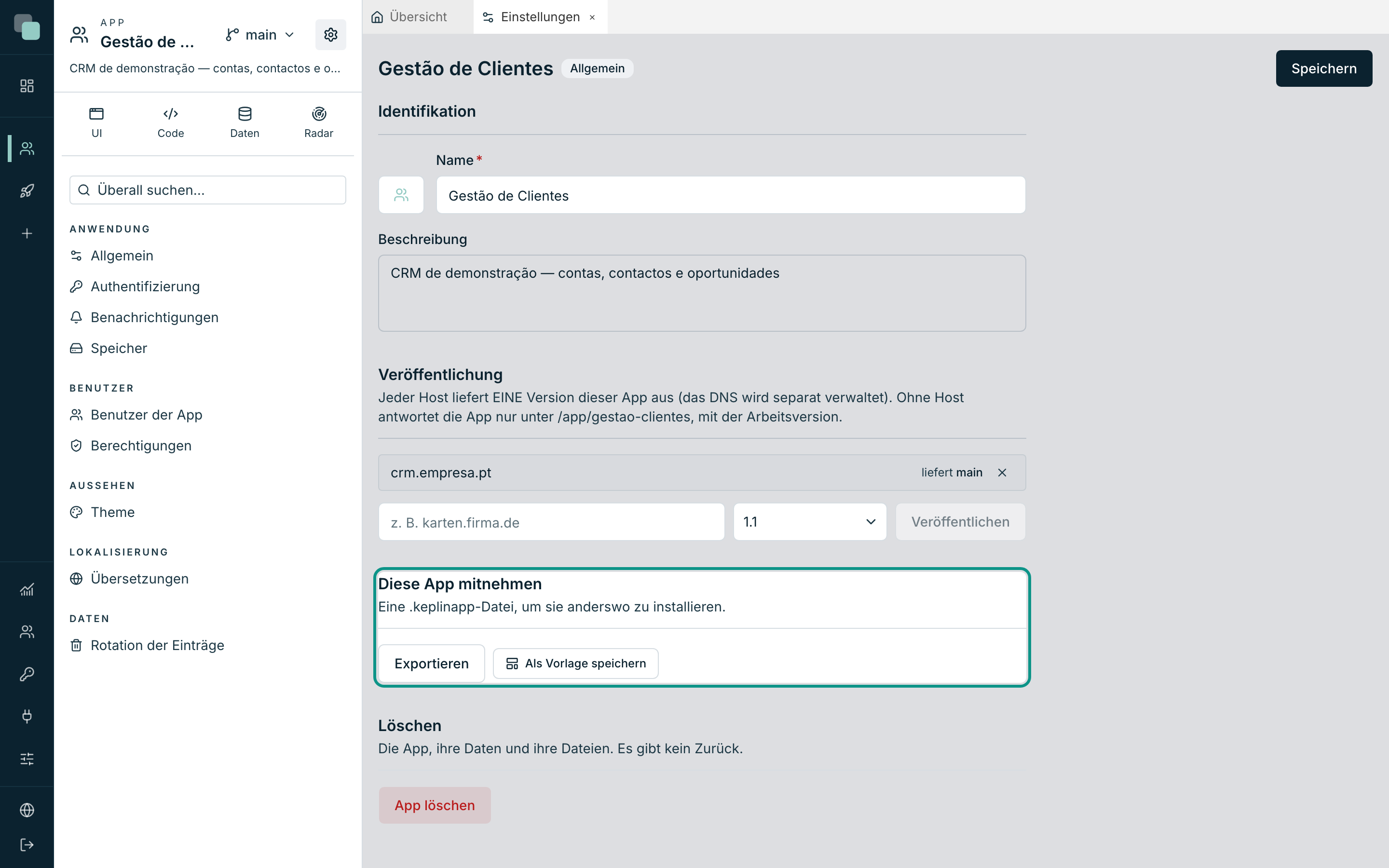
- Öffnen Sie die App und klicken Sie auf den Zahnrad-Button Einstellungen der App, danach auf Allgemein.
- Gehen Sie hinunter bis zum Panel Diese App mitnehmen — „Eine .keplinapp-Datei, um sie anderswo zu installieren.“ — und klicken Sie auf Exportieren.
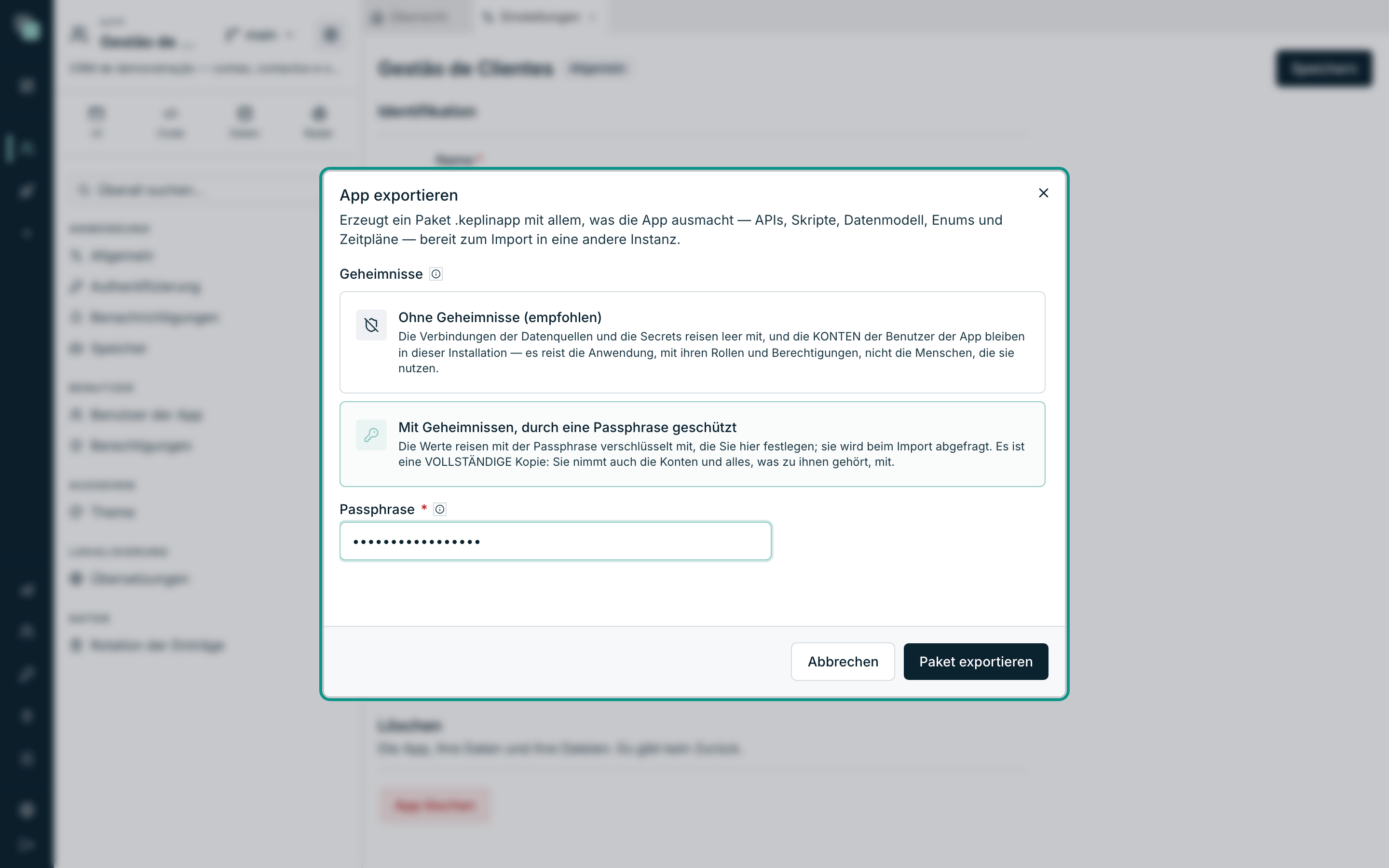
Es öffnet sich der Dialog App exportieren: „Erzeugt ein Paket
.keplinappmit allem, was die App ausmacht — APIs, Skripte, Datenmodell, Enums und Zeitpläne — bereit zum Import in eine andere Instanz.“Wählen Sie unter Geheimnisse einen der zwei Modi:
Modus Was er bedeutet Ohne Geheimnisse (empfohlen) „Die Verbindungen der Datenquellen und die Secrets reisen leer mit, und die KONTEN der Benutzer der App bleiben in dieser Installation — es reist die Anwendung, mit ihren Rollen und Berechtigungen, nicht die Menschen, die sie nutzen.“ Das ist der richtige Modus, um die App an Dritte auszuliefern. Mit Geheimnissen, durch eine Passphrase geschützt „Die Werte reisen mit der Passphrase verschlüsselt mit, die Sie hier festlegen; sie wird beim Import abgefragt. Es ist eine VOLLSTÄNDIGE Kopie: Sie nimmt auch die Konten und alles, was zu ihnen gehört, mit.“ Das ist der richtige Modus, um die App auf einen anderen Server umzuziehen, ohne etwas zu verlieren. Wenn Sie den geschützten Modus gewählt haben, legen Sie die Passphrase fest (mindestens 8 Zeichen).
Klicken Sie auf Paket exportieren. Der Browser lädt die Datei
gestao-clientes.keplinappherunter, und die Bestätigung „Paket exportiert.“ erscheint.
Achtung
„Ohne die Passphrase sind die Geheimnisse des Pakets unwiederbringlich.“ Es gibt keine Wiederherstellung und keine Bitte um Hilfe, die etwas nützt: Wer die Passphrase verliert, behält ein Paket, dessen Geheimnisse niemand mehr liest. Bewahren Sie sie in einem Passwortmanager auf, getrennt von der Datei.
Hinweis
Der Download beginnt sofort, und das Paket entsteht, während es ankommt, auch bei einer App mit vielen Dateien; die Plattform antwortet weiterhin allen. Wenn der Export mittendrin fehlschlägt, meldet der Browser, dass der Download fehlgeschlagen ist; exportieren Sie erneut.
Was im Paket mitreist
Das Paket unterscheidet drei Dinge: die Anwendung (reist immer mit), das, was zu dieser Installation gehört (reist nie mit), und die Daten der Menschen (reisen nur im geschützten Modus mit).
| Inhalt | Ohne Geheimnisse | Mit Passphrase |
|---|---|---|
| Datenmodell, Bildschirme, APIs, Skripte, Berichte, Workflows, Enums | Reist mit | Reist mit |
| Theme, Übersetzungen, Rollen und Berechtigungen | Reist mit | Reist mit |
| Zeitpläne | Reisen deaktiviert mit | Reisen deaktiviert mit |
| Verbindungen zu Datenquellen und Speichern | Die Konfiguration bleibt leer | Reist mit, mit der Passphrase verschlüsselt |
| Secrets der App | Nur die Schlüssel, am Ziel „zu konfigurieren“ | Reisen mit, verschlüsselt |
| Daten der internen Datenbanken der App | Nur die Struktur der Tabellen | Vollständige Daten |
| Konten der Benutzer der App, Posteingang der Benachrichtigungen, hochgeladene Dateien, laufende Prozesse | Bleibt alles in dieser Installation | Reist alles mit |
| Historie der Ausführungen und Telemetrie | Bleibt | Bleibt |
| API-Schlüssel | Bleiben | Bleiben |
| Veröffentlichung (Hosts und ausgelieferte Versionen) | Bleibt | Bleibt |
Hinweis
Die Zeitpläne kommen immer deaktiviert am Ziel an — selbst in einem vollständigen Paket. Das ist Absicht: Am Ziel sind die Datenquellen noch nicht bestätigt, und niemand will einen automatischen Prozess, der gegen unvalidierte Verbindungen läuft. Aktivieren Sie sie einen nach dem anderen, wenn Sie bereit sind.
Ein Paket importieren
Der Import lebt im selben Modal wie das Erstellen:
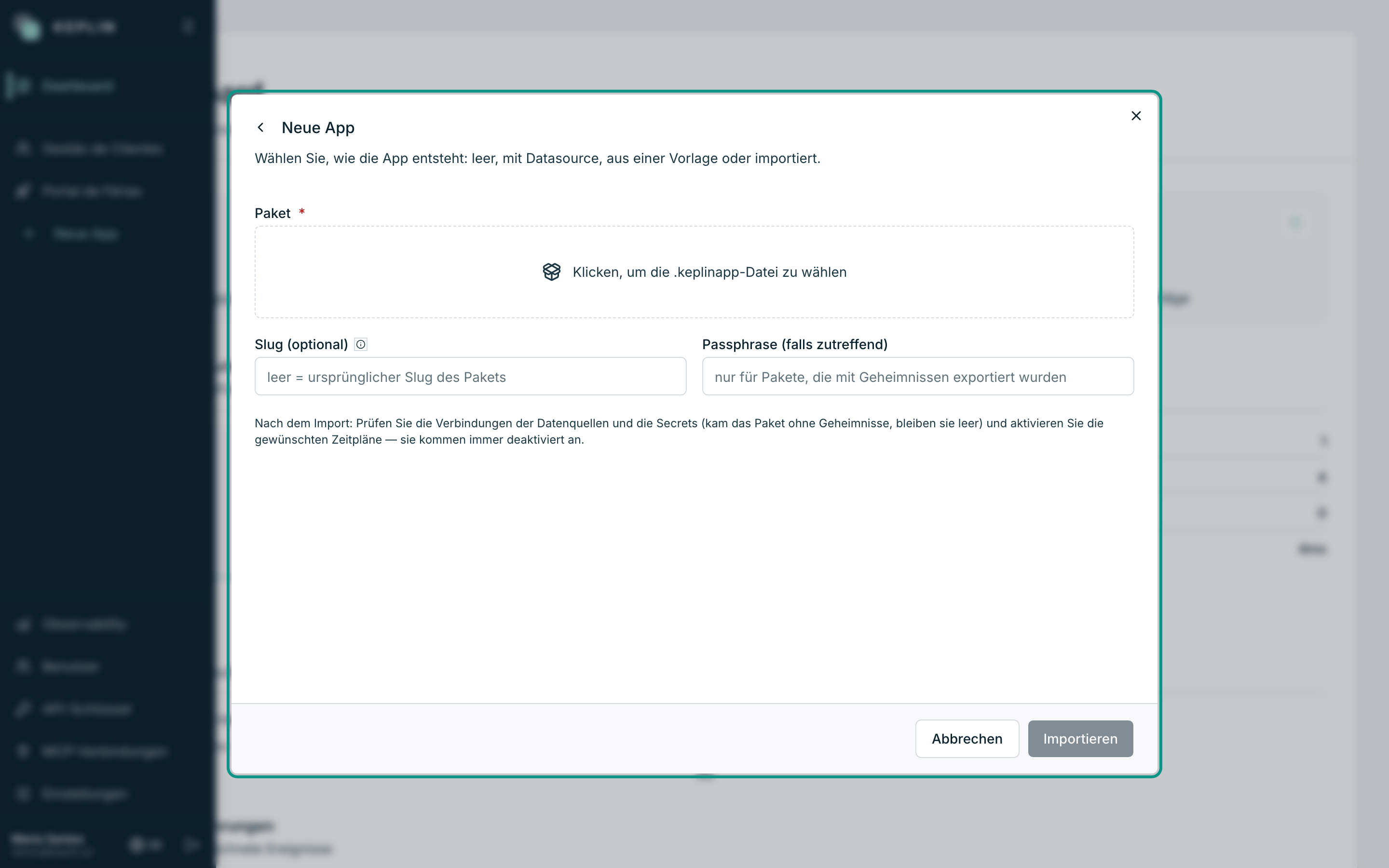
- Klicken Sie in der Seitenleiste auf Neue App und wählen Sie die Karte Paket importieren (nur Administratoren).
- Klicken Sie unter Paket auf die Fläche „Klicken, um die .keplinapp-Datei zu wählen“ und wählen Sie die Datei aus.
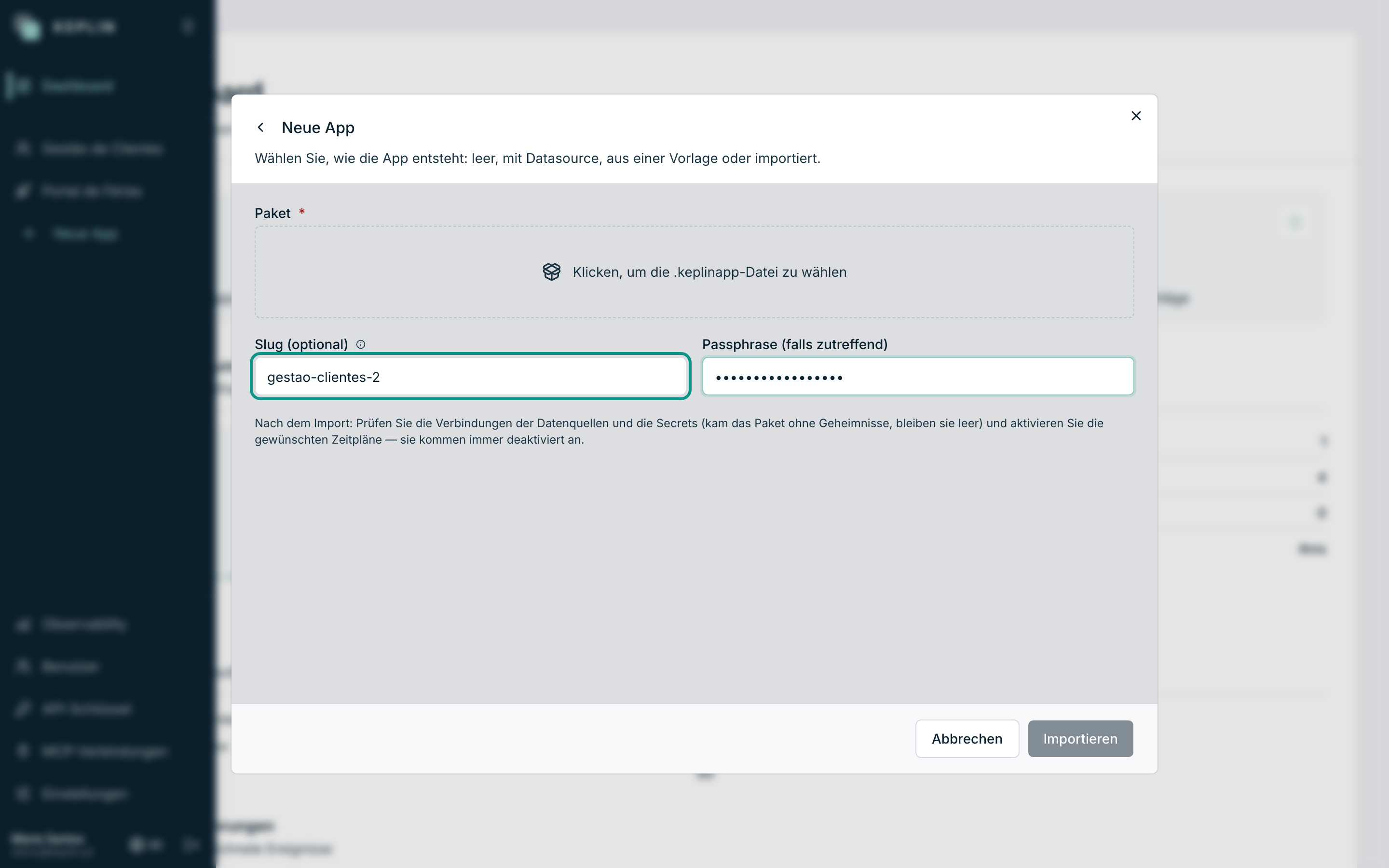
- Slug (optional): leer lassen, um den ursprünglichen Slug des Pakets zu behalten — „Nur erforderlich, wenn bereits eine App mit dem ursprünglichen Slug existiert.“ So installieren Sie eine zweite Kopie derselben App, nebeneinander.
- Passphrase (falls zutreffend): „nur für Pakete, die mit Geheimnissen exportiert wurden“. Ein sauberes Paket importiert sich ganz ohne Passphrase.
- Klicken Sie auf Importieren. Am Ende erscheint „App ‚Kundenverwaltung‘ importiert.“ und die App öffnet sich, schon in der Seitenleiste.
Details, die es wert sind, sie zu kennen:
- Das Paket darf höchstens 1 GB haben. Es wird in Teilen hochgeladen, und das Modal zeigt den Fortschritt: zuerst „Paket wird hochgeladen… 40 %“, dann „Wird importiert…“, während die Plattform die App installiert. Ein Paket von mehreren hundert MB kann einige Minuten dauern; lassen Sie das Fenster geöffnet, bis die Bestätigung erscheint.
- Ein Paket, das in einer alten Version von Keplin exportiert wurde, wird beim Hereinkommen automatisch aktualisiert. Ein Paket aus einer neueren Version wird abgelehnt, mit der Bitte, zuerst die Plattform zu aktualisieren.
- Wenn mittendrin etwas fehlschlägt, bleibt nichts installiert — der Import räumt alles auf, was er zu erstellen begonnen hatte, und zeigt den Fehler. Es bleibt nie eine halbe App zurück.
Nach dem Import
Das Modal selbst gibt die Erinnerung mit: „Nach dem Import: Prüfen Sie die Verbindungen der Datenquellen und die Secrets (kam das Paket ohne Geheimnisse, bleiben sie leer) und aktivieren Sie die gewünschten Zeitpläne — sie kommen immer deaktiviert an.“ In der Praxis sieht die Ankunftsliste so aus:
- Datenquellen — öffnen Sie jede und bestätigen (oder füllen) Sie die Verbindung; in einem Paket ohne Geheimnisse kommen sie unkonfiguriert an.
- Secrets — die Schlüssel existieren, die Werte sind leer; füllen Sie sie aus.
- Zeitpläne — aktivieren Sie die, die Sie wollen, einen nach dem anderen.
- Konten — in einem Paket ohne Geheimnisse kommen keine Benutzer mit; legen Sie sie in den Einstellungen der App an (Benutzer der App) oder schalten Sie die öffentliche Registrierung ein.
- Veröffentlichung und API-Schlüssel — die Hosts und die Schlüssel gehören immer zu dieser Installation; veröffentlichen Sie die App und geben Sie neue Schlüssel für die Konsumenten aus.
Häufige Fehler
| Meldung | Was los ist | Was zu tun ist |
|---|---|---|
| „Die Datei ist kein gültiges .keplinapp-Paket.“ | Die Datei ist beschädigt oder kein Paket. | Exportieren Sie am Ursprung erneut und nehmen Sie die Datei so, wie sie heruntergeladen wurde. |
| „Dieses Paket wurde mit Geheimnissen exportiert — geben Sie die Passphrase an.“ | Das Paket ist aus dem geschützten Modus und das Feld blieb leer. | Füllen Sie die Passphrase aus und wiederholen Sie es. |
| „Falsche Passphrase — die Geheimnisse des Pakets lassen sich nicht entschlüsseln.“ | Die Passphrase ist nicht die des Exports. | Klären Sie es mit denen, die exportiert haben; ohne die richtige Passphrase kommt das Paket nicht herein. |
| „Es existiert bereits eine App mit dem Slug ‚…‘ — wählen Sie einen anderen Slug für den Import.“ | Der ursprüngliche Slug ist in dieser Installation schon belegt. | Füllen Sie Slug (optional) mit einem neuen Bezeichner aus. |
| „Paket zu groß (max. 1 GB).“ | Die Datei überschreitet die Grenze. | Exportieren Sie ohne Geheimnisse (die Daten bleiben draußen) oder verkleinern Sie die Dateien der App am Ursprung. |
| „Die Verbindung zum Import ist verloren gegangen. Wenn die App in der Liste erscheint, ist der Import abgeschlossen; wenn nicht, versuchen Sie es erneut.“ | Die Seite erhält den Status des Imports nicht mehr, zum Beispiel weil die Plattform mittendrin neu gestartet wurde. | Suchen Sie die App in der Seitenleiste. Wenn sie dort nicht ist, importieren Sie das Paket erneut. |
| „Das Paket ist aus einer neueren Version von Keplin…“ | Die Zielinstallation ist veraltet. | Aktualisieren Sie die Zielplattform und importieren Sie erneut. |