Der autonome Modus
Was mit Ihren Fenstern geschieht, während ein Agent in Ihrem Konto arbeitet, wie man sieht, was er gerade tut, und wie man ihn anhält.
Während ein Agent in Ihrem Konto arbeitet, gehen Ihre Fenster in den autonomen Modus: Sie bleiben sichtbar, aber unberührbar, mit einer Leiste unten, die erzählt, was er gerade treibt, und einem Button, um ihn anzuhalten.
Es ist kein Schalter, den man umlegt. Es ist ein Zustand: Er existiert, solange ein Agent arbeitet, und verschwindet von selbst, wenn er aufhört.
Warum die Fenster blockieren
Die Panels des Arbeitsbereichs speichern von selbst und halten ungespeicherten Zustand. Zwei Hände auf demselben Bildschirm — Ihre und die des Agenten — ergeben keinen hübschen Konflikt: Sie ergeben verlorene Arbeit. Solange er arbeitet, gehört das Fenster ihm.
Der Schleier ist mit Absicht durchsichtig: Die Seite bleibt in Sicht, denn die Idee ist, dass Sie sehen, was geschieht. Was Sie nicht können, ist klicken.
Die Leiste des autonomen Modus
Sie erscheint unten, über die ganze Breite des Bildschirms, und hat drei Teile:
| Teil | Was er zeigt |
|---|---|
| Der Titel | „Autonomer Modus — ein Agent arbeitet in Ihrem Konto“, mit dem Namen des Clients daneben. |
| Die Zeile darunter | Der letzte Schritt des Agenten — das Werkzeug, das er benutzt hat, und was er getan hat. Vor dem ersten Schritt steht „Wird gestartet…“. |
| Aktivität (N) | Öffnet die Liste dessen, was er in dieser Sitzung schon getan hat. |
| Autonomen Modus beenden | Hält ihn an. |
Klicken Sie auf Aktivität und die Liste öffnet sich über der Leiste: eine Zeile pro Schritt, mit der Uhrzeit, dem, was getan wurde, und einem roten Zeichen bei denen, die fehlgeschlagen sind. Eine Sitzung, die noch nichts getan hat, sagt „In dieser Sitzung wurde noch keine Aktivität aufgezeichnet.“
Der Bildschirm folgt dem Agenten
Während er arbeitet, holt die Plattform neu, was er angefasst hat, und zeigt es — ohne die Seite neu zu laden und ohne Ihre Auswahl zu verlieren. Wenn der Agent einen Bildschirm speichert, ist es dieser Bildschirm, der vor Ihnen erscheint.
Das ist es, was den autonomen Modus zu etwas macht, das man sieht, und nicht nur zu einer Sperre: Man kann der Arbeit beim Geschehen zusehen, Bildschirm für Bildschirm.
Damit das in Echtzeit funktioniert, müssen die Benachrichtigungen in Echtzeit in den Einstellungen der Plattform eingeschaltet sein.
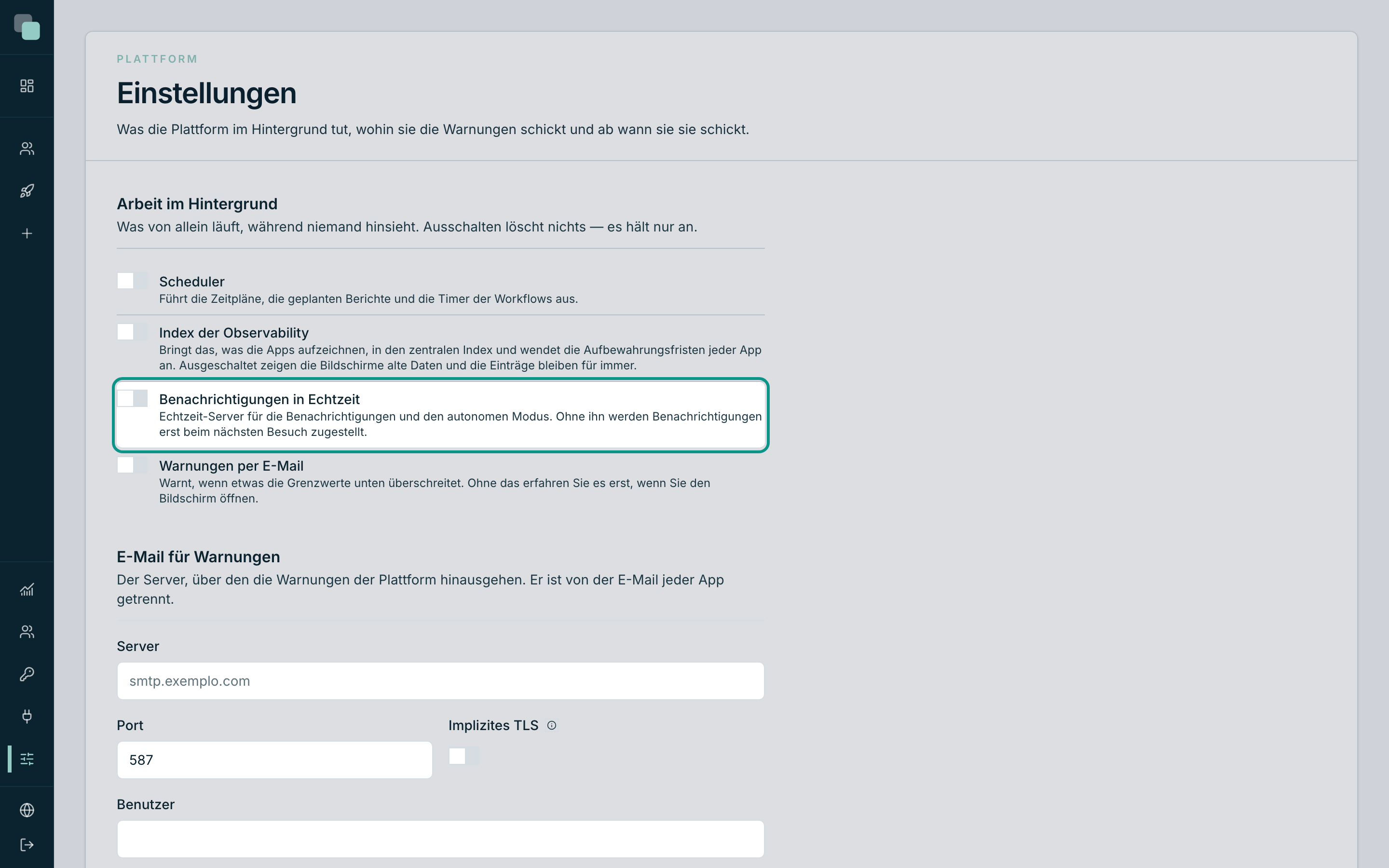
Die Hilfe neben dem Schalter sagt es: „Echtzeit-Server für die Benachrichtigungen und den autonomen Modus.“ Ohne ihn funktioniert die Leiste trotzdem — nur aktualisiert sie alle paar Sekunden, statt sofort.
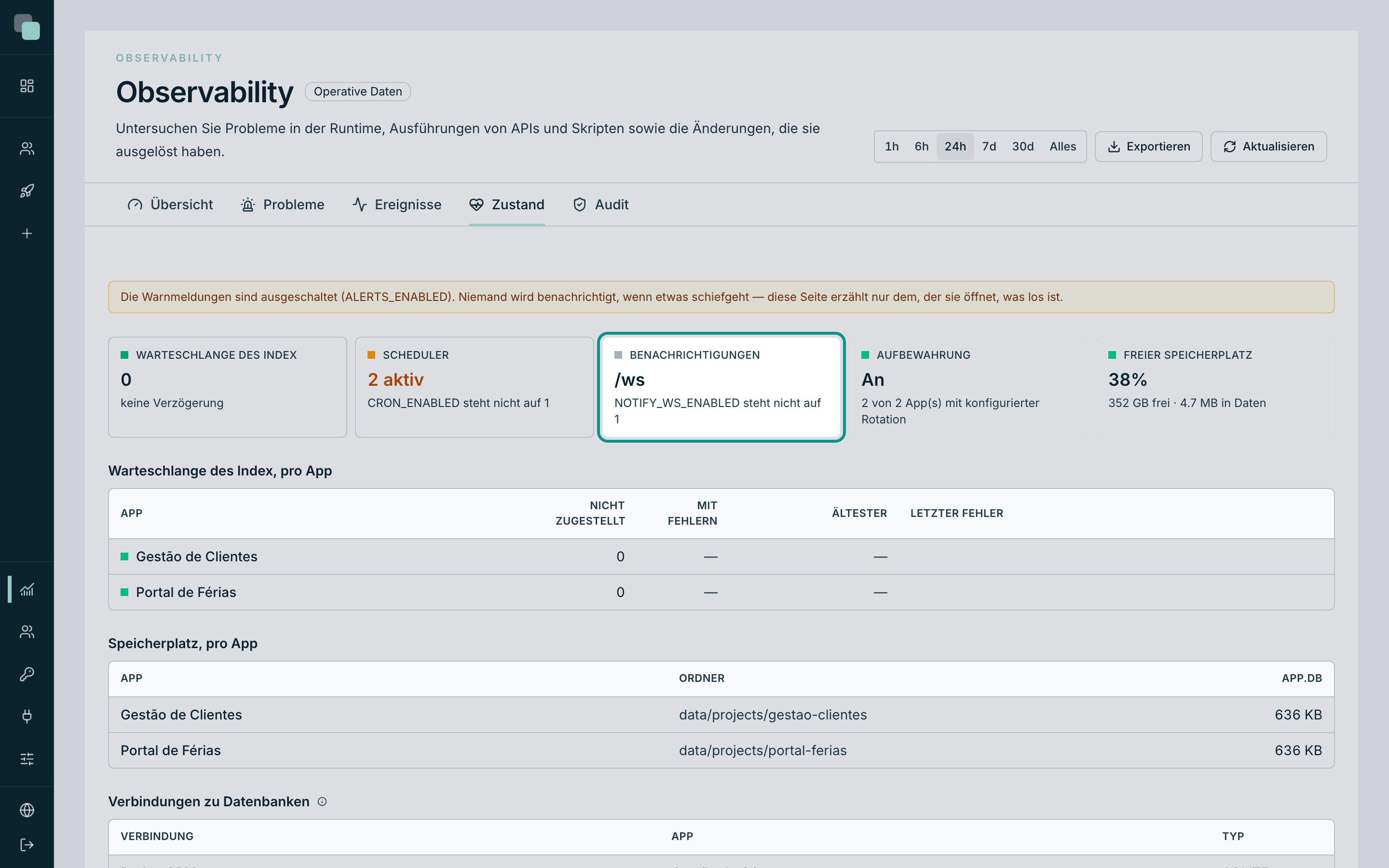
Den Zustand des Echtzeit-Servers können Sie in Observability → Zustand prüfen, in der Karte Benachrichtigungen.
Anhalten
Klicken Sie auf Autonomen Modus beenden. Zwei Dinge passieren:
- Die Sitzung des Agenten schließt sich und Ihre Fenster gehören wieder Ihnen.
- Der Agent ist während einer Abkühlphase an der Rückkehr gehindert.
Das zweite ist es, was den Button etwas wert sein lässt. Ohne es würde der Agent in der nächsten Sekunde eine neue Sitzung öffnen und der Button wäre dekorativ. Wenn er weiterzumachen versucht, erhält er eine klare Anweisung: die Arbeit einzustellen und nichts mehr aufzurufen, bis er erneut darum gebeten wird.
Hinweis
Ein Agent, der einfach aufhört, braucht den Button nicht: Die Sitzung schließt sich nach einigen Minuten Stille von selbst. Der Button ist für den Fall, dass Sie laufende Arbeit unterbrechen wollen.
Was der autonome Modus nicht ist
- Er ist kein Schalter des MCP. Der Agent arbeitet genauso, ohne dass irgendein Browser geöffnet ist. Der autonome Modus ist das, was die Fenster zeigen, wenn es sie gibt — keine Bedingung, damit er funktioniert.
- Er ist keine Berechtigung. Er gibt dem Agenten nichts und nimmt ihm nichts; seine Reichweite bleibt die des Kontos, das ihn autorisiert hat.
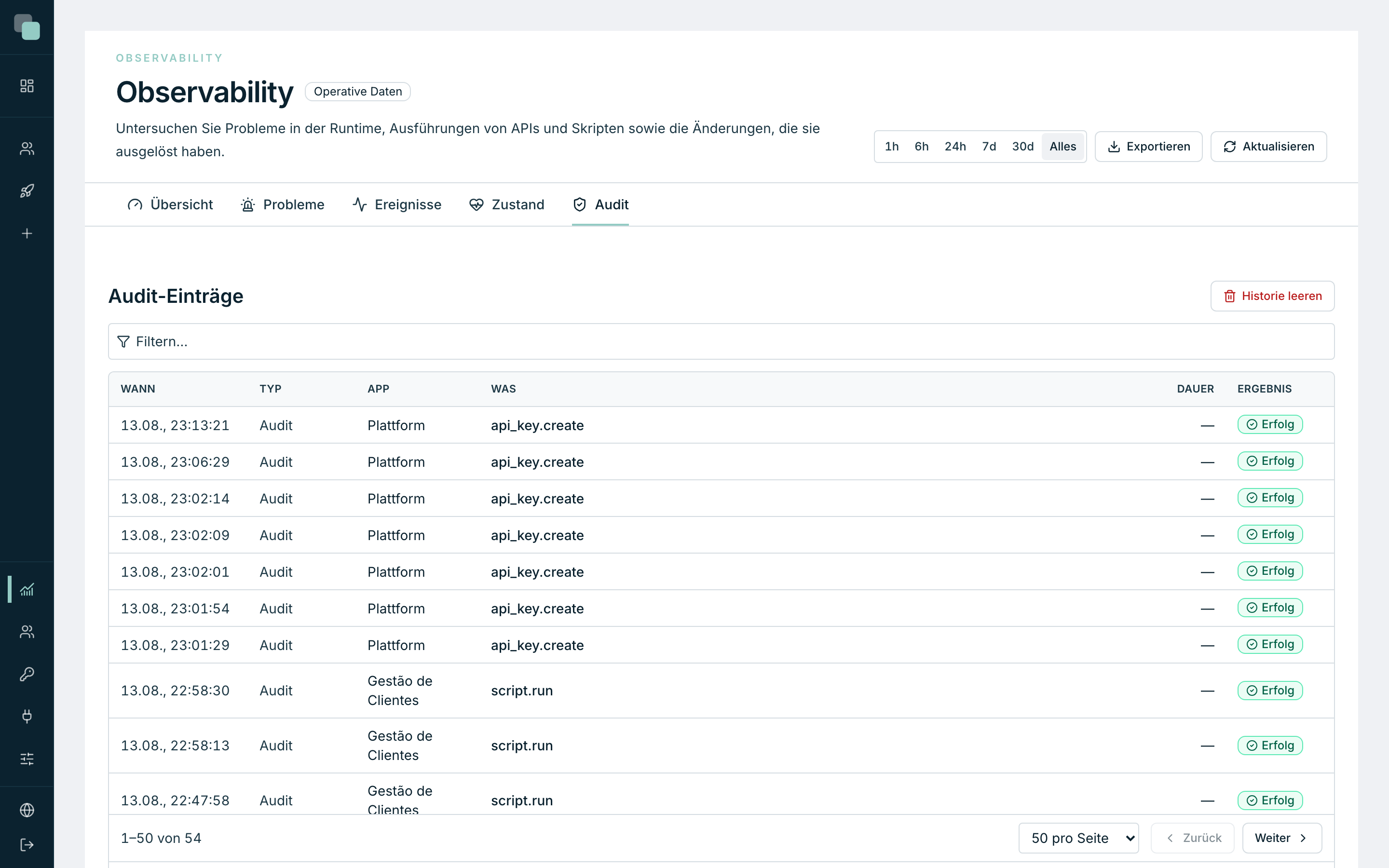
- Er ist kein Protokoll. Die Aktivitätsliste gehört der laufenden Sitzung. Das dauerhafte Protokoll dessen, was getan wurde, steht in der Historie der App und in Observability → Audit.
Nach dem Agenten
Drei Orte, um die Arbeit durchzusehen, nach Nützlichkeit geordnet:
- Die Historie der App — was gespeichert wurde, wann und von wem. Von dort macht man eine Änderung rückgängig oder setzt einen Stand zurück.
- Observability → Audit — die Konfigurationsänderungen, mit dem Vorher und dem Nachher jeder einzelnen.
- Der Radar der App — hat der Agent Skripte oder APIs ausgeführt, stehen seine Ausführungen dort, mit Ergebnis und Dauer.
Tipp
Setzen Sie den Agenten in einer eigens dafür erstellten Version an
die Arbeit. Am Ende sehen Sie in Ruhe durch, was er getan hat, und
bringen mit dem Selektiven Merge nur das in die main, was taugt.
Es ist der Unterschied zwischen Arbeit durchsehen und Schäden beseitigen.
Warum sehe ich nicht…?
- …die Leiste des autonomen Modus, während der Agent arbeitet? Die Leiste existiert nur in geöffneten Tabs der Plattform. Wenn Sie gerade einen geöffnet haben, aktualisieren Sie die Seite.
- …die Aktivität in Echtzeit erscheinen? Die Benachrichtigungen in Echtzeit sind vielleicht in den Einstellungen ausgeschaltet. Ohne sie aktualisiert die Leiste alle paar Sekunden.
- …eine Möglichkeit, den Agenten gleich nach dem Anhalten erneut zu autorisieren? Die Abkühlung dauert einige Minuten, und das ist Absicht. Warten Sie und setzen Sie den Agenten wieder an die Arbeit.