Grundbegriffe
Die fünf Konzepte, die in Keplin alles tragen — Apps, Bildschirme, Datenmodell, Versionen und Veröffentlichung — und die zwei Populationen von Benutzern.
Bevor Sie irgendeinen Button anfassen, lohnt es sich, ein halbes Dutzend Ideen festzuhalten. Alles andere auf der Plattform — jedes Menü, jedes Panel, jede Entscheidung, die Sie treffen werden — ruht auf diesen Konzepten. Diese Seite definiert sie einmal in Ruhe; die folgenden Kapitel setzen voraus, dass Sie sie kennen.
Die App — die Einheit von allem
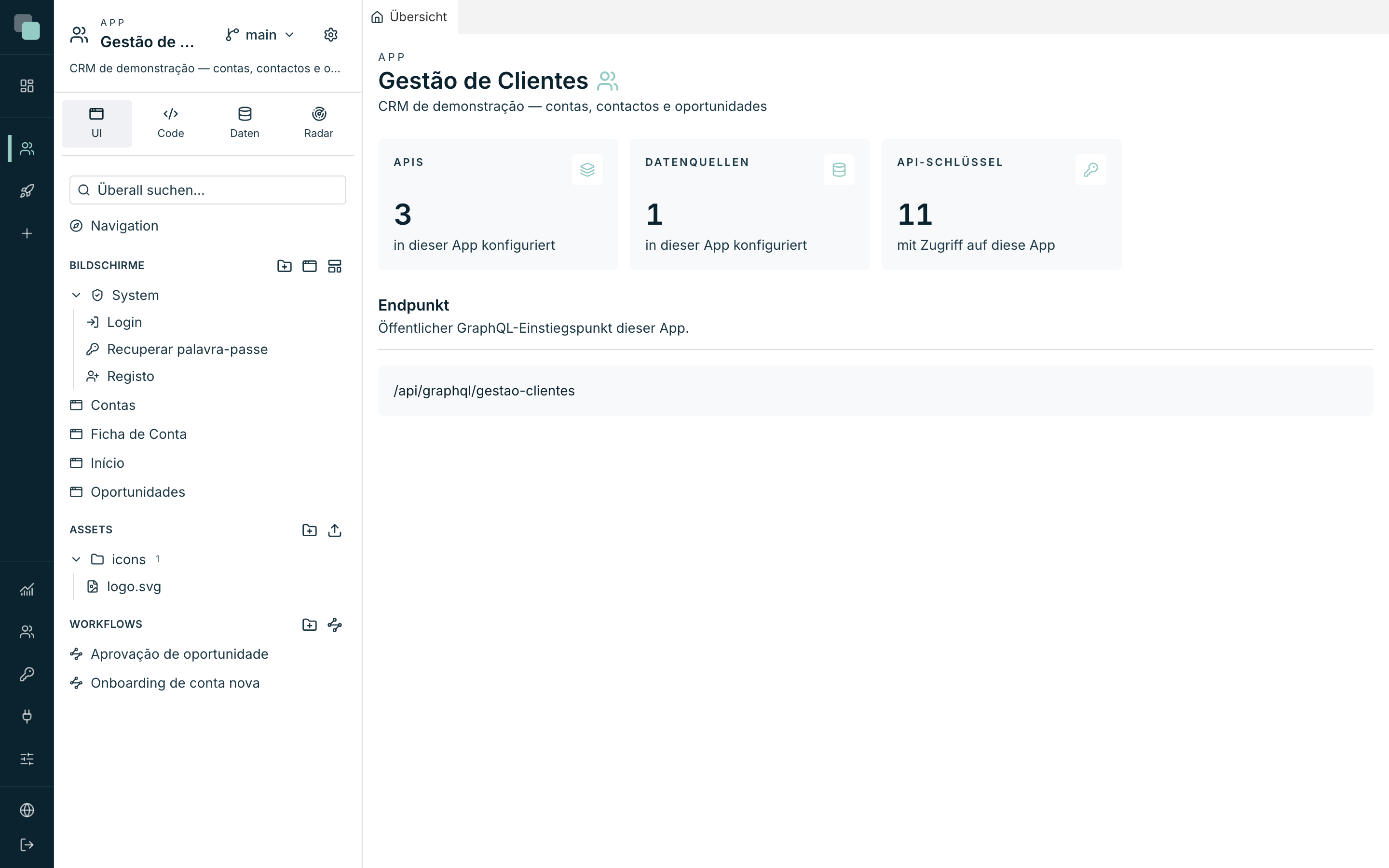
Eine App ist eine vollständige, in sich geschlossene Anwendung: ihre Bildschirme, ihr Datenmodell, ihre APIs, ihre Skripte, ihre Berichte, ihre Einstellungen und ihre Benutzer leben zusammen und reisen zusammen. Jede App hat:
| Eigenschaft | Was sie ist |
|---|---|
| Name | Wie die App in der Liste und im Arbeitsbereich erscheint. Z. B.: Kundenverwaltung. |
| Slug | Die automatisch abgeleitete Kurzform des Namens, die in die Adressen eingeht. Z. B.: gestao-clientes. |
| Symbol | Das Zeichen der App in der Seitenleiste und in der Liste. |
| Beschreibung | Ein freier Satz, sichtbar in der Kopfzeile des Baums der App. |
In sich geschlossen zu sein hat zwei praktische Folgen:
- Eine App kann als Datei
.keplinappexportiert und in einer anderen Installation importiert werden — sie nimmt alles mit. - Eine App zu löschen löscht ihre Welt (Design, Daten, Dateien), ohne die anderen Apps oder die externen Datenbanken zu berühren, mit denen sie verbunden war.
Hinweis
Die Liste der Apps, die Sie in der Seitenleiste sehen, ist nicht für alle gleich: Jedes Konto sieht nur die Apps, auf die es Zugriff hat. Außerhalb dieser erscheint die App weder in der Liste noch öffnet sie sich per Link.
Bildschirme — die Seiten der Anwendung
Ein Bildschirm ist eine Seite der gebauten App, entworfen in einem visuellen Editor: Sie ziehen Widgets (Tabellen, Formulare, Diagramme, Kalender, …) auf einen Canvas, binden sie an Daten und legen fest, was bei jedem Klick passiert. Jeder Bildschirm hat eine Route — den Pfad in der Adresse der App — und kann Parameter empfangen (zum Beispiel die Nummer des Kunden, der in einem Datenblatt gezeigt werden soll).
Drei Arten von Bildschirmen verdienen einen eigenen Namen:
- Normale Bildschirme — die, die Sie im Baum frei erstellen und ordnen.
- Systembildschirme — sie existieren in jeder App ab der ersten Sekunde: Login, Passwort wiederherstellen und Registrierung. Ihr Aussehen bearbeiten Sie im selben Editor, aber Route und Zugriff liegen fest.
- Öffentliche Bildschirme — ausgeliefert ohne angemeldete Sitzung, für Seiten, die jeder sehen darf. Sie können nur Daten aus APIs lesen, die als öffentlich markiert sind.
Der Klebstoff zwischen den Bildschirmen ist die Navigation: das Menü der App (obere oder seitliche Leiste), mit Einträgen, Untermenüs und Abkürzungen, entworfen in einem eigenen Editor.
Das Datenmodell
Das Datenmodell ist die Karte der Entitäten der App — Tabellen, Felder, Beziehungen und Enums — gebaut auf den Datenquellen (den Datenbanken, mit denen sich die App verbindet). Sie importieren die Tabellen, die zählen, ins Modell, geben ihnen Anzeigenamen, und ab da spricht der Rest der Plattform die Sprache des Modells: Die Tabellen-APIs erzeugen daraus vollständige Operationen, die Bildschirme wählen Felder über den Anzeigenamen, die Enums speisen Auswahllisten.
Der entscheidende Punkt: Das Modell beschreibt, es dupliziert nicht. Die Daten leben weiterhin in den Datenbanken; das Modell ist die Schicht, die sie für die Bildschirme und die APIs nutzbar macht, ohne dieselbe Logik zweimal zu schreiben.
Versionen — ohne Angst arbeiten
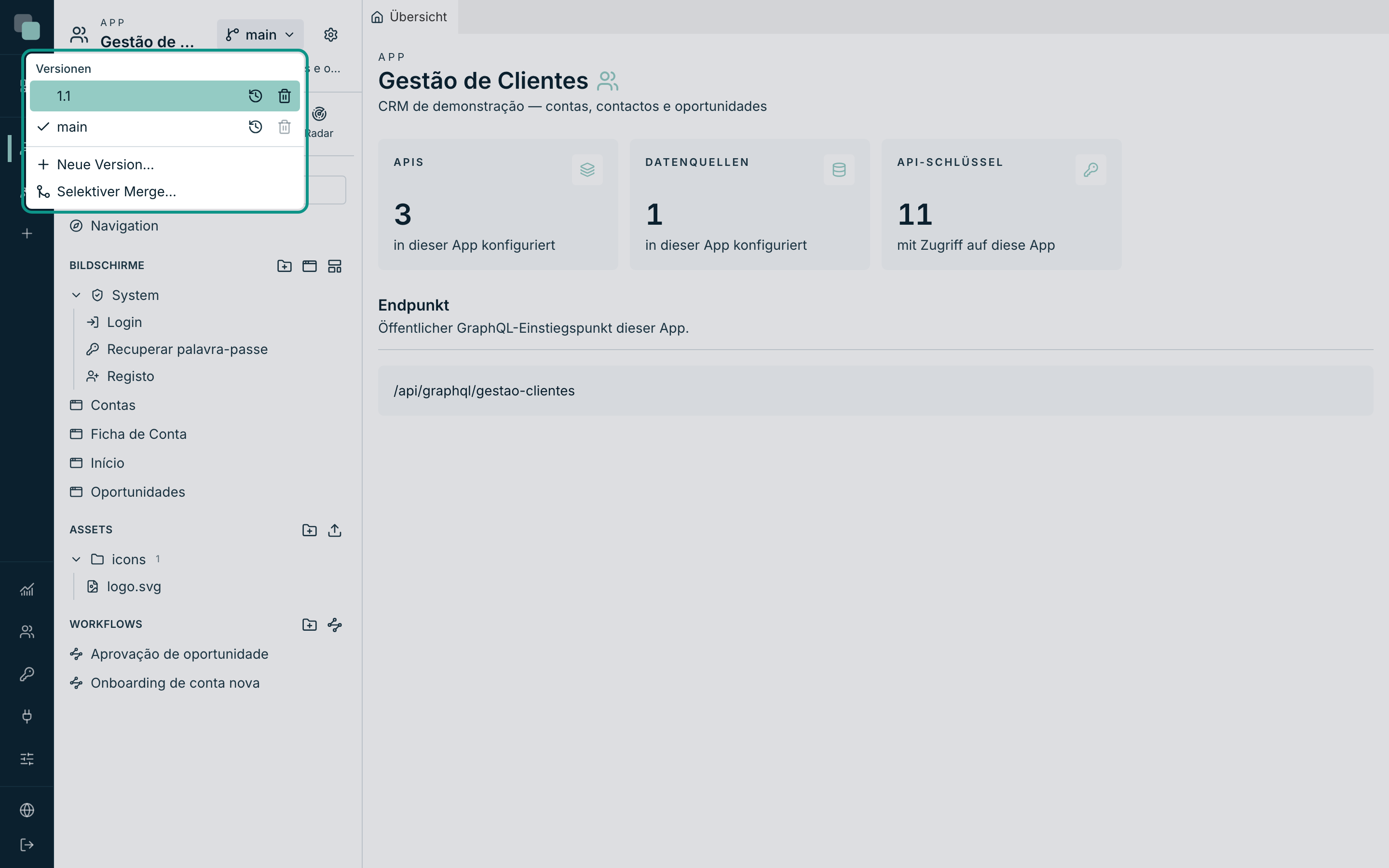
Jede App hat Versionen, und die erste heißt immer main. Eine Version ist eine vollständige Kopie des Designs und der Daten der App in diesem Moment — die Version „2.0“ aus der main zu erstellen gibt Ihnen einen Zweig, in dem Sie alles anfassen können, ohne das zu berühren, was gerade benutzt wird.
Was Sie behalten sollten:
- Die Arbeitsversion gehört Ihnen. Jede Person wählt, in welcher Version sie arbeitet; die Version zu wechseln ändert die Version von niemandem sonst.
- Versionen teilen keine Daten. Eine neue Version entsteht mit den Daten der Ursprungsversion kopiert; ab da geht jede ihren eigenen Weg.
- Jede Version hat eine Historie. Alle Speichervorgänge werden aufgezeichnet, mit zwei Wegen zurück: App auf diesen Stand zurücksetzen (bringt alles auf einen Zeitpunkt zurück) und Diese Änderung rückgängig machen (macht einen bestimmten Speichervorgang rückgängig). Keiner von beiden schreibt die Geschichte um — Rückgängigmachen ist immer ein neuer Schritt im Protokoll.
- Sie können Elemente zwischen Versionen holen — ein in der „2.0“ fertiggestellter Bildschirm kann in die main geholt werden, ohne den Rest mitzubringen.
Veröffentlichung — welche Version jede Adresse ausliefert
Veröffentlichen ist kein Button zum „Online stellen“ — es ist eine Zuordnung:
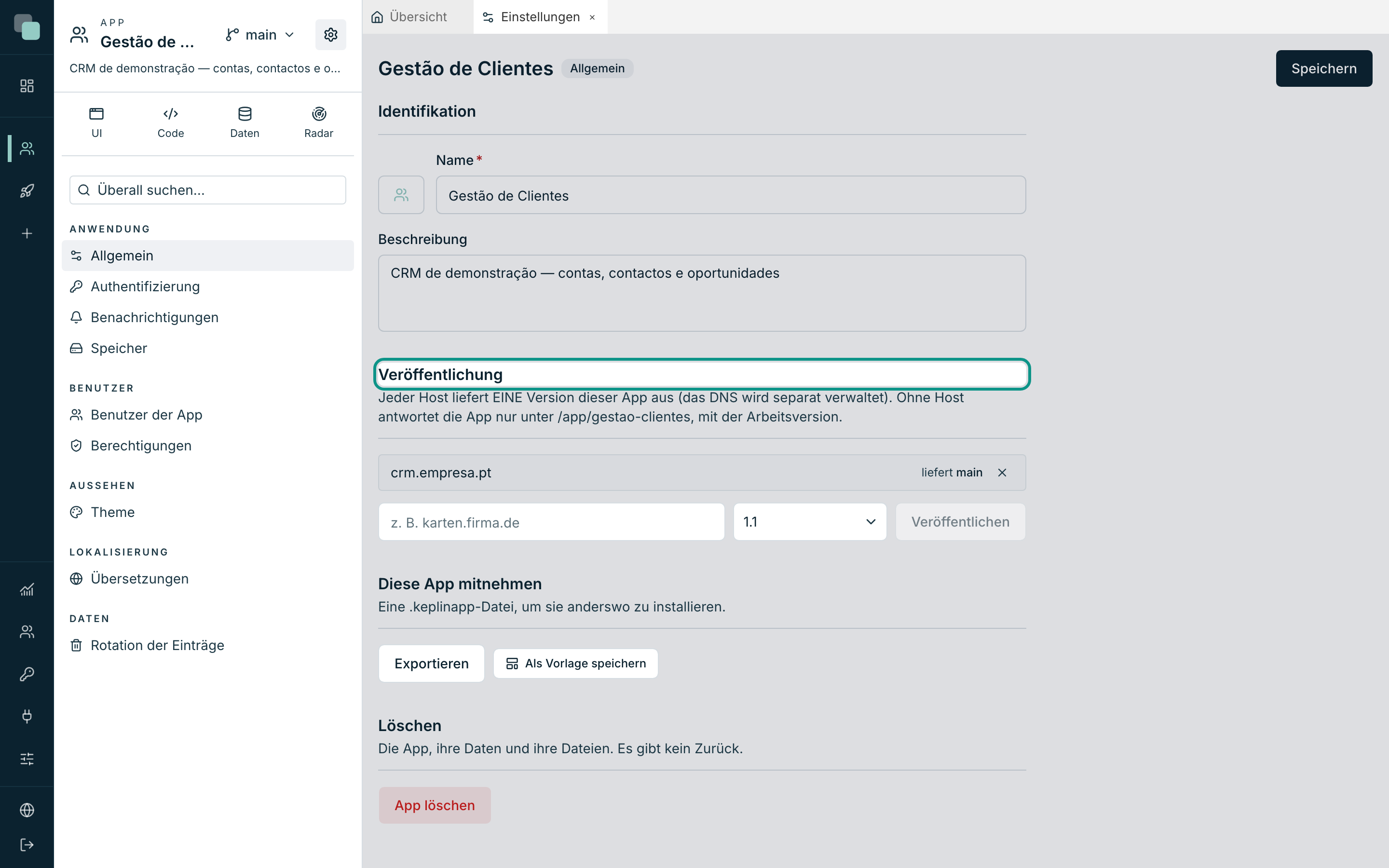
Jede Adresse (Host) liefert EINE Version der App aus. Im Abschnitt
Veröffentlichung der Einstellungen der App ordnen Sie einem Host (z. B.
crm.firma.de) eine Version zu; wer diese Adresse besucht, sieht diese
Version, und nur diese.
Solange Sie keinen Host veröffentlichen, antwortet die App trotzdem — unter
der internen Adresse /app/<slug> (z. B. /app/gestao-clientes), mit der
Arbeitsversion. Das ist der natürliche Ort zum Ausprobieren während des
Bauens.
Tipp
Dieses Modell schenkt Ihnen Umgebungen: die main veröffentlicht unter der
Produktionsadresse, die „2.0“ unter einer Testadresse und Ihre
Arbeitsversion unter /app/<slug> — drei Publikumskreise, drei Versionen,
dieselbe App.
Zwei Populationen von Benutzern
Es gibt zwei Arten, in Keplin zu sein, mit getrennten Konten und getrennten Türen:
| Wer baut | Wer nutzt | |
|---|---|---|
| Kommt herein über | Die Anmeldeseite der Plattform | Die Adresse der veröffentlichten App (oder /app/<slug>) |
| Sieht | Den Arbeitsbereich: Baum, Editoren, Versionen | Die Bildschirme der gebauten App — und sonst nichts |
| Konto verwaltet unter | Benutzer (globales Menü, Administratoren) | Benutzer der App, in den Einstellungen jeder App |
| Rollen | admin (alles, in allen Apps) und developer (nur die zugewiesenen Apps) | Die, die Sie in den Berechtigungen der App festlegen |
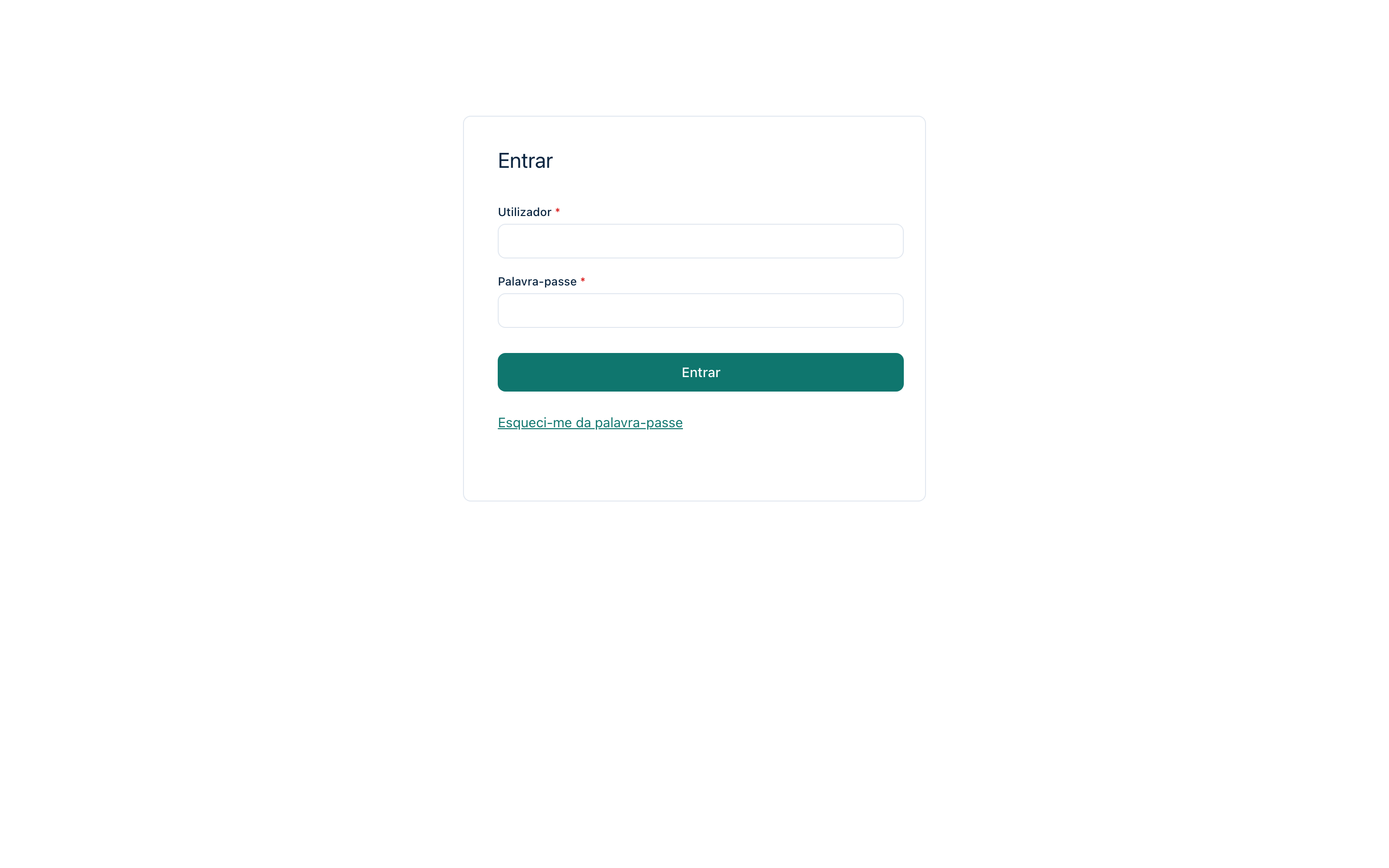
Die Benutzer der App wissen nicht einmal, dass es Keplin gibt: Das Login, die Registrierung und die Wiederherstellung des Passworts, die sie sehen, sind die Systembildschirme der App, mit dem Theme und der Sprache der App. Diese Trennung wiederholt sich überall — und deshalb reisen die Einstellungen jeder App (Theme, Übersetzungen, Konten, Berechtigungen) mit ihr, wenn Sie sie exportieren.
Hinweis
In dieser Dokumentation meint „Benutzer“ ohne weitere Angabe immer denjenigen, der baut. Wenn wir von denen sprechen, die die gebaute App nutzen, sagen wir immer Benutzer der App.